請求
サブスクリプション
サブスクリプションページ(/subscription)は、現在のプランを表示するバナーと、その下にあるプラン比較グリッドで構成されています。
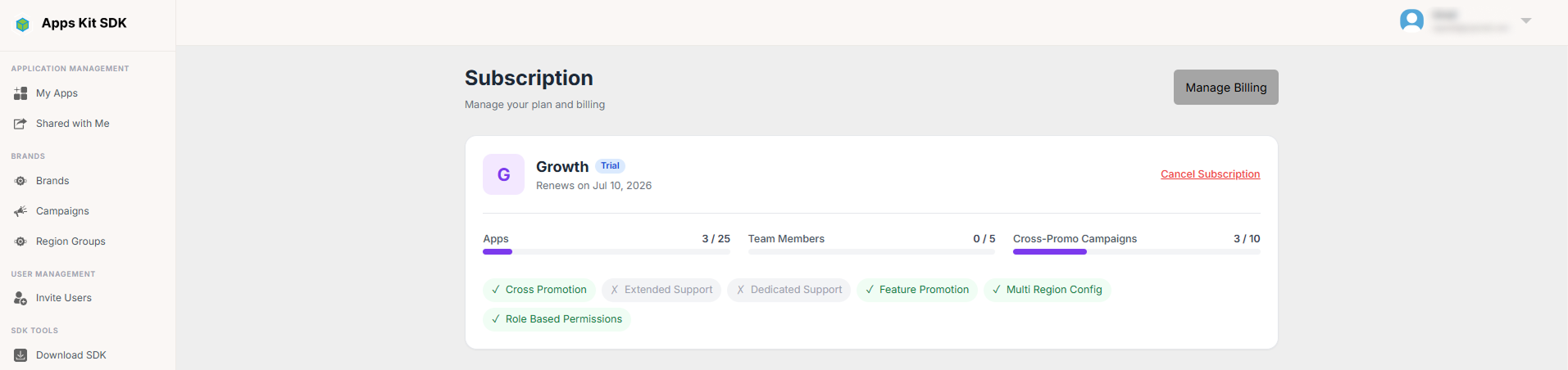
現在のプランのバナー。 プラン名とステータスバッジ(有効(契約中)、トライアル、保留中、期限切れ、または「プランなし」(未契約))が表示されます。該当する場合は、更新日または解約日も表示されます(解約手続きの有無に応じて「更新日:…」または「解約日:…」)。有効なサブスクリプションがある場合は、サブスクリプションを解約リンクが表示されます(即時ではなく、現在の請求期間の終了時に解約されます)。すでに解約手続きを行っている場合は、代わりにサブスクリプションを再開ボタンが表示されます。ページヘッダーの請求管理ボタン(有効なサブスクリプションがある場合のみ表示)をクリックすると、Stripe の請求ポータルが新しいタブで開き、支払い方法や請求書を Stripe 上で直接管理できます。
その下には、プランの上限に対する現在の使用状況を示す3つのメーター(アプリ数、チームメンバー数、クロスプロモーションキャンペーン数)が表示されます。各メーターはプログレスバー形式で、使用率が70%を超えると黄色、90%を超えると赤色に変わります。機能バッジの一覧(✓ 有効 / ✗ 無効。例:クロスプロモーション、機能プロモーション、マルチリージョン設定、ロールベースの権限)では、現在のプランで利用できる機能を確認できます。
プラン比較グリッド。 バナーの下には、利用可能なすべてのプラン(バックエンドで設定された Free、Starter、Growth、Pro など)がカード形式で表示されます。各カードには、料金、請求期間、およびプランの上限値に基づく機能一覧(アプリ数の上限、チームメンバー数の上限、クロスプロモーションキャンペーン数の上限、プランに含まれる月間広告インプレッション数、猶予期間の日数)が、その他の提供機能とともに表示されます。デフォルトに設定されたプランには「一番人気」バッジ、現在利用中のプランには「利用中のプラン」バッジが表示されます。各カードのアクションボタンは、状況に応じて契約する(現在サブスクリプションがない場合)、現在のプラン(利用中のプランのため無効)、このプランに切り替える(有料のアップグレード)、またはダウングレード(無料または低価格のプランへの変更)と表示されます。
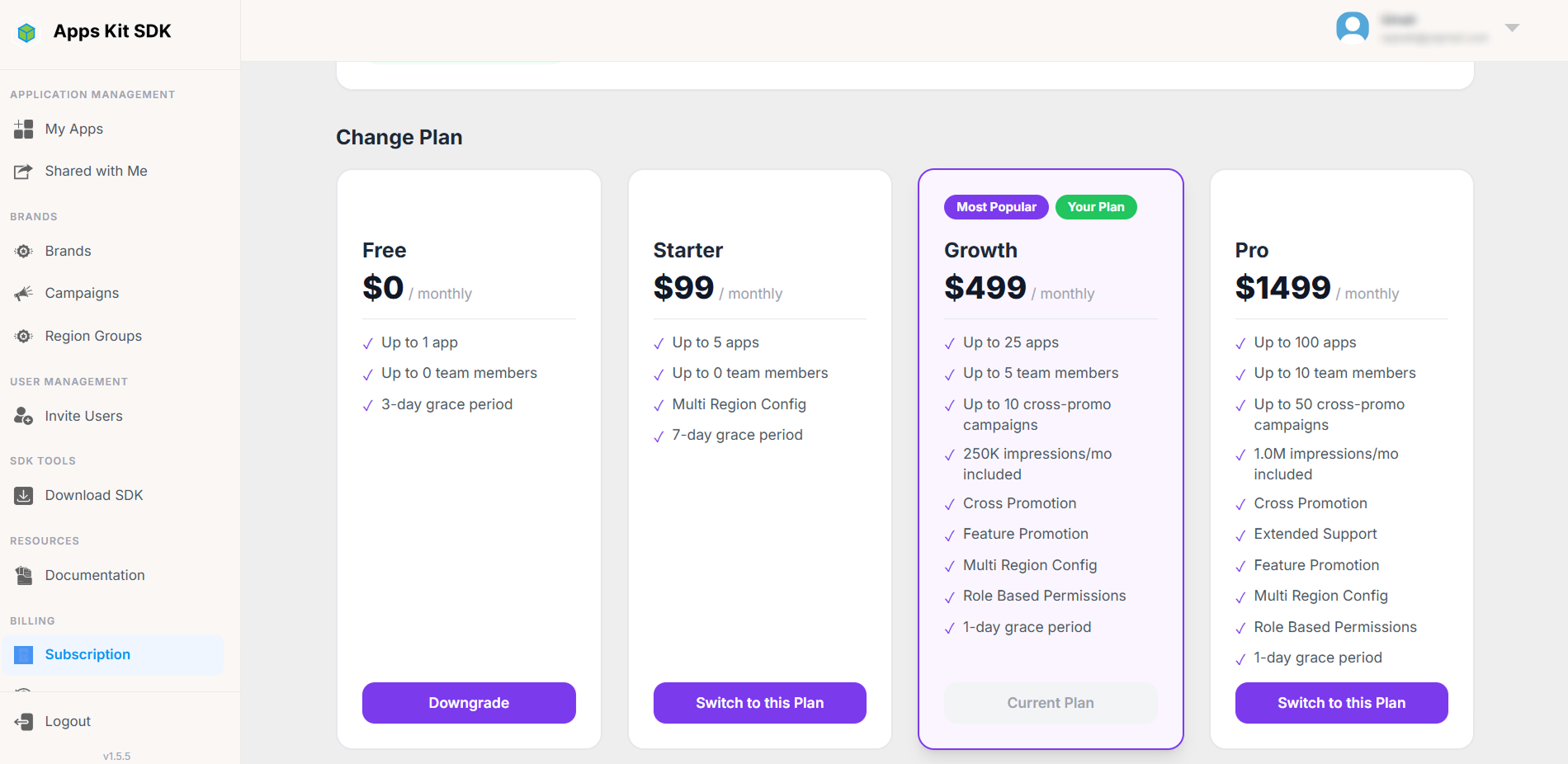
有効なサブスクリプションがない状態でプランを選択すると、サブスクリプションが作成され、支払いを完了するために Stripe にリダイレクトされる場合があります。すでに有効なサブスクリプションがある状態で別のプランを選択すると、既存のサブスクリプションのプランがそのまま変更されます(プランの切り替えでは Stripe へのリダイレクトは発生しません)。
支払い履歴
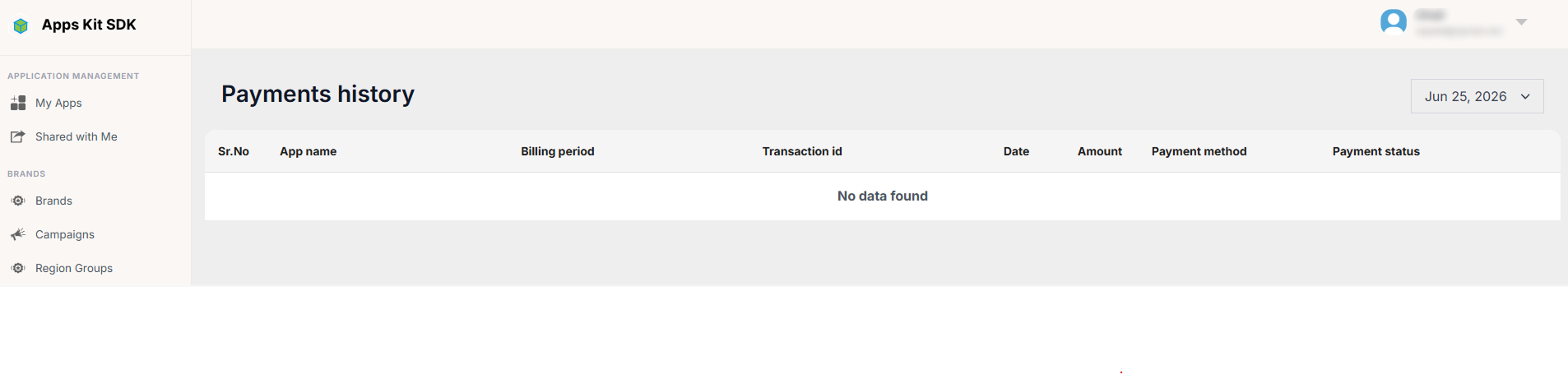
支払い履歴ページ(/payments)では、過去の取引がシンプルな表で表示されます。表示項目は、アプリ、請求期間(開始日~終了日。該当しない場合は「----」)、取引 ID、日付、金額、支払い方法(カードブランドのアイコンとブランド名、カード番号の下4桁、カード名義人)、支払いステータスです。ページ上部の日付範囲フィルターで、特定の期間に絞り込めます。