
アカウント
プロフィールと通知専用ページの2つの画面はサイドバーにはなく、ナビゲーションバーからアクセスします。
プロフィール
アカウントメニューのドロップダウンにある「Profile」リンクからアクセスします。このリンクは自分のアカウントを表示しているときにのみ表示され、切り替え先のアカウントや共有アカウントを表示しているときには表示されません。編集画面ですが、ページの見出しは「Add Profile Details」(プロフィール情報を追加)となっています。
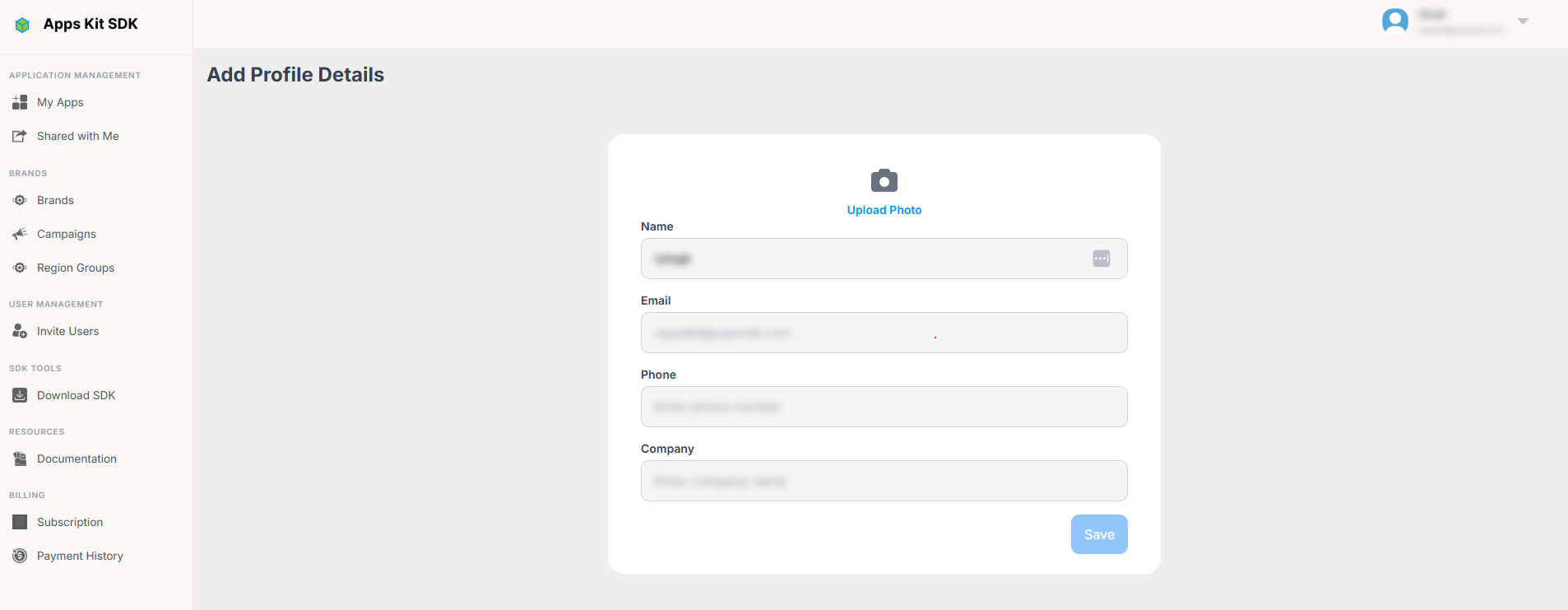
入力項目:
- Name(名前) — 文字とスペースのみ入力でき、最大50文字です。
- Email(メールアドレス) — 表示のみで、編集はできません。ここからログイン用のメールアドレスを変更することはできません。
- Phone(電話番号) — 電話番号のパターンに一致するか検証されます。スペースを2つ連続で入力することはできません。
- Company(会社名) — 任意の自由入力項目です。
- Profile Image(プロフィール画像) — 任意でアップロードできます。ファイルを選択すると、すぐにプレビューが表示されます。
Save(保存) ボタンは、フォームの内容を実際に変更するまで無効のままです。変更がない状態では保存できません。
通知
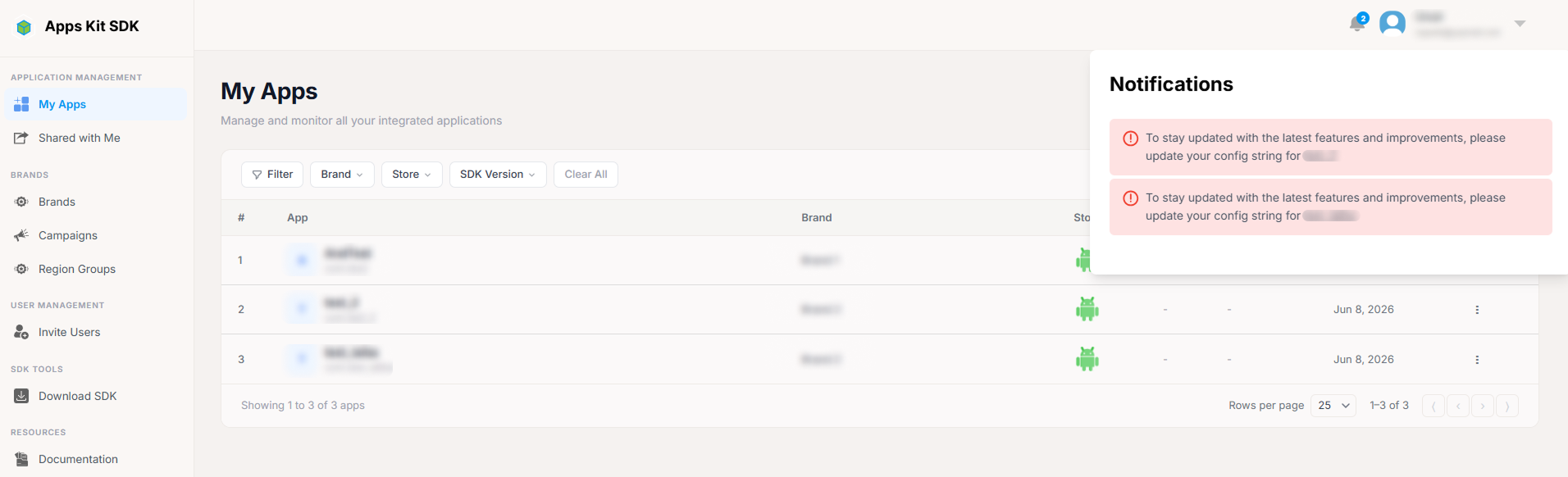
ナビゲーションバーの通知ベル(前述の「Getting Started」で説明)と「Shared with Me」ページに加え、3つ目の独立した画面として My Notifications(/MyNotifications)があります。このページは意図的にポータル内で最もシンプルな見た目にしてあり、他のUIに比べて装飾が最小限に抑えられています。
受信したすべての招待が、招待ごとにシンプルなカードで一覧表示されます。各カードには、招待者(名前とメールアドレス)、Status(ステータス:保留中はオレンジ、それ以外は緑)、Expires At(有効期限:未整形の日付)、および「Permissions」ラベルの下に招待の権限メタデータの生のJSONダンプが表示されます。ポータル内で、権限データがわかりやすいバッジに変換されず、未整形のまま表示されるのはこのページだけです。招待ダイアログの見やすく整えられた「Access to N Resource(s)」リストと比較すると、そちらでは同じ元データがはるかに読みやすく表示されています。
保留中の招待には、カード上に Accept(承諾) ボタンと Reject(拒否) ボタンが表示されます。動作は「Shared with Me」から承諾・拒否する場合と同じで、よりシンプルな別のページから操作できるという違いだけです。
つまり、招待は3つの異なる場所に表示されます。それぞれの違いを把握しておくと便利です。通知ベル(上部のナビゲーションバーにあり、My Appsでのみ表示)は、招待に限らず通知全般を手早く確認するためのものです。Shared with Me(サイドバー)は、受信した招待を管理するための見やすく整えられた専用ページで、詳細な招待ダイアログを備えています。My Notifications(アカウントメニューまたは直接リンクからのみアクセス可能)は、同じ受信済みの招待を、権限データを未加工のまま含めて表示する、以前からある簡素な一覧ページです。