
快速入门
创建账号
新用户可通过 /register 注册。页面分为左右两栏:左侧是产品宣传区,包含带动画效果的“欢迎使用 Apps Kit SDK”标题、一句话产品介绍,以及三张动态统计卡片——更高收入、匹配率、崩溃与 ANR。这些只是展示用的营销文案,并非你的账号数据。右侧是注册表单。
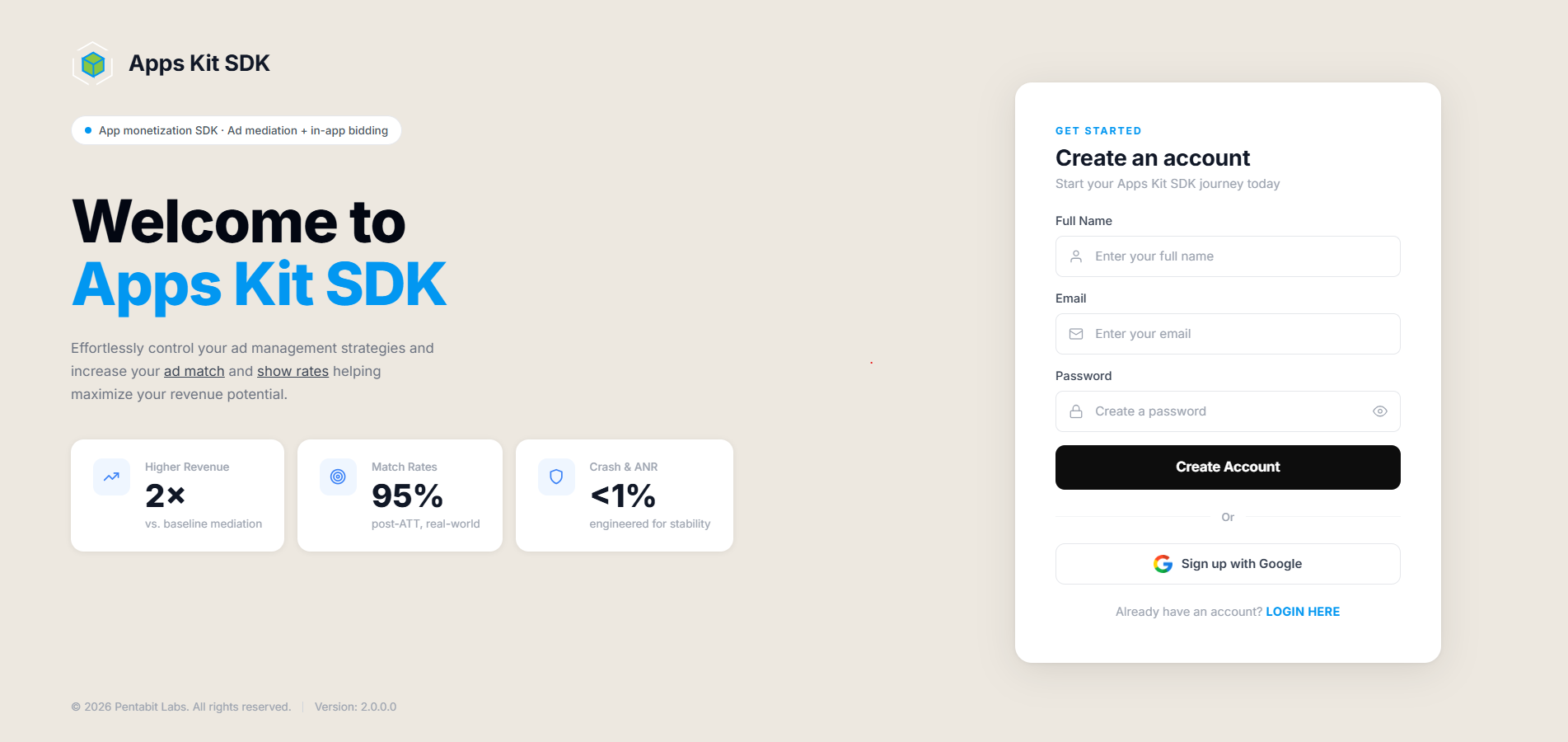
注册表单包含以下字段:
- 姓名——必填。
- 邮箱——必填,必须是有效的邮箱地址。
- 密码——必填,至少 8 个字符,且必须包含至少一个大写字母、一个小写字母和一个特殊字符(例如
!@#$%^&*)。
点击创建账号后,系统会创建 Firebase 邮箱/密码账号,立即通过 Firebase 发送邮箱验证邮件,然后在 Apps Kit SDK 后端注册该用户(调用 POST /oauth/login,并设置 oauthProvider: "email")。完成后会跳转到 /login——注册不会自动登录,且必须验证邮箱后才能登录(参见下方“登录”部分)。
你也可以选择使用 Google 注册,通过 Firebase Google 弹出窗口(signInWithPopup)完成注册,并以 oauthProvider: "gmail" 注册账号。使用 Google 注册无需单独验证邮箱,系统会根据账号类型直接跳转到 /(我的应用)或 /users。
点击**“已有账号?点此登录”**链接可返回 /login。
登录
登录页面(/login)与注册页面采用相同的双栏布局:左侧为产品宣传区,右侧为登录卡片。
LOGIN_SCREEN_IMAGE
登录表单包含:
- 邮箱——必填,须符合有效的邮箱格式。
- 密码——必填。
- 密码字段中的显示/隐藏切换按钮(眼睛图标)。
- 继续——提交按钮,表单通过校验后才会启用。
- 记住我——勾选后会将你的邮箱地址(不包括密码)保存到浏览器,以便下次访问时自动填入。
- 忘记密码?——链接到
/forget-password。 - **“使用 Google 登录”**按钮——与 Google 注册使用相同的 Firebase 弹出窗口流程,但用于已有账号。
- “新用户?点此注册”——链接到
/register。
使用邮箱/密码登录时,系统还会检查 Firebase 账号的邮箱是否已验证;如果尚未验证,会显示“请先验证邮箱。”,并阻止登录。无论使用哪种方式,登录成功后,普通用户账号会跳转到 /(我的应用),内部/管理员账号则会跳转到 /users。
忘记密码
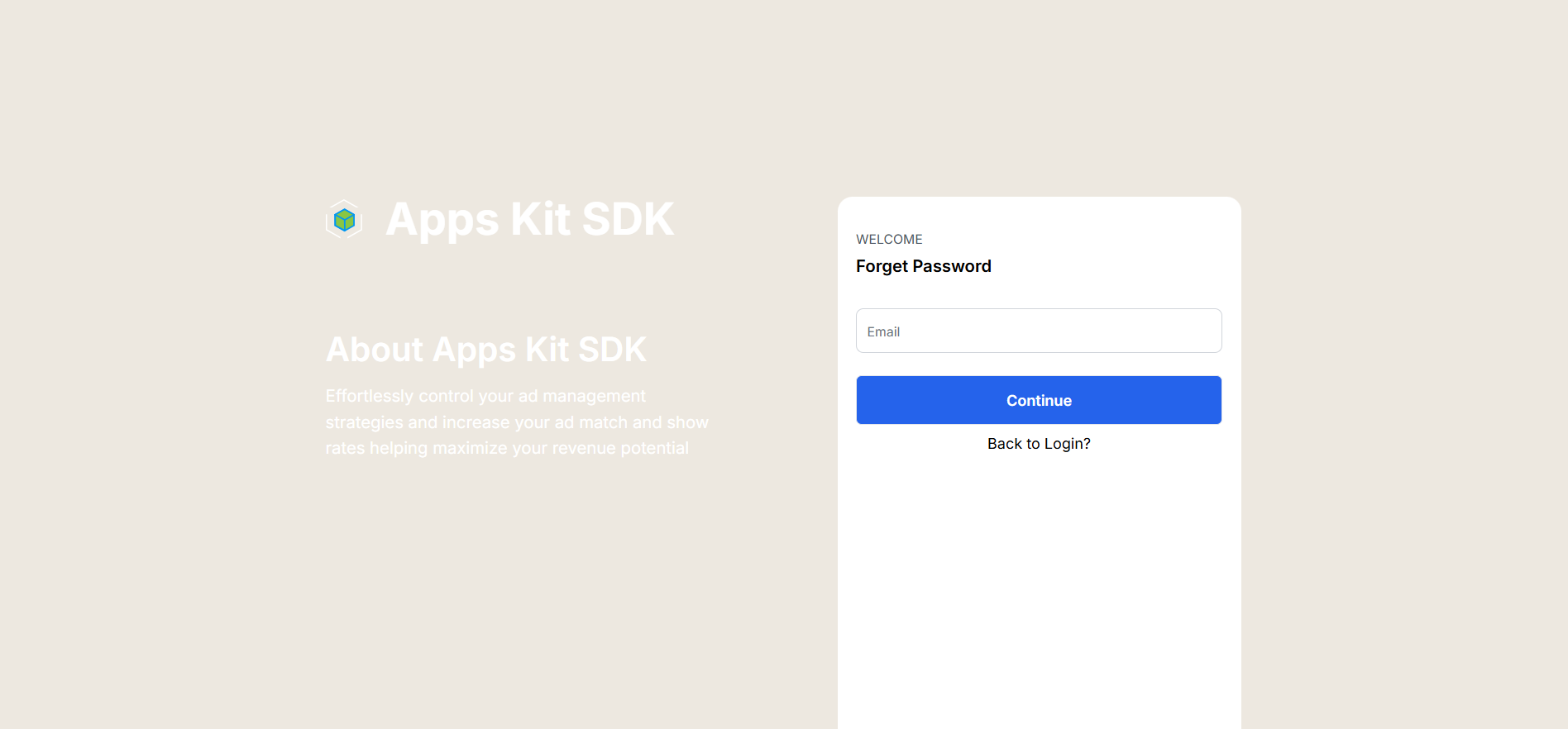
/forget-password 页面只有一个字段,用于输入邮箱地址。提交后会调用 Firebase 的 sendPasswordResetEmail——门户内不提供密码重置流程,而是通过邮件向你发送重置链接。系统会显示“密码重置邮件已发送,请检查收件箱。”的轻提示,然后返回 /login。页面上也提供了“返回登录?”链接。
顶部导航栏
登录后,除身份验证相关页面外,所有页面都会显示顶部导航栏,右侧为账号菜单。仅在“我的应用”页面,账号菜单旁还会显示通知铃铛。
账号菜单。 点击右上角的头像、姓名或邮箱,会打开下拉菜单,其中包含:
- **“我的账号”**条目,代表你自己的账号(选中时会以蓝点标记,表示当前正在使用该账号的上下文)。
- **“与我共享”*区域——仅当你已接受至少一个来自其他团队的共享邀请时才会显示。列表会展示每位邀请者的姓名、邮箱和头像。点击其中一位邀请者,会将整个门户切换到该账号的上下文(技术上会派发
switchAccount()),此后你看到的所有内容——我的应用、品牌、广告系列等——都会变为对方*的资源,并根据对方授予你的权限进行筛选。 - 底部区域会根据当前上下文变化:查看自己的账号时,显示**“个人资料”链接;查看已切换到的共享账号时,则显示红色的“退出 → 与我共享”**按钮,点击后会切回你自己的账号,并跳转到“与我共享”页面。
查看切换后的账号时,导航栏还会在显示的姓名旁添加一个小型**“共享”**标记,方便你随时确认当前查看的是谁的数据。

通知铃铛。 仅在 / 和 /apps 路由(即“我的应用”控制台)显示,门户中的其他页面不会显示。角标数字为所有通知分组中的通知总数。点击后会打开标题为“通知”的下拉菜单,按类型分组列出通知,每条通知都包含一段简短消息。
点击单条通知后的行为取决于通知类型:
- 如果通知类型为
upatedSdkVersion(“SDK 版本已更新”提醒),点击后会直接跳转到对应应用的“应用详情”页面(/app/:id),且不会将该通知标记为已读。 - 对于其他所有通知类型,点击后会跳转到“下载 SDK”页面,且会将通知标记为已读(调用标记已读接口,并显示“通知已成功标记为已读”的轻提示)。

此铃铛仅提供用于快速查看的下拉菜单,界面比本指南后文介绍的专用**“我的通知”页面更简单,两者并不是同一个界面;它们也都独立于“与我共享”**邀请列表。门户中确实存在三个不同的邀请/通知入口,具体区别请参阅“账号”部分。