
应用管理
我的应用(控制台)
“我的应用”(/ 或 /apps)是登录后的首页,也是团队所管理的所有应用的统一入口。
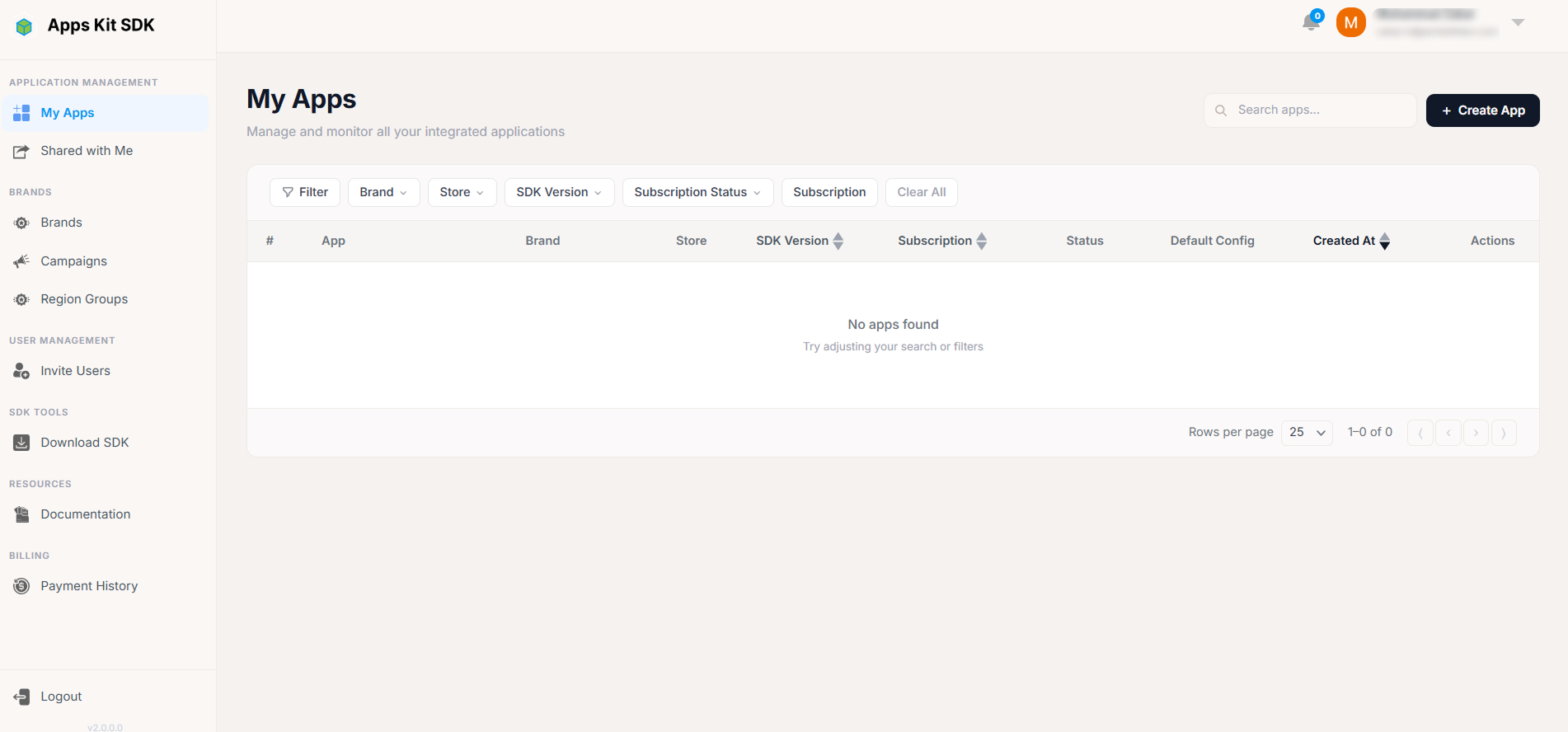
应用表格。 每行显示:序号、应用图标(未上传图标时使用字母头像)及其名称和包名/Bundle ID、所属品牌、应用商店(以 iOS/Android/Amazon 平台图标表示)、当前 SDK 版本(可排序)、默认配置状态圆点(已为应用生成默认配置时显示绿色“已添加”,否则显示灰色“未添加”)、创建日期(可排序),以及操作列。
搜索与筛选。 搜索框会在输入时按名称或包名实时筛选。还可以通过筛选栏中的品牌、应用商店和 SDK 版本下拉框进行筛选,并与搜索条件组合使用。分页采用自定义页脚,显示“共 Z 条,当前显示第 X–Y 条”,并提供每页行数选择器和 ⟨ ‹ › ⟩ 导航按钮,而非表格内置的分页控件。
操作菜单。 每行的三点菜单提供编辑、复制和删除操作,具体取决于你的权限(参见下文的套餐限制和共享视图权限说明)。
套餐限制与锁定应用。 订阅套餐限制了你可以拥有的应用数量(maxApps)。如果当前应用数量超过上限(例如降级套餐后),页面顶部会显示琥珀色警告横幅:“应用数量已超出上限 — 已使用 X/Y 个应用名额”,并附有一个小型进度条和跳转至订阅页面的升级套餐按钮。
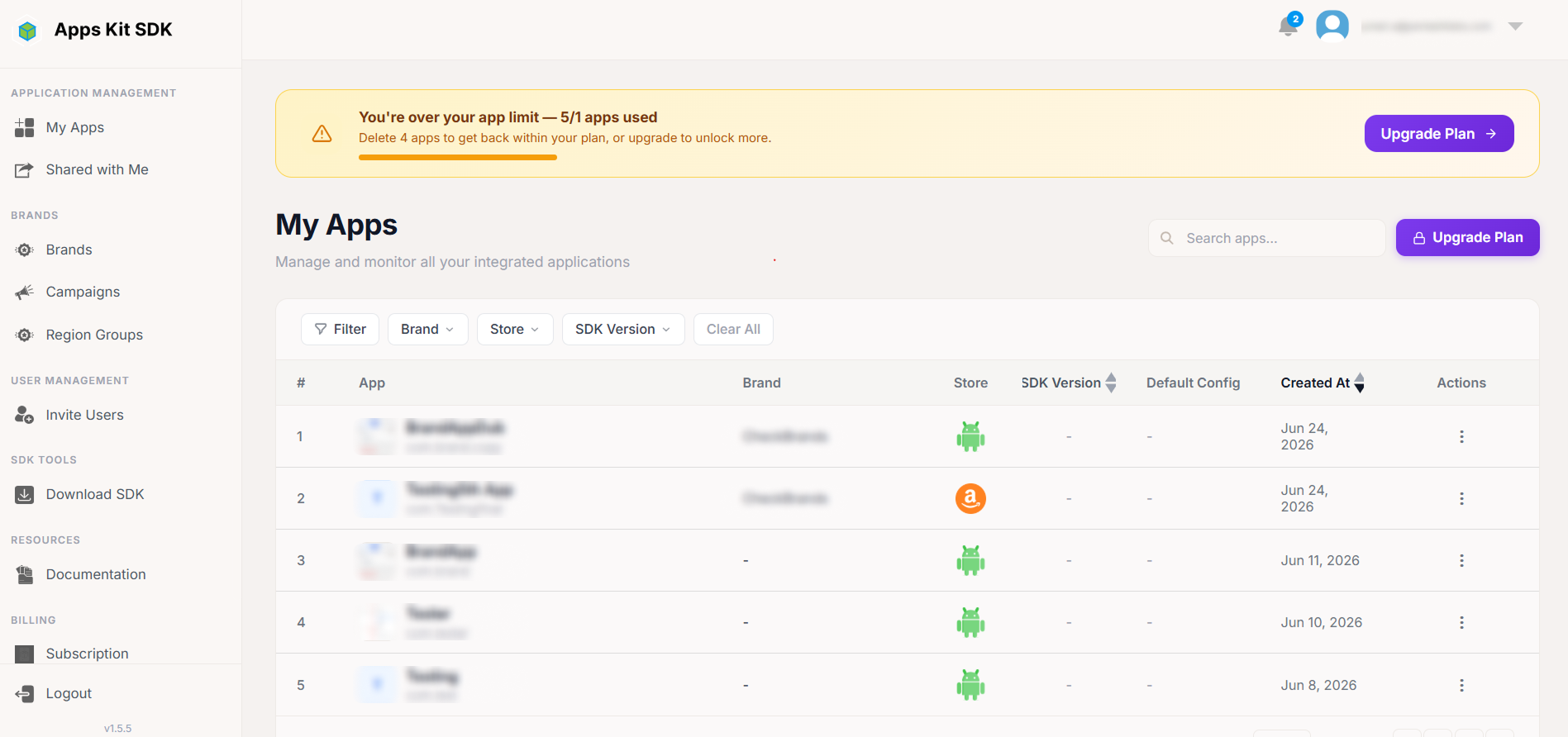
超出上限时,管理门户不会随意决定锁定哪些应用,而是按创建日期保留最早创建的应用可用,数量不超过套餐上限,并锁定此后创建的所有应用。锁定应用的操作菜单会变为受限版本:点击三点按钮后,仅显示“已锁定”标题及说明“此应用超出套餐上限。删除它以释放名额”;如果你拥有删除权限,还会显示红色的“删除应用”选项。锁定行不提供编辑和复制操作;要恢复对锁定应用的访问,只能删除其他应用以释放名额,或升级套餐。
创建按钮。 只有套餐仍有可用名额时,+ 创建应用按钮才可点击(canCreateApp())。如果已达到上限,该按钮会被一个小型用量指示器(“已使用 X/Y 个应用名额”)和指向订阅页面的“🔒 升级套餐”链接替代。
共享/协作者视图。 如果你已切换到其他账号或处于共享账号上下文中查看此页面(参见上文的账号菜单),表格还会通过 /rights/user-permissions 获取你在该账号下的具体权限,并据此控制每行的编辑、删除和复制操作。例如,你可能可以查看和编辑应用,但无法删除,具体取决于资源所有者授予的权限。
添加新应用
点击 + 创建应用,会以“创建”模式打开应用表单,表单显示为居中的纵向模态对话框。
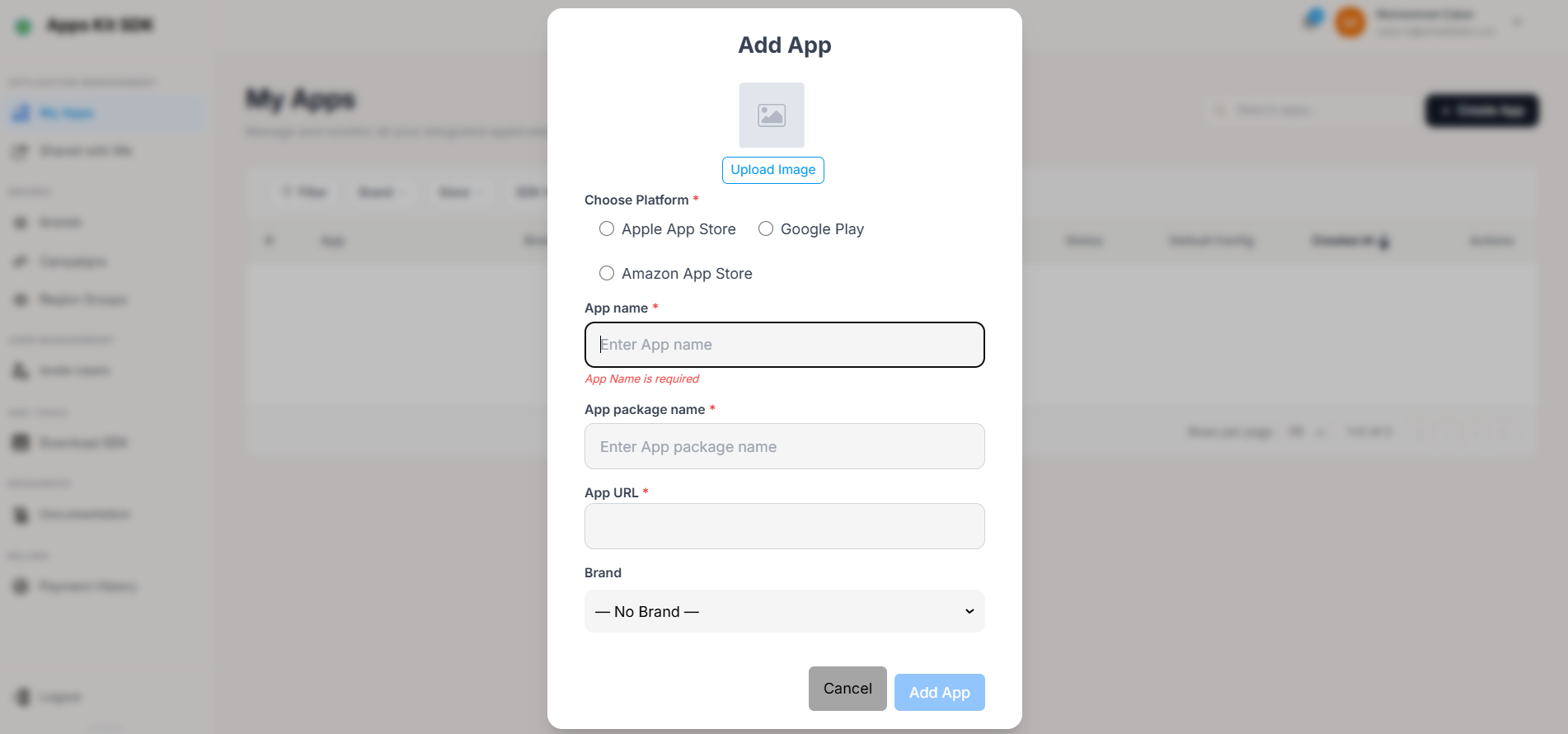
字段:
- 图标 — 可选。顶部有一个较大的方形上传区域,选择文件前显示“上传图片”;支持 JPEG、PNG 和 GIF 格式。
- 应用商店 — 必填单选项:Apple App Store、Google Play 或 Amazon App Store(从后端动态加载;如果请求失败,则回退为这三个选项)。
- 名称 — 必填,长度为 4–70 个字符。
- 包名 / Bundle ID — 必填,必须以
com.开头(按模式com.*进行校验)。 - URL — 创建时必填。选择 Google Play 作为应用商店时,会自动填入
https://play.google.com/store/apps/details?id={package};选择 Apple App Store 时,会自动填入基础地址https://apps.apple.com/。自动填充后仍可手动编辑 URL;选择 Google Play 时,修改包名也会同步更新自动填充的 URL。 - 品牌 — 从现有品牌中选择的下拉框。
提交时会调用创建应用接口。新建应用不包含任何聚合广告平台或广告单元配置,需要随后在“应用详情”中进行配置。点击取消会关闭对话框,不保存内容。
编辑或复制应用(快捷对话框)
从某行的操作菜单中选择编辑,会以“编辑”模式打开同一个表单组件,但布局不再是创建时的纵向排列,而是紧凑的单行横向排列:图标(带有用于替换图标的小型铅笔叠加按钮)、名称、只读的包名字段、只读的 URL 字段、品牌下拉框和保存按钮。应用创建后,包名和 URL 将永久只读(创建后无法更改应用的包名或商店 URL,只能修改名称、图标和品牌)。此行受 canUpdate 权限检查控制;在共享/协作者上下文中,该权限取决于你获授的应用信息权限。
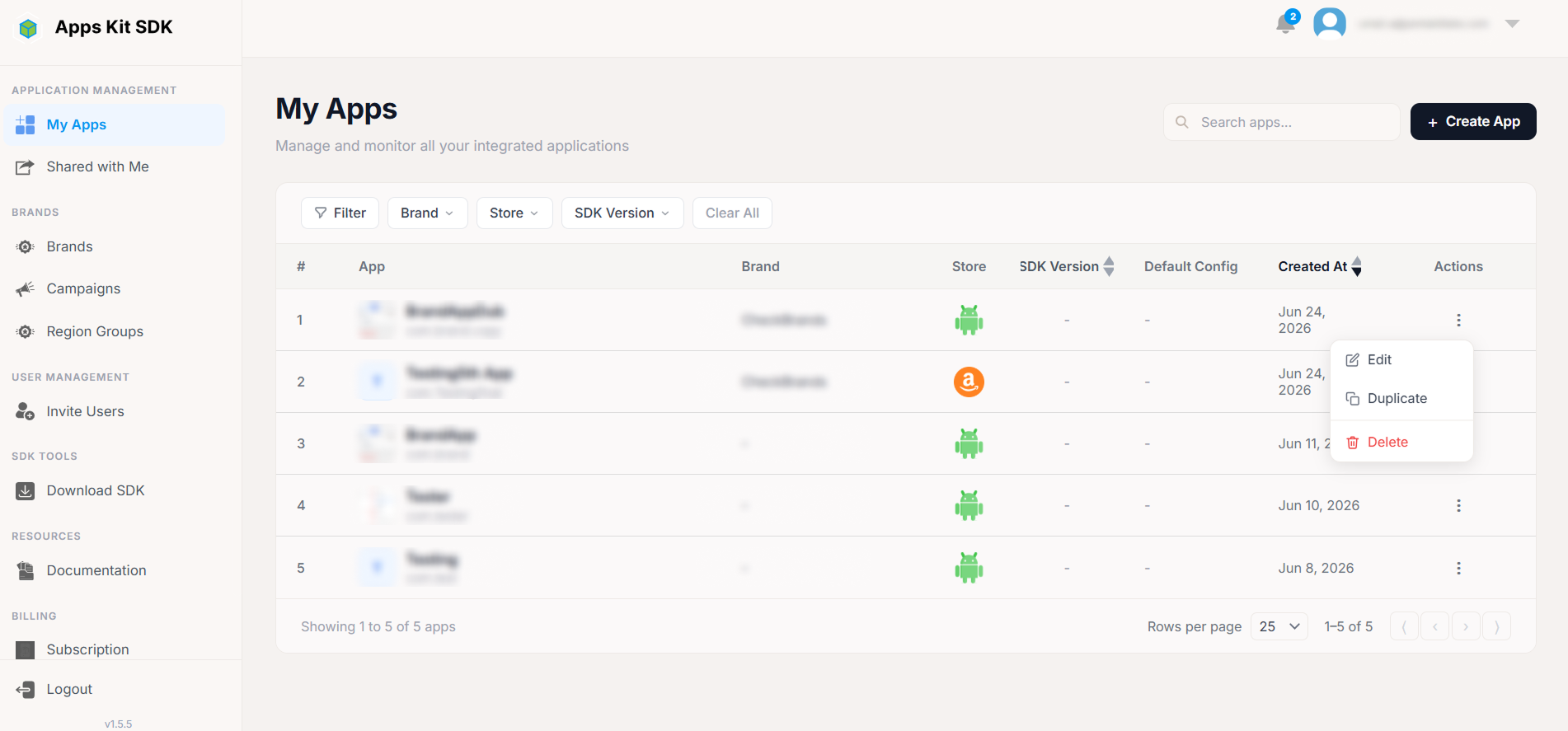
选择复制会打开另一个创建模式表单,预填源应用的信息,并在包名后追加 .copy,以避免与原应用冲突。随后你可以按需调整名称、图标、品牌等信息,再保存为全新应用。聚合广告、广告单元及所有其他应用详情设置不会复制;复制出的应用与新建应用一样,需要从头配置。
应用详情
打开应用(通过“我的应用 → 编辑”,或直接点击应用行)后,会进入“应用详情”。这是管理门户中最复杂的页面,也是配置该应用实际 SDK 行为的地方。
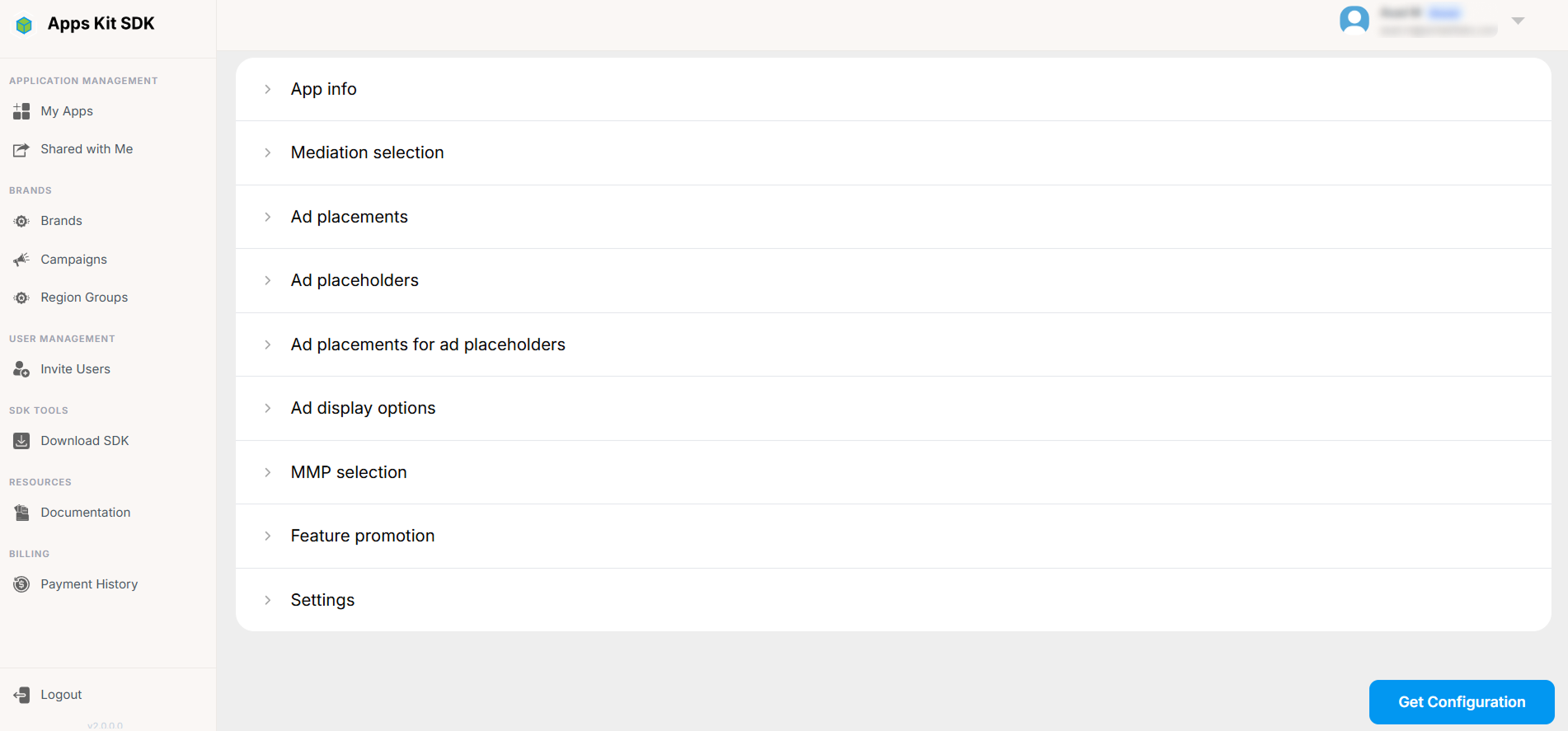
Live 与 Dev 模式。 页面顶部的切换开关可将整个页面切换到 **Live(生产)**或 Dev(开发)配置。下方的每个部分——聚合广告、广告单元、占位符、展示选项、MMP、功能推广和设置——都针对两种模式分别配置,因此你可以在 Dev 中准备并测试更改,而不会影响已发布应用当前使用的线上配置。将 Live 应用到 Dev 和将 Dev 应用到 Live 两个按钮可一键将某个模式的完整配置复制到另一个模式,并覆盖其配置(适用于将经过测试的 Dev 配置发布到 Live,或在测试新内容前将 Dev 重置为与 Live 一致)。

页面顶部还会显示应用当前的配置版本号、变更历史链接(见下文)和获取配置按钮(见下文)。部分配置界面(以及下文提到的地区组选择器)仅在应用上报的 SDK 版本达到相应要求后才会显示。管理门户对某些较新功能设置了最低 SDK 版本要求,以免向旧版应用显示其实际无法使用的选项。
页面其余内容由一组可展开的部分组成,顺序如下:
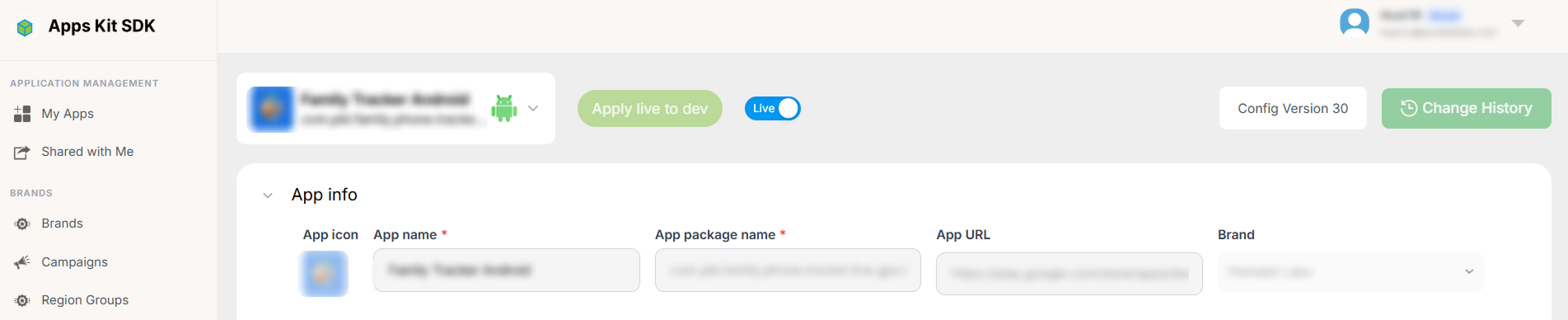
应用信息
应用的基本信息:名称、包名/Bundle ID、应用商店、图标和所属品牌。字段基本与创建/编辑应用表单相同,在此提供是为了方便操作。
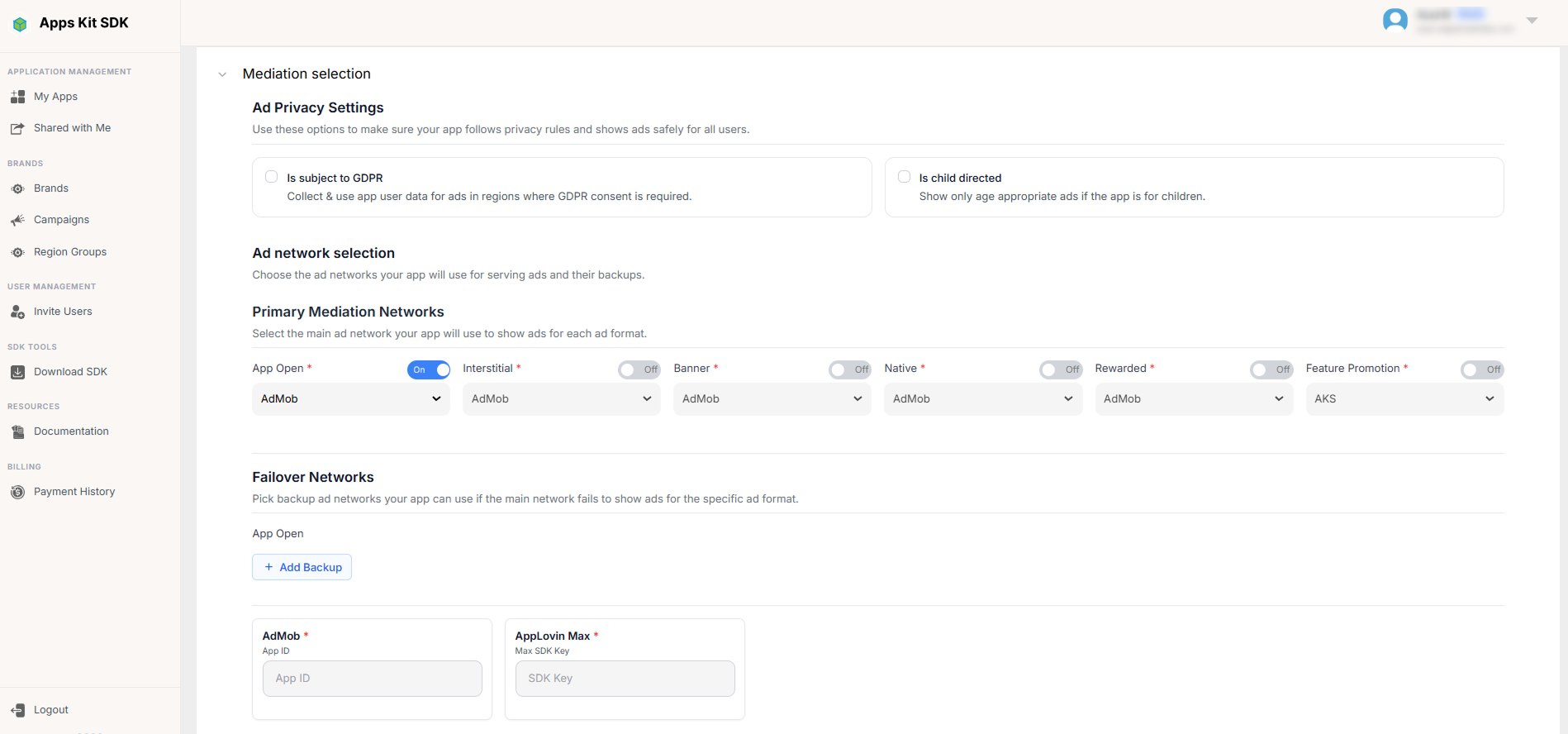
选择聚合广告平台
选择此应用在当前模式下使用的聚合广告平台(例如瀑布流式平台或 AppLovin MAX)。这是后续配置的前提:在此处选择聚合广告平台之前,下方的“广告单元”“广告占位符”和“广告占位符的广告单元”部分将保持锁定,因为这些部分需要先确定要配置的平台 SDK 和广告单元格式。
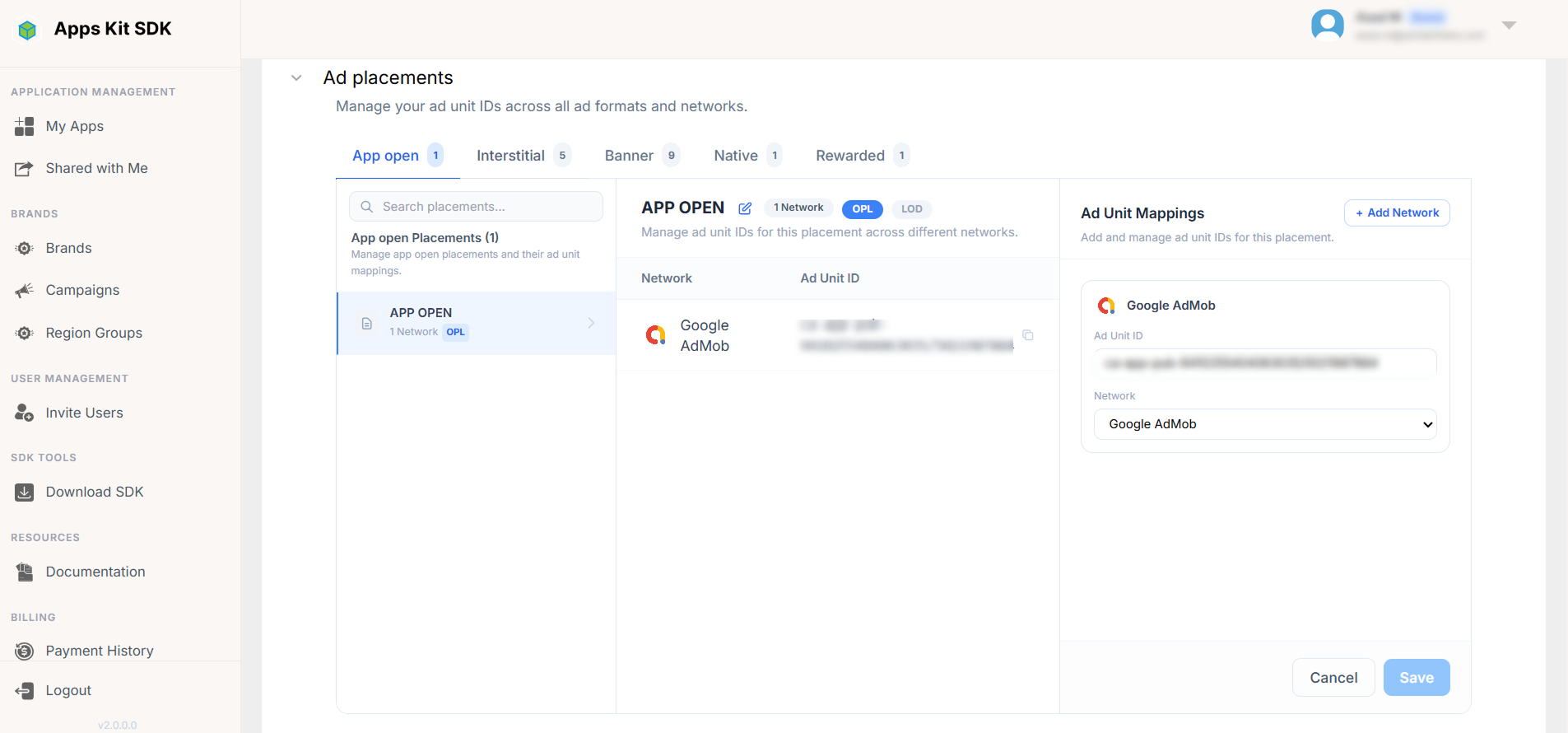
添加广告单元
输入聚合广告平台分配的广告单元 ID,按广告格式分为不同标签页:开屏广告、插屏广告、横幅广告、原生广告和激励广告。只有上方所选聚合广告平台实际支持的格式才会显示为标签页。
广告占位符
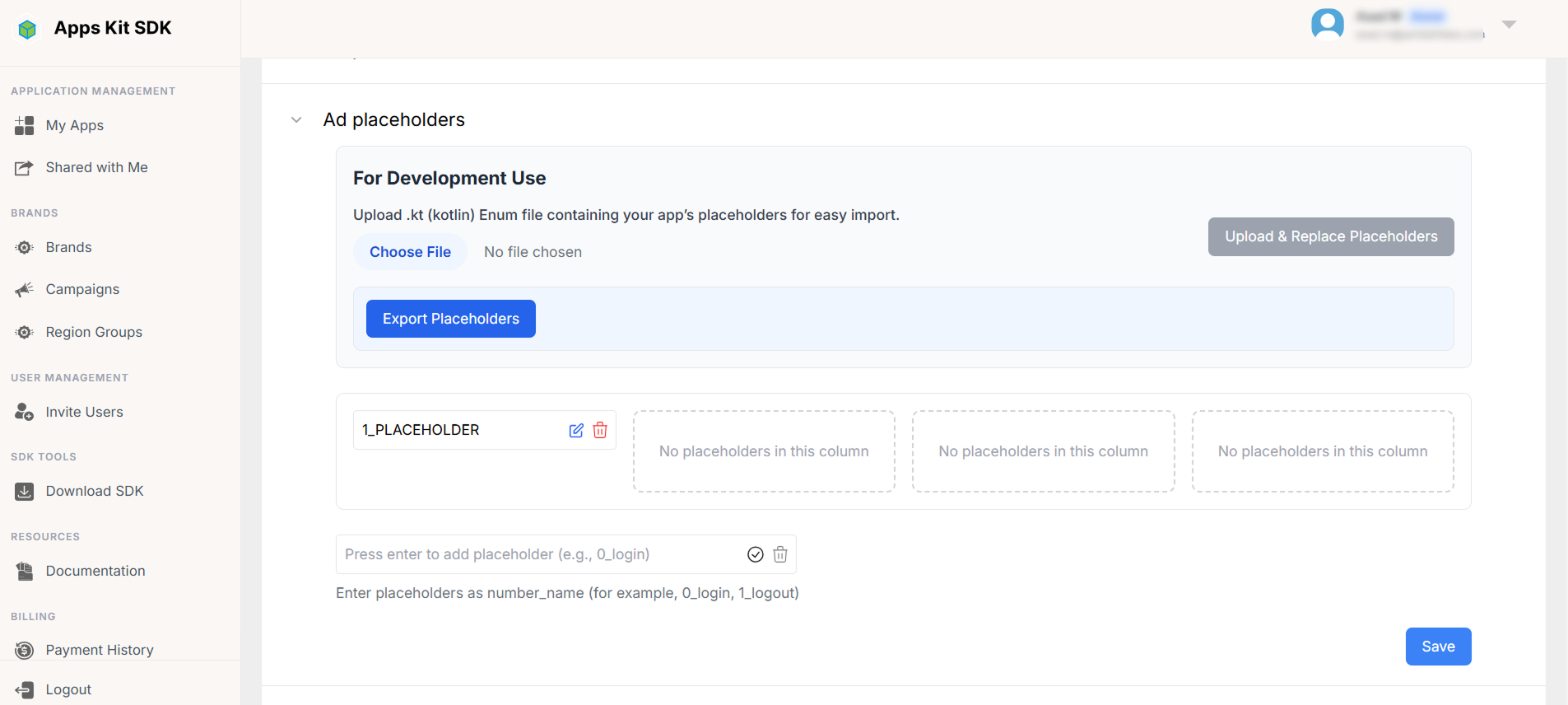
定义命名占位符,即应用或游戏中可以展示广告的逻辑位置(例如“关卡完成”或“主菜单横幅”)。这些占位符以带编号的网格形式显示,你可以添加或重命名。由于占位符名称通常需要与应用源代码中的常量匹配,管理门户支持以 Kotlin(.kt)枚举文件的形式导入和导出整个占位符列表,便于代码库与管理门户配置保持同步,无需手动重新输入。
广告占位符的广告单元
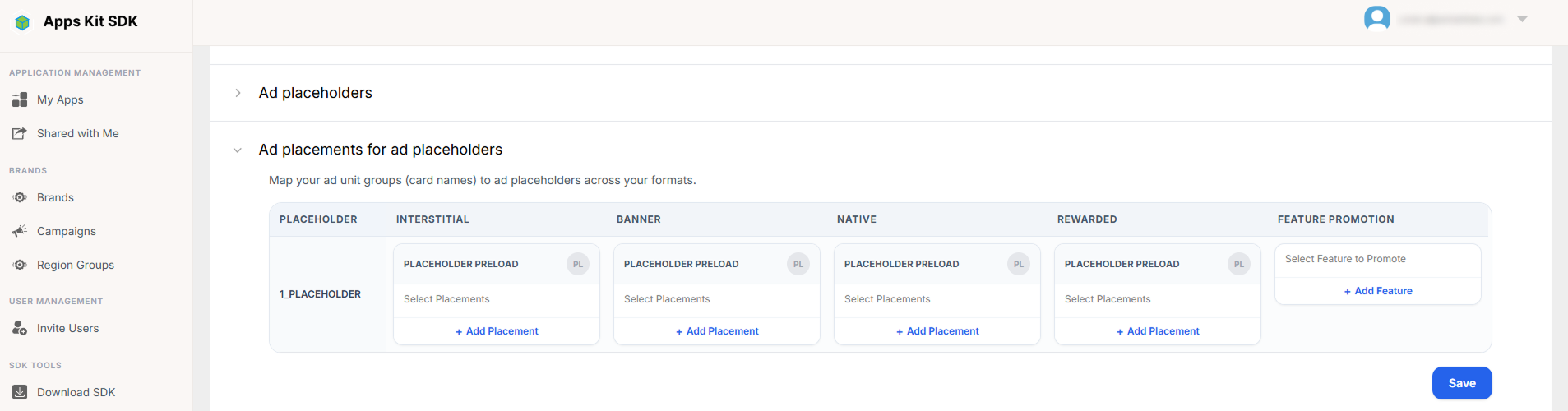
此处是一个映射网格:一个轴列出占位符,另一个轴列出广告格式(插屏广告 / 横幅广告 / 原生广告 / 激励广告)。对于每种组合,你可以从上方添加的广告单元中选择具体单元,用于在该占位符展示广告。
值得注意的是,除实际广告平台的广告单元外,网格中还提供交叉推广选项。为某个占位符选择此选项后,该广告位将不再展示广告平台的付费广告,而是展示你在“推广活动”中配置的其他应用的交叉推广素材。这一机制将“推广活动”功能与应用内的实际广告位关联起来。
广告展示选项
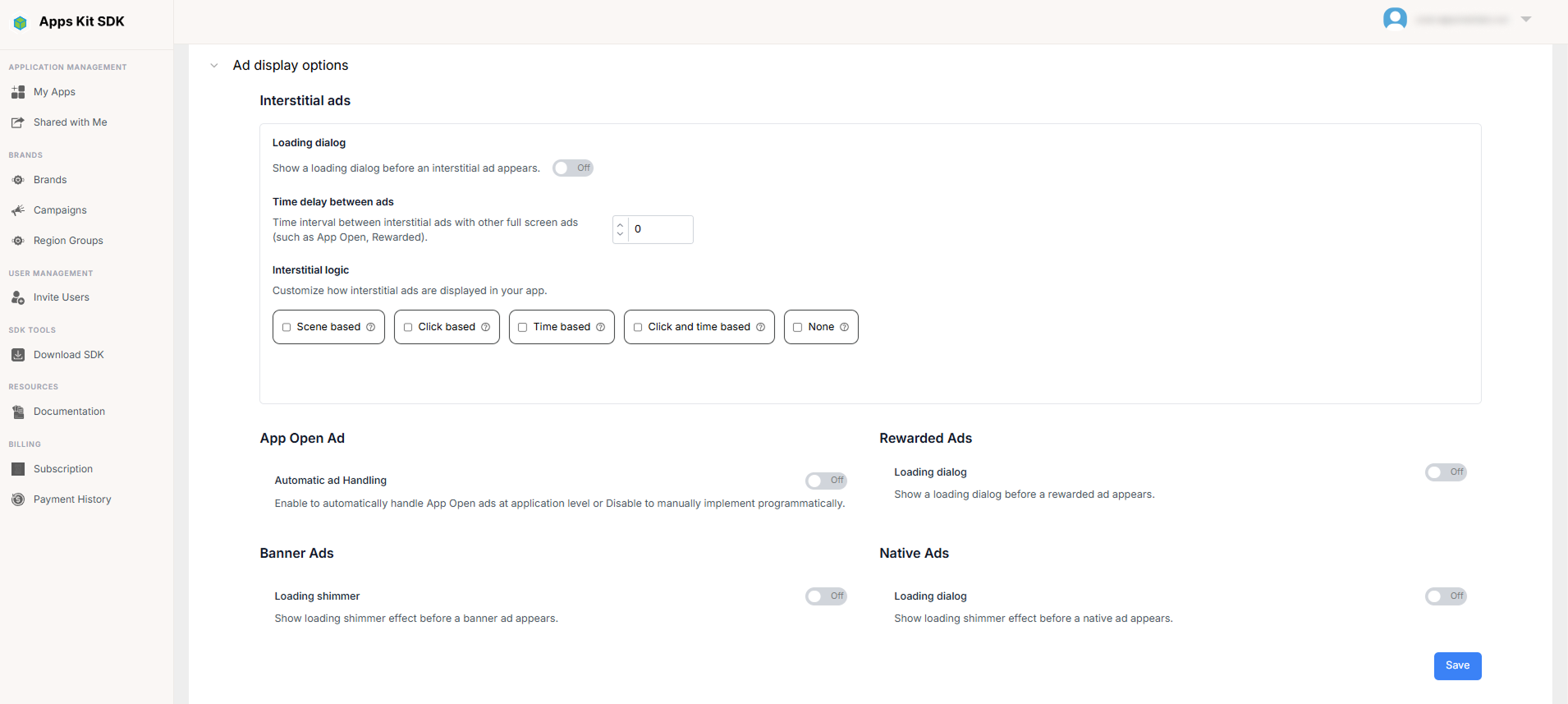
按广告格式控制加载体验:获取广告时是否显示加载对话框或微光加载动画,以及放弃等待前的超时时间。除了简单的展示时机设置,插屏广告还提供更多触发逻辑选项:可以选择点击触发、按时间间隔触发、两者结合触发,或根据应用内场景切换触发。每种触发模式都有各自可调节的参数,例如时间间隔或点击次数。
选择 MMP
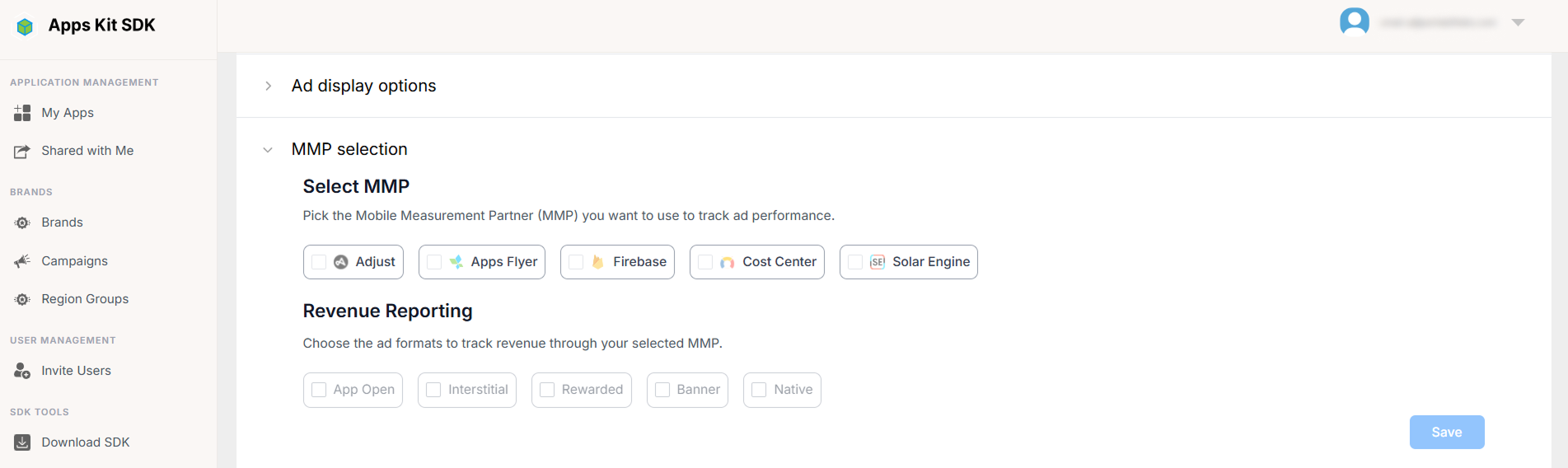
接入移动归因合作伙伴(MMP),可选项包括 Adjust、AppsFlyer、Firebase、Cost Center 和 Solar Engine,并按广告格式分别开启或关闭广告收入上报,让广告收入事件与其他安装及用户互动数据一起流入你的归因/分析系统。
功能推广
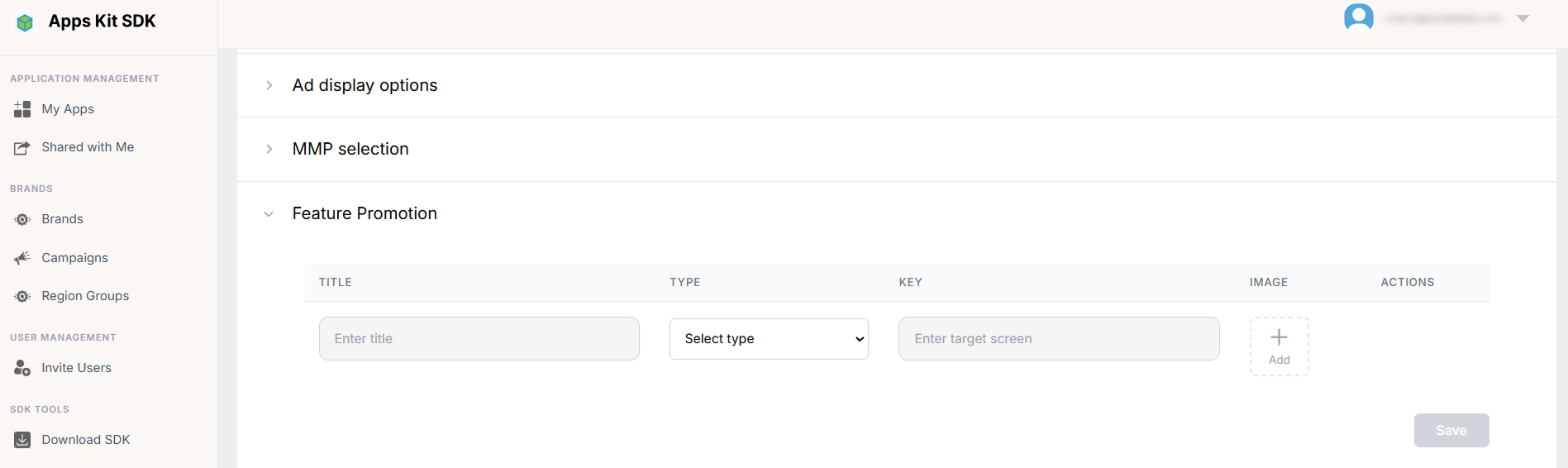
配置与广告平台无关的应用内推广横幅或卡片,例如在应用自身的界面中“发布新功能公告”或“推广高级套餐”。这个可编辑表格中的每个条目都包含标题、类型、键、图片,以及用户点击时触发的操作(例如深度链接或应用内导航目标)。
设置
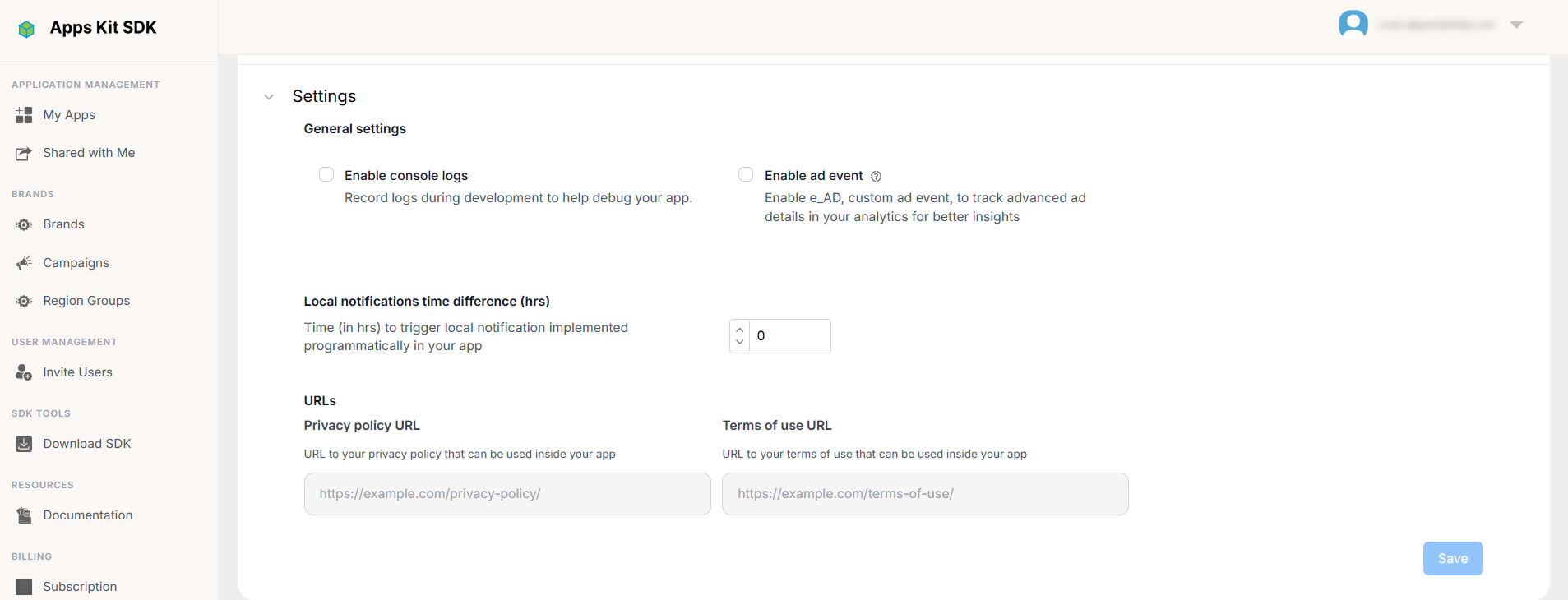
不属于其他部分的应用级设置:启用用于调试的控制台日志、启用广告事件日志、设置本地通知允许的时间差容限,以及填写应用的隐私政策和服务条款 URL(某些广告平台和应用商店要求向用户展示这些链接)。
获取配置
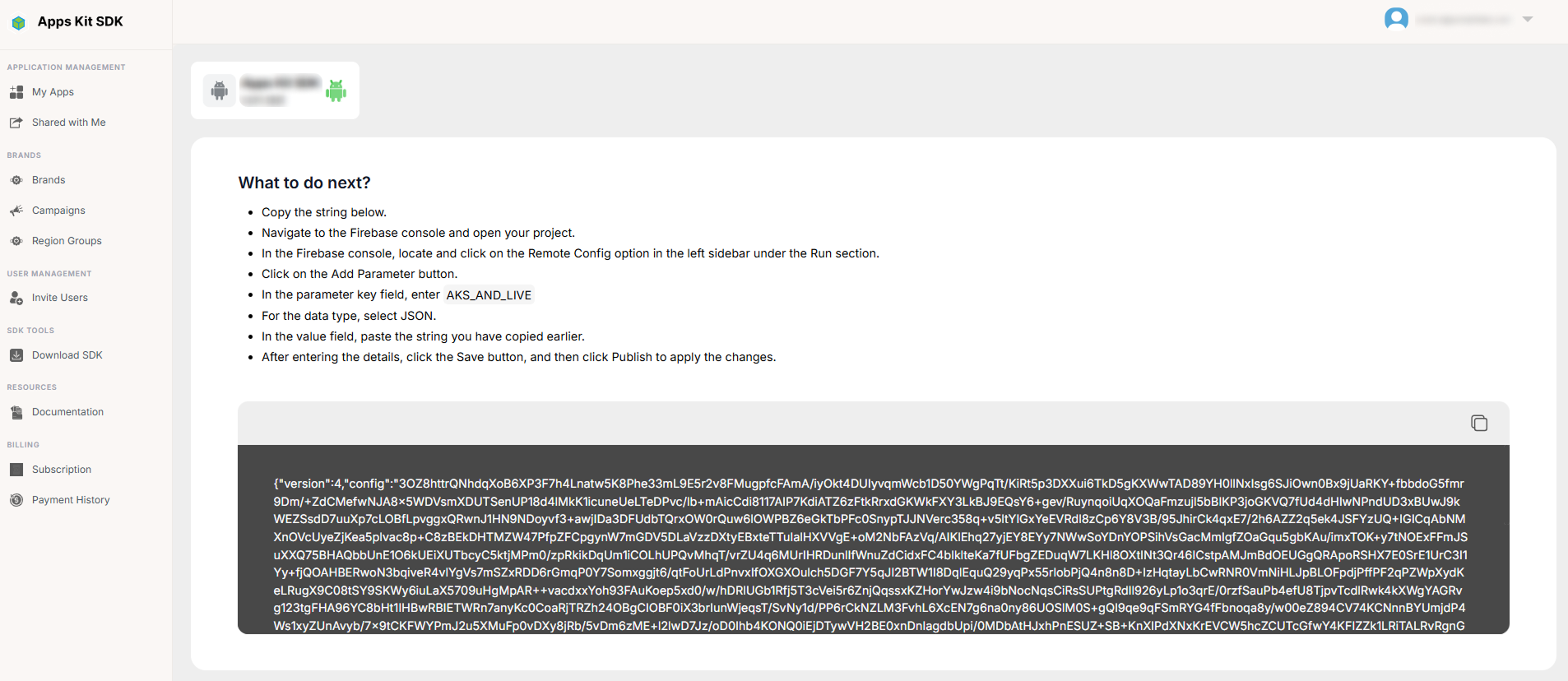
点击获取配置,会根据当前启用的模式(Live 或 Dev)生成一个加密配置字符串,包含你在上方配置的全部内容。如果你在“应用详情”顶部的地区选择器中选择了地区组,生成的链接/字符串还会通过查询参数携带该组的 ID,从而使运行时获取的配置可以因地区组而异。管理门户还会引导你通过 Firebase Remote Config,以参数键 AKS_AND_LIVE 发布该字符串。已上线的应用正是通过这种方式在运行时获取配置,因为管理门户本身不会直接向终端用户设备推送配置。
变更历史
每次保存应用配置时,都会记录一个新的配置版本。“变更历史”是一个独立页面,可通过“应用详情”中的链接进入。该页面以表格列出此应用的所有版本,包括序号、配置版本、变更说明(较长的说明在内部使用竖线分隔,显示时拆分为多行;超过前 20 个字符的内容会被截断,并提供“展开 / 收起”切换)、更新日期和更新者。顶部的日期范围筛选器可将列表限定到指定时间段。这样,你就能获得一份基本的审计记录,了解谁在何时更改了应用配置。

与我共享
如果其他团队邀请你协作管理其应用,并且你已接受邀请,这些共享资源会显示在与我共享(/SharedWithMe)下。这里以表格列出你收到的邀请,与自己团队拥有的应用分开显示。每行显示邀请者和邀请的当前状态。

你可以在此接受或拒绝待处理的邀请。两种操作都会调用同一个邀请处理接口,并传入相应的决定。接受后,该邀请者会出现在账号切换下拉菜单中(如上文所述),你便可以切换到对方的账号,并在其授予的权限范围内开展工作。
如果你通过包含 ?invitationId= 查询参数的通知链接进入此页面,页面加载时会自动打开邀请对话框,无需自行查找对应行。
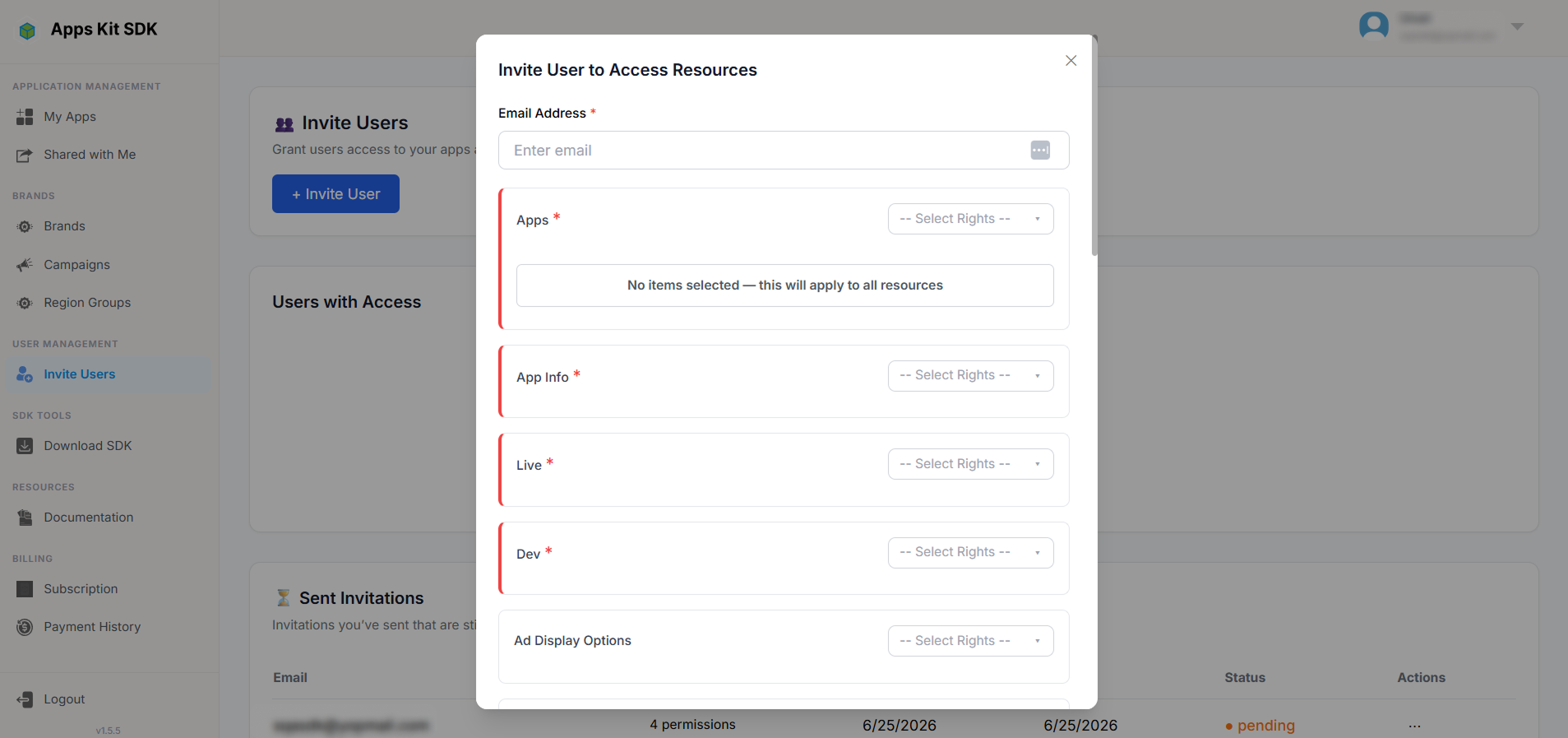
邀请对话框。 此模态对话框顶部以胶囊标签显示邀请账号的邮箱,并根据状态显示对应的标题和图标:待处理邀请显示礼物图标,已接受邀请显示对勾,已拒绝邀请显示 X,已过期邀请显示时钟。下方是可滚动的“可访问 N 项资源”列表,每行显示应用图标占位符、资源名称(例如“应用”“应用信息”,由底层权限键格式化而来),以及右对齐的权限徽章,标明你将获得的权限(读取 / 创建 / 更新 / 删除)。如果邀请设有到期日期,还会显示一行警告说明。
底部按钮取决于邀请状态:待处理邀请显示**“暂不处理”和“✓ 接受邀请”;已处理或已过期的邀请仅显示“关闭”**,并附有说明文字(例如,过期邀请会提示“请联系 {邀请者邮箱} 重新发送邀请”)。