
Native Reklam Şablonları
Native Reklam Şablonları, uygulamanızın kod üzerinden bir native reklam düzeni sağlaması yerine, native reklamın görüntüleneceği görsel düzeni doğrudan Portal'da tasarladığınız bölümdür. Bu bölüm, SDK'nın showTemplatedNative() çağrısının (Android'de AdsManager.showTemplatedNative, iOS'te AppsKitSDKAdsManagerIOS.instance.showTemplatedNative) Portal tarafındaki karşılığıdır: burada bir şablon kullanacak şekilde yapılandırılan yer tutucu, çalışma zamanında bu SDK çağrısıyla tam olarak o şablona göre görüntülenir. Tasarım burada tanımlandığı için uygulama hiçbir düzen kaynağı (res/XIB) iletmez.
Şablon Listesi
Reklam Şablonları sayfası (kenar çubuğunda Markalar ve Bölge Grupları ile aynı grupta yer alır), tasarladığınız tüm native reklam şablonlarını bir tabloda listeler.
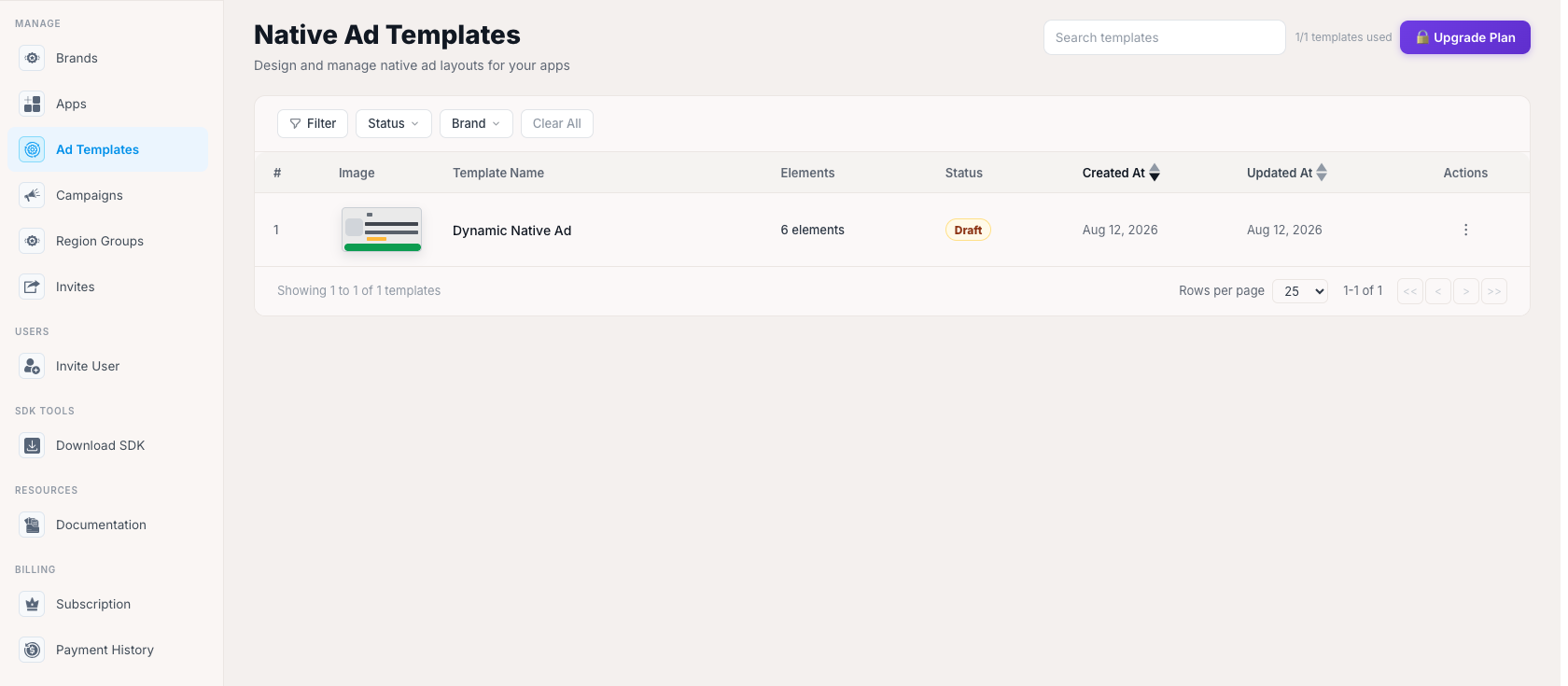
Her satırda şunlar gösterilir: sıra numarası, düzenin küçük bir Görsel önizlemesi, Şablon Adı, Öğe sayısı (şablonun simge, başlık, medya, CTA vb. kullanılabilir yapı taşlarından kaçını kullandığı), bir Durum etiketi (Yayınlandı veya Taslak), sıralanabilir Oluşturulma Tarihi / Güncellenme Tarihi alanları ve İşlemler menüsü. Arama kutusu ada göre filtreleme yapar; Filtre, Durum ve Marka açılır menüleri ise listeyi daha da daraltır. Tümünü Temizle ile bu filtreleri sıfırlayabilirsiniz. Sayfalama, Portal genelinde kullanılan ve alt bilgi alanında yer alan "Y kayıttan X tanesi gösteriliyor" düzenini izler. Yeni bir şablon oluşturmak için + Şablon Oluştur düğmesine, mevcut bir şablonu aşağıda açıklanan Tuval düzenleyicisinde açmak için ilgili satıra tıklayın.
Şablon Tasarlama (Tuval)
Yeni veya mevcut bir şablonu açtığınızda, düzeni öğe öğe oluşturabileceğiniz Tuval düzenleyicisine yönlendirilirsiniz.
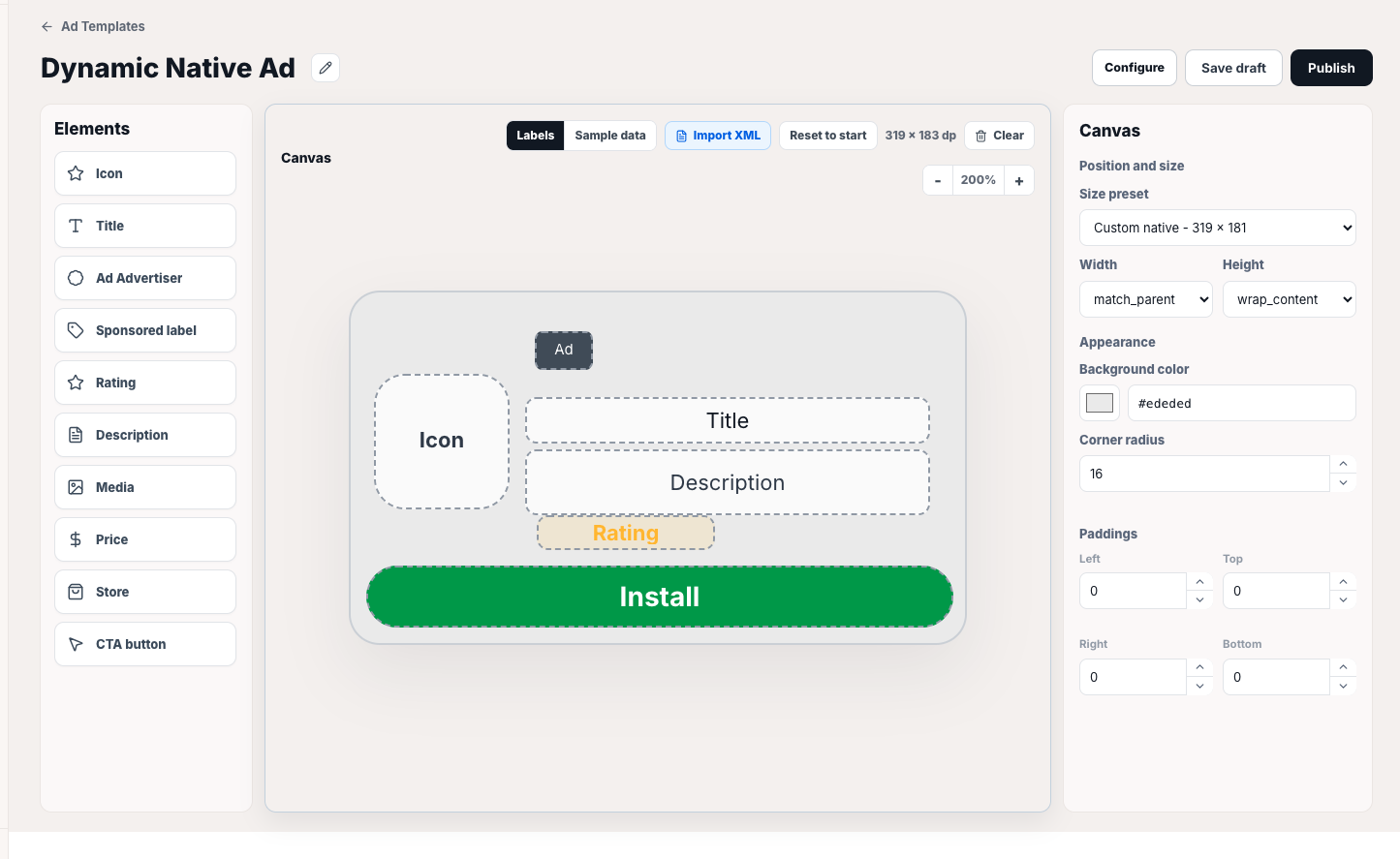
- Öğeler (sol panel) — native reklam için kullanılabilen yapı taşları: Simge, Başlık, Reklamveren, Sponsorlu etiketi, Puan, Açıklama, Medya, Fiyat, Mağaza ve CTA düğmesi. Yalnızca tuvale yerleştirilmiş öğeler etkindir (liste sayfasındaki "Öğe" sayısı bunu yansıtır); diğerleri eklenene kadar panelde gri görünür. Bu öğe kümesi, bir native reklam nesnesinin sunabileceği öğelerle birebir örtüşür. Yani özel alanlar oluşturmuyor, reklam ağının kendi native reklam varlıklarından hangilerini nasıl yerleştireceğinizi seçiyorsunuz.
- Tuval (orta bölüm) — düzenin dp cinsinden gerçek boyutunda canlı önizlemesini sunar. Yer tutucu etiketleri veya gerçekçi örnek içerikleri görüntülemek için Etiketler / Örnek veriler geçişi, yakınlaştırma kontrolleri, XML İçe Aktar seçeneği (sıfırdan oluşturmak yerine mevcut bir Android düzenini içe aktarmak için) ve değişiklikleri atıp şablonun son kaydedilen durumuna dönmek için Başlangıca dön seçeneği bulunur.
- Tuval özellikleri (sağ panel) — konum ve boyut (Hazır boyut açılır menüsü ile her biri bağımsız olarak sabit bir değere,
match_parentveyawrap_contentdeğerine ayarlanabilen Genişlik / Yükseklik alanları), görünüm (renk örneği ve onaltılık değer olarak Arka plan rengi ile Köşe yarıçapı) ve İç boşluklar (her biri kendi artırma/azaltma kontrolüne sahip Sol / Üst / Sağ / Alt alanları).
Başlığın yanındaki Taslak / Yayında geçişi (şablonu yeniden adlandırmak için aynı satırda bir kalem simgesi de bulunur), şablonun bir yer tutucuya atanıp atanamayacağını belirler. Taslak durumunda bırakılan bir şablon, başka hiçbir yerde kullanılabilir bir seçenek olarak görünmez. Değişiklikleri kaydet, gerçekten bir değişiklik yapana kadar devre dışı kalır; bu, Portal genelinde değişiklik yapılmadan kaydetmeyi engelleyen davranışla aynıdır.
Şablonun Kullanılabilirliğini Yapılandırma
Tuval düzenleyicisinde Yapılandır düğmesine tıkladığınızda Şablon Kullanılabilirliğini Yapılandır iletişim penceresi açılır. Şablonu tasarlamaktan ayrı olan bu adım, şablonun belirli bir uygulama veya marka için kullanılabilir olmasını sağlar.
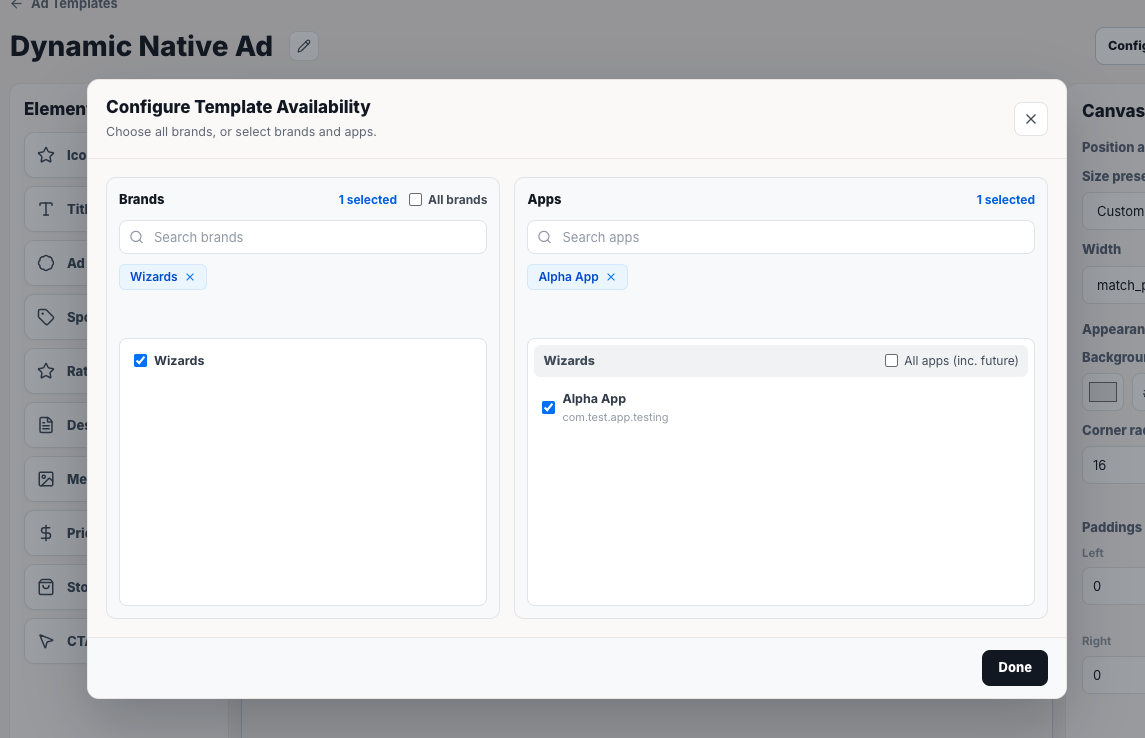
Bu iletişim penceresi, Kampanya sihirbazının Yayınlama adımıyla aynı yapıyı izleyen iki sütunlu bir seçim arayüzüdür (Hedefleme adımının Markalar bölümündeki "Tüm Markalar" seçeneği ile belirli markaların/uygulamaların seçildiği onay kutusu listesi):
- Markalar (sol) — Tüm markalar ana onay kutusunu kullanın veya arama yapılabilen listeden belirli markaları seçin. Seçilen markalar, listenin üzerinde kaldırılabilir etiketler olarak da gösterilir.
- Uygulamalar (sağ) — solda seçilen markalara göre doldurulur ve markaya göre gruplandırılır. Her marka grubunda, o markanın mevcut ve gelecekteki tüm uygulamalarını tek tek seçmeden dahil etmek için Tüm uygulamalar (gelecektekiler dahil) kısayolu bulunur. İsterseniz belirli uygulamaları tek tek de işaretleyebilirsiniz. Seçilen uygulamalar da etiketler olarak gösterilir.
Kullanılabilirlik kapsamını kaydetmek için Bitti düğmesine tıklayın. Bir şablon, ancak hem Yayında durumuna getirildikten hem de burada bir uygulama/marka için kullanılabilir hale getirildikten sonra, aşağıda açıklanan uygulama yapılandırmasında bir yer tutucuya native reklam şablonu atanırken seçilebilir.
Yer Tutucuya Şablon Atama
Uygulamanın Uygulama Ayrıntıları → Reklam Yer Tutucuları → Reklam Yer Tutucuları için Reklam Birimleri tablosuna döndüğünüzde (yukarıda Uygulama Ayrıntıları bölümünde açıklanmıştır), Native sütunu Geçiş / Banner / Ödüllü sütunlarıyla aynı şekilde çalışır. Her yer tutucuya bir veya daha fazla reklam yerleşimi ekleyebilir ve başarısızlık durumunda sıradaki yerleşimin denenmesi için bunları önceliğe göre sıralayabilirsiniz. Ancak native reklam yerleşimlerine yalnızca reklam birimi değil, bir tasarım da atanması gerektiğinden, bu sütunun başlığının yanında ayrıca bir şablon simgesi bulunur.
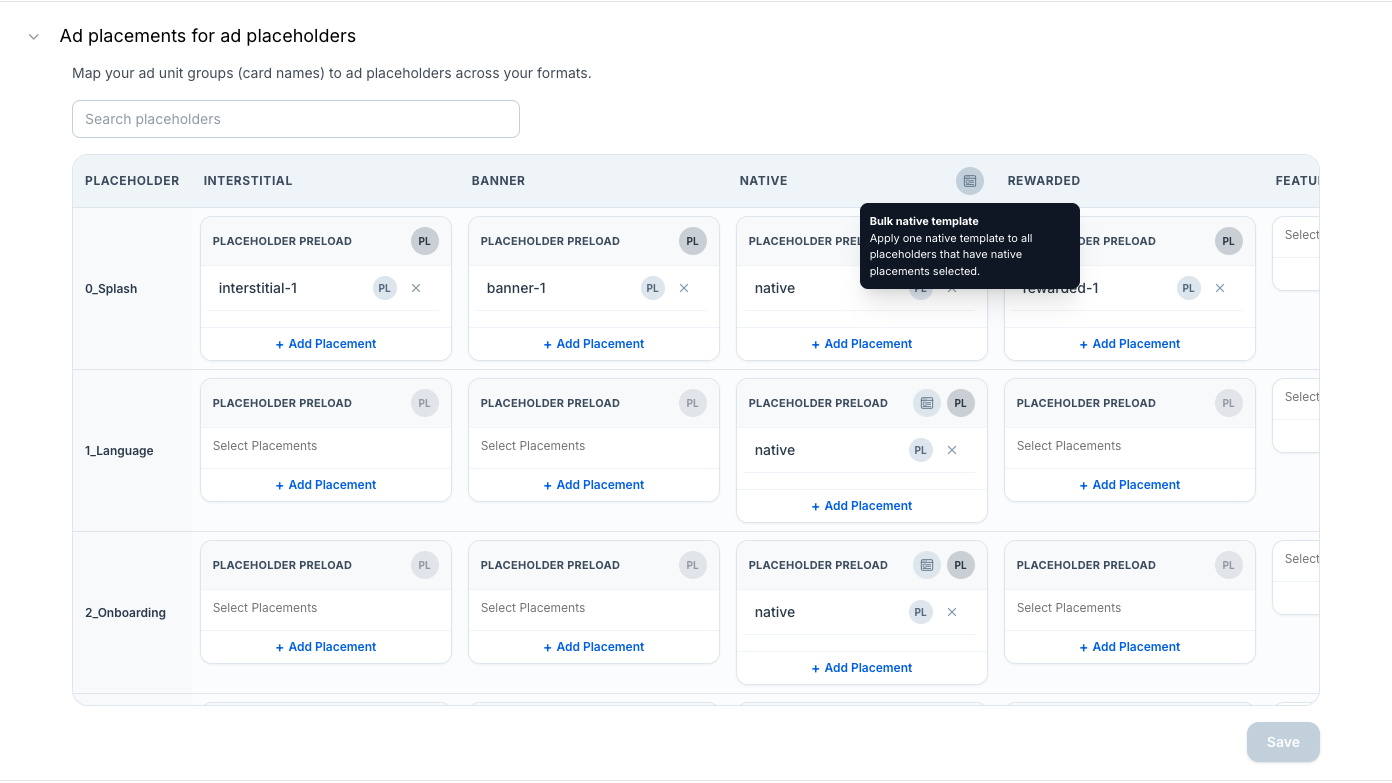
Bu simgeye tıkladığınızda, tabloda o anda gösterilen tüm native reklam yer tutucularını kapsayan Native Reklam Şablonunu Yapılandır penceresi açılır (pencere başlığı kapsamı belirtir; örneğin "Tüm native reklam yer tutucuları (10)").
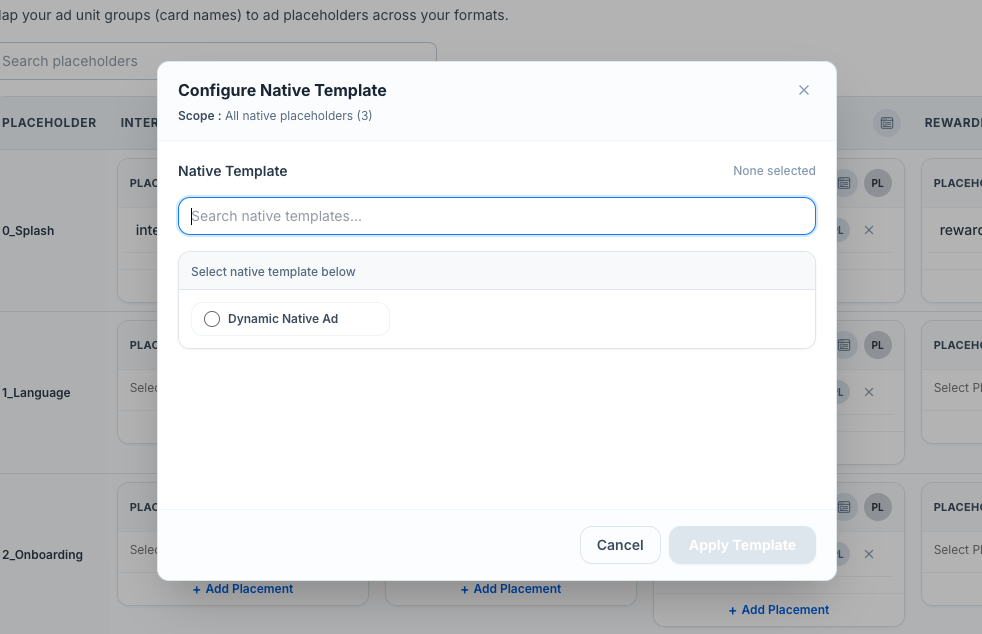
Bu uygulama için kullanılabilir hale getirilen şablonlar arasından bir şablon arayıp seçin (yukarıdaki Şablonun Kullanılabilirliğini Yapılandırma bölümüne göre), ardından Şablonu Uygula düğmesine tıklayın. Böylece her yer tutucunun Native kartını ayrı ayrı açmak yerine şablonu tek işlemle tüm kapsama atayabilirsiniz. Uygulandıktan sonra, bu kapsamdaki herhangi bir yer tutucu çalışma zamanında showTemplatedNative() çağrısıyla görüntülendiğinde bu şablonun tasarımını kullanır. Burada tasarladığınız şablonu uygulamanızda gösterilen gerçek native reklama bağlayan mekanizma budur; tıpkı Çapraz Tanıtım'ın (yukarıda Uygulama Ayrıntıları içindeki Reklam Yer Tutucuları için Reklam Birimleri bölümünde açıklanmıştır) bir Kampanyayı yayındaki bir reklam yerleşimine bağlaması gibi.