
Kampanyalar (Çapraz Tanıtım)
Kampanyalar, çapraz tanıtım motorudur: Uygulama Ayrıntıları bölümünde açıklanan "Reklam Yer Tutucuları için Reklam Birimleri → Çapraz Tanıtım" eşlemesini kullanarak kendi uygulamalarınızdan birinin reklamını başka bir uygulamanızda göstermenizi sağlar.
Kampanya Listesi
Kampanyalar sayfası (/campaigns), oluşturduğunuz tüm kampanyaları bir tabloda listeler. Tabloda şu sütunlar bulunur: sıra numarası, Başlık, Hedef Uygulama (ad ve paket adı iki satırda gösterilir), Kampanya Türü (şu anda her zaman "Çapraz Tanıtım" — tür seçicisinde Ağ Reklamcılığı kavramı da vardır ancak seçilebilir bir seçenek olarak sunulmaz), Durum ve Öncelik (ikisi de renkli rozetlerle gösterilir ve sıralanabilir), Başlangıç Tarihi, Bitiş Tarihi, Oluşturulma Tarihi, Güncellenme Tarihi (son ikisi de sıralanabilir) ve İşlemler (Düzenle ve Sil).
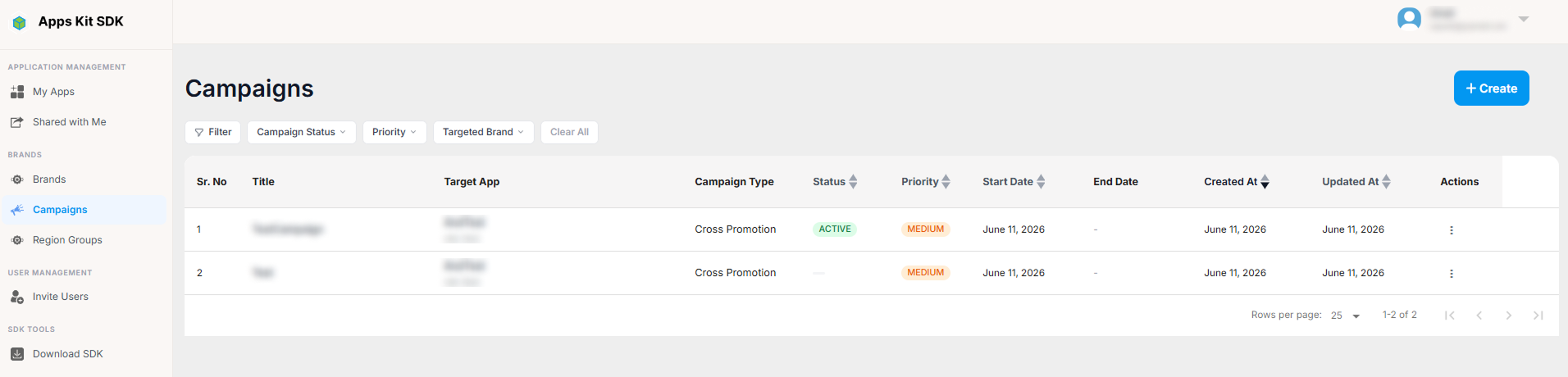
Listeyi Kampanya Durumu, Öncelik veya Hedeflenen Marka üzerinden filtreleyebilirsiniz; bunların her biri dinamik, çoklu seçim alanıdır. Bir kampanyayı düzenlemek (kalem simgesi), aşağıda açıklanan sihirbazı düzenleme modunda açar. Silme işlemi önce onay ister ve geri alınamaz.
+ Oluştur düğmesi yalnızca planınız yeni bir çapraz tanıtım kampanyası oluşturmanıza hâlâ izin veriyorsa kullanılabilir (canCreateCampaign()). Planınızın kampanya sınırına ulaştıysanız düğmenin yerine kullanım bilgisi ("X/Y kampanya kullanıldı") ve Abonelik sayfasına yönlendiren "🔒 Planı Yükselt" bağlantısı gösterilir.
Kampanya Oluşturma veya Düzenleme — Sihirbaz
+ Oluştur düğmesine tıklamak (veya mevcut bir kampanyayı düzenlemek), adım adım ilerleyen bir sihirbaz açar. Sihirbaz dört değil, beş adımdan oluşur. Mevcut bir kampanyayı düzenlerken ilk adım otomatik olarak atlandığı için adım sayısını eksik saymak kolaydır (kampanya oluşturulduktan sonra türü değiştirilemez). Her adımdaki "önce taslak, sonra kaydet" yaklaşımı sihirbaz boyunca aynıdır: Bir adımı doldururken değişiklikleriniz yalnızca o adımın yerel bileşen durumunda tutulur. Kaydetme işlevi olan bir düğmeye tıklayıp ilgili API çağrısı başarıyla tamamlanana kadar sihirbazın ortak bağlamına hiçbir şey yazılmaz ve sunucuya hiçbir şey kaydedilmez. Kaydedilmemiş değişiklikler varken sayfadan ayrılmaya çalışırsanız "Kaydedilmemiş değişiklikleriniz var. Ayrılmak istediğinizden emin misiniz?" onayı (Evet, ayrıl / Kal) yaptığınız değişiklikleri kaybetmenizi önler.
Adım 1 — Kampanya Türünü Seçin
Seçilebilir tek bir kart vardır: Çapraz Tanıtım ("Kendi uygulamalarınızı diğer uygulamalarınızın kullanıcılarına tanıtın"). Kullanılabilir tek seçenek budur. Temel kodda gelecekte kullanılmak üzere "Ağ Reklamcılığı" adlı ikinci bir tür de bulunur ancak şu anda kullanıcı arayüzünde seçilemez. İleri düğmesine tıklamak sonraki adıma geçer. Adım 2'ye kadar hiçbir şey oluşturulmadığından bu adım tek başına sunucu çağrısı yapmaz. Düzenleme modunda bu adım tamamen atlanır; sihirbaz, mevcut kampanyanın türü sabitlenmiş olarak doğrudan Adım 2'de açılır.
Adım 2 — Kampanya Ayarları
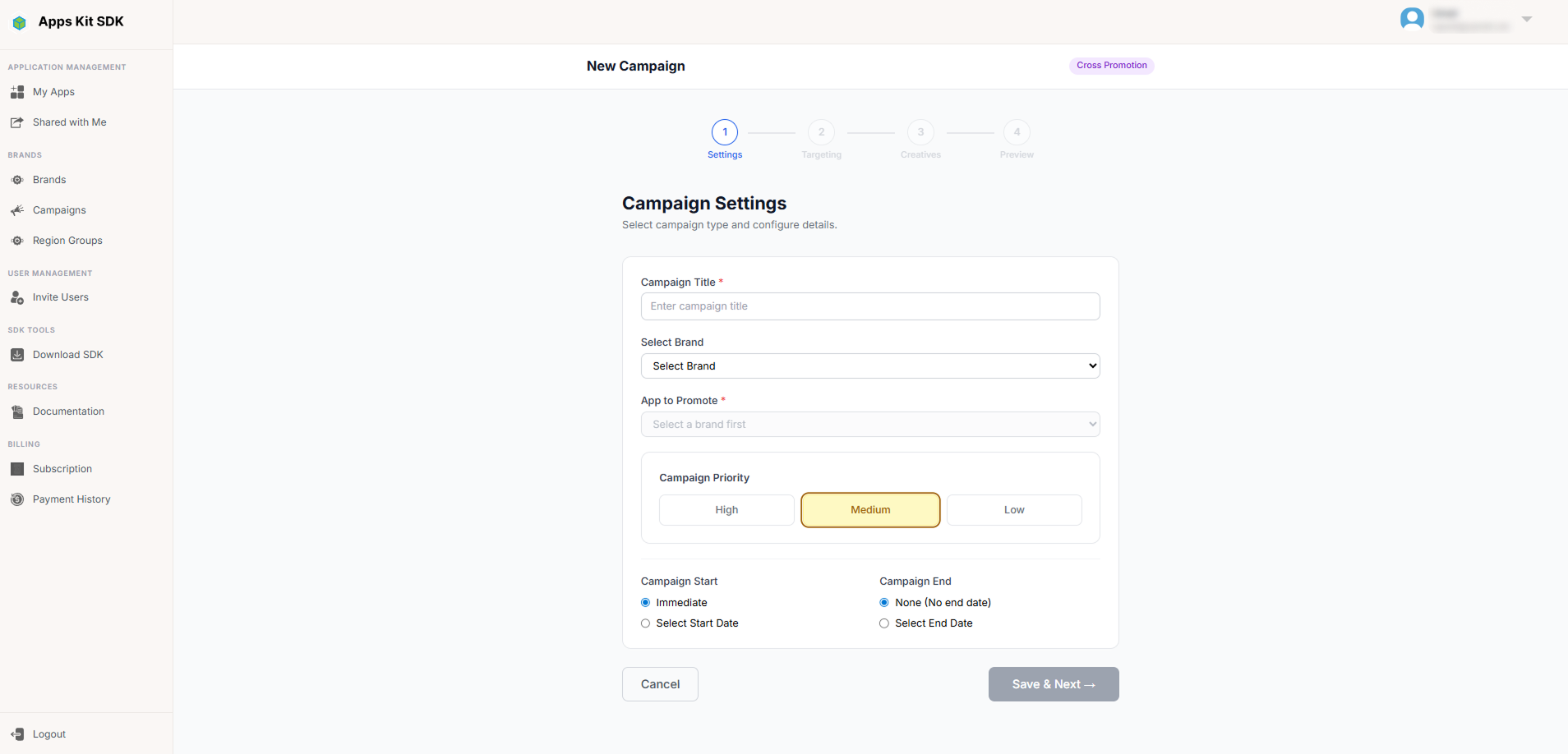
Bu adım hem kampanyayı oluşturur (oluşturma modunda ilk kaydetmede) hem de temel ayarlarını düzenler (düzenleme modunda). Alanlar:
- Kampanya Durumu anahtarı — yalnızca düzenleme modunda görünür. Aktif ve Duraklatıldı durumları arasında geçiş yapar (her iki yönde de onay iletişim kutusu gösterilir: "Kampanya etkinleştirilsin mi?" / "Kampanya duraklatılsın mı?"). Bir kampanyayı etkinleştirmeye çalıştığınızda, kaydetmeden önce kampanyada en az bir reklam kreatifi bulunduğu ve bu kreatiflerden en az birinin aktif olduğu kontrol edilir. Bu koşullar sağlanmıyorsa "Kampanya etkinleştirilemiyor — lütfen önce en az bir reklam kreatifi ekleyin" veya "...en az bir reklam kreatifinin durumu aktif olmalıdır" mesajıyla işlem engellenir ve anahtarın durumu değişmez.
- Kampanya Başlığı — zorunlu metin alanı.
- Marka Seçin — markalarınızı içeren zorunlu açılır liste. Uygulama listesi markaya bağlı olduğundan markayı değiştirmek, "Tanıtılacak Uygulama" alanındaki seçimi temizler.
- Tanıtılacak Uygulama — seçilen markaya göre doldurulan zorunlu açılır liste; marka seçilene kadar devre dışıdır.
- Kampanya Önceliği — seçilebilir üç yuvarlatılmış düğme olarak gösterilen Yüksek / Orta / Düşük seçenekleri; varsayılan değer Orta'dır.
- Kampanya Başlangıcı — "Hemen" veya belirli bir tarih. Tarih seçerseniz bu tarih geçmişte olamaz (bugünün tarihiyle karşılaştırılır). Ancak düzenleme modunda, daha önce kaydedilen tarihi değiştirmediyseniz geçmiş tarih kontrolü atlanır.
- Kampanya Bitişi — "Yok (Bitiş tarihi yok)" veya belirli bir tarih. Aynı geçmişte olmama kuralı geçerlidir; ayrıca bitiş tarihinin başlangıç tarihinden sonra olduğu kontrol edilir.
Aktifken alanların kilitlenmesi: Bir kampanya Aktif durumuna geçtiğinde Marka, Tanıtılacak Uygulama veya Başlangıç tarihi/Hemen ayarını değiştiremezsiniz. Bu alanlar kısa bir açıklama notuyla devre dışı bırakılır ("...kampanya aktifken değiştirilemez"). Başlığı, önceliği ve bitiş tarihini değiştirebilir, ayrıca anahtarı kullanarak kampanyayı duraklatabilirsiniz.
Kaydetme işlemi (oluşturma modunda Kaydet ve İleri, düzenleme modunda Kaydet), başlığı, hedef uygulamayı, kampanya türünü, önceliği, hesaplanan başlangıç/bitiş tarihlerini ve düzenleme modunda durumu sunucuya gönderir. İlk oluşturma sırasında yanıttaki mevcut yayınlama/bölge verileri (varsa), Adım 3'ün başlangıç durumunu önceden doldurmak için kullanılır. Bu veriler ancak API çağrısı başarılı olduktan sonra sihirbazın ortak bağlamına yazılır.
Adım 3 — Hedefleme
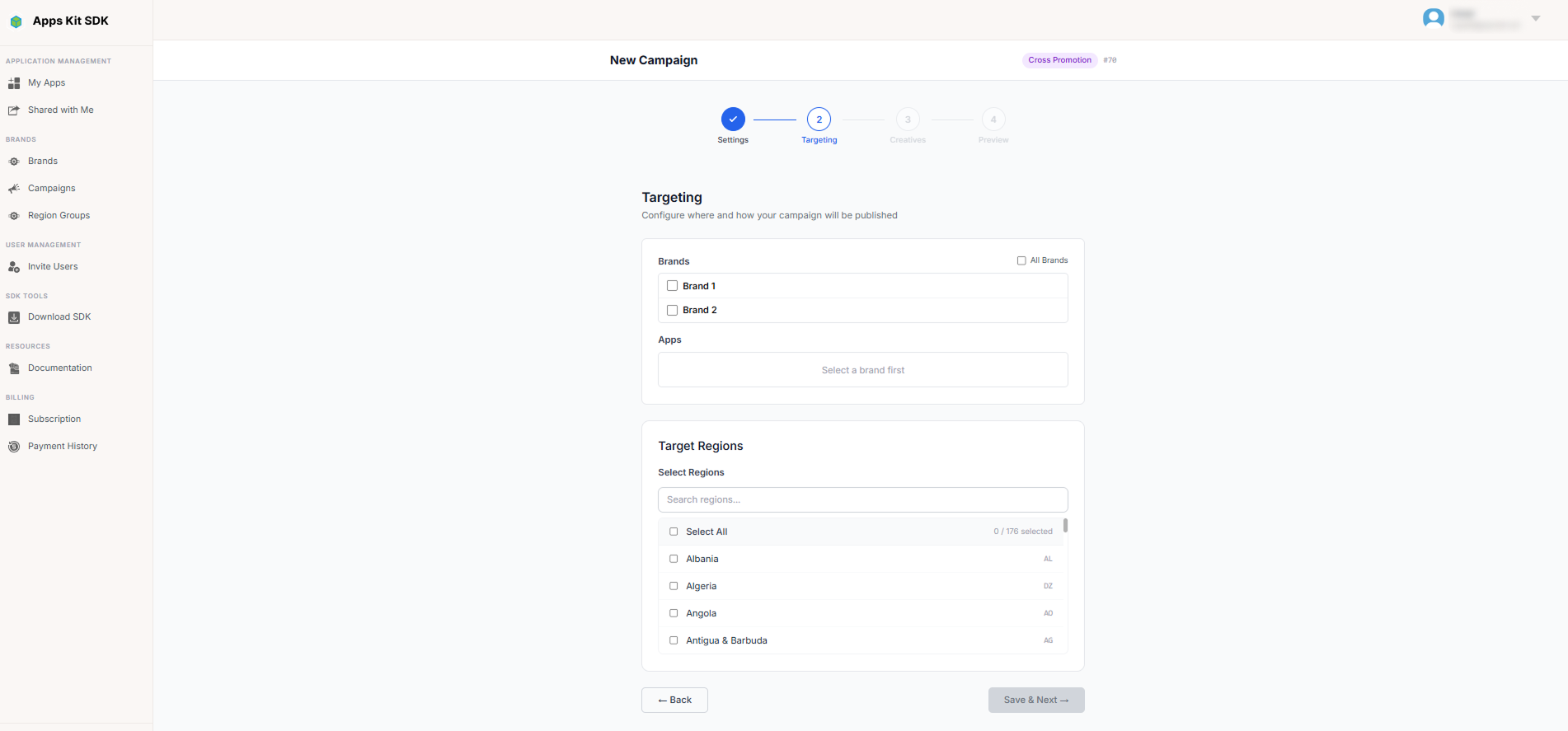
Hedefleme, aynı adımı ve Kaydet düğmesini paylaşan iki bağımsız alt bölümden oluşur: Yayınlama (kampanyanın hangi markalarınızda/uygulamalarınızda gösterileceği) ve Bölgeler (hangi ülkelerde yayınlanacağı).
Yayınlama. Onay kutulu listeler üzerinden şu seçeneklerden birini belirlersiniz:
- Tüm Markalar — kampanyanın, sonradan eklenenler de dâhil olmak üzere sahip olduğunuz tüm markalarda ve uygulamalarda gösterilebileceğini belirten tek bir ana onay kutusu.
- Belirli markalar — kaydırılabilir bir listeden bir veya daha fazla marka seçersiniz; her markanın altında kendi uygulama listesi bulunur. Seçili bir markada uygulamaları tek tek işaretleyebilir veya o markanın "Tümü (gelecektekiler dâhil)" kutusunu işaretleyerek markaya ait tüm mevcut ve gelecekteki uygulamaları tek tek seçmeden dâhil edebilirsiniz.
Mevcut hedeflemenizi bir bakışta görebilmeniz için "Seçili Markalar" ve "Seçili Uygulamalar" özeti, listelerin üzerinde seçim etiketleri olarak gösterilir ve seçimlerinizle birlikte güncellenir.
Bölgeler. Kampanyanın hangi ülkelerde gösterileceğini sınırlamak (veya sınırlamamak) için kullanılan, "Tümünü Seç" kısayoluna sahip çoklu ülke seçim alanıdır. Sınırlama yapmazsanız kampanya tüm bölgelerde yayınlanır. Bu bölge seçici, kılavuzun ilerleyen bölümlerinde açıklanan, adlandırılmış Bölge Grupları özelliğinden bilinçli olarak ayrı tutulmuştur. Kaydedilmiş/yeniden kullanılabilir bir grup değil, kampanyaya özel, adsız ve basit bir ülke seçimidir. (Dinamik ülke listesi sunucudan yüklenemezse burada 16 ülkeden oluşan daha küçük bir yedek liste kullanılır. Bu nedenle bu seçicinin yedek seçenek listesi, Bölge Grupları'ndakinden daha kısadır.)
Her iki alt bölüm de sihirbazın geri kalanıyla aynı taslak/kaydetme davranışını kullanır: Kaydet (veya Kaydet ve İleri) düğmesine tıklayana kadar değişiklikler yerel olarak tutulur. Tıkladığınızda Yayınlama ve Bölgeler, kendilerine ait API çağrılarıyla ayrı ayrı kaydedilir ve ancak bundan sonra sihirbazın ortak durumuna birleştirilir.
Adım 4 — Reklam Kreatifleri
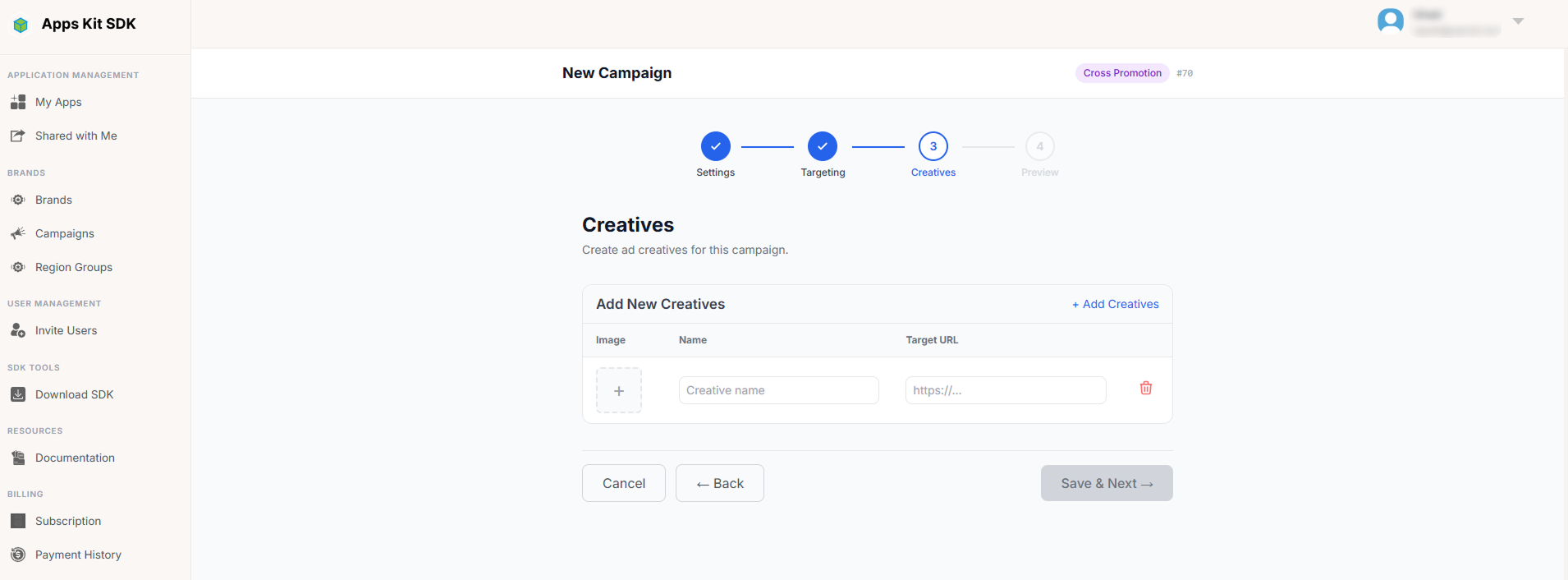
Kampanya yayınlandığında gösterilecek reklam kreatiflerini burada yüklersiniz.
Yeni kreatifler ekleme. Tablo biçimindeki "Yeni Kreatifler Ekle" formu, aynı anda bir veya daha fazla satır eklemenizi sağlar (+ Kreatif Ekle bağlantısı yeni bir boş satır ekler; çöp kutusu simgesi satırı kaldırır). Her satırda şu alanlar bulunur:
- Görsel — yüklemek için boş kareye tıklayın. Kabul edilen biçimler: JPEG, PNG, JPG, GIF, WebP; maksimum boyut 10 MB. Bu koşulları karşılamayan dosyalar reddedilir ve ilgili alanda açıklayıcı bir hata gösterilir (yanlış biçim veya gerçek boyutu gösteren "En fazla 10 MB (X.XX MB)").
- Ad — zorunlu metin alanı.
- Hedef URL — zorunludur; geçerli bir
http://veyahttps://URL'si olmalıdır. Siz yazarken anlık olarak doğrulanır. - Reklam Türü — interstitial, banner, native, rewarded veya appOpen (reklam birimleri için diğer bölümlerde kullanılan aynı beş biçim).
Kaydet ve İleri (oluşturma modu) veya Kaydet (düzenleme modu) düğmesine tıklamak, boş olmayan her satırı doğrular, her görseli yükler ve ardından her kreatifi API üzerinden oluşturur. Kaydedilenler listesine yalnızca başarıyla oluşturulan kreatifler eklenir. Kaydedilemeyenler varsa kaç tanesinin başarısız olduğunu görür ve yeniden deneyebilirsiniz. Oluşturma modunda bu adımdan çıkabilmek için en az bir kreatif gereklidir.
Kaydedilmiş kreatifler listesi. Daha önce kaydedilmiş kreatifler, yeni ekleme formunun üzerinde bir kart listesi olarak görünür. Her kartta küçük resim (büyütmek için tıklayın), ad, reklam türü, hedef URL, açma/kapatma anahtarıyla birlikte Aktif/Pasif durum rozeti, düzenle (kalem) düğmesi ve sil (çöp kutusu) düğmesi bulunur.
- Bir kreatif, kampanyadaki tek aktif kreatifse pasif hâle getirilmesi engellenir ("En az bir kreatif aktif kalmalıdır"). Diğer tüm durumlarda basit bir "Kreatif etkinleştirilsin/devre dışı bırakılsın mı?" onayı istenir.
- Düzenle (kalem) düğmesi, ilgili kreatif için kendi Kaydet/İptal düğmeleri olan bir satır içi düzenleme formu açar (ad, görsel, hedef URL — reklam türü sabittir).
- Silme işlemi, kreatifi kalıcı olarak kaldırmadan önce "Bu işlemi geri alamazsınız!" uyarısıyla onay ister.
Adım 5 — Kampanyayı Gözden Geçirin
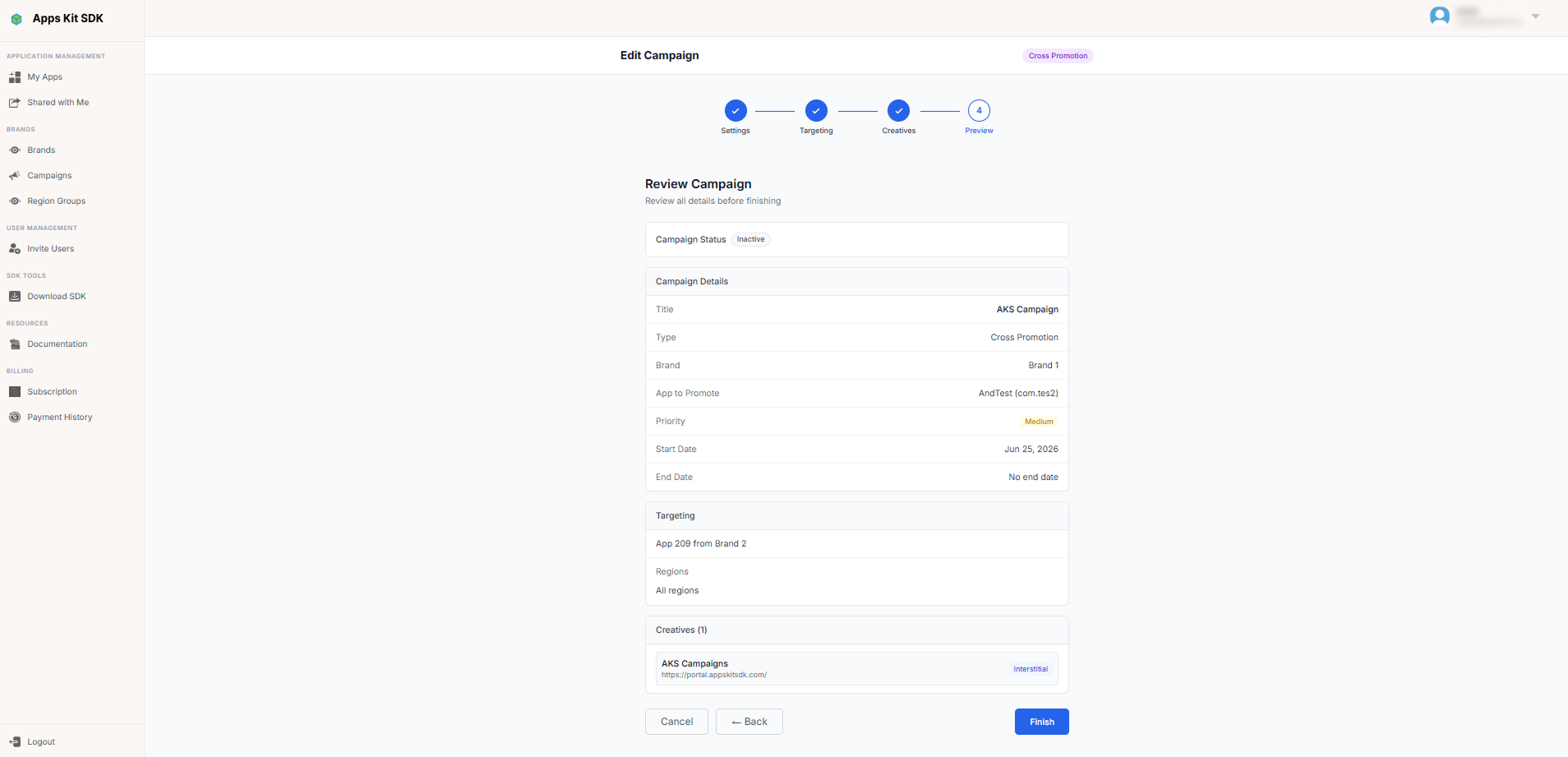
Adım 2–4'te girilen tüm bilgilerin salt okunur özetidir: Kampanya Durumu, Başlık, Tür, Marka, Tanıtılacak Uygulama, Öncelik, Başlangıç Tarihi, Bitiş Tarihi, tek satırlık Hedefleme özeti (ör. "Tüm markalar · Tüm uygulamalar" veya marka bazında bir döküm), seçilen Bölgeler (seçim etiketleri veya "Tüm bölgeler") ve küçük resimleri, adları, hedef URL'leri ve reklam türü rozetleriyle birlikte tüm Kreatifler listesi.
Yalnızca oluşturma modunda, bu adımın en üstünde kullanılabilir bir Durum anahtarı (Aktif/Duraklatıldı) da bulunur. Burada Adım 2'deki etkinleştirme kuralları geçerlidir (hiç kreatifi olmayan veya aktif kreatifi bulunmayan bir kampanyanın etkinleştirilmesi engellenir ve "Kampanya Etkinleştirilemiyor" mesajı gösterilir). Düzenleme modunda ise durum salt okunur bir rozet olarak gösterilir; durumu buradan değil, Adım 2'deki anahtardan değiştirirsiniz.
Bitir düğmesine tıklamak sizi Kampanyalar listesine döndürür. Düzenleme modunda önce kısa bir "Kampanya başarıyla kaydedildi" onayı görürsünüz. Oluşturma modunda ise her adımda zaten kayıt yapıldığı için ek bir onay gösterilmeden doğrudan listeye dönülür.