
Primeiros passos
Como criar uma conta
Novos usuários se cadastram em /register. A tela é dividida entre um painel promocional à esquerda (com o título animado "Boas-vindas ao Apps Kit SDK", uma descrição do produto em uma linha e três cartões animados de estatísticas — Maior receita, Taxas de correspondência, Falhas e ANR — que são apenas conteúdo promocional decorativo, não dados da sua conta) e um formulário de cadastro à direita.
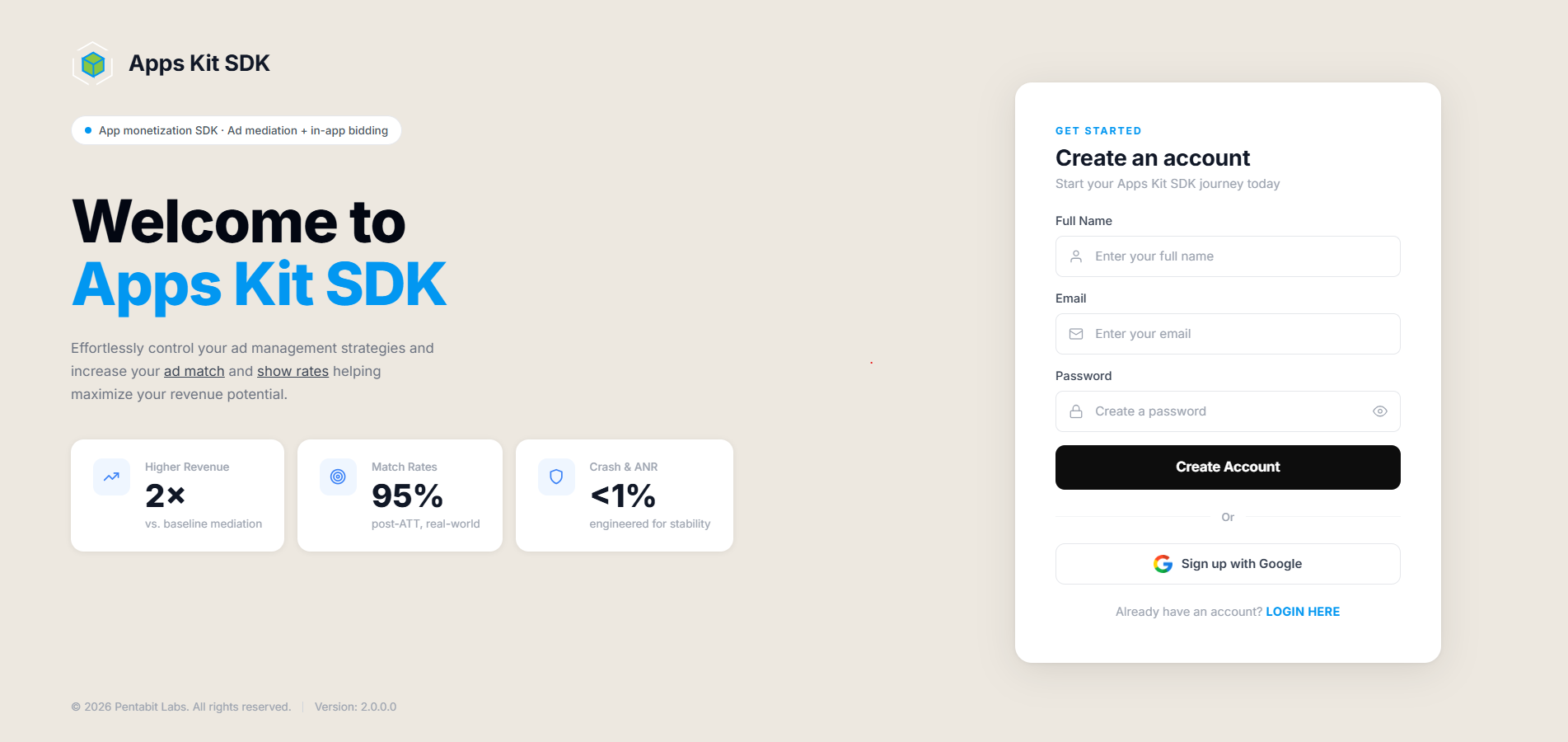
O formulário de cadastro solicita:
- Nome completo — obrigatório.
- E-mail — obrigatório; deve ser um endereço de e-mail válido.
- Senha — obrigatória, com no mínimo 8 caracteres, incluindo pelo menos uma letra maiúscula, uma letra minúscula e um caractere especial (por exemplo,
!@#$%^&*).
Ao clicar em Criar conta, uma conta com e-mail e senha é criada no Firebase, um e-mail de verificação do Firebase é enviado imediatamente e, em seguida, o usuário é registrado no backend do Apps Kit SDK (POST /oauth/login com oauthProvider: "email"). Depois disso, você é redirecionado para /login — o cadastro não faz login automaticamente, e você só pode entrar após verificar seu e-mail (veja Como fazer login abaixo).
Como alternativa, Cadastrar-se com o Google usa um pop-up do Google via Firebase (signInWithPopup) e registra a conta com oauthProvider: "gmail". Cadastros pelo Google não exigem uma verificação de e-mail separada e levam você diretamente para / (Meus apps) ou /users, dependendo do tipo de conta.
O link "Já tem uma conta? ENTRE AQUI" leva de volta a /login.
Como fazer login
A tela de login (/login) usa o mesmo layout de dois painéis da tela de cadastro: um painel promocional à esquerda e o cartão de login à direita.
LOGIN_SCREEN_IMAGE
O formulário de login contém:
- E-mail — obrigatório, em formato válido.
- Senha — obrigatória.
- Um controle para mostrar/ocultar a senha (ícone de olho) no campo de senha.
- Continuar — o botão de envio, que fica desabilitado até que o formulário seja válido.
- Lembrar de mim — uma caixa de seleção que, quando marcada, salva seu endereço de e-mail (não sua senha) no navegador para preenchê-lo automaticamente na próxima visita.
- Esqueceu a senha? — link para
/forget-password. - Um botão "Entrar com o Google" — o mesmo fluxo de pop-up do Firebase usado no cadastro pelo Google, mas para contas existentes.
- "Novo usuário? CADASTRE-SE AQUI" — link para
/register.
O login com e-mail e senha também verifica se o e-mail da sua conta do Firebase foi confirmado; caso não tenha sido, você verá a mensagem "Verifique seu e-mail primeiro." e o login não será concluído. Após um login bem-sucedido (por qualquer um dos métodos), você é direcionado para / (Meus apps) se sua conta for de usuário comum, ou para /users se for uma conta interna/de administrador.
Esqueceu a senha
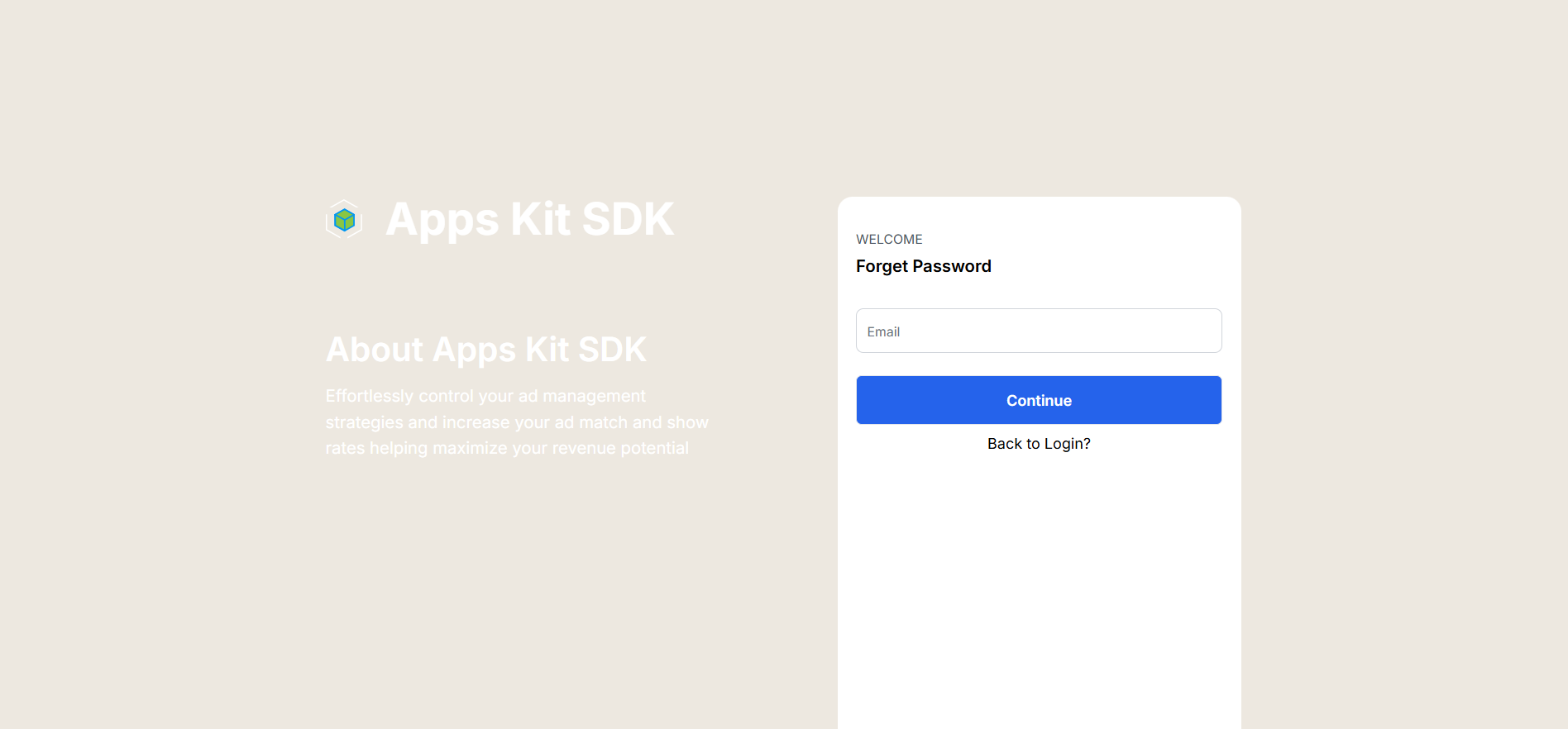
/forget-password é um formulário com um único campo (apenas seu endereço de e-mail). O envio chama sendPasswordResetEmail do Firebase — não há um fluxo de redefinição de senha dentro do Portal; você recebe um link de redefinição por e-mail, e uma mensagem temporária (toast) confirma "E-mail de redefinição de senha enviado. Verifique sua caixa de entrada.". Em seguida, você retorna a /login. Um link "Voltar ao login?" também está disponível diretamente na página.
A barra de navegação superior
Após o login, todas as páginas (exceto as telas de autenticação) exibem uma barra de navegação superior com o menu da sua conta à direita e — somente na página Meus apps — um sino de notificações ao lado.
Menu da conta. Ao clicar no seu avatar/nome/e-mail no canto superior direito, um menu suspenso é aberto com:
- Um item "Minha conta" que representa sua própria conta (um ponto azul indica que ela é o contexto ativo quando selecionada).
- Uma seção "Compartilhado comigo" — exibida somente se você tiver aceitado pelo menos um convite de compartilhamento de outra equipe. Ela lista o nome, o e-mail e o avatar de cada pessoa que enviou um convite. Ao clicar em uma delas, todo o contexto do Portal muda para essa conta (tecnicamente: dispara
switchAccount()), de modo que tudo o que você vê a partir daí — Meus apps, Marcas, Campanhas etc. — passa a refletir os recursos dessa conta, filtrados pelas permissões concedidas a você. - Um rodapé que muda conforme o contexto: se você estiver visualizando sua própria conta, ele exibe um link "Perfil". Se estiver visualizando outra conta compartilhada, ele exibe, em vez disso, um botão vermelho "Sair → Compartilhado comigo", que retorna à sua própria conta e abre a página Compartilhado comigo.
Quando você está visualizando outra conta, a barra de navegação também exibe um pequeno selo "Compartilhado" ao lado do nome exibido, para deixar sempre claro de quem são os dados que você está consultando.

Sino de notificações. Ele aparece somente nas rotas / e /apps (ou seja, no painel Meus apps) — não está presente em outras áreas do Portal. O contador no selo mostra o número total de notificações de todos os grupos. Ao clicar nele, um menu suspenso com o título "Notificações" é aberto, listando itens agrupados por tipo, cada um com uma mensagem curta.
Clicar em uma notificação individual tem um comportamento diferente dependendo do tipo:
- Se o tipo da notificação for
upatedSdkVersion(um alerta de "Versão do SDK atualizada"), clicar nela leva você diretamente à página Detalhes do app correspondente (/app/:id) e não marca a notificação como lida. - Para todos os outros tipos de notificação, clicar nela abre a página Baixar SDK e marca a notificação como lida (chama o endpoint de marcação como lida e exibe a mensagem temporária "Notificação marcada como lida com sucesso").

Esse sino oferece apenas um menu suspenso para consulta rápida — é uma interface diferente e mais simples do que a página dedicada Minhas notificações, descrita mais adiante neste guia. Ambas também são separadas da lista de convites de Compartilhado comigo. São, de fato, três áreas distintas de convites/notificações no Portal; consulte a seção Conta para entender as diferenças entre elas.