
Gerenciamento de usuários — Convidar usuários
A página Convidar usuários (/InviteUsers) permite adicionar colegas de equipe ou colaboradores externos aos seus apps, marcas e outros recursos, com controle granular sobre exatamente o que eles podem ver e fazer.
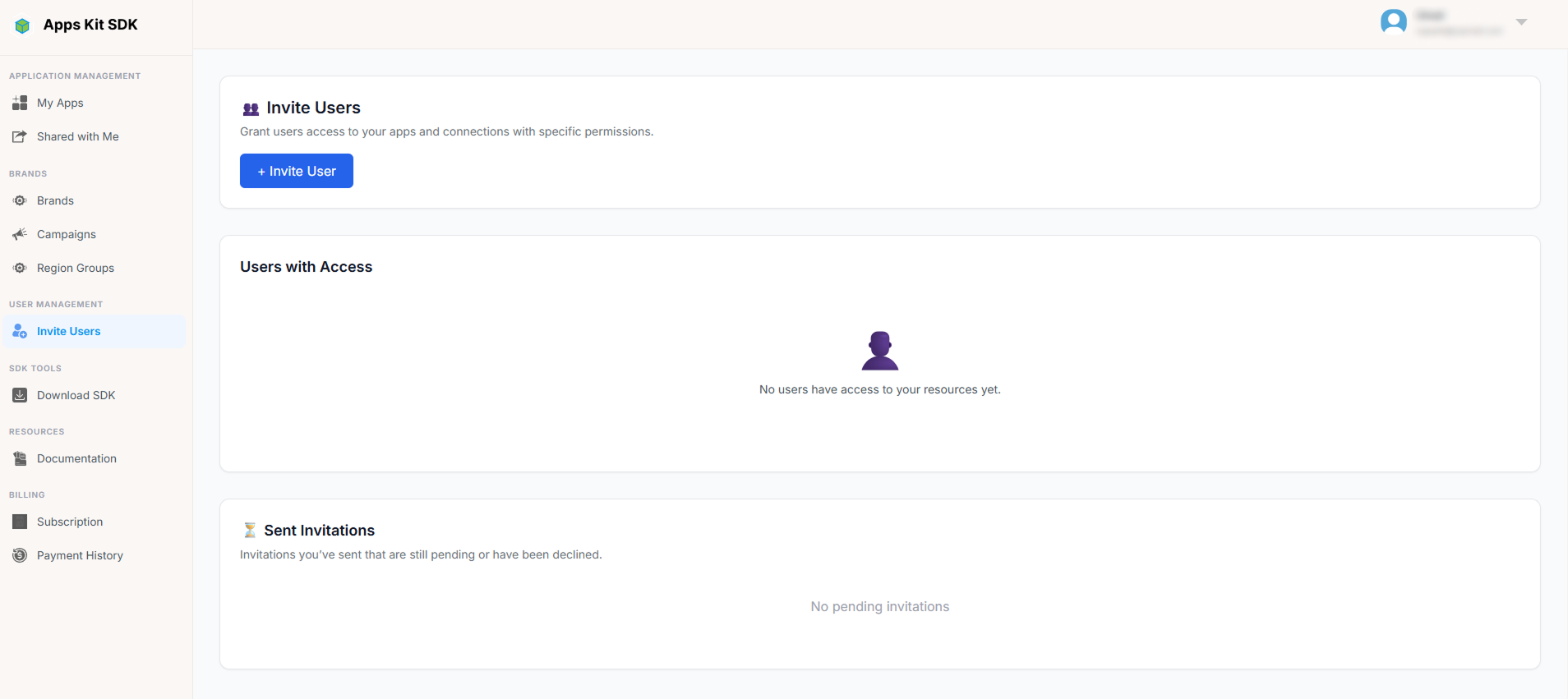
A página tem dois painéis:
- Usuários com acesso — todas as pessoas que atualmente têm algum nível de acesso aos seus recursos (por convite direto ou por outros meios).
- Convites enviados — convites que você enviou e que ainda estão pendentes ou foram recusados. (Esse painel é diferente de "Compartilhados comigo", que lista os convites que você recebeu de outras pessoas, não os que enviou.)
Convidar um usuário
Ao clicar em + Convidar usuário, uma janela modal é aberta para você informar o e-mail da pessoa convidada e escolher exatamente quais permissões ela deve ter, por meio de uma matriz dinâmica de permissões (carregada do backend para sempre refletir os tipos de recurso existentes).
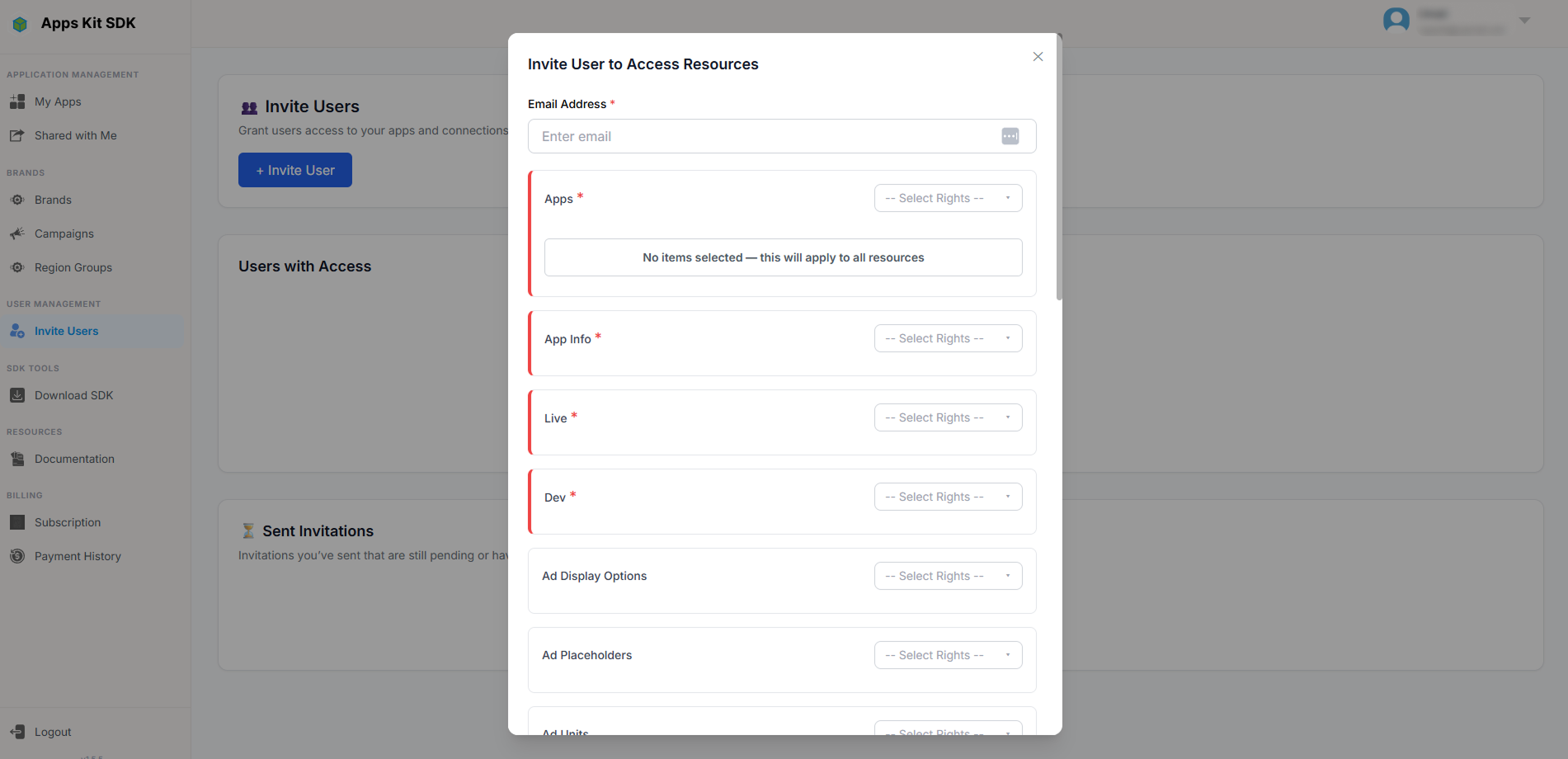
Essa matriz segue algumas regras:
- O acesso a Apps e Informações do app é obrigatório — você não pode enviar um convite sem incluir pelo menos essas permissões.
- Você também precisa conceder acesso a pelo menos um dos modos: Live ou Dev.
- Marcar qualquer permissão de "escrita" (Criar / Atualizar / Excluir) para um recurso também marca automaticamente a permissão de "Leitura", já que o acesso de escrita sem acesso de leitura não faria sentido.
- Você não pode desmarcar "Leitura" para um recurso enquanto houver alguma permissão de escrita marcada para ele — é preciso remover as permissões de escrita primeiro.
- Para alguns tipos de recurso, você pode optar por restringir o acesso a recursos específicos (por exemplo, apps específicos), em vez de concedê-lo a "todos". Um valor sentinela especial que significa "aplica-se a todos os recursos" é usado internamente quando você deixa um tipo de recurso sem restrições.
Após o envio, o convite aparece em "Convites enviados" nesta página até que o destinatário o aceite ou recuse (na própria página Compartilhados comigo, na página Minhas notificações ou na caixa de diálogo de convite aberta pelo link da notificação — veja essas seções acima).