
Templates de anúncios nativos
Em Templates de anúncios nativos, você cria o layout visual com que um anúncio nativo é renderizado diretamente no Portal, em vez de fornecer esse layout por código no app. Esse recurso é a contrapartida, no Portal, da chamada showTemplatedNative() do SDK (AdsManager.showTemplatedNative no Android, AppsKitSDKAdsManagerIOS.instance.showTemplatedNative no iOS): um placeholder configurado aqui para usar um template é exatamente o que essa chamada do SDK renderiza em tempo de execução — o app não passa nenhum recurso de layout (nem res nem XIB), pois o design fica definido aqui.
A lista de templates
A página Templates de anúncios (na barra lateral, agrupada com Marcas e Grupos de regiões) lista em uma tabela todos os templates de anúncios nativos que você criou.
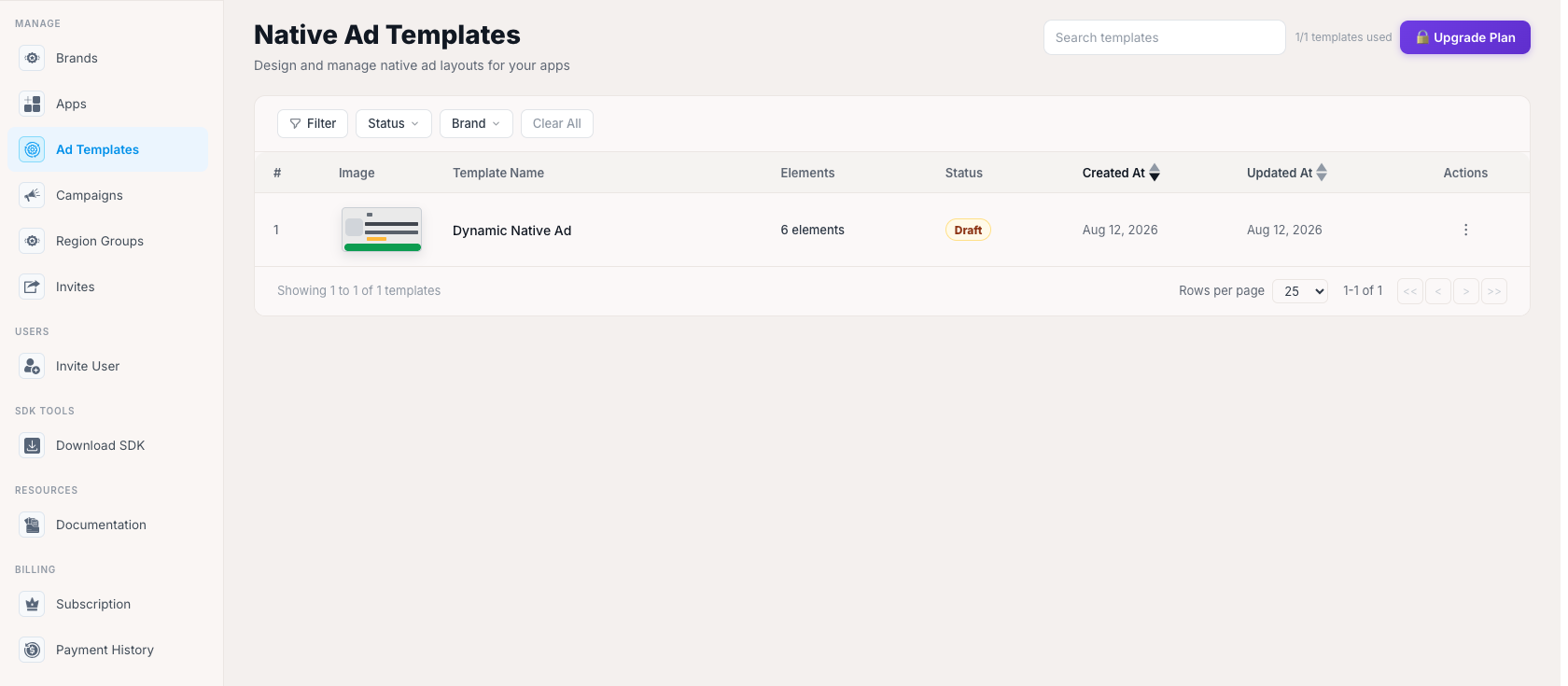
Cada linha mostra: um índice numérico, uma prévia em miniatura do layout em Imagem, o Nome do template, uma contagem de Elementos (quantos dos componentes disponíveis — ícone, título, mídia, CTA etc. — o template realmente usa), um indicador de Status (Publicado ou Rascunho), datas de Criação / Atualização que permitem ordenar a lista e um menu de Ações. Um campo de busca filtra por nome, e os menus suspensos Filtro, Status e Marca permitem refinar ainda mais a lista, com a opção Limpar tudo para redefinir os filtros. A paginação segue o mesmo padrão de rodapé "Mostrando X de Y" usado em todo o Portal. Clique em + Criar template para começar um novo ou clique em uma linha existente para abri-lo no editor Canvas descrito abaixo.
Criando um template (o Canvas)
Ao abrir um template — novo ou existente — você acessa o editor Canvas, onde monta o layout elemento por elemento.
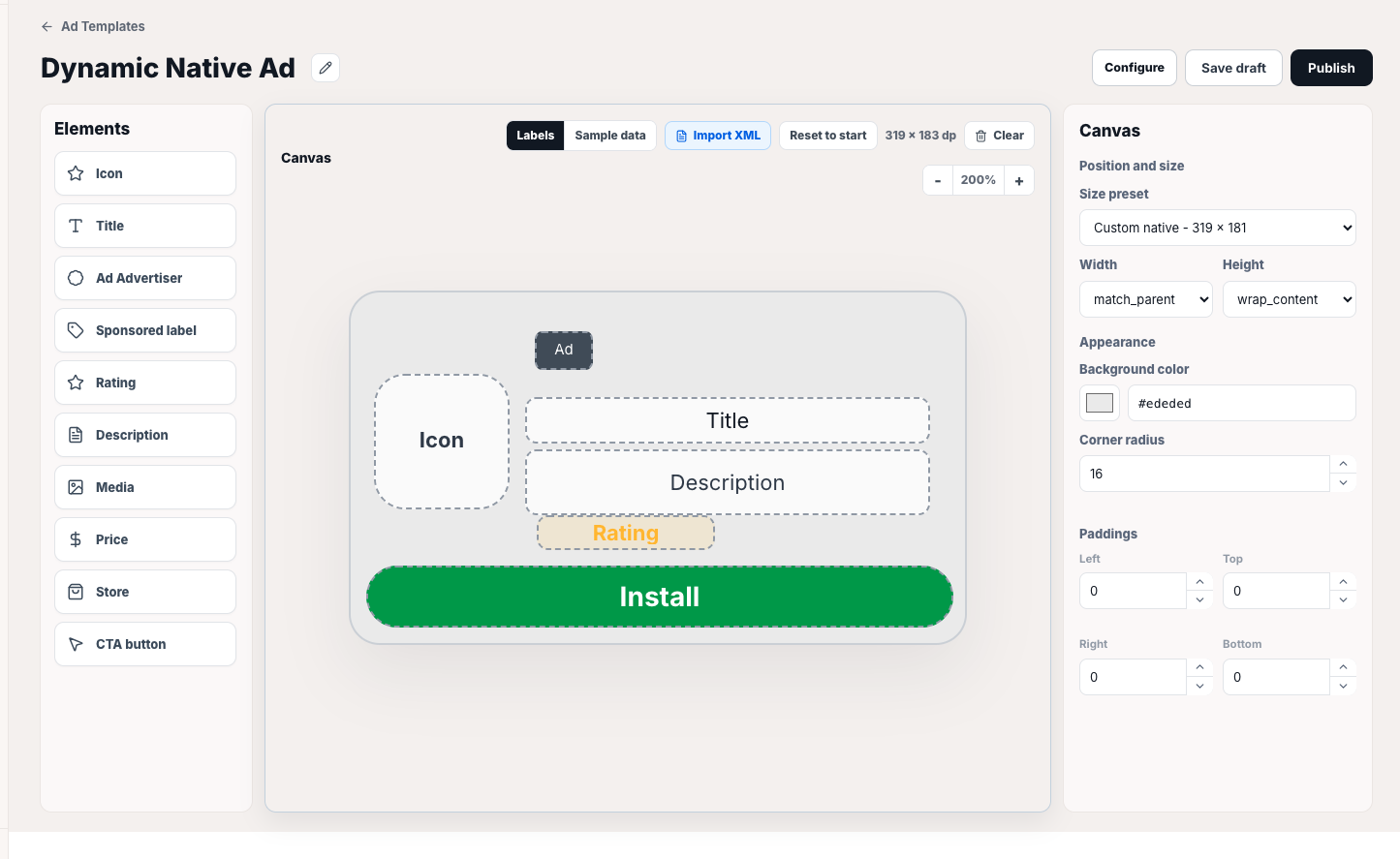
- Elementos (painel esquerdo) — os componentes disponíveis para um anúncio nativo: Ícone, Título, Anunciante, Rótulo de patrocinado, Avaliação, Descrição, Mídia, Preço, Loja e Botão de CTA. Apenas os elementos atualmente inseridos no canvas ficam ativos (é isso que a contagem de "Elementos" na página da lista representa); os demais permanecem esmaecidos no painel até serem adicionados. Esse conjunto corresponde exatamente ao que um objeto de anúncio nativo pode disponibilizar — você escolhe quais recursos do próprio anúncio nativo da rede de anúncios deseja posicionar e como, sem criar campos personalizados.
- Canvas (centro) — uma prévia em tempo real do layout em seu tamanho real em dp, com um seletor Rótulos / Dados de exemplo para visualizar rótulos de referência ou conteúdo de exemplo realista, controles de zoom, uma opção Importar XML (para importar um layout Android existente em vez de criar um do zero) e Restaurar estado inicial para descartar as alterações e voltar ao último estado salvo do template.
- Propriedades do canvas (painel direito) — posição e tamanho (um menu suspenso Tamanho predefinido, além de campos específicos de Largura / Altura, cada um configurável de forma independente com um valor fixo,
match_parentouwrap_content), aparência (Cor de fundo com amostra de cor + valor hexadecimal e Raio dos cantos) e Espaçamentos internos (Esquerda / Superior / Direita / Inferior, cada um com seu próprio controle de incremento e decremento).
O seletor Rascunho / Ativo ao lado do título (com um ícone de lápis para renomear o template) controla se ele já pode ser atribuído a um placeholder — um template mantido como Rascunho não aparece como opção utilizável em nenhuma outra área. Salvar alterações permanece desabilitado até que você realmente modifique algo, seguindo o mesmo padrão de impedir salvamentos sem alterações usado em todo o Portal.
Configurando a disponibilidade do template
Ao clicar em Configurar no editor Canvas, você abre o modal Configurar disponibilidade do template — é essa etapa que efetivamente torna um template utilizável para um determinado app ou marca, separadamente da criação do design.
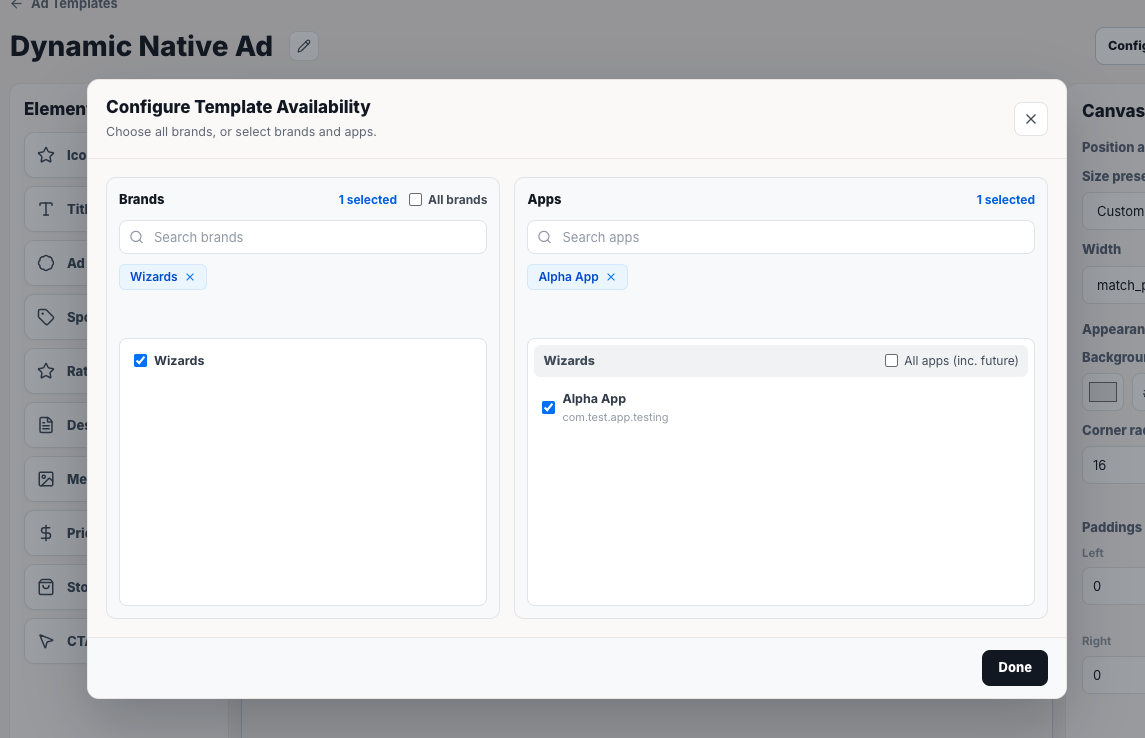
O modal é um seletor de duas colunas, com a mesma estrutura da etapa Publicação do assistente de Campanha (a seção Marcas da etapa Segmentação, com "Todas as marcas" ou uma lista de seleção de marcas/apps específicos):
- Marcas (esquerda) — uma caixa de seleção geral Todas as marcas, ou a seleção de marcas específicas em uma lista com busca. As marcas selecionadas também aparecem como tags removíveis acima da lista.
- Apps (direita) — preenchido com base nas marcas selecionadas à esquerda, com os apps agrupados por marca. Cada grupo de marca tem seu próprio atalho Todos os apps (incluindo futuros) para incluir todos os apps dessa marca — atuais e futuros — sem selecioná-los individualmente. Você também pode marcar apps específicos um por um. Os apps selecionados também aparecem como tags.
Clique em Concluir para salvar o escopo de disponibilidade. Somente quando um template estiver Ativo e tiver sido disponibilizado aqui para um app/marca ele poderá ser selecionado ao atribuir um template de anúncio nativo a um placeholder na configuração desse app, descrita abaixo.
Atribuindo um template a um placeholder
De volta à grade Detalhes do app → Placeholders de anúncios → Unidades de anúncio para placeholders de anúncios de um app (descrita acima, em Detalhes do app), a coluna Nativo funciona da mesma forma que Intersticial / Banner / Premiado — você pode adicionar um ou mais posicionamentos por placeholder e reordená-los por prioridade para fallback em caso de falha — mas ela também exibe um ícone de template ao lado do cabeçalho, pois posicionamentos de anúncios nativos precisam de um design atribuído, não apenas de uma unidade de anúncio.
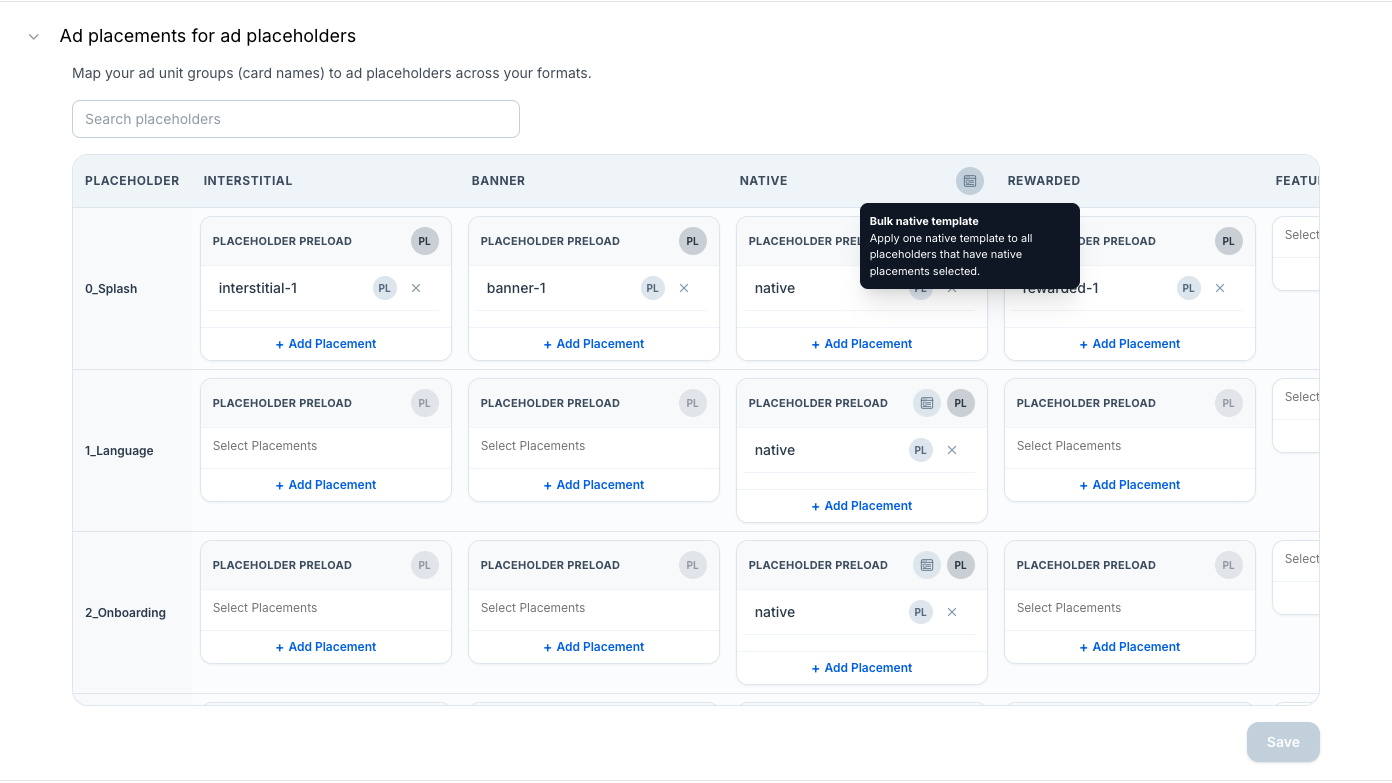
Ao clicar nesse ícone, você abre Configurar template de anúncio nativo, com escopo abrangendo todos os placeholders de anúncios nativos exibidos na grade naquele momento (o cabeçalho do modal informa o escopo, por exemplo, "Todos os placeholders de anúncios nativos (10)").
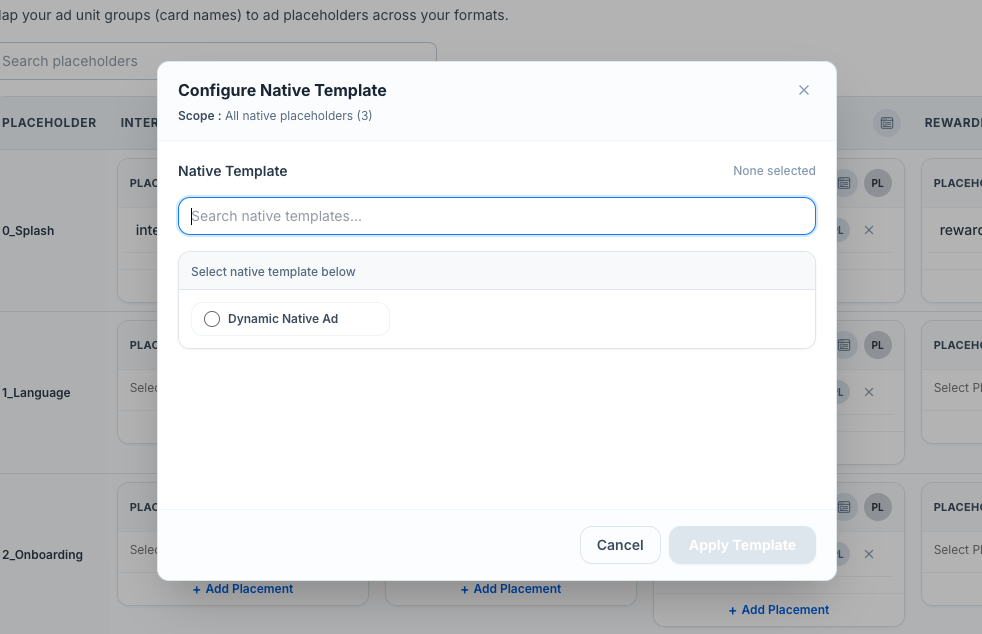
Busque e selecione um template entre os disponibilizados para esse app (conforme a seção Configurando a disponibilidade do template acima) e clique em Aplicar template para atribuí-lo a todo o escopo em uma única ação, em vez de abrir individualmente o cartão Nativo de cada placeholder. Após a aplicação, qualquer placeholder desse escopo que chamar showTemplatedNative() em tempo de execução será renderizado com o design desse template — esse é o mecanismo que conecta um template criado aqui ao anúncio nativo efetivamente exibido no app, da mesma forma que a Promoção cruzada (descrita em Unidades de anúncio para placeholders de anúncios, na seção Detalhes do app acima) conecta uma Campanha a um posicionamento de anúncio ativo.