
Conta
Duas telas ficam totalmente fora da barra lateral e são acessadas pela barra de navegação: seu Perfil e uma página exclusiva de Notificações.
Perfil
Acessado pelo link "Perfil" no menu suspenso da conta (visível apenas quando você está na sua própria conta, não em uma conta compartilhada ou para a qual tenha alternado). Embora seja uma tela de edição, o título da página é literalmente "Adicionar detalhes do perfil".
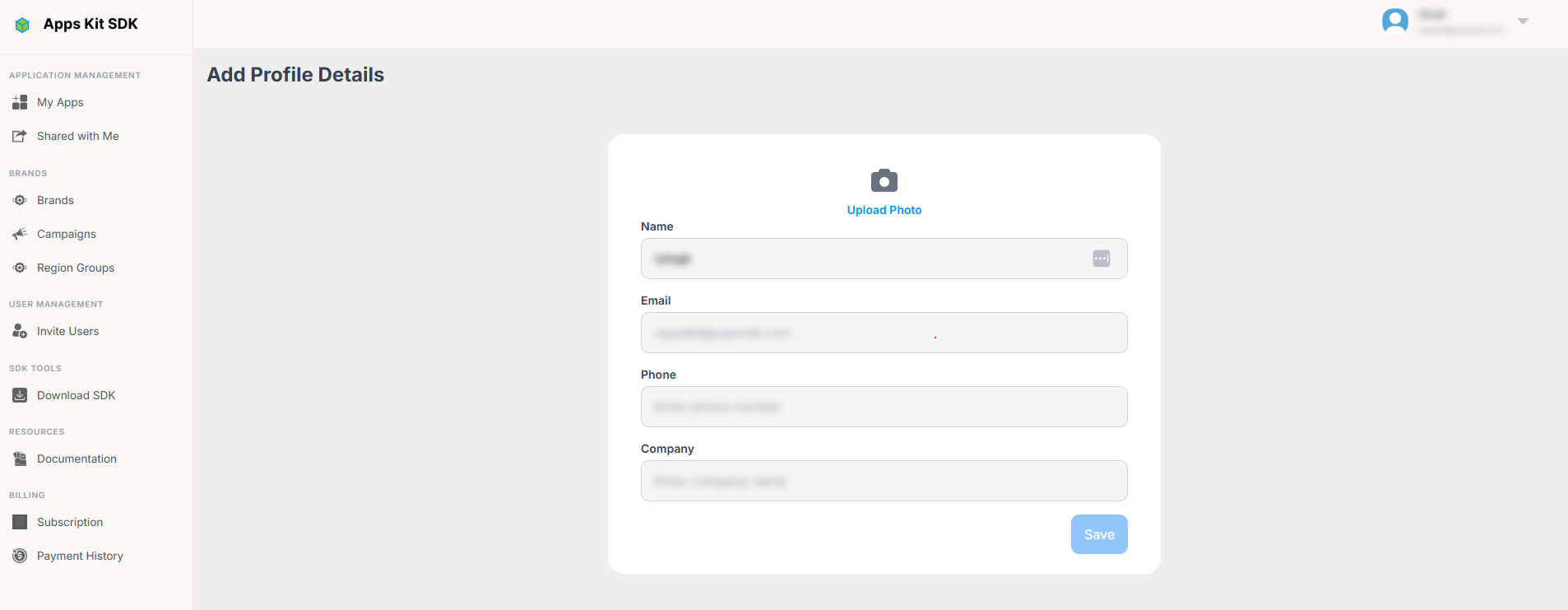
Campos:
- Nome — apenas letras e espaços, com limite de 50 caracteres.
- E-mail — exibido, mas somente leitura; você não pode alterar seu e-mail de login por aqui.
- Telefone — validado conforme um padrão de número de telefone; não aceita dois espaços consecutivos.
- Empresa — texto livre opcional.
- Imagem de perfil — upload opcional, com prévia imediata assim que você seleciona um arquivo.
O botão Salvar permanece desabilitado até que você realmente altere algo no formulário — não é possível salvar sem fazer alterações.
Notificações
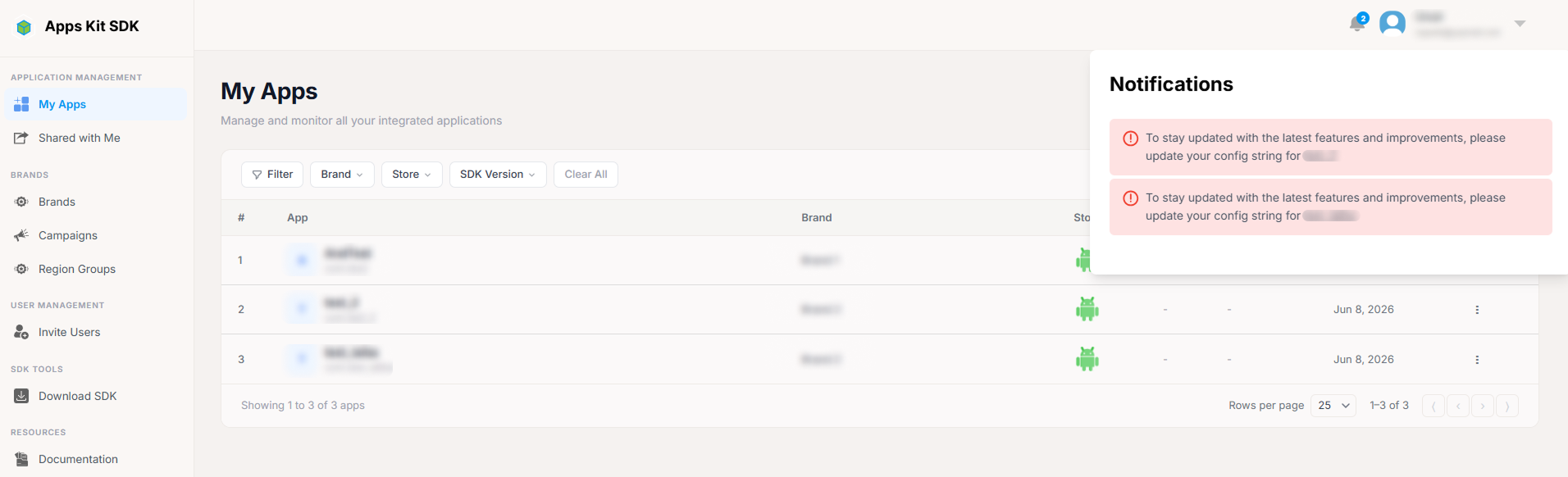
Além do sino de notificações da barra de navegação (descrito em Primeiros passos, acima) e da página Compartilhado comigo, Minhas notificações (/MyNotifications) é uma terceira área, separada das demais — e é intencionalmente a página de aparência mais simples do Portal, com estilização mínima em comparação com o restante da interface.
Ela lista todos os convites que você recebeu, com um cartão simples para cada convite, exibindo: quem convidou você (nome e e-mail), Status (pendente em laranja e qualquer outro status em verde), Expira em (uma data sem formatação) e os metadados de permissão do convite em JSON bruto sob o rótulo "Permissões" — este é o único lugar no Portal em que os dados de permissão são exibidos sem formatação, em vez de convertidos em indicadores visuais fáceis de entender (compare com a lista mais elaborada "Acesso a N recurso(s)" na caixa de diálogo de convite, que apresenta os mesmos dados de forma muito mais legível).
Convites pendentes exibem os botões Aceitar e Recusar diretamente no cartão. Eles funcionam da mesma forma que as ações de aceitar ou recusar em Compartilhado comigo — apenas em uma página diferente e mais simples.
Em resumo, os convites aparecem em três lugares diferentes, e vale entender as diferenças: o sino de notificações (na barra de navegação superior, para uma consulta rápida, disponível apenas em Meus apps) reúne notificações gerais, incluindo convites, mas não se limitando a eles; Compartilhado comigo (na barra lateral) é a página mais elaborada, dedicada ao gerenciamento dos convites recebidos, com uma caixa de diálogo de convite mais completa; e Minhas notificações (acessível apenas pelo menu da conta ou por link direto) é uma listagem mais antiga e simples dos mesmos convites recebidos, com dados brutos de permissão.