
ドキュメント · Apps Kit SDK ポータル
ユーザー管理 — ユーザーを招待
ユーザー招待ページ(/InviteUsers)では、チームメンバーや外部の共同作業者をアプリ、ブランド、その他のリソースに招待し、閲覧できる情報や実行できる操作を細かく制御できます。
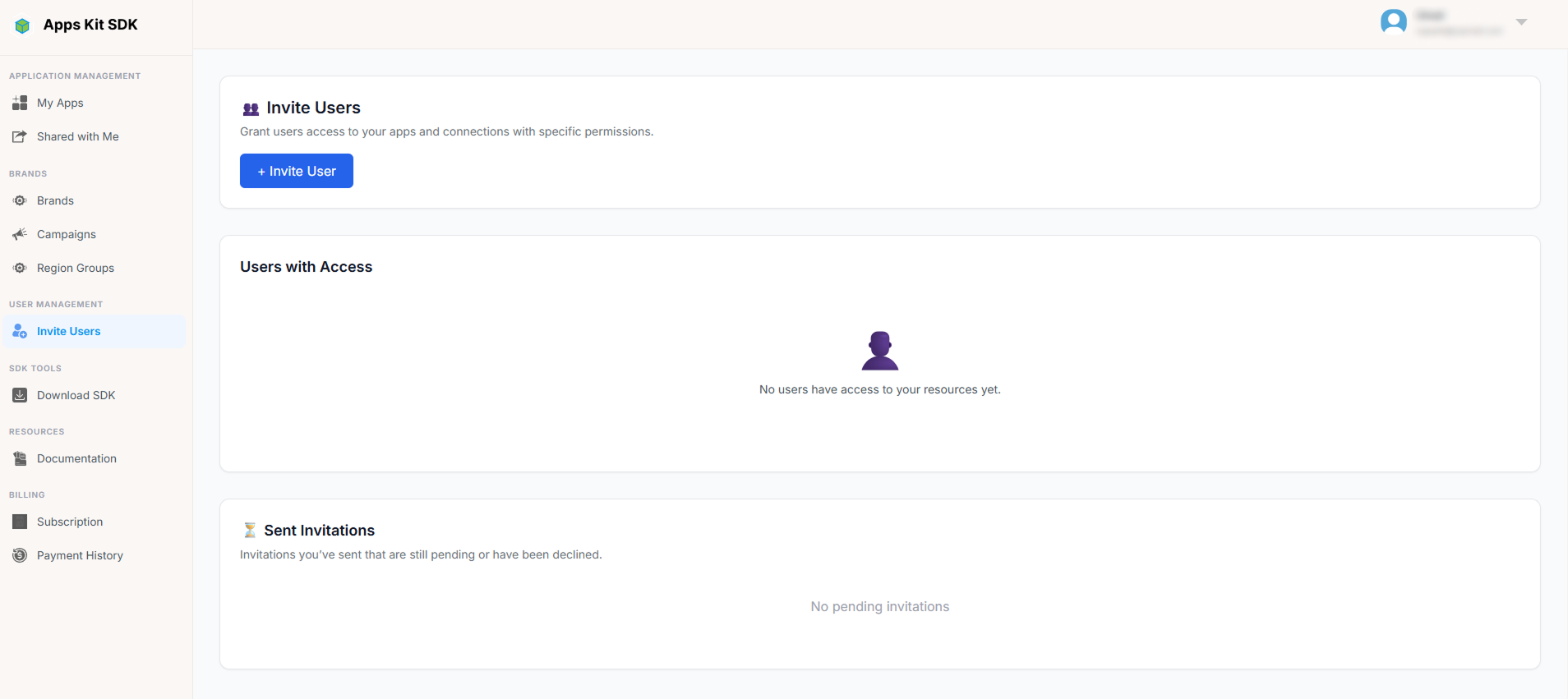
このページには、次の2つのパネルがあります。
- アクセス権を持つユーザー(Users with Access) — 直接招待されたかどうかにかかわらず、現在リソースに何らかのアクセス権を持つすべてのユーザーが表示されます。
- 送信済みの招待(Sent Invitations) — 自分が送信した招待のうち、承認待ち、または辞退されたものが表示されます。(他のユーザーから自分が受け取った招待を表示する「自分への共有(Shared with Me)」とは異なります。)
ユーザーを招待する
+ ユーザーを招待(+ Invite User) をクリックするとモーダルが開きます。招待先のメールアドレスを入力し、動的な権限グリッドで付与する権限を細かく選択します。このグリッドはバックエンドから読み込まれるため、常に現在存在するリソースタイプに対応しています。
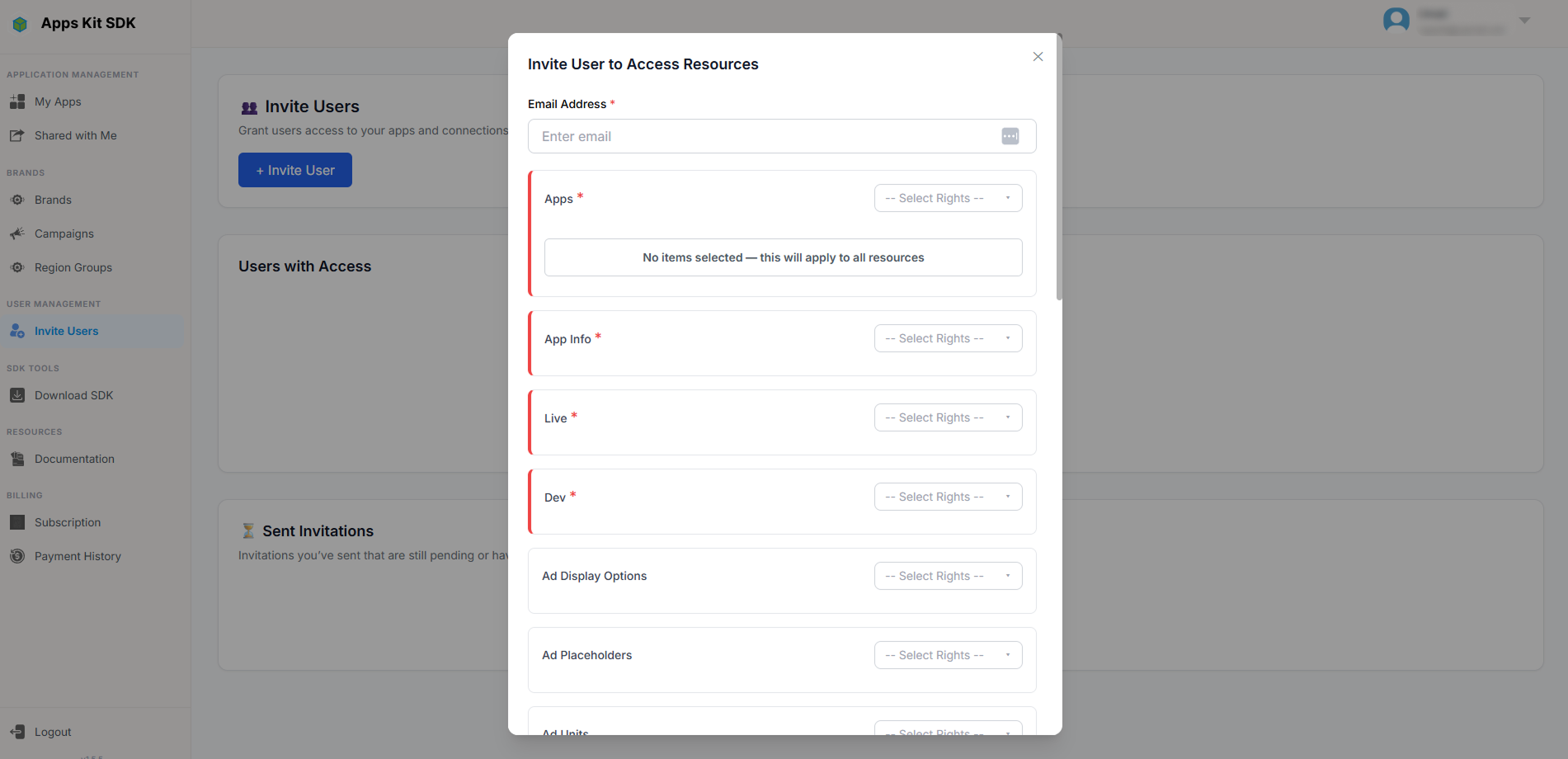
このグリッドには、次のルールが適用されます。
- アプリ(Apps) と アプリ情報(App Info) へのアクセス権は必須です。少なくともこの2つを含めないと招待を送信できません。
- Live モードと Dev モードの少なくとも一方へのアクセス権も付与する必要があります。
- リソースの「書き込み」権限(作成 / 更新 / 削除)のいずれかにチェックを入れると、そのリソースの「読み取り」権限にも自動的にチェックが入ります。書き込みアクセスには読み取りアクセスが必要なためです。
- リソースの書き込み権限が1つでも選択されている間は、「読み取り」のチェックを外せません。先に書き込み権限のチェックをすべて外す必要があります。
- 一部のリソースタイプでは、アクセス権の付与対象を「すべて」ではなく、特定のリソース(特定のアプリなど)に限定できます。リソースタイプの対象を限定しない場合、内部的には「すべてのリソースに適用」を表す特別なセンチネル値が使用されます。
送信した招待は、受信者が承認または辞退するまで、このページの「送信済みの招待」に表示されます。受信者は、自分の「自分への共有」ページ、「自分の通知(My Notifications)」ページ、または通知リンクから開く招待ダイアログで操作できます。詳しくは、上記の各セクションを参照してください。