
ネイティブ広告テンプレート
ネイティブ広告テンプレートでは、アプリ側でネイティブ広告のレイアウトをコードで指定する代わりに、ポータル上で広告の表示レイアウトを直接デザインできます。これは、SDK の showTemplatedNative() 呼び出し(Android では AdsManager.showTemplatedNative、iOS では AppsKitSDKAdsManagerIOS.instance.showTemplatedNative)に対応するポータル側の機能です。ここでテンプレートを使用するように設定したプレースホルダーは、実行時にこの SDK 呼び出しによって、そのテンプレートどおりに描画されます。デザインはポータル側で管理されるため、アプリからレイアウトリソース(res や XIB)を渡す必要はありません。
テンプレート一覧
Ad Templates ページ(サイドバーの Brands、Region Groups と同じグループ内)には、作成したすべてのネイティブ広告テンプレートが表形式で表示されます。
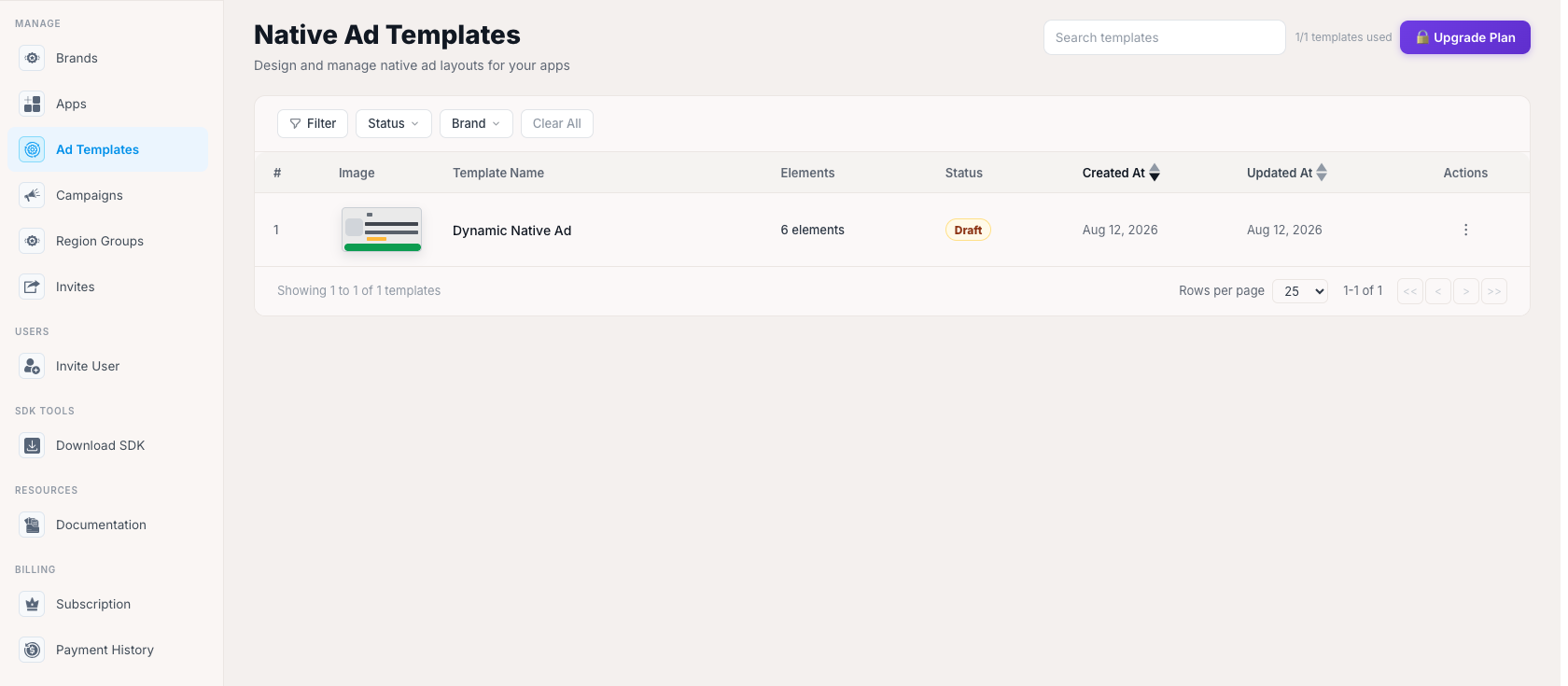
各行には、通し番号、レイアウトの小さなサムネイルプレビュー(Image)、テンプレート名(Template Name)、要素数(Elements:アイコン、タイトル、メディア、CTA など、利用可能な構成要素のうちテンプレートで実際に使用している数)、ステータスバッジ(Status:Published または Draft)、並べ替え可能な作成日時(Created At)と更新日時(Updated At)、Actions メニューが表示されます。検索ボックスで名前を絞り込めるほか、Filter、Status、Brand の各ドロップダウンでさらに絞り込めます。Clear All をクリックすると絞り込みをリセットできます。ページネーションには、ポータル全体で共通の「Showing X of Y」形式のフッターが使用されます。新規作成するには + Create Template をクリックします。既存の行をクリックすると、以下で説明するキャンバスエディターで開きます。
テンプレートのデザイン(キャンバス)
新規または既存のテンプレートを開くとキャンバスエディターに移動し、要素を一つずつ配置してレイアウトを作成できます。
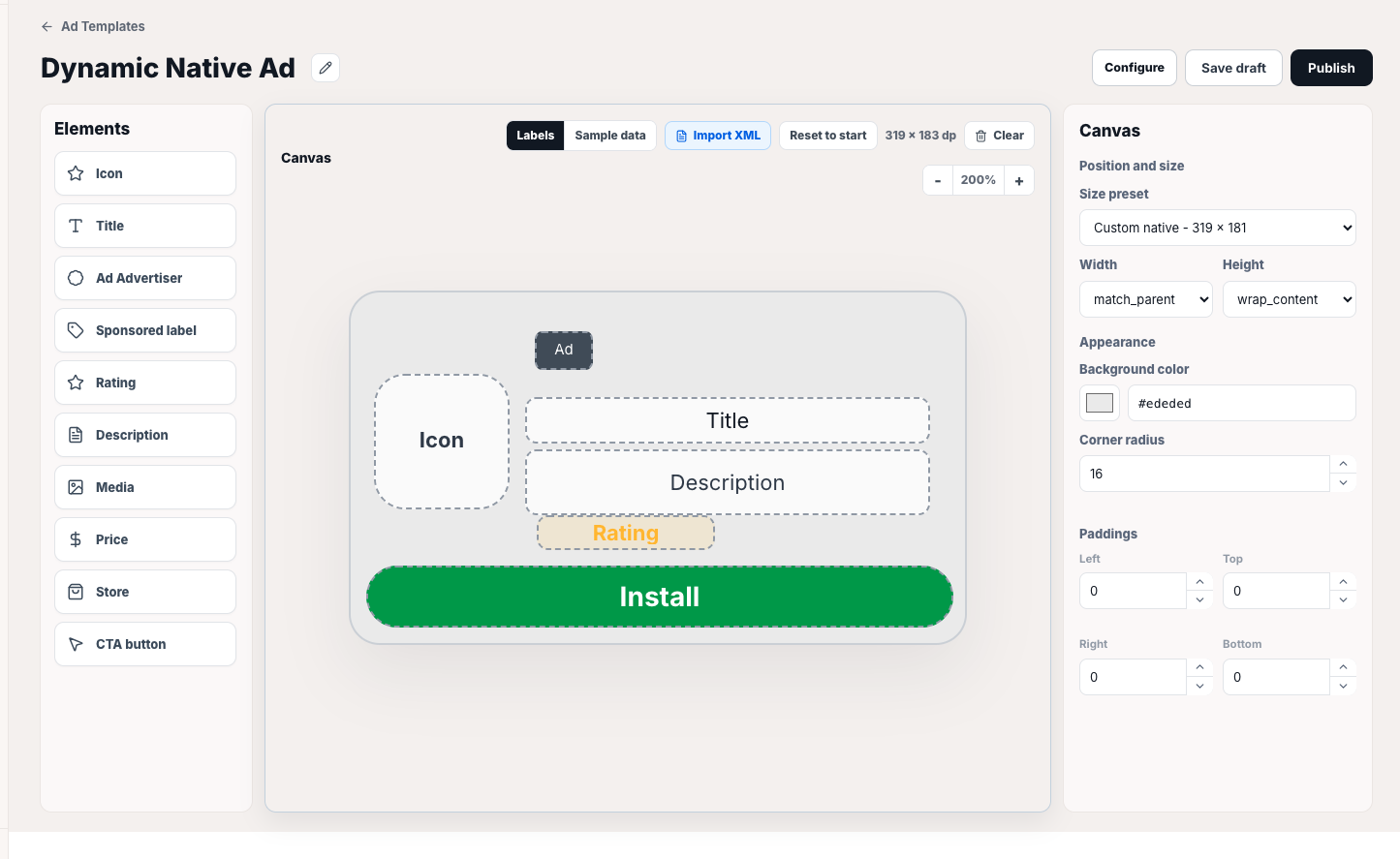
- Elements(左パネル)— ネイティブ広告で使用できる構成要素です。アイコン、タイトル、広告主、スポンサーラベル、評価、説明、メディア、価格、ストア、CTA ボタンがあります。キャンバスに配置されている要素のみが有効になり、一覧ページの「Elements」の数にもこれが反映されます。それ以外の要素は、追加するまでパネル内でグレー表示されます。これらはネイティブ広告オブジェクトが提供できる要素と完全に対応しています。カスタムフィールドを作成するのではなく、広告ネットワークが提供するネイティブ広告アセットのうち、どれをどのように配置するかを選択します。
- Canvas(中央)— dp 単位の実寸でレイアウトを確認できるライブプレビューです。Labels / Sample data の切り替えで、プレースホルダーのラベルまたは実際の表示に近いサンプルコンテンツをプレビューできます。ズーム操作、Import XML(ゼロから作成する代わりに既存の Android レイアウトを取り込む)、Reset to start(変更を破棄してテンプレートを最後に保存した状態に戻す)も利用できます。
- Canvas properties(右パネル)— 位置とサイズ(Size preset ドロップダウン、および Width / Height の個別入力欄。それぞれ固定値、
match_parent、wrap_contentを指定可能)、外観(カラースウォッチと 16 進数で指定する Background color、角丸の半径を指定する Corner radius)、余白(Paddings:左 / 上 / 右 / 下をそれぞれ個別のステッパーで指定)を設定します。
タイトル横の Draft / Live 切り替えは、テンプレートをプレースホルダーに割り当て可能な状態にするかどうかを制御します。タイトルの横にある鉛筆アイコンでは名前を変更できます。Draft のままのテンプレートは、ほかの画面で使用可能な選択肢として表示されません。Save changes は、実際に何かを変更するまで無効のままです。これは、変更がない場合は保存できないというポータル共通の動作です。
テンプレートの利用対象を設定する
キャンバスエディターで Configure をクリックすると、Configure Template Availability モーダルが開きます。ここでは、デザインとは別の手順として、特定のアプリやブランドでテンプレートを利用できるように設定します。
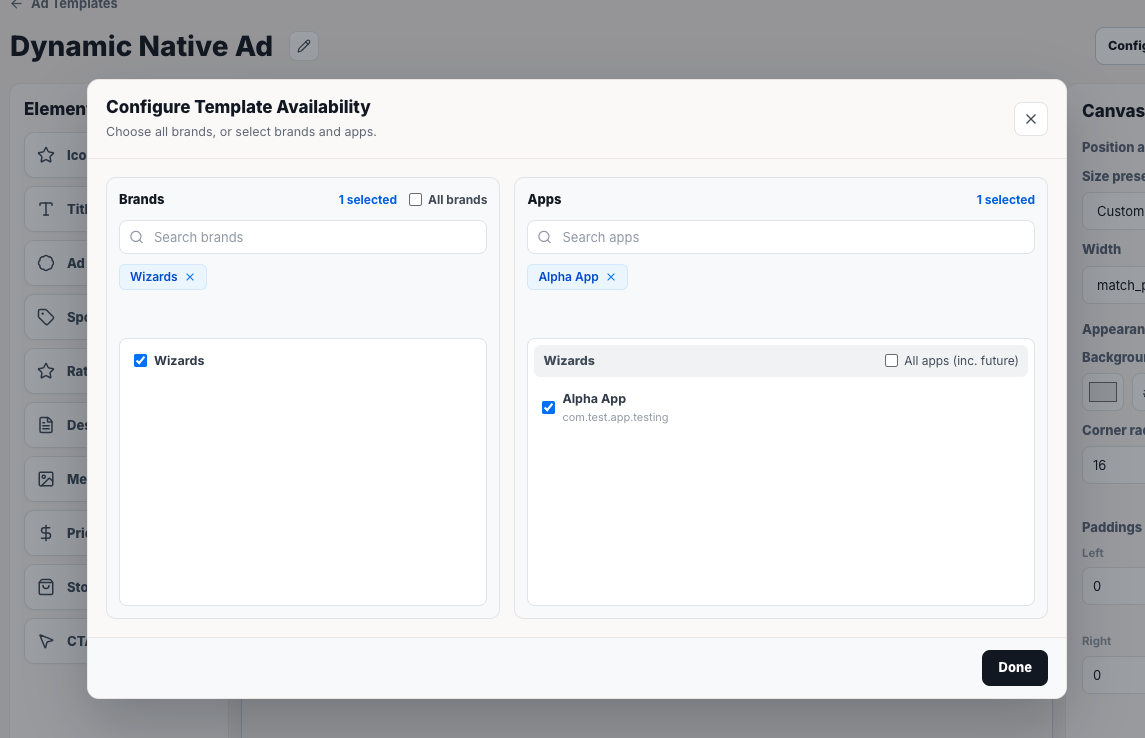
このモーダルは 2 列の選択画面です。構造はキャンペーンウィザードの Publishing ステップと同じ形式です(Targeting ステップの Brands セクションにある、「All Brands」と特定のブランド/アプリのチェックリストによる選択)。
- Brands(左)— All brands チェックボックスで一括選択するか、検索可能なチェックリストから特定のブランドを選択します。選択したブランドは、一覧の上部に削除可能なチップとしても表示されます。
- Apps(右)— 左側で選択したブランドに応じて、アプリがブランド別に表示されます。各ブランドのグループには All apps (inc. future) があり、個別に選択せずに、そのブランドに属するすべてのアプリを、今後追加されるものも含めて対象にできます。特定のアプリを一つずつ選択することもできます。選択したアプリもチップとして表示されます。
Done をクリックすると、利用対象の範囲が保存されます。テンプレートが Live であり、かつここで対象のアプリ/ブランドで利用可能に設定されている場合に限り、以下のアプリ設定でプレースホルダーに割り当てるネイティブ広告テンプレートとして選択できます。
プレースホルダーにテンプレートを割り当てる
アプリの App Details → Ad Placeholders → Ad Units for Ad Placeholders グリッド(前述の App Details で説明)に戻ります。Native 列は Interstitial / Banner / Rewarded と同様に、プレースホルダーごとに 1 つ以上のプレースメントを追加し、フェイルオーバー時の優先順位に合わせて並べ替えられます。ただし、ネイティブ広告のプレースメントには広告ユニットだけでなくデザインの割り当ても必要なため、列ヘッダーの横にテンプレートアイコンが表示されます。
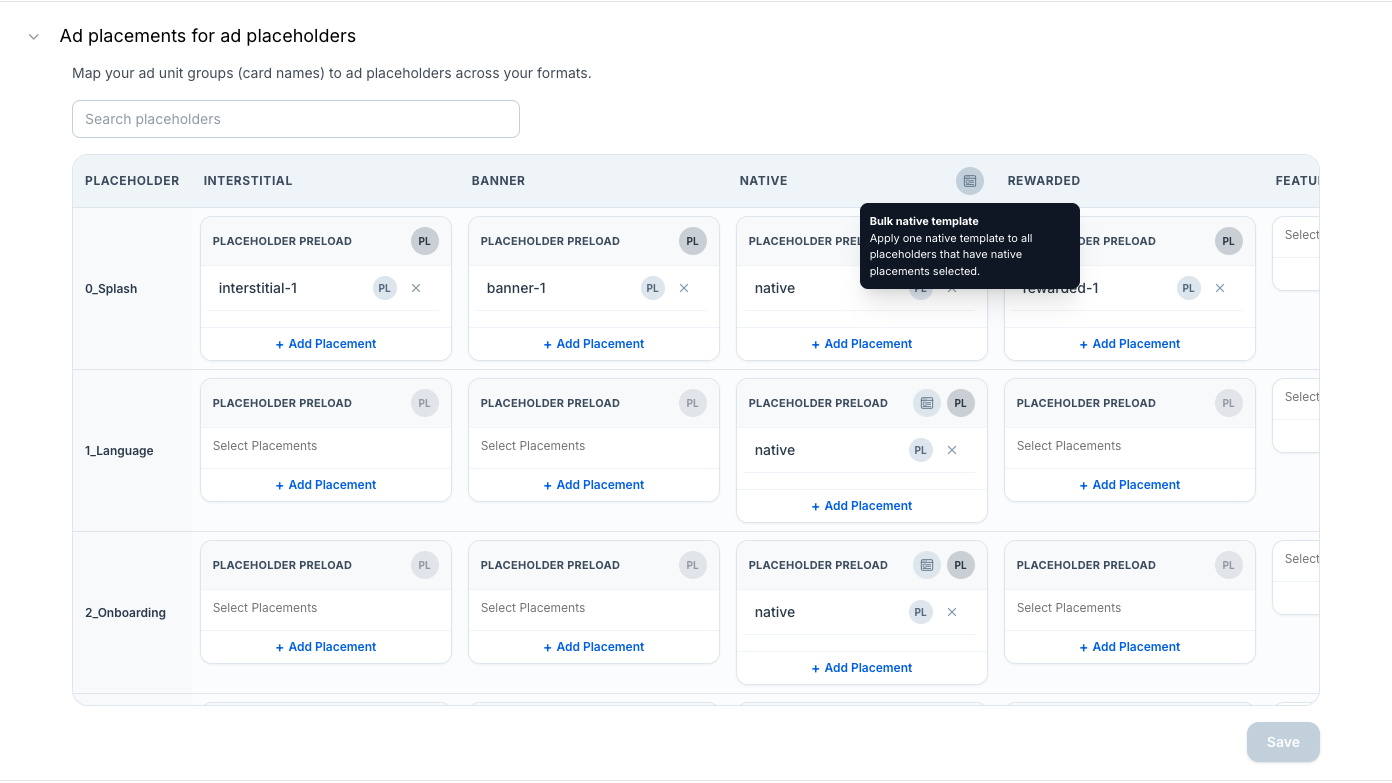
このアイコンをクリックすると、グリッドに現在表示されているすべてのネイティブ広告プレースホルダーを対象に、Configure Native Template が開きます。モーダルのヘッダーには、「All native placeholders (10)」など、対象範囲が表示されます。
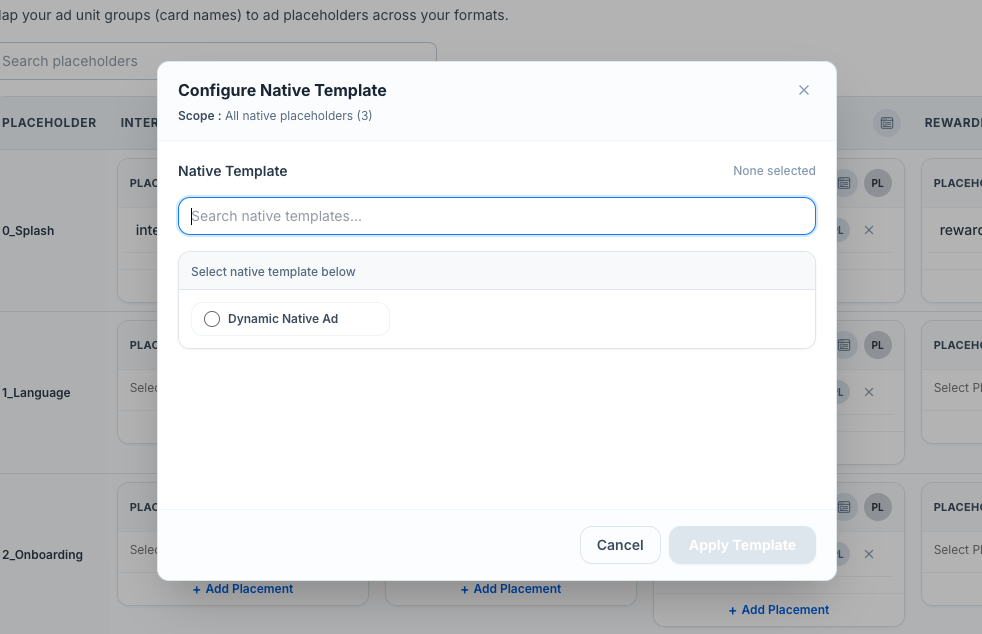
このアプリで利用可能にしたテンプレート(前述の Configure Template Availability で設定)の中から検索して 1 つ選び、Apply Template をクリックすると、対象範囲全体に一括で割り当てられます。各プレースホルダーの Native カードを個別に開く必要はありません。適用後は、対象範囲内のプレースホルダーに対して実行時に showTemplatedNative() を呼び出すと、このテンプレートのデザインで描画されます。これが、ここで作成したテンプレートを、アプリ内に実際に表示されるネイティブ広告に結び付ける仕組みです。Cross Promotion(前述の App Details 内、Ad Units for Ad Placeholders で説明)がキャンペーンを実際の広告プレースメントに結び付けるのと同様です。