
アプリ管理
マイアプリ(ダッシュボード)
マイアプリ(/ または /apps)は、ログイン後に表示されるページです。チームで管理するすべてのアプリの管理拠点となります。
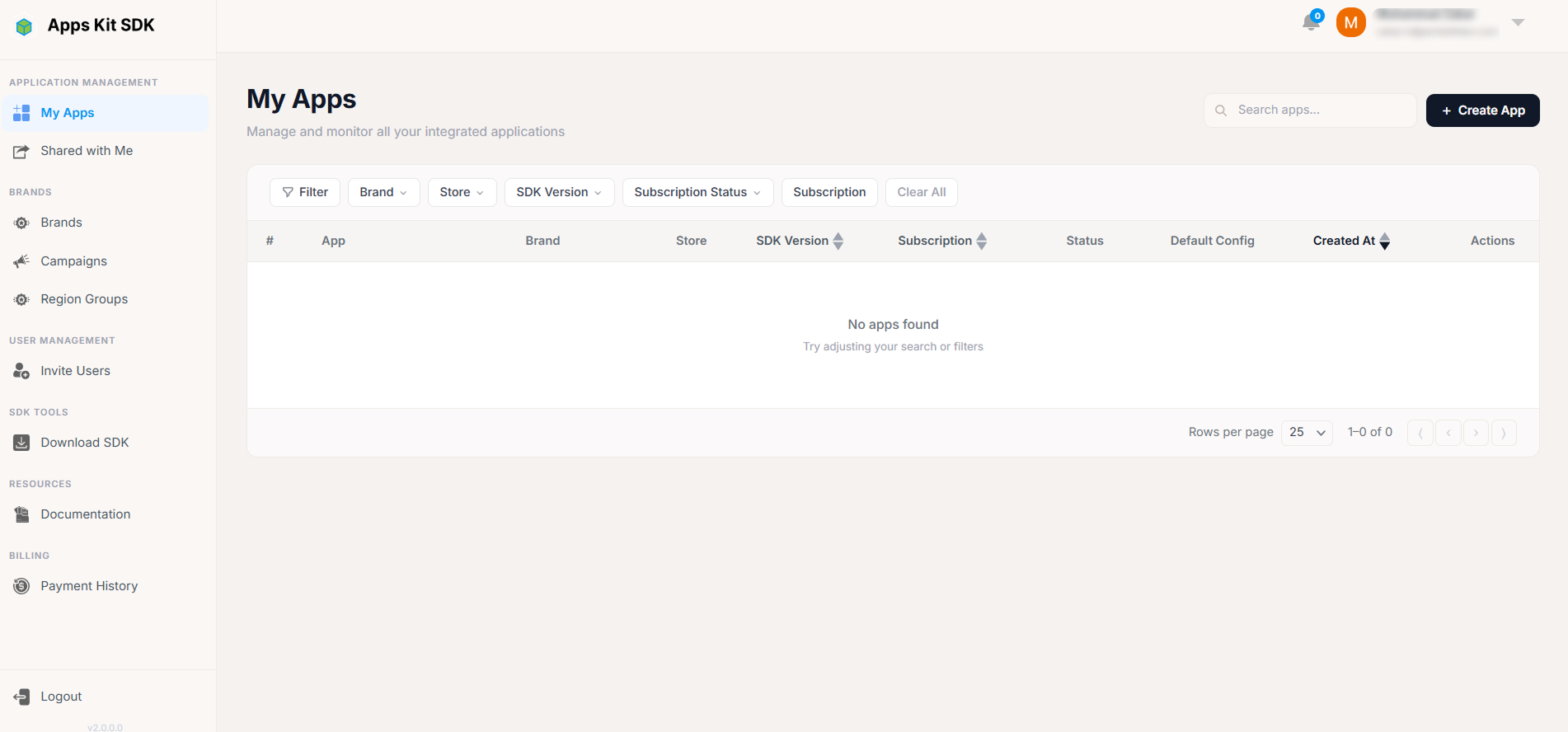
アプリ一覧テーブル。 各行には、連番、アプリアイコン(未アップロードの場合は文字アバター)、アプリ名とパッケージ名/バンドル ID、割り当てられたブランド、ストア(iOS/Android/Amazon のプラットフォームアイコン)、現在の SDK バージョン(並べ替え可能)、デフォルト設定のステータスドット(デフォルト設定が生成済みなら緑色の「追加済み」、未生成なら灰色の「未追加」)、作成日(並べ替え可能)、操作列が表示されます。
検索とフィルタリング。 検索ボックスに入力すると、アプリ名/パッケージ名で絞り込まれます。フィルタバーにあるブランド、ストア、SDK バージョンの各ドロップダウンフィルタは、検索と組み合わせて使用できます。ページ切り替えにはテーブル組み込みのページャーではなく、独自のフッターを使用します。「全 Z 件中 X~Y 件を表示」という表示、1 ページあたりの表示件数セレクター、⟨ ‹ › ⟩ ナビゲーションボタンで構成されています。
操作メニュー。 各行の三点メニューには、権限に応じて「編集」「複製」「削除」が表示されます(下記のプラン上限と共有ビューの権限を参照)。
プラン上限とロックされたアプリ。 サブスクリプションプランには、作成できるアプリ数の上限(maxApps)があります。プランのダウングレードなどで現在のアプリ数が上限を超えると、ページ上部にオレンジ色の警告バナーが表示されます。「アプリ数の上限を超えています — X/Y アプリ使用中」というメッセージ、小さなプログレスバー、サブスクリプションページに移動する プランをアップグレード ボタンが含まれます。
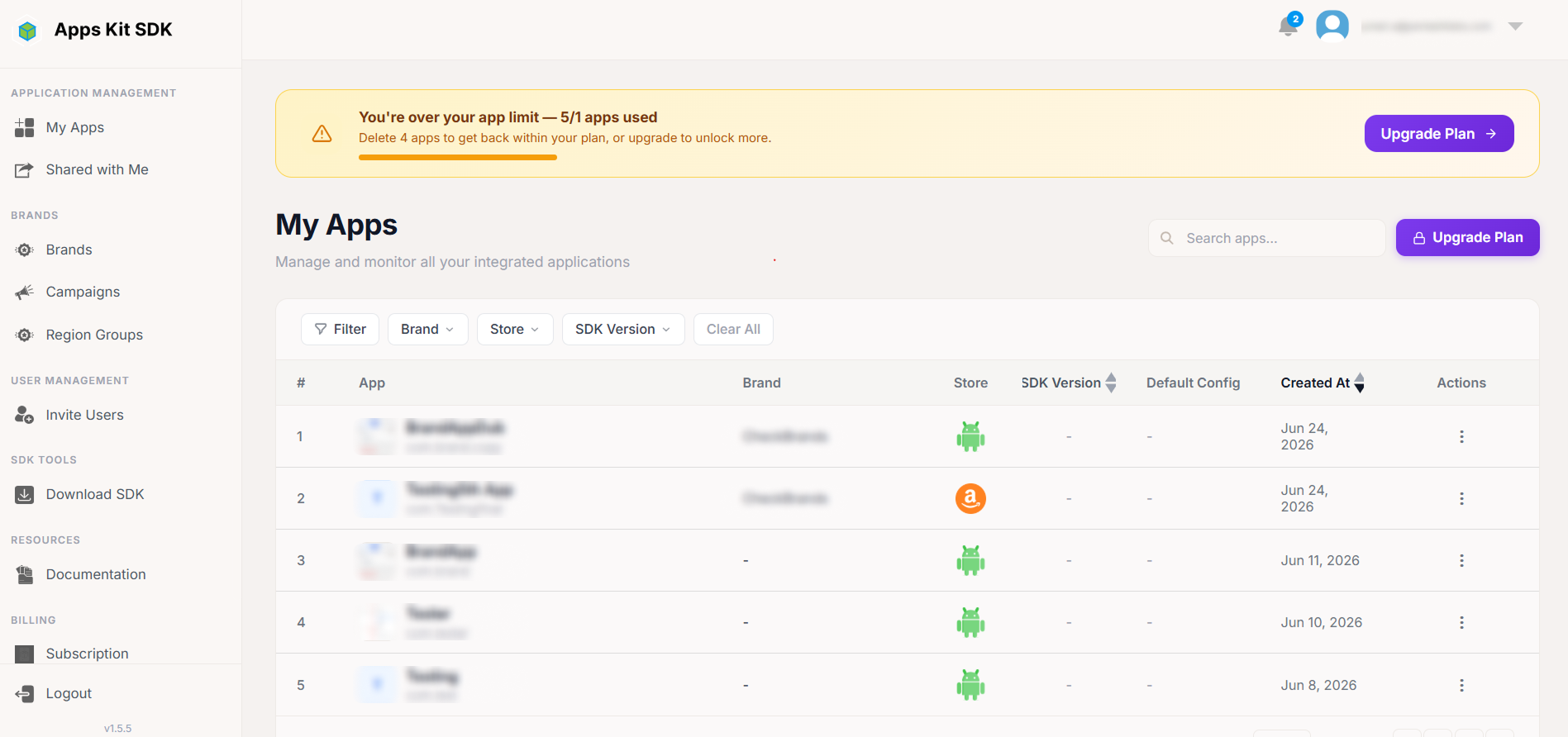
上限を超えた場合、ポータルがロックするアプリを無作為に選ぶことはありません。作成日が古い順にプラン上限までのアプリを利用可能な状態で残し、それ以降に作成されたアプリをすべてロックします。ロックされたアプリの操作メニューは制限付きの表示に変わります。三点ボタンをクリックすると、「ロック中」という見出しと「このアプリはプランの上限を超えています。削除して空き枠を確保してください」という説明のみが表示されます。削除権限がある場合は、赤色の「アプリを削除」も表示されます。ロックされた行では編集や複製はできません。ロックされたアプリへのアクセスを復元するには、ほかのアプリを削除して空き枠を確保するか、プランをアップグレードする必要があります。
作成ボタン。 + アプリを作成 ボタンは、プランのアプリ数に空きがある場合(canCreateApp())にのみクリックできます。上限に達すると、代わりに小さな使用状況表示(「X/Y アプリ使用中」)と、サブスクリプションページへの「🔒 プランをアップグレード」リンクが表示されます。
共有/共同編集者ビュー。 切り替え先のアカウントや共有アカウントでこのページを表示している場合(上記のアカウントメニューを参照)、テーブルはそのアカウントに対するユーザー固有の権限も取得し(/rights/user-permissions 経由)、各行の編集/削除/複製の可否を制御します。たとえば、リソース所有者から付与された権限によっては、アプリの閲覧と編集はできても削除はできない場合があります。
新しいアプリの追加
+ アプリを作成 をクリックすると、画面中央に縦型のモーダルが開き、アプリフォームが「作成」モードで表示されます。
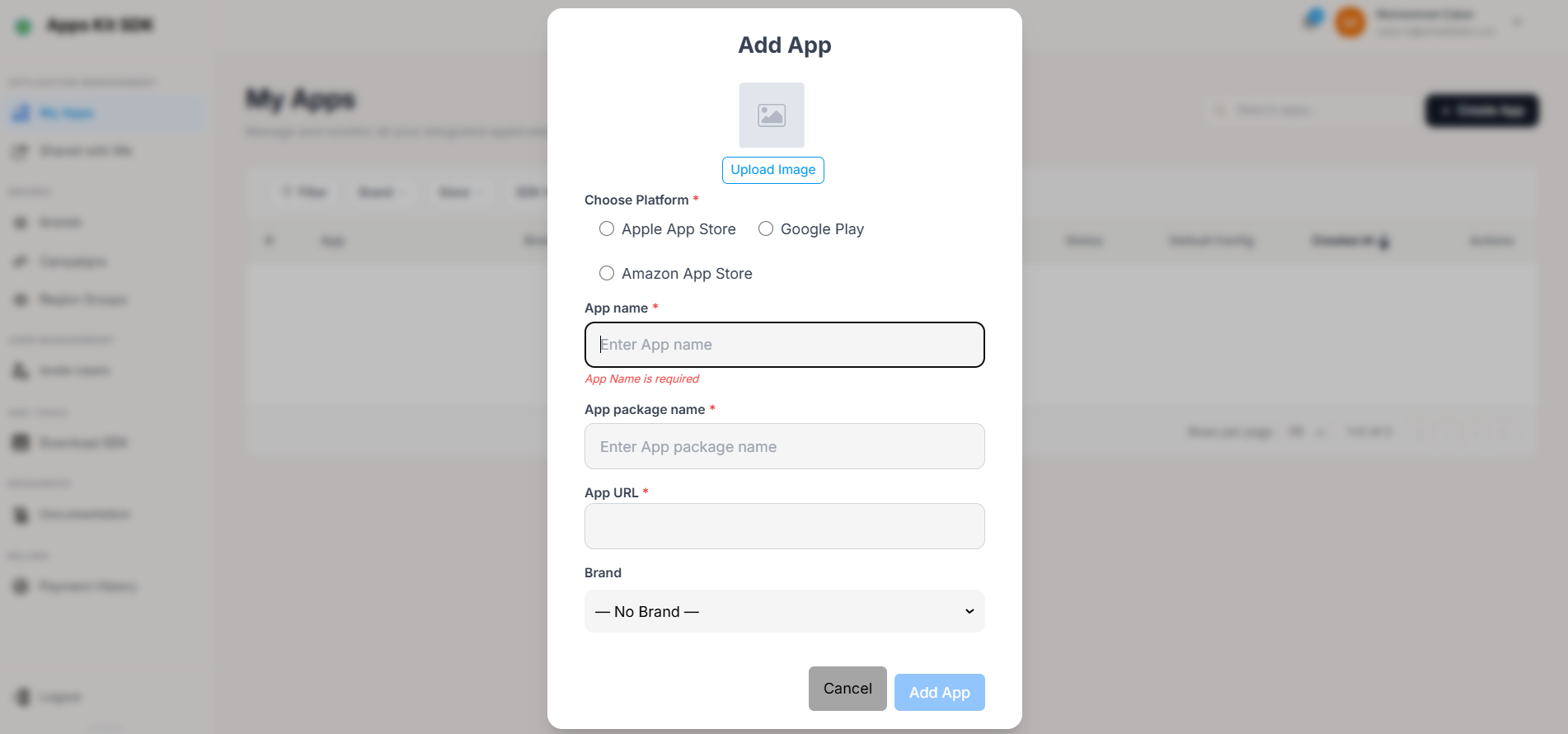
入力項目:
- アイコン — 任意。上部の大きな正方形のアップロード領域には、ファイルを選択するまで「画像をアップロード」と表示されます。対応形式は JPEG、PNG、GIF です。
- ストア — 必須。Apple App Store、Google Play、Amazon App Store からラジオボタンで選択します。選択肢はバックエンドから動的に読み込まれ、取得に失敗した場合はこの 3 つがフォールバックとして表示されます。
- 名前 — 必須。4~70 文字。
- パッケージ名/バンドル ID — 必須。
com.で始まる必要があります(パターンcom.*で検証)。 - URL — 作成時は必須。ストアに Google Play を選択すると
https://play.google.com/store/apps/details?id={package}が自動入力されます。Apple App Store を選択すると、ベース URL のhttps://apps.apple.com/が自動入力されます。自動入力後も URL は手動で編集できます。また、Google Play を選択した状態でパッケージ名を変更すると、自動入力された URL も同期して更新されます。 - ブランド — 既存のブランドを選択するドロップダウン。
送信するとアプリ作成エンドポイントが呼び出され、メディエーションネットワークも広告ユニットも設定されていない状態でアプリが作成されます。これらは次に「アプリ詳細」で設定します。キャンセル をクリックすると、保存せずにモーダルを閉じます。
アプリの編集・複製(クイックモーダル)
行の操作メニューから 編集 を選択すると、同じフォームコンポーネントが「編集」モードで開きます。ただし、作成時の縦型レイアウトとは異なり、コンパクトな横一列のレイアウトになります。アイコン(変更用の小さな鉛筆ボタンが重なって表示)、名前、読み取り専用のパッケージ名、読み取り専用の URL、ブランドのドロップダウン、保存ボタンが並びます。アプリ作成後、パッケージ名と URL は常に読み取り専用になります(作成後に変更できるのは名前、アイコン、ブランドのみで、パッケージ ID やストア URL は変更できません)。この行の編集可否は canUpdate 権限チェックで制御されます。共有/共同編集者としてアクセスしている場合、この権限は付与された「アプリ情報」の権限に基づきます。
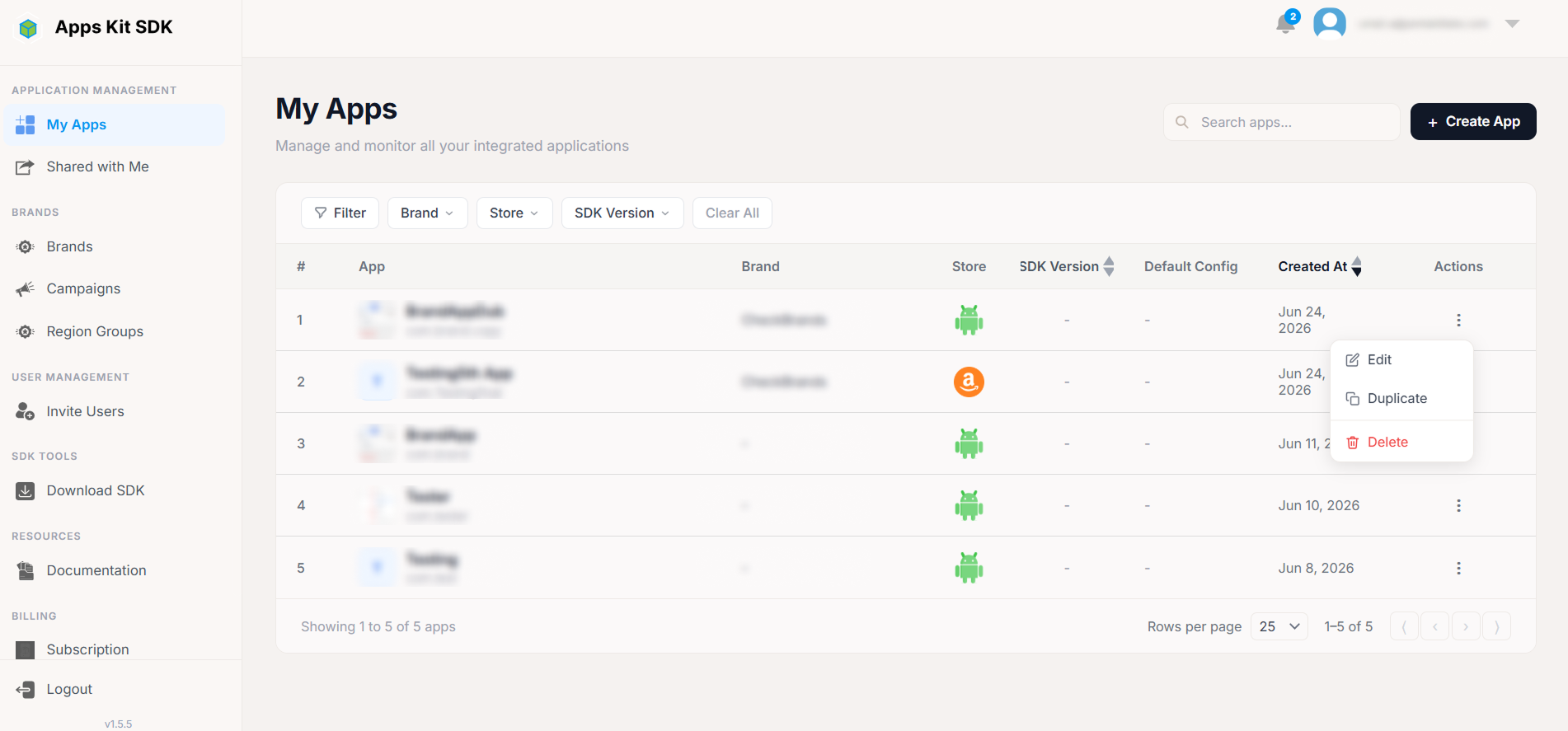
複製 を選択すると、作成モードのフォームが別に開き、複製元アプリの情報があらかじめ入力されます。元のアプリと重複しないよう、パッケージ名には .copy が追加されます。名前、アイコン、ブランドなどを必要に応じて変更し、新しいアプリとして保存します。メディエーション、広告ユニット、その他すべての「アプリ詳細」の設定はコピーされません。複製したアプリは、新規作成したアプリと同じく未設定の状態から始まります。
アプリ詳細
アプリを開くと(「マイアプリ」→「編集」、またはアプリの行をクリック)、「アプリ詳細」に移動します。ポータル内で最も多くの機能を備えたページで、そのアプリにおける SDK の実際の動作を設定します。
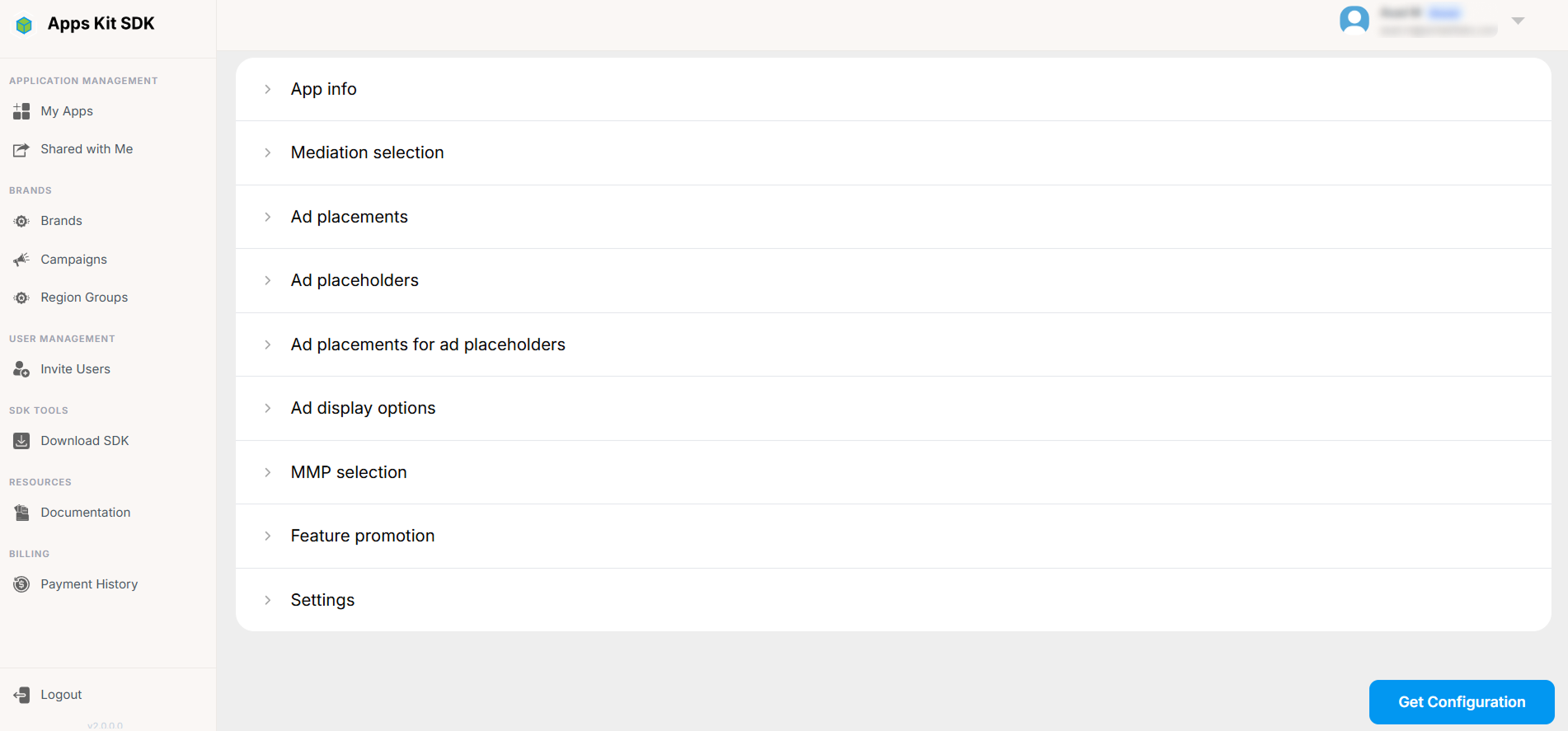
Live モードと Dev モード。 ページ上部の切り替えスイッチで、ページ全体を Live 設定と Dev 設定の間で切り替えます。以下のすべてのセクション(メディエーション、広告ユニット、プレースホルダー、表示オプション、MMP、機能プロモーション、設定)は、モードごとに個別に設定できます。そのため、リリース済みアプリの本番動作に影響を与えずに、Dev で変更を準備してテストできます。Live を Dev に適用 と Dev を Live に適用 の 2 つのボタンを使うと、一方のモードの設定全体を、もう一方に一括コピーできます(テスト済みの Dev 設定を Live に反映する場合や、新しいテストの前に Dev を Live と同じ状態に戻す場合に便利です)。

ページヘッダーには、アプリの現在の 設定バージョン、変更履歴 リンク(後述)、設定を取得 ボタン(後述)も表示されます。一部の設定 UI(および後述のリージョングループセレクター)は、アプリから報告された SDK バージョンが所定のバージョン以上の場合にのみ表示されます。ポータルでは、一部の新機能に最低 SDK バージョンの条件を設け、古いアプリビルドで利用できないオプションが表示されないようにしています。
ページの残りの部分は、次の順序で展開可能なセクションに分かれています。
アプリ情報
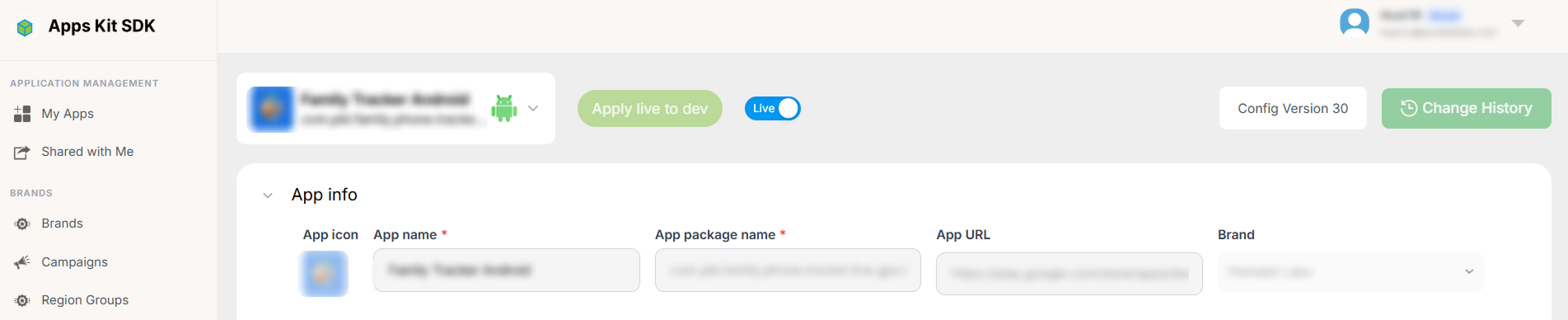
アプリ名、パッケージ名/バンドル ID、ストア、アイコン、ブランドの割り当てといった、アプリの基本情報です。基本的にはアプリの作成/編集フォームと同じ項目を、ここからも確認・操作できるようにしています。
メディエーションの選択
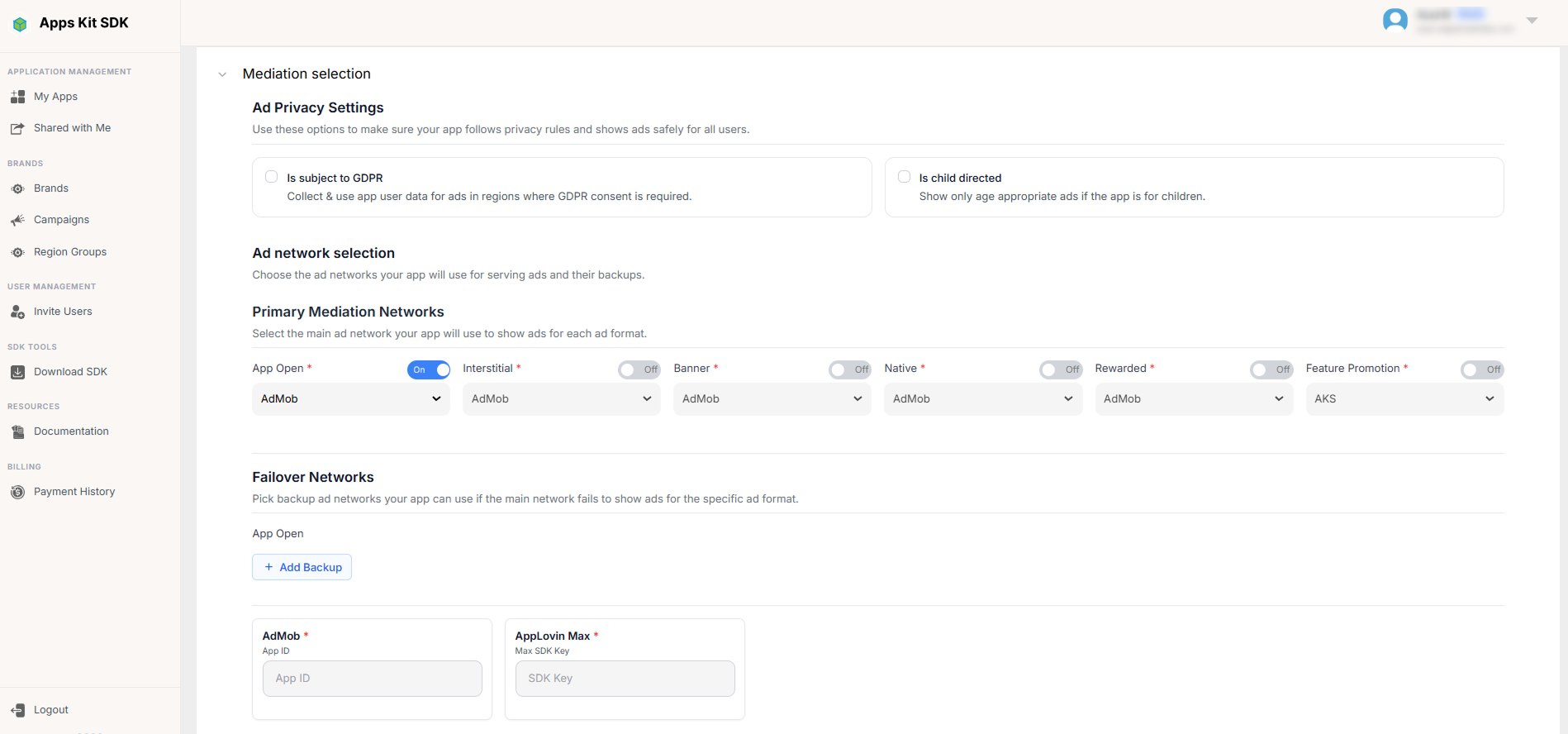
このアプリ/モードで使用するメディエーションネットワーク(ウォーターフォール型のネットワークや AppLovin MAX など)を選択します。この選択は後続の設定の前提条件です。ここでメディエーションネットワークを選択するまで、下にある「広告ユニット」「広告プレースホルダー」「広告プレースホルダーへの広告ユニット割り当て」はロックされたままになります。設定対象となるネットワークの SDK と広告ユニット形式を確定する必要があるためです。
広告ユニットの追加
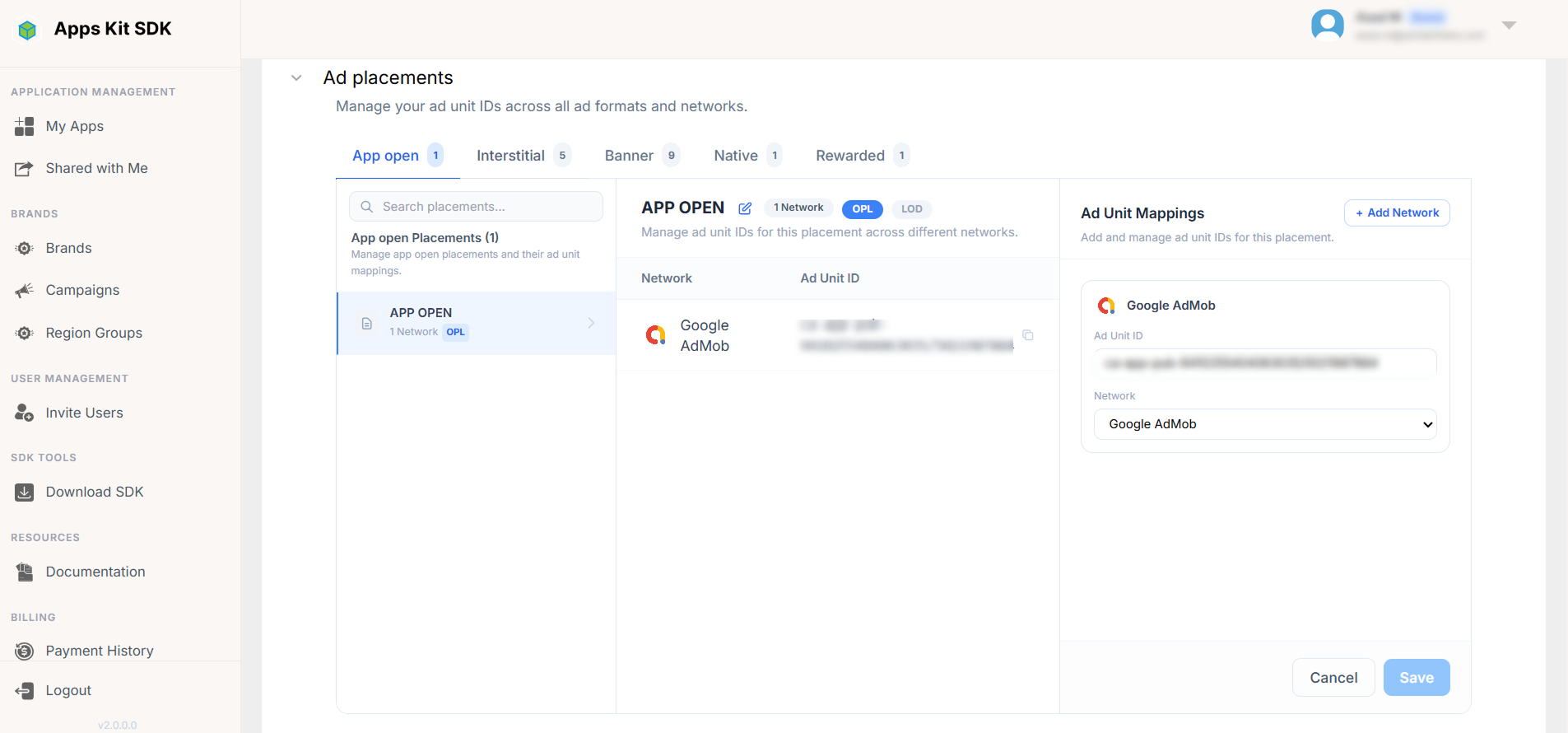
メディエーションネットワークが発行した広告ユニット ID を入力します。タブは広告フォーマット別に、アプリ起動時広告、インタースティシャル、バナー、ネイティブ、リワードに分かれています。上で選択したメディエーションネットワークが実際にサポートするフォーマットのみ、タブとして表示されます。
広告プレースホルダー
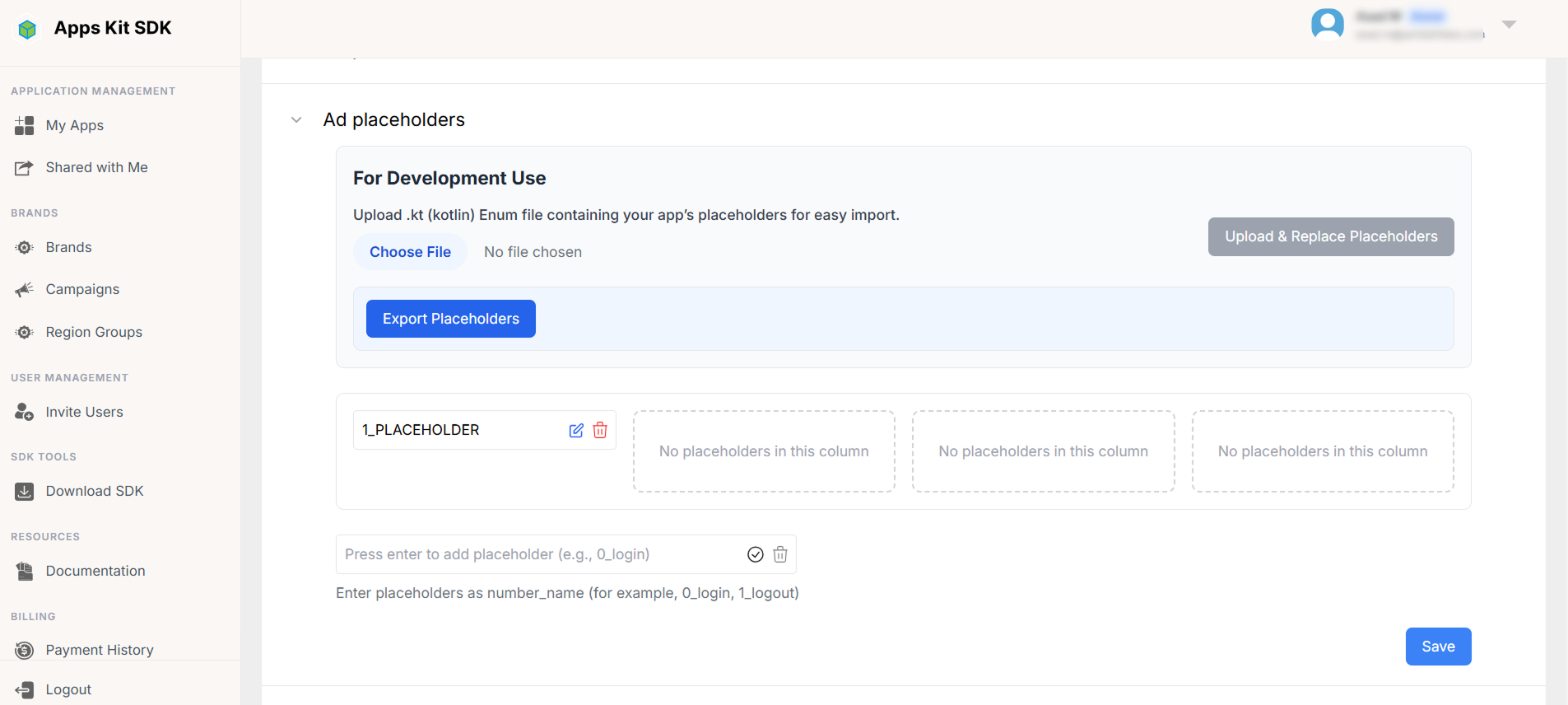
名前付きのプレースホルダーを定義します。プレースホルダーとは、アプリやゲーム内で広告を表示できる論理的な枠(「レベルクリア」「メインメニューのバナー」など)です。番号付きのグリッドとして表示され、追加や名前の変更ができます。通常、プレースホルダー名はアプリのソースコード内の定数と一致させる必要があるため、ポータルではプレースホルダー一覧全体を Kotlin(.kt)の enum ファイルとしてインポート/エクスポートできます。これにより、手動で再入力することなく、コードベースとポータルの設定を同期できます。
広告プレースホルダーへの広告ユニット割り当て
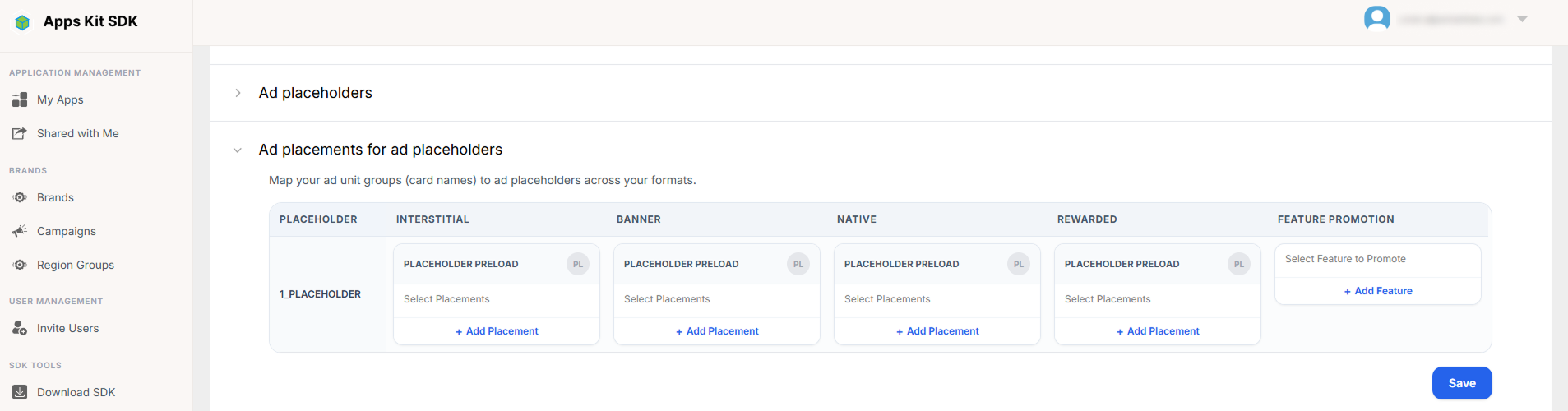
プレースホルダーを一方の軸、広告フォーマット(インタースティシャル/バナー/ネイティブ/リワード)をもう一方の軸に配置したマッピング用グリッドです。各組み合わせについて、そのプレースホルダーに配信する広告ユニットを、上で追加した広告ユニットから選択します。
このグリッドには、実際の広告ネットワークの広告ユニットと並んで、クロスプロモーション も選択肢として表示されます。プレースホルダーにこれを選択すると、その枠には広告ネットワークの有料広告は表示されません。代わりに、「キャンペーン」で設定した、自分のほかのアプリのクロスプロモーション用クリエイティブが表示されます。この仕組みによって、キャンペーン機能とアプリ内の実際の広告配置が結び付けられます。
広告表示オプション
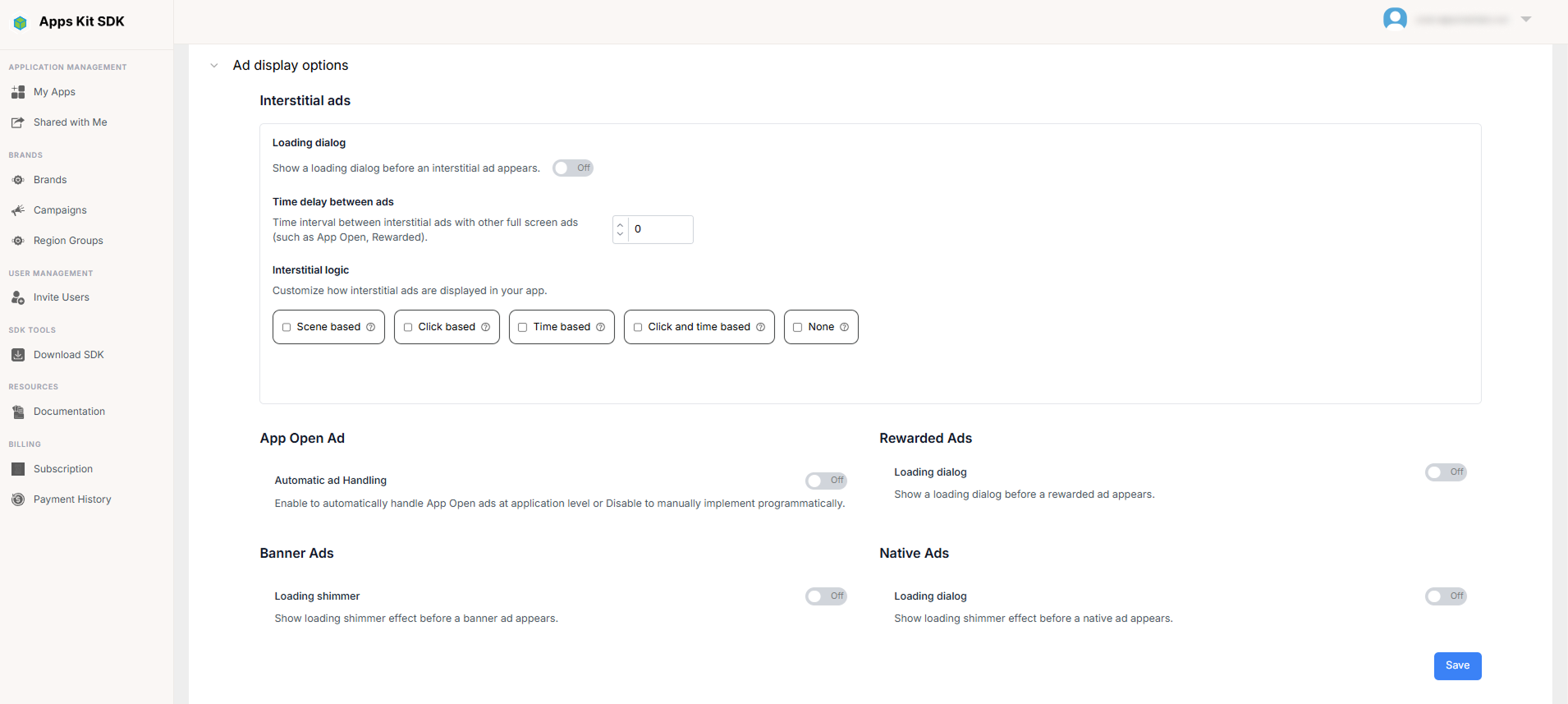
広告フォーマットごとに、読み込み中の UX を制御します。広告の取得中に読み込みダイアログやシマーを表示するかどうか、および取得を断念するまでのタイムアウトを設定できます。インタースティシャル広告には、単純な表示タイミングに加えて、トリガーロジックのオプションがあります。クリック時、一定時間の経過後、その両方の組み合わせ、アプリ内のシーン遷移に基づく表示から選択できます。トリガーモードごとに、時間間隔やクリック回数などのパラメーターを調整できます。
アプリプレースホルダーへのペイウォール割り当て
ペイウォールテンプレートを、このアプリのプレースホルダーに直接割り当てます。テンプレートは ペイウォールテンプレート 機能で作成します(このガイドの後半にある ペイウォール セクションを参照)。この割り当てにより、アプリから要求があったときに、SDK がどのペイウォールを表示するか判断できます。
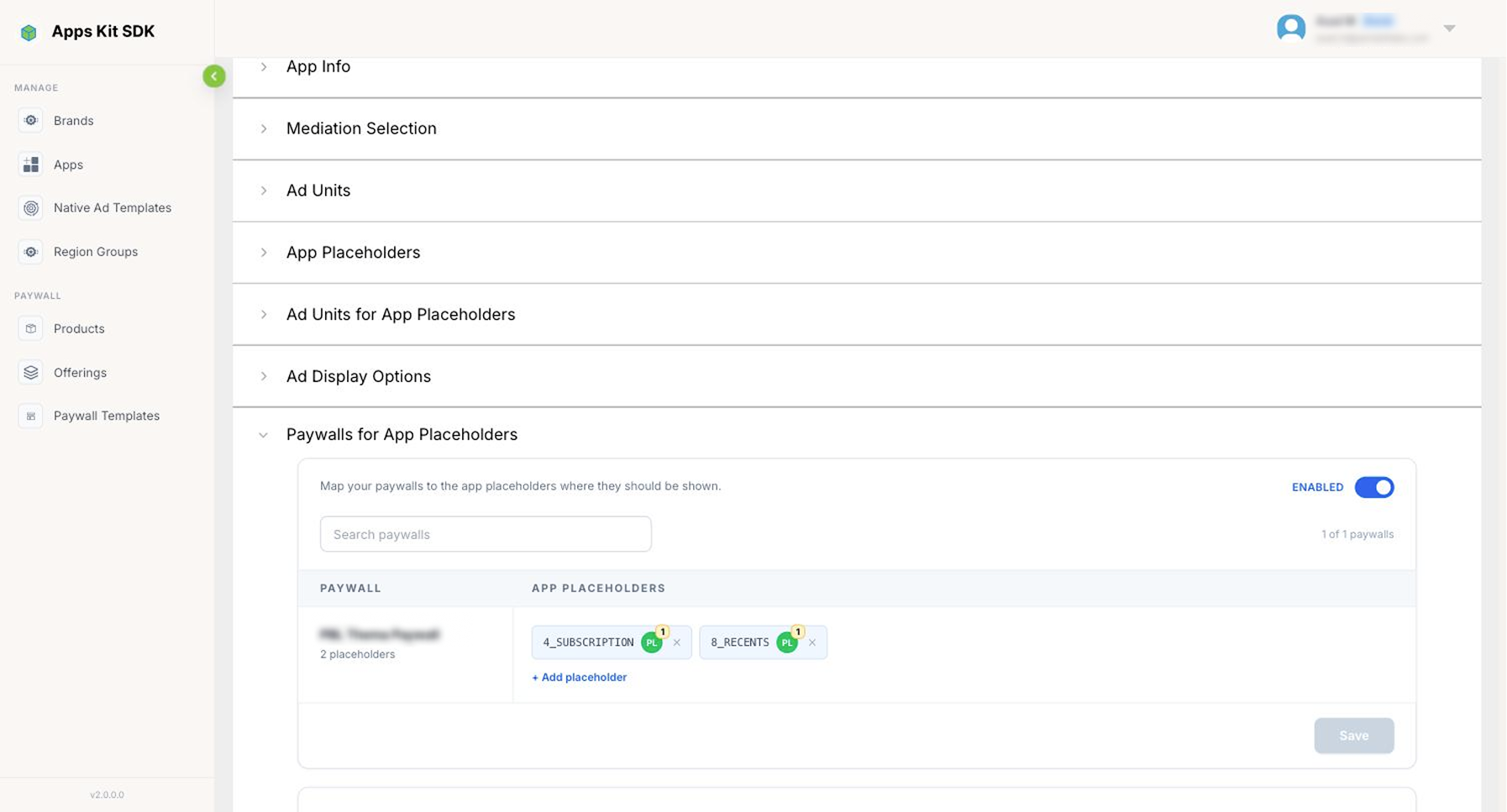
最上部の 有効 スイッチで、このアプリの機能全体をオン/オフにします。有効にすると、各行で 1 つのペイウォールと、その表示先となるアプリプレースホルダー(前述の「広告プレースホルダー」で定義)を関連付けられます。ペイウォールを名前で検索し、+ プレースホルダーを追加 を使って 1 つ以上のプレースホルダーを割り当てます。割り当てた各プレースホルダーは、小さな件数バッジ付きの削除可能なピルとして表示されます。1 つのプレースホルダーに同時に割り当てられるペイウォールは 1 つだけです。別のペイウォールに割り当てると、以前の割り当ては自動的に解除されます。
「アプリ詳細」のほかの設定とは異なり、この割り当ては、ページ上部で選択している Live/Dev モードに厳密には紐付きません。実際にインストールされたアプリ自体には「Live」や「Dev」という区分はなく、この区別は管理側で変更を準備・検証するためのものです。そのため、どちらか一方のモードでペイウォールをプレースホルダーに割り当てて保存すれば、実際の端末からその割り当てを参照できます。本番環境に反映するために、もう一方のモードで同じ割り当てを繰り返す必要はありません。
MMP の選択
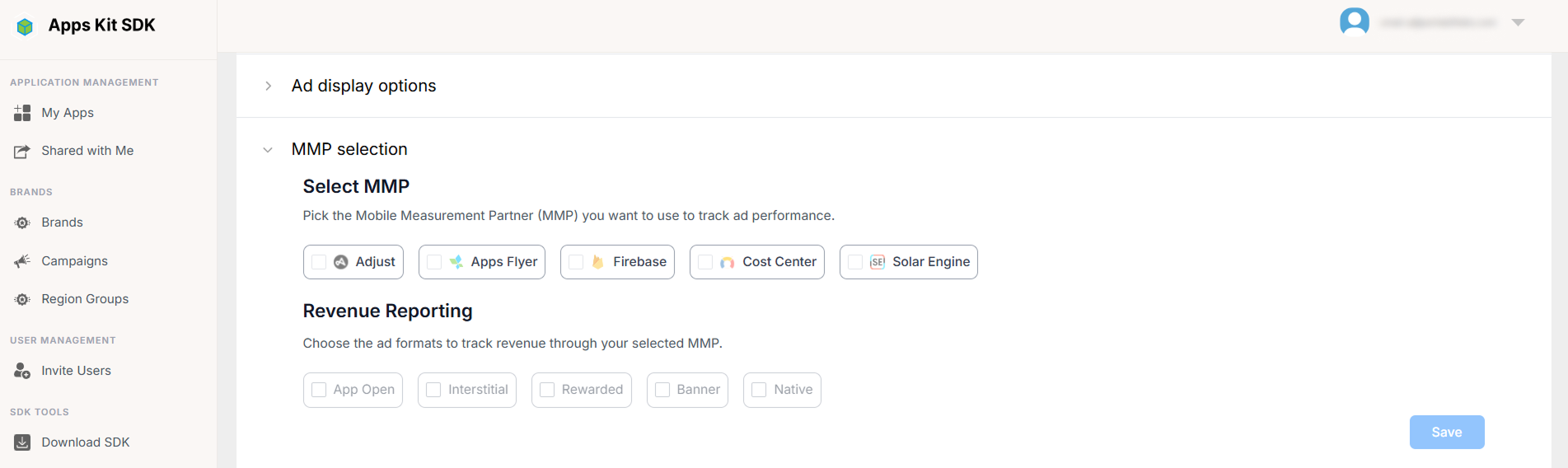
モバイル計測パートナー(MMP)を接続します。選択肢には Adjust、AppsFlyer、Firebase、Cost Center、Solar Engine があります。広告フォーマットごとに広告収益レポートをオン/オフにすると、インストールやエンゲージメントのデータとともに、広告収益イベントをアトリビューション/分析基盤に送信できます。
機能プロモーション
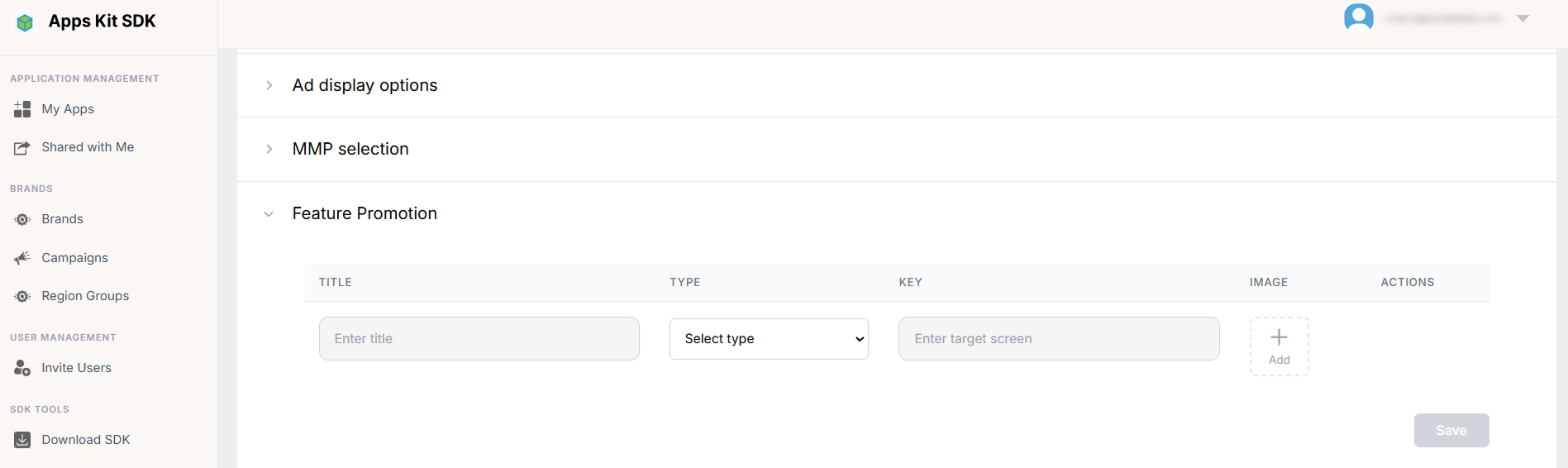
広告ネットワークとは関係のない、アプリ内プロモーション用のバナーやカードを設定します。たとえば、アプリの UI 内で「新機能のお知らせ」や「プレミアムプランのクロスセル」を行う場合に使用します。この編集可能なテーブルの各エントリには、タイトル、タイプ、キー、画像、およびユーザーがタップしたときに実行されるアクション(ディープリンクやアプリ内の遷移先など)を設定します。
設定
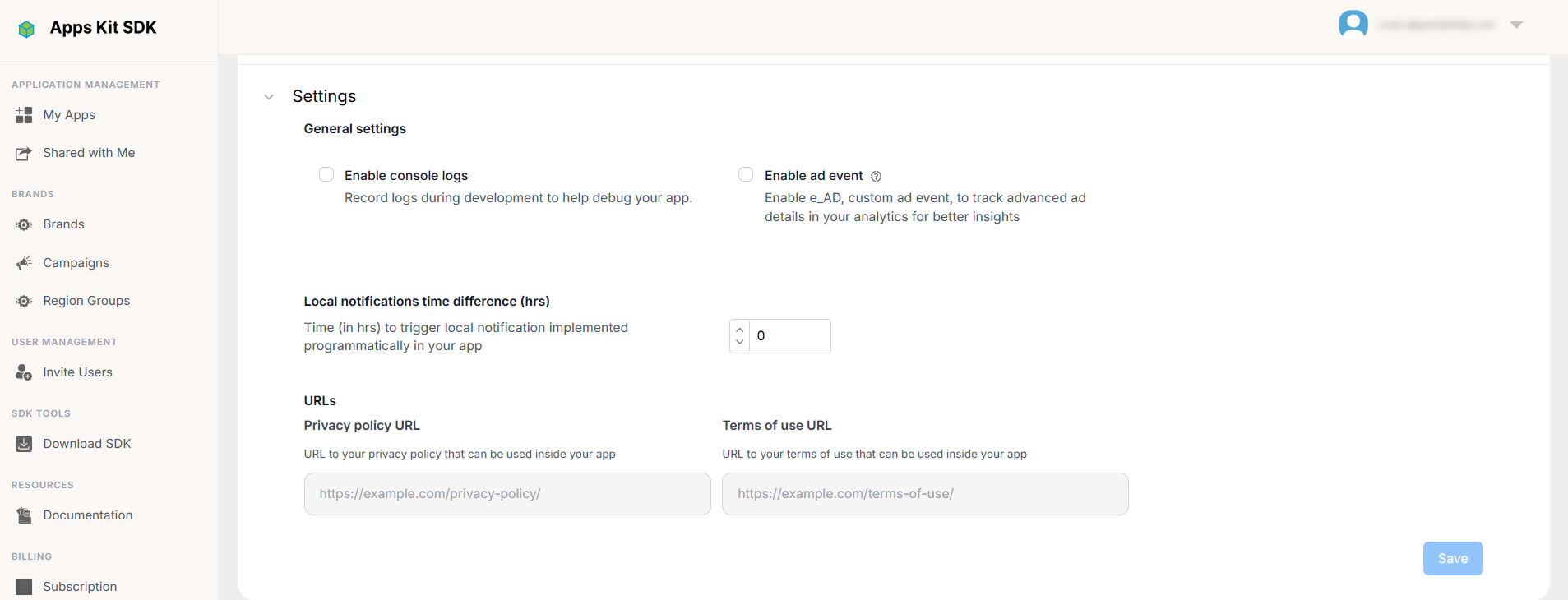
ほかのセクションに当てはまらない、アプリ単位の各種設定です。デバッグ用コンソールログの有効化、広告イベントログの有効化、ローカル通知で許容する時刻差、アプリのプライバシーポリシーと利用規約の URL(一部の広告ネットワークやアプリストアでユーザーへの提示が必須)を設定できます。
設定の取得
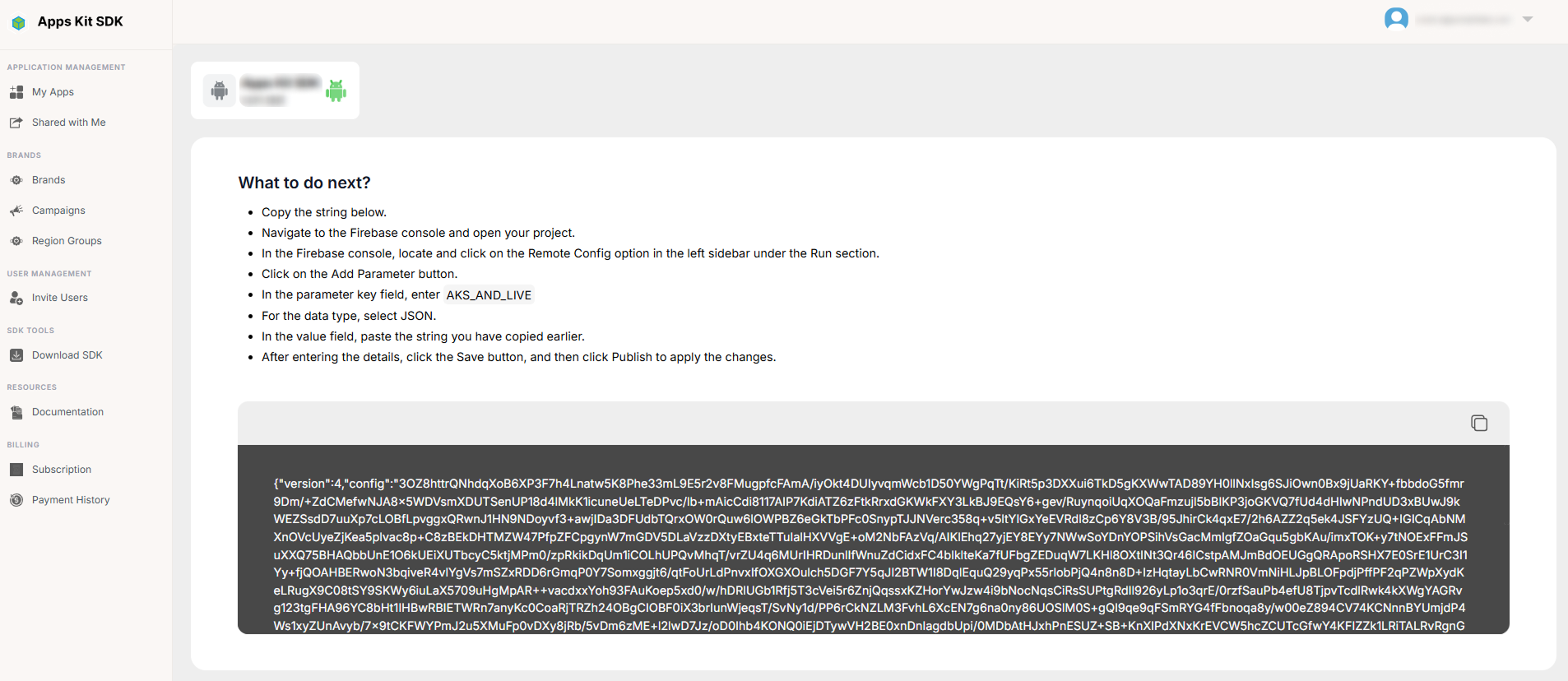
設定を取得 をクリックすると、現在選択しているモード(Live または Dev)について、上記のすべての設定を表す暗号化された設定文字列が生成されます。「アプリ詳細」ヘッダーのリージョンセレクターでリージョングループを選択している場合、生成されたリンク/文字列には、そのグループの ID がクエリパラメーターとして含まれます。これにより、実行時に取得される設定をリージョングループごとに変えられます。また、ポータルでは、この文字列を Firebase Remote Config のパラメーターキー AKS_AND_LIVE で公開する手順も案内されます。ポータル自体がエンドユーザーの端末へ設定を直接プッシュするわけではなく、本番アプリはこの仕組みを通じて実行時に設定を取得します。
変更履歴
アプリの設定を保存するたびに、新しい 設定バージョン が記録されます。変更履歴(「アプリ詳細」のリンクから開く専用ページ)には、そのアプリのすべてのバージョンがテーブルで表示されます。列は、連番、設定バージョン、変更内容の説明、更新日、更新者です。長い説明は内部的にパイプ区切りで保存され、表示時には個別の行に分かれます。最初の 20 文字を超える部分は省略され、「もっと見る/折りたたむ」で切り替えられます。上部の日付範囲フィルタで、特定の期間に絞り込めます。これにより、誰がいつアプリの設定を変更したかを追跡する基本的な監査履歴として利用できます。

自分と共有
別のチームからアプリの共同作業に招待され、承諾すると、共有されたリソースが 自分と共有(/SharedWithMe)に表示されます。ここには、自分のチームが所有するアプリとは別に、受信した招待がテーブルで表示されます。各行には、招待者と招待の現在のステータスが表示されます。

ここから保留中の招待を 承諾 または 辞退 できます。どちらの操作も、選択した結果を指定して同じ招待処理エンドポイントを呼び出します。承諾すると、招待者がアカウント切り替えドロップダウン(前述)に表示され、そのアカウントに切り替えて、付与された権限の範囲内で作業できるようになります。
?invitationId= クエリパラメーターを含む通知リンクからこのページにアクセスした場合は、読み込み時に 招待ダイアログ が自動的に開きます。該当する行を自分で探す必要はありません。
招待ダイアログ。 このモーダルの上部には、招待元アカウントのメールアドレスがピル形式で表示されます。見出しとアイコンはステータスに応じて変わり、保留中の招待にはギフト、承諾済みにはチェックマーク、辞退済みには X、期限切れには時計のアイコンが表示されます。その下には、スクロール可能な「N 件のリソースへのアクセス」一覧が表示されます。各行には、アプリアイコンのプレースホルダー、リソース名(「アプリ」「アプリ情報」など、内部の権限キーから表示用に整形したもの)、付与される権限(読み取り/作成/更新/削除)を示す右寄せのバッジが表示されます。招待に有効期限がある場合は、警告行に期限が表示されます。
フッターのボタンはステータスによって異なります。保留中の招待には 「後で」 と 「✓ 招待を承諾」 が表示されます。対応済みまたは期限切れの招待には 「閉じる」 のみが表示され、説明文も添えられます(期限切れの場合は「{招待者のメールアドレス} に新しい招待を送信するよう依頼してください」など)。