
ネイティブ広告テンプレート
ネイティブ広告テンプレートでは、アプリ側でネイティブ広告のレイアウトをコードで指定する代わりに、ポータル上で実際の表示レイアウトを直接デザインできます。これは、SDK の showTemplatedNative() 呼び出し(Android では AdsManager.showTemplatedNative、iOS では AppsKitSDKAdsManagerIOS.instance.showTemplatedNative)に対応するポータル側の機能です。ここでテンプレートを使用するように設定したプレースホルダーは、実行時にその SDK 呼び出しによってテンプレートどおりに描画されます。デザインはポータル側で管理されるため、アプリからレイアウトリソース(res や XIB)を渡す必要はありません。
テンプレート一覧
広告テンプレートページ(サイドバーの「ブランド」「地域グループ」と同じグループ内)には、作成したすべてのネイティブ広告テンプレートが表形式で表示されます。
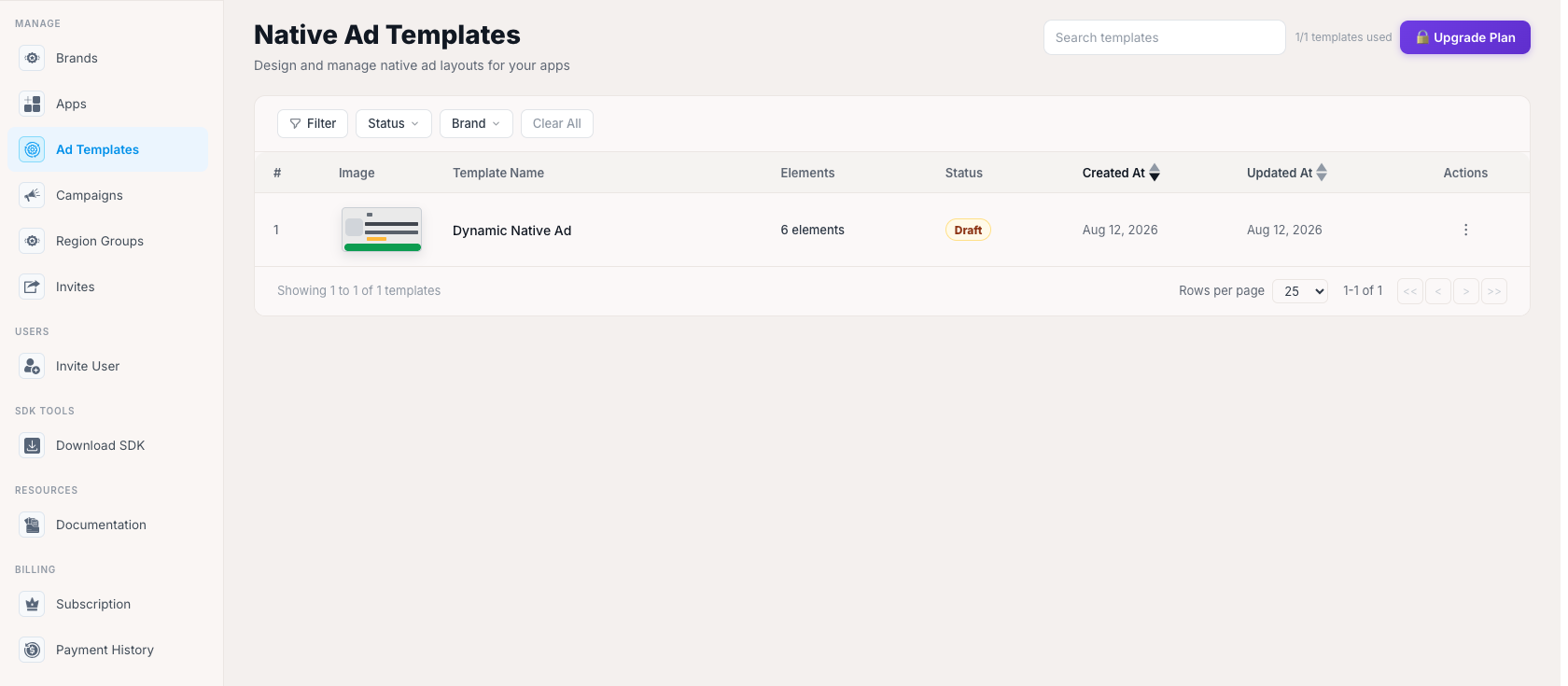
各行には、通し番号、レイアウトの小さなサムネイルである画像プレビュー、テンプレート名、要素数(アイコン、タイトル、メディア、CTA など、利用可能な構成要素のうちテンプレートで実際に使用している数)、ステータスバッジ(公開済みまたは下書き)、並べ替え可能な作成日時 / 更新日時、アクションメニューが表示されます。検索ボックスで名前による絞り込みができ、フィルター、ステータス、ブランドのドロップダウンでさらに絞り込めます。すべてクリアで条件をリセットできます。ページネーションには、ポータル全体で共通の「全 Y 件中 X 件を表示」というフッター形式が使われます。新規作成するには + テンプレートを作成をクリックし、既存のテンプレートを下記のキャンバスエディターで開くには、その行をクリックします。
テンプレートのデザイン(キャンバス)
新規または既存のテンプレートを開くと、キャンバスエディターが表示されます。ここで要素を配置しながらレイアウトを作成します。
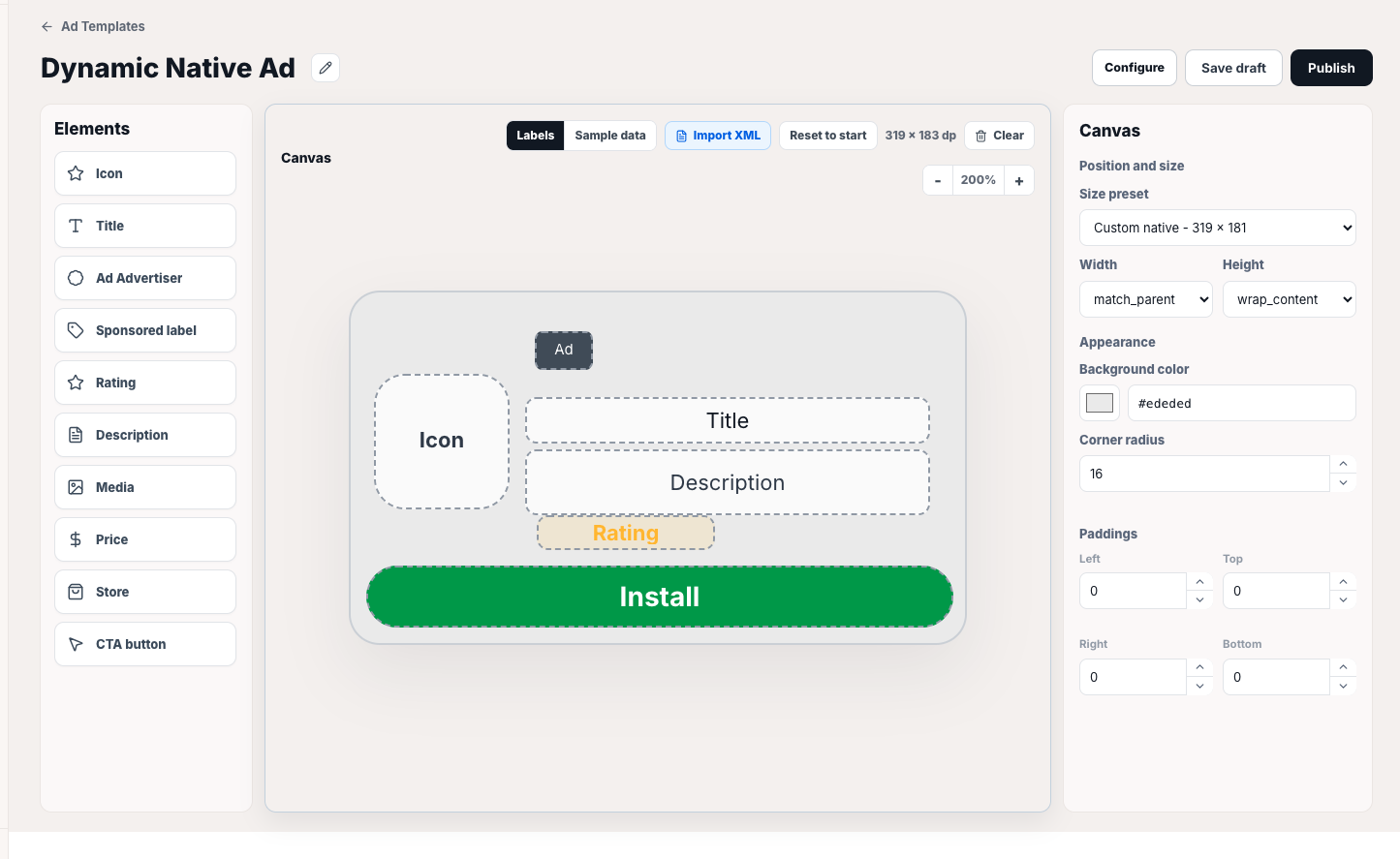
- 要素(左パネル)— ネイティブ広告で利用できる構成要素です。アイコン、タイトル、広告主、スポンサーラベル、評価、説明、メディア、価格、ストア、CTA ボタンがあります。キャンバスに配置済みの要素のみがアクティブになります(一覧ページの「要素」数はこの数を示します)。それ以外の要素は、追加するまでパネル内でグレー表示されます。この要素セットは、ネイティブ広告オブジェクトが提供できる情報と正確に対応しています。つまり、独自のフィールドを作るのではなく、広告ネットワークが提供するネイティブ広告アセットのうち、どれをどのように配置するかを選択します。
- キャンバス(中央)— dp 単位の実際のサイズでレイアウトを確認できるライブプレビューです。プレースホルダーラベルと実際の表示に近いサンプルコンテンツを切り替えるラベル / サンプルデータ切り替え、ズーム操作、XML をインポート(ゼロから作成する代わりに既存の Android レイアウトを取り込む)、元の状態に戻す(変更を破棄してテンプレートを最後に保存した状態に戻す)が用意されています。
- キャンバスのプロパティ(右パネル)— 位置とサイズ(サイズプリセットドロップダウンと、個別に指定できる幅 / 高さフィールド。それぞれ固定値、
match_parent、wrap_contentを設定可能)、外観(色見本と 16 進数値で指定する背景色、および角丸の半径)、パディング(左 / 上 / 右 / 下。それぞれ個別のステッパー付き)を設定します。
タイトル横の下書き / 公開中切り替え(テンプレート名を変更する鉛筆アイコンも併設)で、テンプレートをプレースホルダーに割り当て可能にするかどうかを制御します。下書きのままのテンプレートは、他の画面で利用可能な選択肢として表示されません。変更を保存は、実際に何かを変更するまで無効のままです。これは、変更がない場合は保存できないというポータル共通の動作です。
テンプレートの利用対象を設定する
キャンバスエディターで設定をクリックすると、「テンプレートの利用対象を設定」モーダルが開きます。デザインの作成とは別に、この手順で特定のアプリやブランドでテンプレートを利用できるようにします。
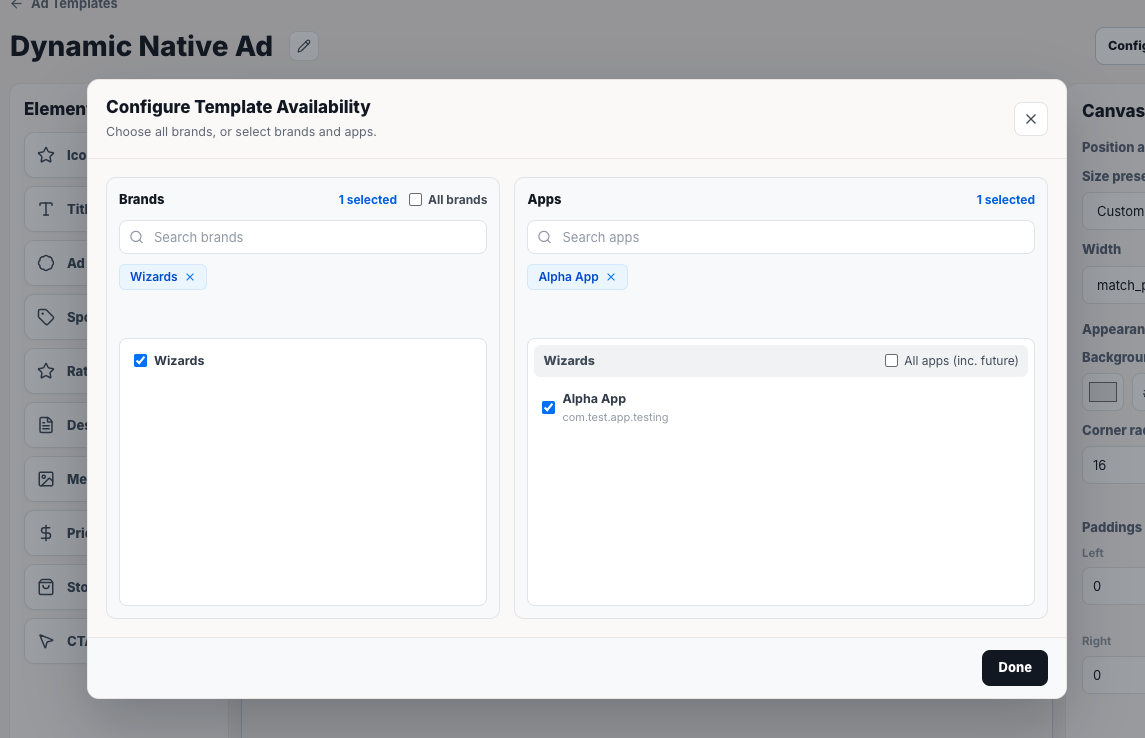
このモーダルは 2 列の選択画面で、キャンペーンウィザードの公開ステップと同じ構成です(ターゲティングステップの「ブランド」セクションにある、「すべてのブランド」と個別のブランド / アプリのチェックリストを使い分ける形式)。
- ブランド(左)— すべてのブランドチェックボックスで一括選択するか、検索可能なチェックリストから特定のブランドを選択します。選択したブランドは、リスト上部に削除可能なチップとしても表示されます。
- アプリ(右)— 左側で選択したブランドに応じて、アプリがブランド別に表示されます。各ブランドのグループには**すべてのアプリ(今後追加するアプリを含む)**という一括選択項目があり、現在および今後そのブランドに属するすべてのアプリを、個別に選ばずに対象にできます。特定のアプリを 1 つずつ選択することもできます。選択したアプリもチップとして表示されます。
完了をクリックすると、利用対象の設定が保存されます。テンプレートが公開中で、かつここで対象のアプリ / ブランドに対して利用可能に設定されている場合にのみ、以下のアプリ設定でプレースホルダーに割り当てるネイティブ広告テンプレートとして選択できるようになります。
テンプレートをプレースホルダーに割り当てる
アプリのアプリ詳細 → 広告プレースホルダー → 広告プレースホルダーの広告ユニットのグリッド(前述の「アプリ詳細」で説明)に戻ります。ネイティブ列は、インタースティシャル / バナー / リワードと同様に、プレースホルダーごとに 1 つ以上のプレースメントを追加し、フェイルオーバーの優先順位に従って並べ替えることができます。ただし、ネイティブ広告のプレースメントには広告ユニットだけでなくデザインの割り当ても必要なため、列見出しの横にテンプレートアイコンが表示されます。
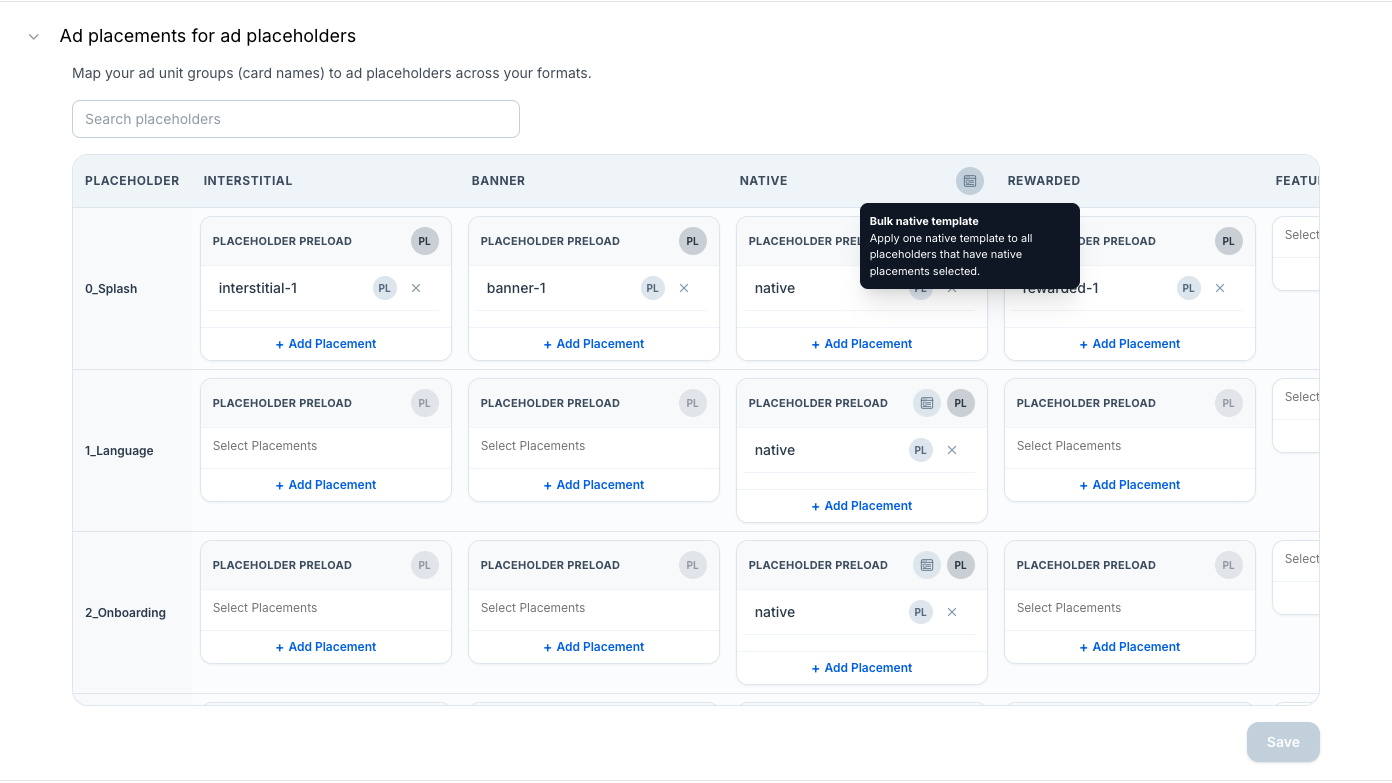
このアイコンをクリックすると、グリッドに現在表示されているすべてのネイティブ広告プレースホルダーを対象に、ネイティブ広告テンプレートを設定が開きます。モーダルの見出しには、「すべてのネイティブ広告プレースホルダー(10)」のように対象範囲が表示されます。
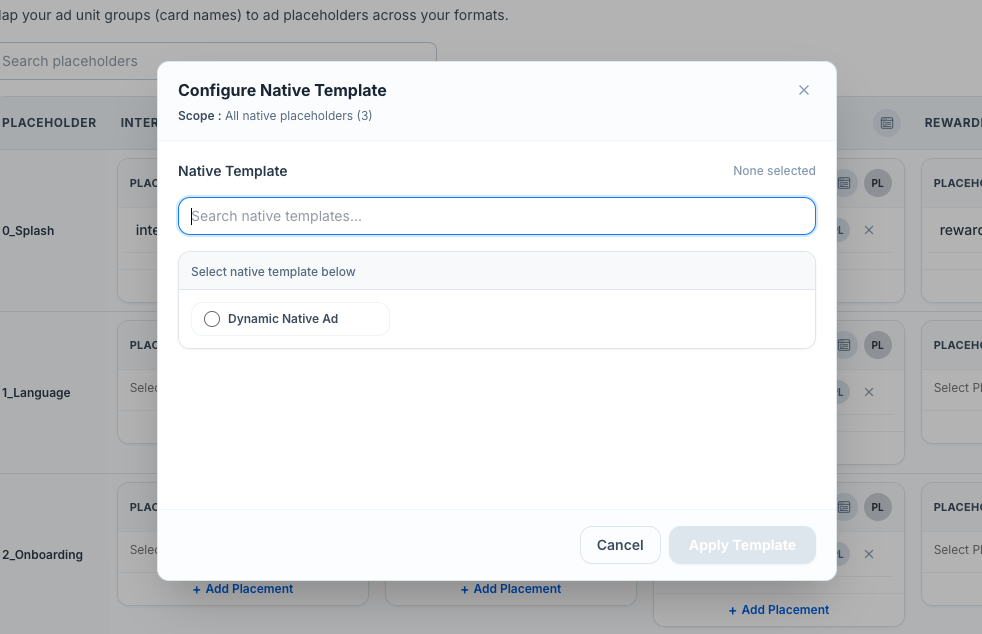
このアプリで利用可能なテンプレート(前述の「テンプレートの利用対象を設定する」で設定)を検索して 1 つ選び、テンプレートを適用をクリックすると、対象範囲全体に一括で割り当てられます。各プレースホルダーのネイティブ広告カードを個別に開く必要はありません。適用後は、対象範囲内のいずれのプレースホルダーでも、実行時に showTemplatedNative() を呼び出すと、このテンプレートのデザインで描画されます。これが、ここで作成したテンプレートを、アプリに実際に表示されるネイティブ広告に結び付ける仕組みです。クロスプロモーション(前述の「アプリ詳細」にある「広告プレースホルダーの広告ユニット」で説明)がキャンペーンを配信中の広告プレースメントに結び付けるのと同じ役割を果たします。