
はじめに
アカウントの作成
新規ユーザーは /register から登録します。画面の左側には製品紹介パネル、右側には登録フォームが表示されます。製品紹介パネルには、アニメーション付きの「Apps Kit SDK へようこそ」という見出し、1 行の製品説明、アニメーション付きの 3 枚の統計カード(収益向上、マッチ率、クラッシュと ANR)が表示されます。これらは製品紹介用の装飾的なコンテンツであり、アカウントの実際のデータではありません。
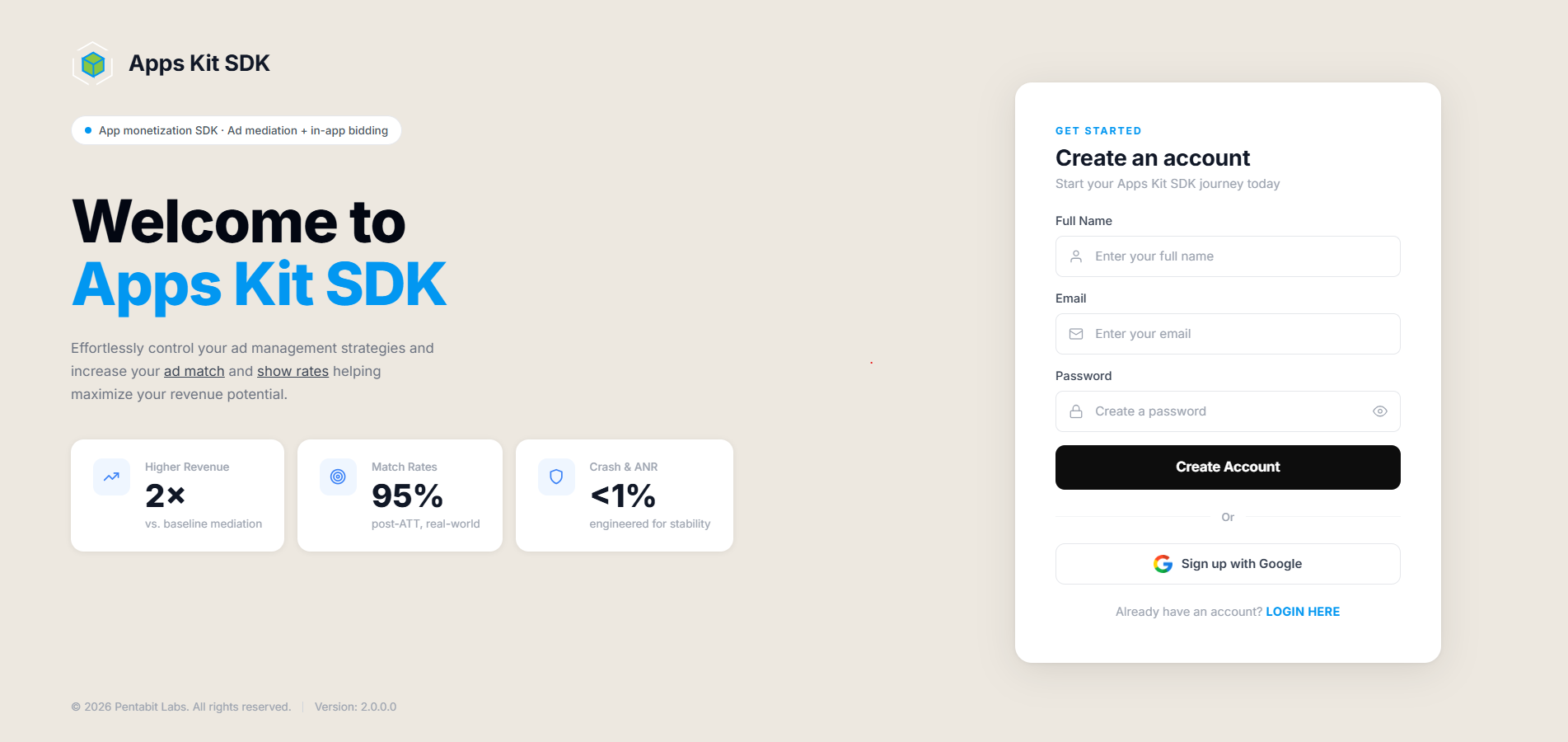
登録フォームでは、次の項目を入力します。
- 氏名 — 必須。
- メールアドレス — 必須。有効なメールアドレスを入力してください。
- パスワード — 必須。8 文字以上で、大文字、小文字、特殊文字(例:
!@#$%^&*)をそれぞれ 1 文字以上含める必要があります。
アカウントを作成をクリックすると、Firebase のメールアドレスとパスワードによるアカウントが作成され、Firebase からメールアドレス確認メールが即座に送信されます。その後、Apps Kit SDK バックエンドにユーザーが登録されます(oauthProvider: "email" を指定して POST /oauth/login を実行)。完了すると /login にリダイレクトされます。登録後に自動でログインすることはありません。また、メールアドレスの確認が完了するまでログインできません(後述の「ログイン」を参照)。
また、Google で登録を選択すると、Firebase の Google ポップアップ(signInWithPopup)を使用し、oauthProvider: "gmail" でアカウントを登録します。Google での登録では別途メールアドレスを確認する必要はなく、アカウントの種類に応じて /(マイアプリ)または /users に直接移動します。
**「すでにアカウントをお持ちですか?こちらからログイン」**リンクをクリックすると、/login に戻ります。
ログイン
ログイン画面(/login)は登録画面と同じ 2 パネル構成で、左側に製品紹介パネル、右側にログイン用のカードが表示されます。
LOGIN_SCREEN_IMAGE
ログインフォームには、次の項目があります。
- メールアドレス — 必須。有効なメールアドレス形式で入力してください。
- パスワード — 必須。
- パスワード欄の表示/非表示切り替え(目のアイコン)。
- 続行 — 送信ボタン。フォームの入力内容が有効になるまで無効になっています。
- ログイン情報を記憶する — チェックすると、メールアドレス(パスワードではありません)がブラウザに保存され、次回アクセス時に自動入力されます。
- パスワードをお忘れですか? —
/forget-passwordへのリンク。 - **「Google でログイン」**ボタン — Google での登録と同じ Firebase ポップアップフローを使用しますが、既存のアカウント向けです。
- 「初めてご利用ですか?こちらから登録」 —
/registerへのリンク。
メールアドレスとパスワードでログインする場合は、Firebase アカウントのメールアドレスが確認済みかどうかもチェックされます。未確認の場合は「先にメールアドレスを確認してください。」というメッセージが表示され、ログインできません。どちらの方法でも、ログインに成功すると、一般ユーザーのアカウントは /(マイアプリ)、内部ユーザーまたは管理者のアカウントは /users に移動します。
パスワードを忘れた場合
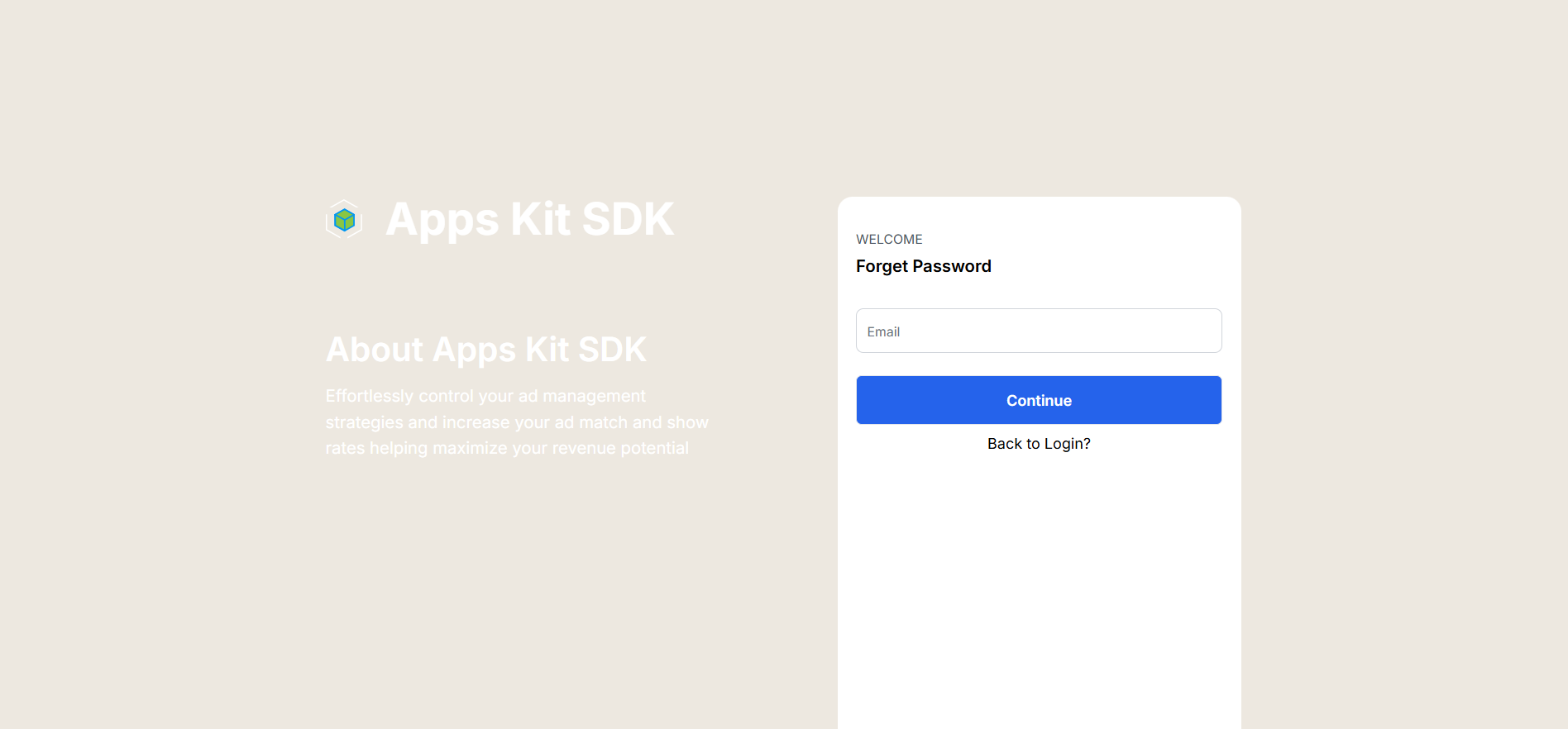
/forget-password には、メールアドレスのみを入力するフォームがあります。送信すると Firebase の sendPasswordResetEmail が呼び出されます。ポータル内でパスワードをリセットするフローはなく、リセット用のリンクがメールで届きます。「パスワード再設定メールを送信しました。受信トレイを確認してください。」というトースト通知が表示された後、/login に戻ります。ページ内の「ログイン画面に戻る」リンクから直接戻ることもできます。
上部ナビゲーションバー
ログイン後は、認証画面を除くすべてのページに上部ナビゲーションバーが表示され、右側にアカウントメニューが配置されます。マイアプリページに限り、その横に通知ベルも表示されます。
アカウントメニュー。 右上のアバター、名前、またはメールアドレスをクリックすると、次の項目を含むドロップダウンが開きます。
- 自分のアカウントを表す**「マイアカウント」**の行。選択中は青い点が表示され、現在の操作対象であることを示します。
- **「自分と共有」*セクション — 他のチームからの共有招待を 1 件以上承諾している場合にのみ表示されます。各招待者の名前、メールアドレス、アバターが一覧表示されます。いずれかをクリックすると、ポータル全体の操作対象がそのアカウントに切り替わります(技術的には
switchAccount()がディスパッチされます)。以降、マイアプリ、ブランド、キャンペーンなどに表示される内容はすべて、付与された権限の範囲に絞り込まれたそのアカウントの*リソースになります。 - 操作対象に応じて内容が変わるフッター。自分のアカウントを表示している場合は、**「プロフィール」リンクが表示されます。切り替え先の共有アカウントを表示している場合は、代わりに赤い「終了 → 自分と共有」**ボタンが表示されます。このボタンをクリックすると自分のアカウントに戻り、「自分と共有」ページに移動します。
切り替え先のアカウントを表示している間は、ナビゲーションバーの表示名の横に小さな**「共有」**バッジも表示されるため、誰のデータを表示しているかを常に確認できます。

通知ベル。 / と /apps のルート(マイアプリのダッシュボード)にのみ表示され、ポータルの他のページには表示されません。バッジの数値は、すべての通知グループに含まれる通知の合計件数です。クリックすると「通知」というタイトルのドロップダウンが開き、種類別にグループ化された通知が、それぞれ短いメッセージとともに表示されます。
個々の通知をクリックしたときの動作は、通知の種類によって異なります。
- 通知の種類が
upatedSdkVersion(「SDK バージョンが更新されました」という通知)の場合は、そのアプリのアプリ詳細ページ(/app/:id)に直接移動します。この通知は既読になりません。 - それ以外の種類の通知では、SDK ダウンロードページに移動し、通知が既読になります(既読にするためのエンドポイントが呼び出され、「通知を既読にしました」というトースト通知が表示されます)。

このベルは通知を手早く確認するためのドロップダウンにすぎません。このガイドで後述する専用のマイ通知ページとは異なる、よりシンプルな UI です。また、どちらも自分と共有の招待一覧とは別のものです。つまり、ポータルには招待や通知を確認するための画面・UI が 3 種類あります。それぞれの違いについては、アカウントのセクションを参照してください。