
التوثيق · بوابة Apps Kit SDK
إدارة المستخدمين — دعوة المستخدمين
تتيح لك صفحة دعوة المستخدمين (/InviteUsers) منح زملائك في الفريق أو المتعاونين الخارجيين إمكانية الوصول إلى تطبيقاتك وعلاماتك التجارية ومواردك الأخرى، مع تحكم دقيق في ما يمكنهم الاطلاع عليه والإجراءات التي يمكنهم تنفيذها.
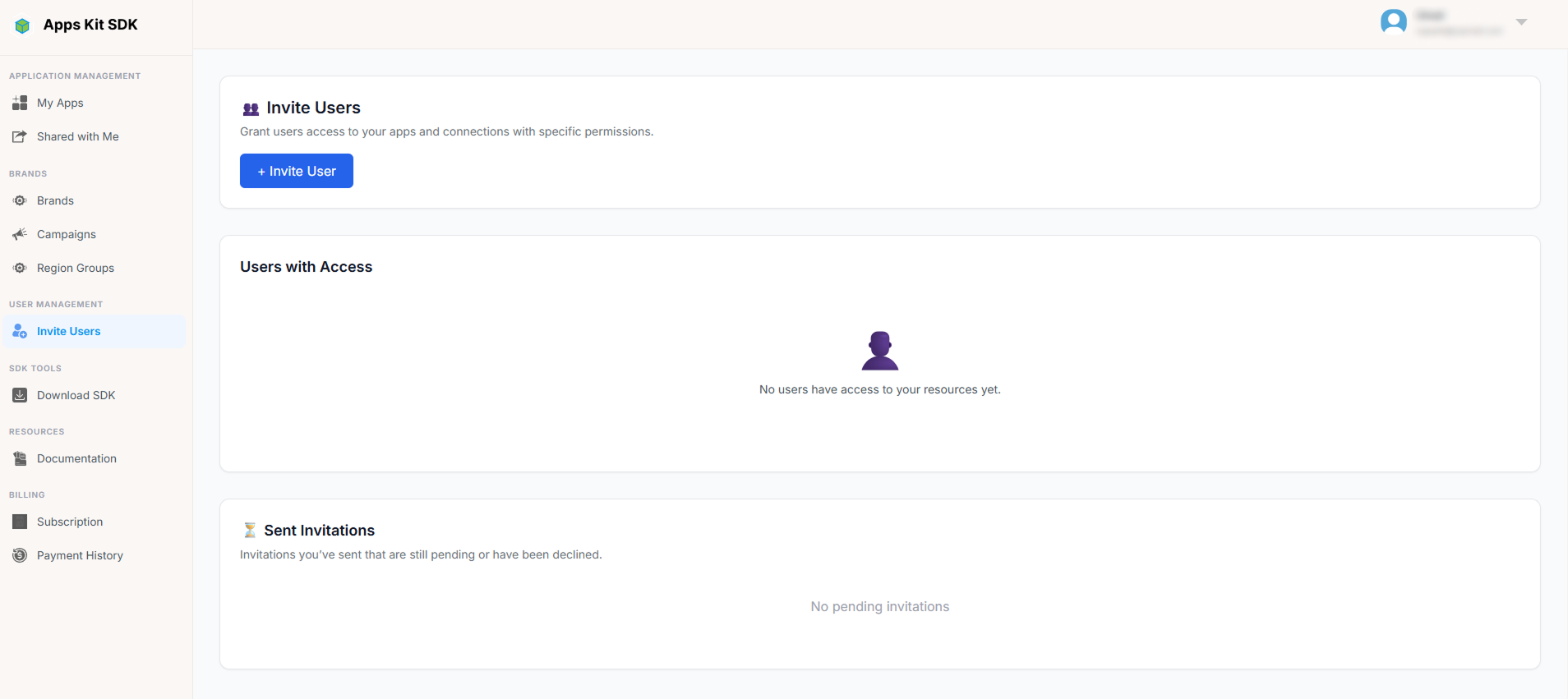
تتضمن الصفحة لوحتين:
- المستخدمون الذين لديهم صلاحية الوصول — جميع من لديهم حاليًا أي مستوى من صلاحيات الوصول إلى مواردك (سواء عبر دعوة مباشرة أو غير ذلك).
- الدعوات المرسلة — الدعوات التي أرسلتها ولا تزال معلّقة، أو التي تم رفضها. (تختلف هذه اللوحة عن «تمت مشاركته معي»، التي تعرض الدعوات التي تلقيتها من الآخرين، لا الدعوات التي أرسلتها.)
دعوة مستخدم
يؤدي النقر على + دعوة مستخدم إلى فتح نافذة حوار تُدخل فيها البريد الإلكتروني للشخص المدعو وتحدد بدقة الصلاحيات التي تريد منحها له، عبر شبكة صلاحيات ديناميكية (تُحمَّل من الخادم الخلفي لتتطابق دائمًا مع أنواع الموارد المتاحة حاليًا).
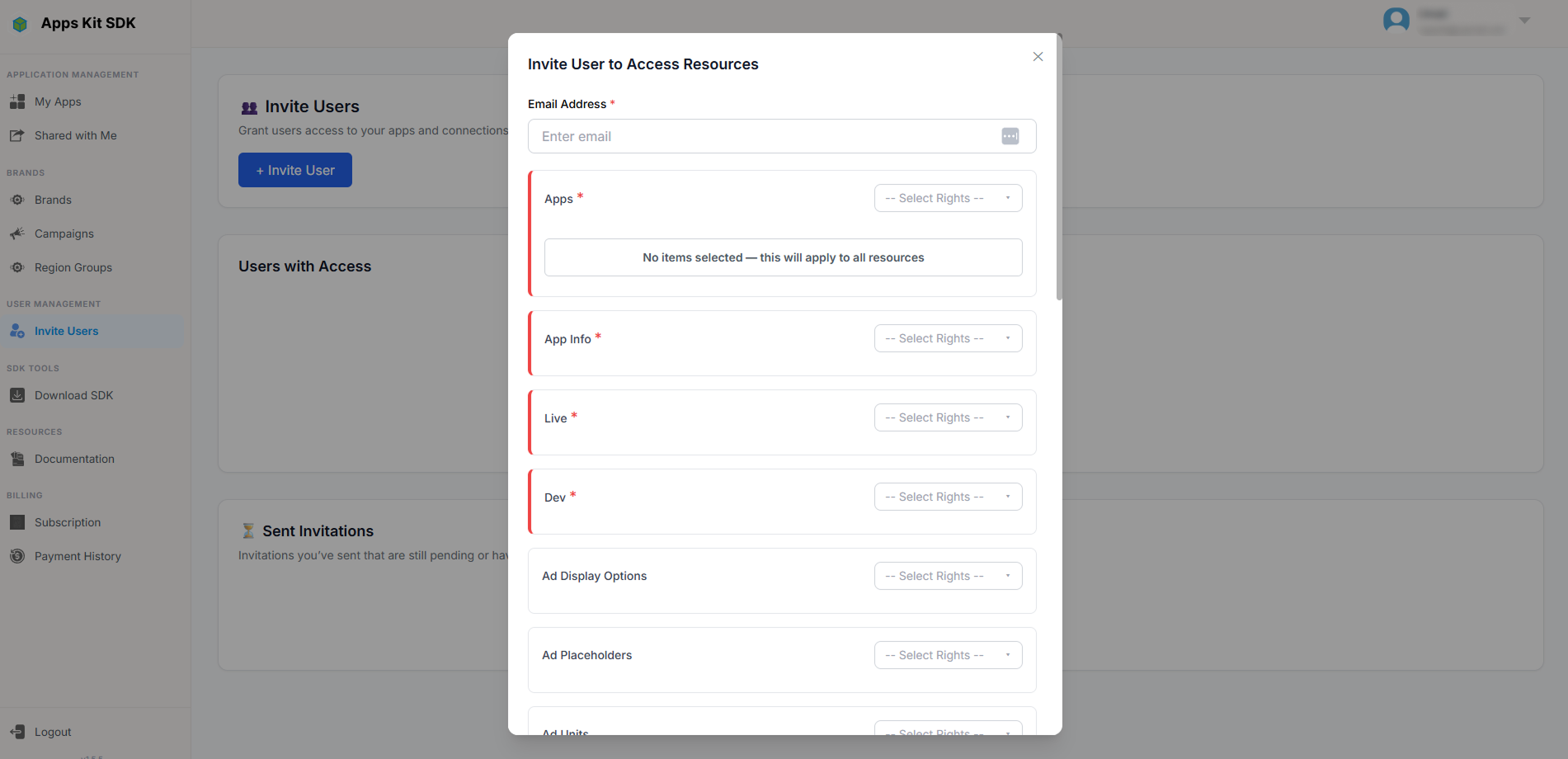
تخضع هذه الشبكة لعدة قواعد:
- صلاحيتا الوصول إلى التطبيقات ومعلومات التطبيق إلزاميتان — لا يمكنك إرسال دعوة لا تتضمن هاتين الصلاحيتين على الأقل.
- يجب أيضًا منح صلاحية الوصول إلى واحد على الأقل من وضعَي الإنتاج أو التطوير.
- يؤدي تحديد أي صلاحية «كتابة» (إنشاء / تحديث / حذف) لمورد إلى تحديد صلاحية «القراءة» له تلقائيًا، إذ لا معنى لمنح صلاحية الكتابة دون القراءة.
- لا يمكنك إلغاء تحديد «القراءة» لمورد ما دامت أي صلاحية كتابة محددة له — يجب إزالة صلاحيات الكتابة أولًا.
- بالنسبة إلى بعض أنواع الموارد، يمكنك اختياريًا قصر صلاحية الوصول على موارد محددة (مثل تطبيقات بعينها) بدلًا من «جميع الموارد». وتُستخدم داخليًا قيمة خاصة تدل على أن الصلاحية «تنطبق على جميع الموارد» عند ترك نوع المورد دون تقييد.
بعد إرسال الدعوة، تظهر ضمن «الدعوات المرسلة» في هذه الصفحة إلى أن يقبلها المستلم أو يرفضها (من صفحة «تمت مشاركته معي» أو صفحة «إشعاراتي» في حسابه، أو من نافذة حوار الدعوة التي يفتحها رابط الإشعار — راجع الأقسام أعلاه).