
شاشات الدفع
تُعد مجموعة شاشات الدفع في الشريط الجانبي (المنتجات، مجموعات المنتجات، قوالب شاشات الدفع) قسمًا متكاملًا لإنشاء الاشتراكات وعمليات الشراء لمرة واحدة داخل التطبيق وبيعها، دون كتابة أي كود لواجهة شاشة الدفع. تتكامل الأجزاء الثلاثة وفق تسلسل ثابت: المنتج هو وحدة حفظ مخزون (SKU) واحدة في المتجر (خطة أساسية لاشتراك، أو عرض، أو عملية شراء لمرة واحدة)، يُستورد من Google Play أو App Store أو Amazon، أو يُدخل يدويًا؛ ومجموعة المنتجات تجمع عدة منتجات لتطبيق واحد ضمن مجموعة ذات اسم، مع تعيين منتج واحد ليكون الاختيار الافتراضي؛ أما قالب شاشة الدفع فهو التصميم الفعلي للشاشة، ويُنشأ بصريًا في البوابة لعرض منتجات المجموعة وبدء عملية الشراء. بعد نشر القالب، يُربط بمواضع فعلية في تطبيقك من خلال تفاصيل التطبيق → شاشات الدفع لمواضع التطبيق، كما وُضح سابقًا في هذا الدليل.
المنتجات
تعرض صفحة المنتجات (/paywall-products) جدولًا موحدًا لجميع التطبيقات التي تديرها، ويضم: #، والعنوان، والتطبيق (الأيقونة والاسم والحزمة)، والمتجر (أيقونة المنصة — Google Play أو Apple App Store أو Amazon Appstore — أو شرطة رمادية إذا لم يكن للتطبيق متجر معروف)، ومعرّف المتجر (سلسلة معرّف المنتج/SKU في المتجر، وتُعرض بخط أحادي المسافة)، والفترة الزمنية، وشارة الحالة (نشط/غير نشط)، وتاريخ الإنشاء، وإجراءات الصف. يتيح مربع البحث المطابقة حسب العنوان أو SKU أو الوصف أو اسم التطبيق أو الحزمة، وتتيح فلاتر التطبيق والحالة والمتجر والفترة الزمنية تضييق القائمة أكثر، مع تذييل التنقل بين الصفحات نفسه المستخدم في جميع صفحات شاشات الدفع.
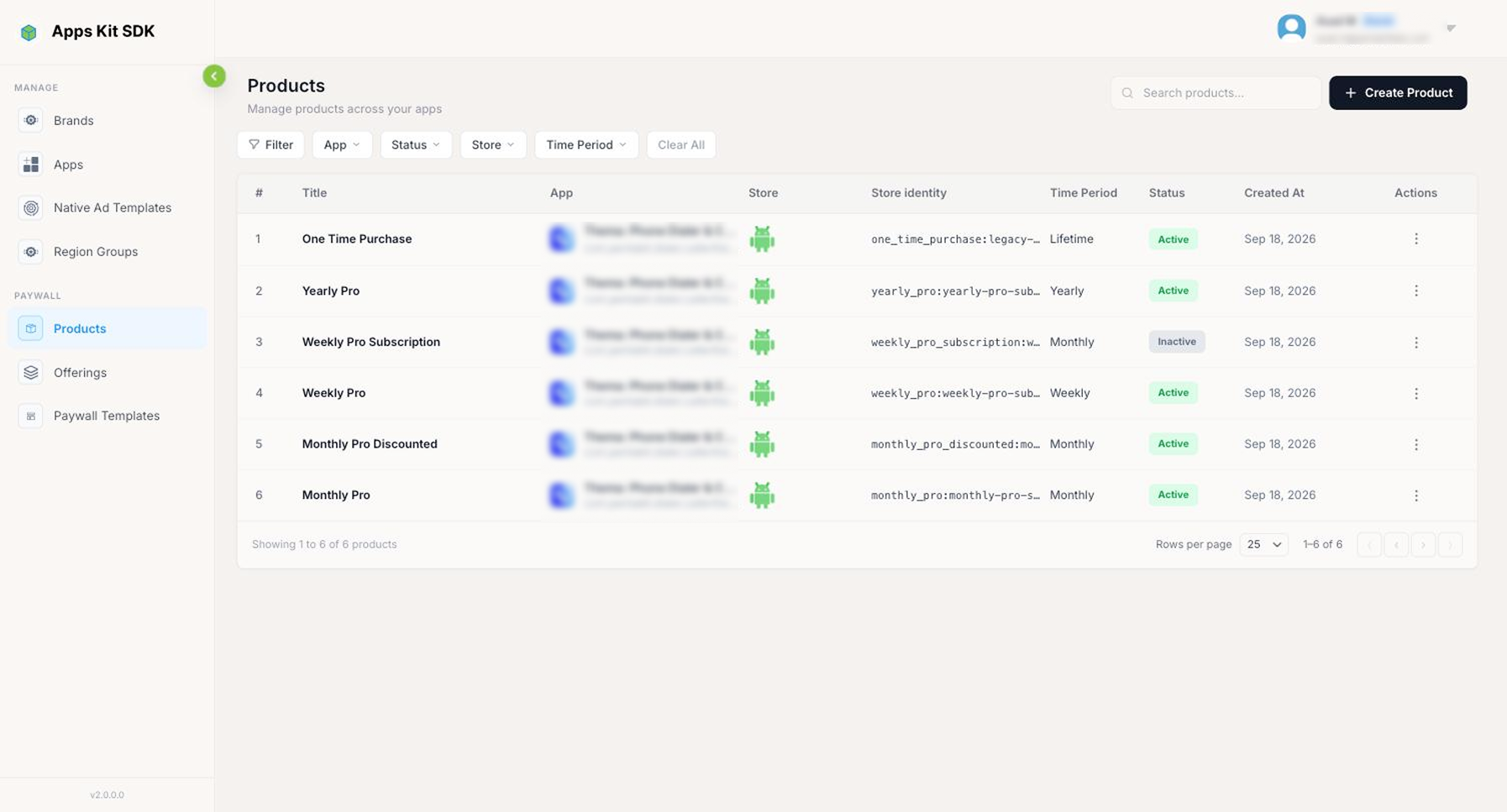
انقر على إنشاء منتج (أعلى اليمين) لبدء منتج جديد، أو انقر على صف موجود لتعديله. في الحالتين، ستنتقل إلى محرر من لوحتين: اختر أولًا التطبيق الذي ينتمي إليه المنتج (لن تُفعّل أي خيارات أخرى قبل ذلك)، ثم اختر إما استيراد من متجر التطبيق أو إضافة منتج لإنشائه يدويًا.
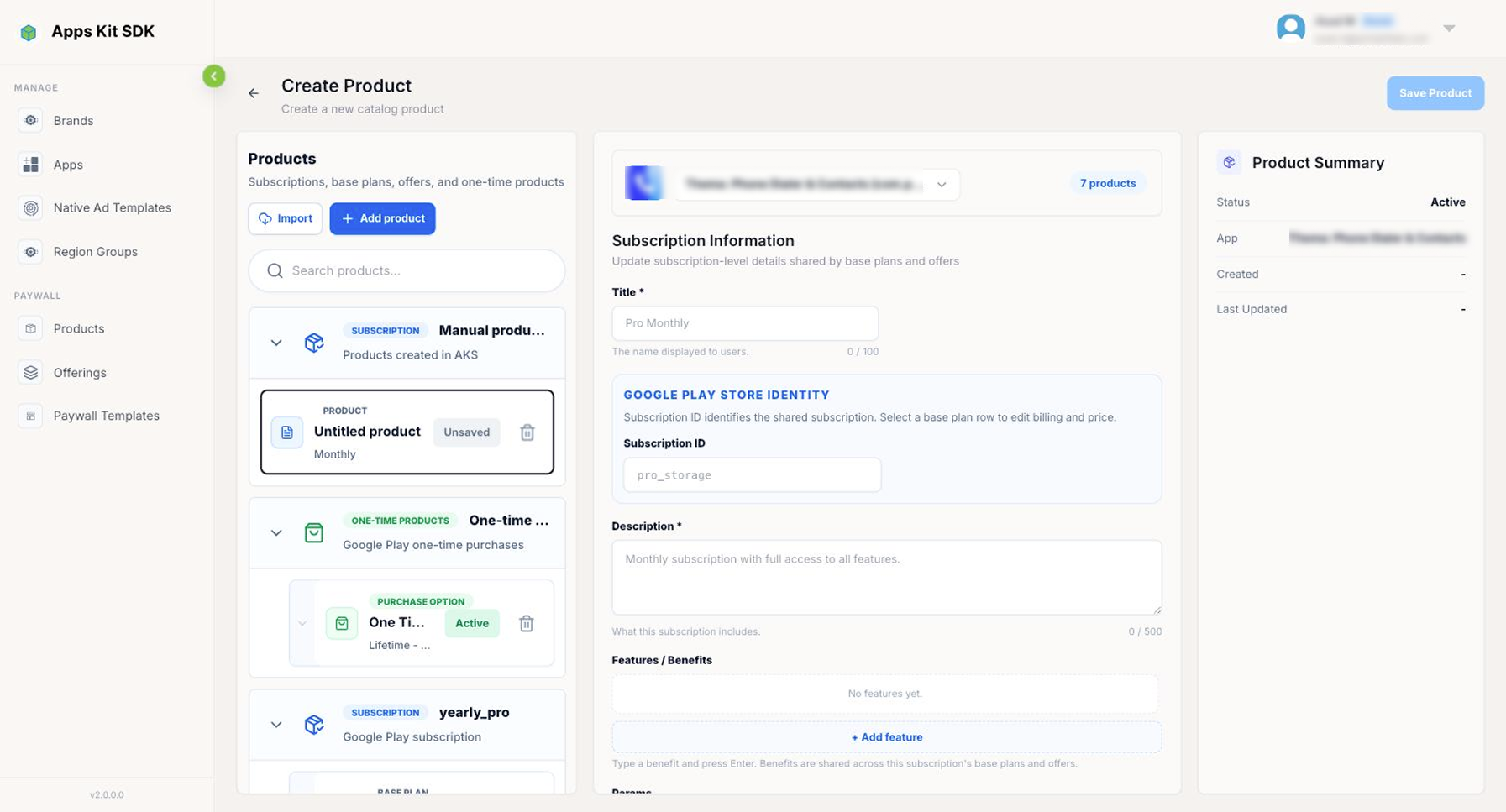
عندما يصبح للتطبيق منتجات، تجمعها اللوحة اليسرى حسب النوع: المنتجات اليدوية (التي أُنشئت مباشرة في البوابة)، ومنتجات الشراء لمرة واحدة، وكل اشتراك يمكن توسيعه لإظهار الخطط الأساسية وأي عروض متداخلة ضمن كل خطة أساسية (الخطة الأساسية هي وحدة الفوترة/التسعير في المتجر ضمن اشتراك مشترك واحد؛ مثلًا، يمكن أن تتبع خطتا «Pro أسبوعي» و«Pro شهري» الأساسيتان الاشتراك نفسه).
الاستيراد من Google Play (Android). لتطبيقات Google Play، يرشدك استيراد → ربط Google Play خلال إعداد من جزأين يُجرى مرة واحدة، بدلًا من تقديم نموذج إدخال فقط:
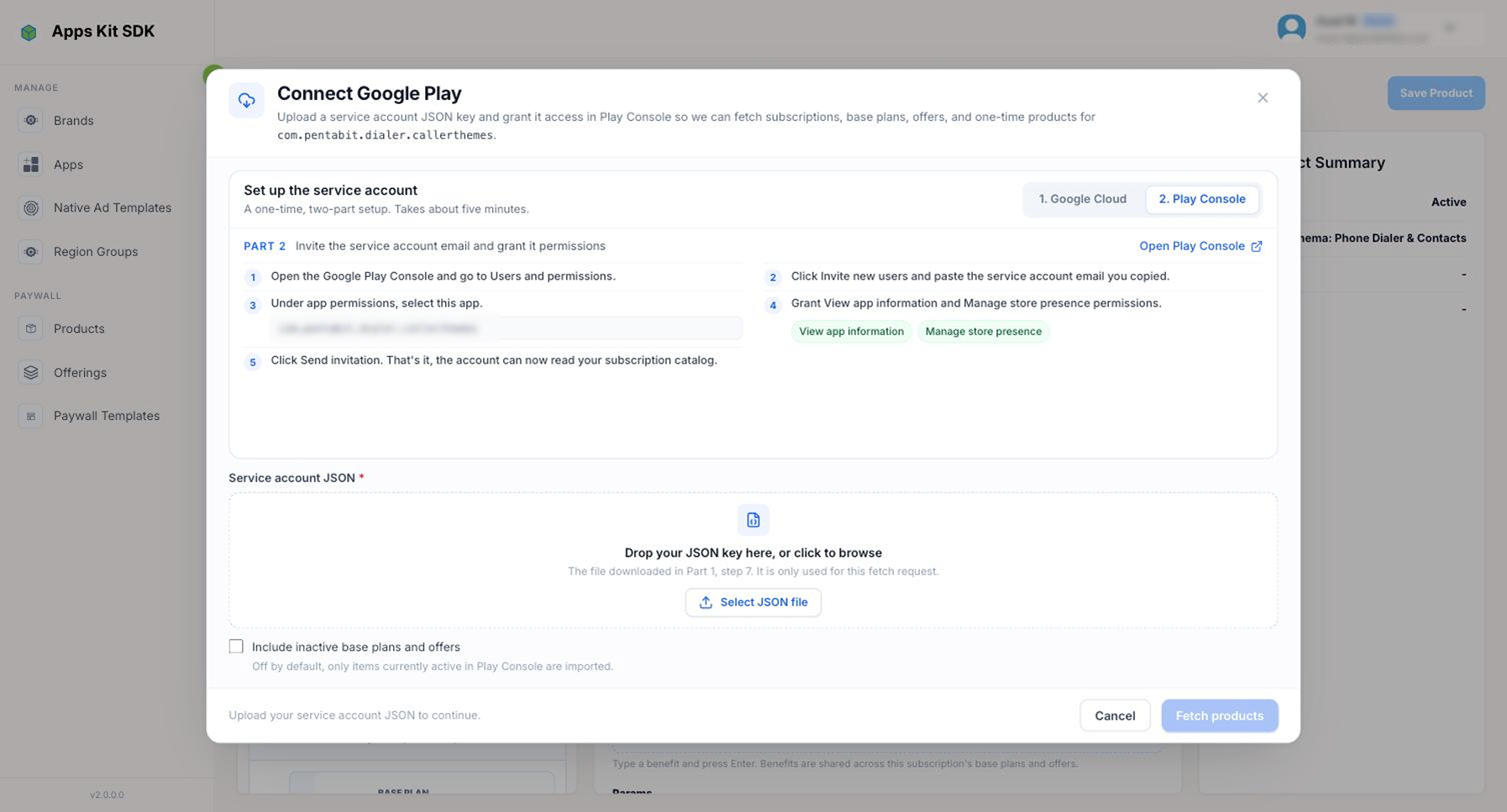
- 1. Google Cloud — أنشئ حساب خدمة في Google Cloud Console، وفعّل له Google Play Android Developer API، ثم نزّل مفتاحه بتنسيق JSON.
- 2. Play Console — ادعُ عنوان البريد الإلكتروني لحساب الخدمة إلى Play Console مع منح إذنَي عرض معلومات التطبيق وإدارة التواجد في المتجر (تعرض النافذة المنبثقة البريد الإلكتروني لنسخه، وتوفر رابطين مباشرين إلى وحدتَي التحكم).
ارفع مفتاح حساب الخدمة بتنسيق JSON الذي نزّلته، وحدد اختياريًا تضمين الخطط الأساسية والعروض غير النشطة (غير مفعّل افتراضيًا؛ لا يُستورد إلا ما هو نشط حاليًا في Play Console)، ثم انقر على جلب المنتجات. تتحول كل نتيجة إلى مسودة منتج مملوءة مسبقًا بالعنوان والوصف ومعاينة السعر والحالة، إضافةً إلى شجرة الخطط الأساسية/العروض الكاملة، وهي ميزة خاصة بـ Google (معرّف الاشتراك، ومعرّف الخطة الأساسية، ونوع كل عرض وتسعيره ومراحله وشروط الأهلية له). تؤدي إعادة الاستيراد إلى تحديث المسودات غير المحفوظة من Play Console دون المساس بأي شيء سبق لك حفظه.
الاستيراد من Apple App Store (iOS). لتطبيقات App Store، يطلب خيار استيراد منتجات App Store إدخال معرّف الحزمة للتطبيق (مملوء مسبقًا)، ومعرّف المفتاح، ومعرّف الجهة المُصدِرة، ورفع ملف مفتاح الشراء داخل التطبيق (.p8). تُؤخذ بيانات الاعتماد الثلاثة الأخيرة من صفحة المستخدمون والوصول → عمليات التكامل → الشراء داخل التطبيق في App Store Connect، التي توفر النافذة المنبثقة رابطًا مباشرًا إليها. يظل جلب المنتجات معطّلًا حتى يتوفر معرّف المفتاح ومعرّف الجهة المُصدِرة وملف .p8 جميعًا. وبسبب البنية الهرمية الخاصة بـ Apple (مجموعة اشتراكات → منتج)، لا تحصل المنتجات المستوردة على شجرة الخطط الأساسية نفسها الموجودة لدى Google؛ وتُشتق الحالة من حالة المراجعة الفعلية لدى Apple، لذا لا يُستورد الاشتراك بوصفه نشطًا إلا إذا كانت حالته فعلًا APPROVED، بينما يُستورد أي اشتراك لا يزال قيد المراجعة، أو يتطلب إجراءً من المطوّر، أو مرفوض، بوصفه غير نشط.
الاستيراد من Amazon Appstore. تعتمد عملية Amazon على الملفات بدلًا من بيانات الاعتماد: ارفع كتالوج المنتجات بتنسيق JSON (ملف تصدير منتجات من Amazon App Tester)، ثم انقر على استيراد المنتجات. تتحول العناصر من النوع SUBSCRIPTION إلى منتجات اشتراك، بينما تتحول عناصر ENTITLED وCONSUMABLE إلى منتجات شراء لمرة واحدة. لا تستخدم Amazon مفهوم الخطة الأساسية، لذا يحمل كل منتج مستورد معرّف المنتج/SKU الخاص به في Amazon مباشرةً بدلًا من شجرة خطط أساسية.
إنشاء منتج يدويًا. يؤدي النقر على إضافة منتج إلى إنشاء مسودة تُدخل معرّفاتها في المتجر بنفسك بدلًا من استيرادها. يفيد ذلك إذا لم تكن قد أعددت المنتج في وحدة تحكم المتجر بعد، أو أردت تجهيزه في البوابة أولًا. تعتمد حقول المعرّفات المعروضة على متجر التطبيق: يطلب Google Play معرّف الاشتراك ومعرّف الخطة الأساسية وفترة الفوترة؛ ويطلب App Store مجموعة الاشتراكات ومعرّف المنتج؛ وتطلب Amazon معرّف المنتج ونوعه. ويمكن أيضًا تعيين المنتج للشراء لمرة واحدة بدلًا من اشتراك متكرر.
بمجرد ملء حقل عبر استيراد ناجح، يصبح للقراءة فقط مع تلميح «مستورد من المتجر. عدّل هذا في Google Play / App Store / Amazon، ثم استورده مجددًا». أي إنك تُجري التغيير في وحدة تحكم المتجر الفعلية وتعيد الاستيراد، بدلًا من تعديله هنا مباشرةً.
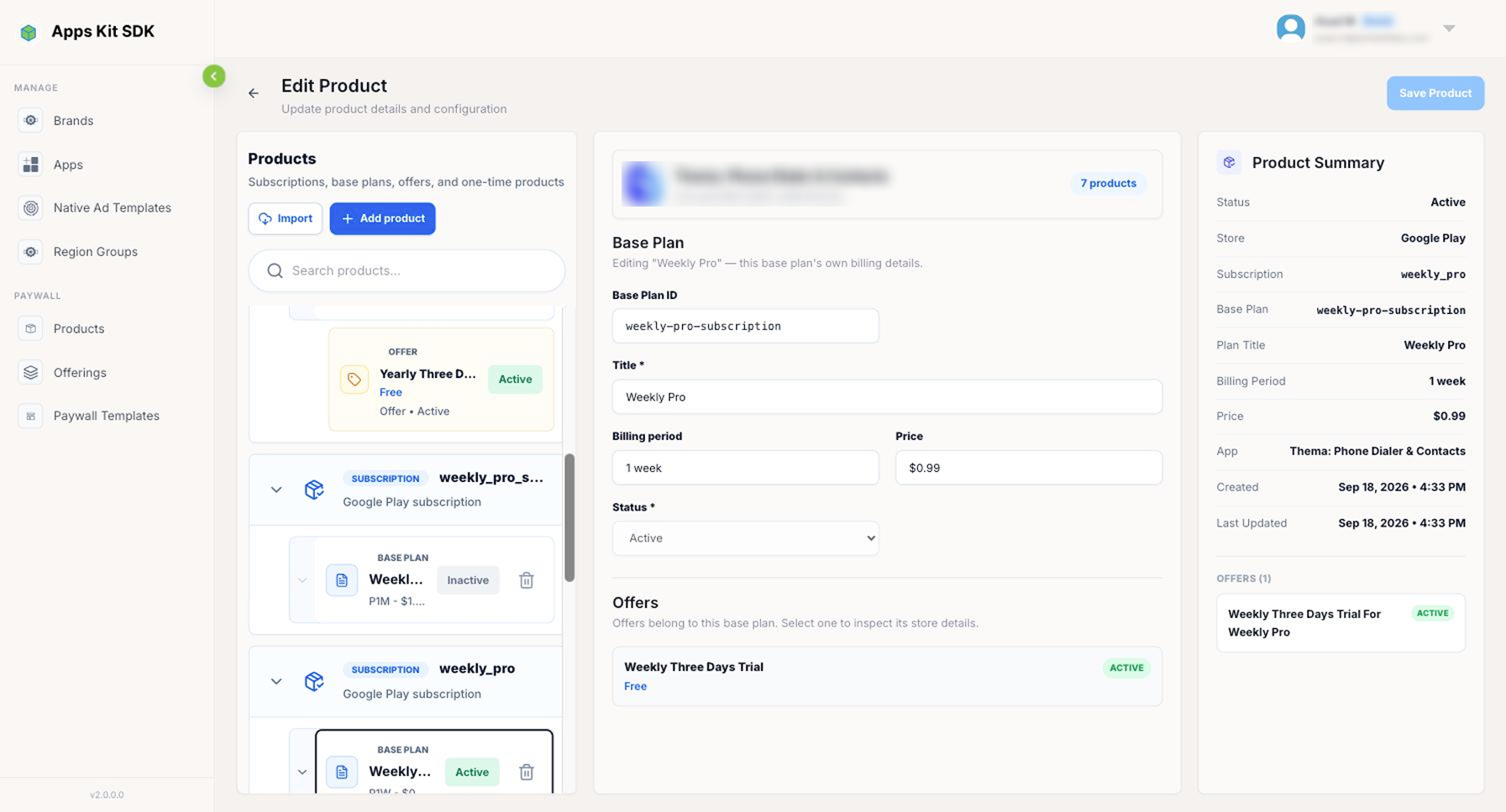
بغض النظر عن المتجر، لكل منتج عنوان (100 حرف)، ووصف إلزامي (500 حرف)، ووسوم اختيارية لـ الميزات / المزايا، ومعلمات مخصصة على هيئة مفتاح/قيمة، وحالة (نشط/غير نشط) يمكنك تغييرها حتى للمنتج المستورد. يمكن أن تكون الفترة الزمنية أسبوعية، أو شهرية، أو 3 أشهر، أو 6 أشهر، أو سنوية، أو مدى الحياة، أو فترة مخصصة تُدخل كنص حر. وتُضاف المنتجات المحفوظة إلى مجموعة منتجات في الخطوة التالية.
عند حذف منتج لا تزال تستخدمه مجموعة منتجات أو قالب شاشة دفع، لا تفشل العملية بصمت؛ بل تعرض البوابة تأكيدًا ثانيًا يذكر تحديدًا المواضع التي لا يزال مرتبطًا بها، وتُلزمك بتحديد مربع اختيار صراحةً للإقرار بأنه سيُزال من تلك المواضع أيضًا قبل السماح بالحذف.
مجموعات المنتجات
تجمع مجموعة المنتجات عدة منتجات من تطبيق واحد ضمن حزمة واحدة ذات اسم، ليعرضها قالب شاشة الدفع لاحقًا. وهذه هي الطبقة التي تحدد أيّ منتجات يُسمح لشاشة دفع معيّنة ببيعها، وأيّها يكون محددًا مسبقًا.
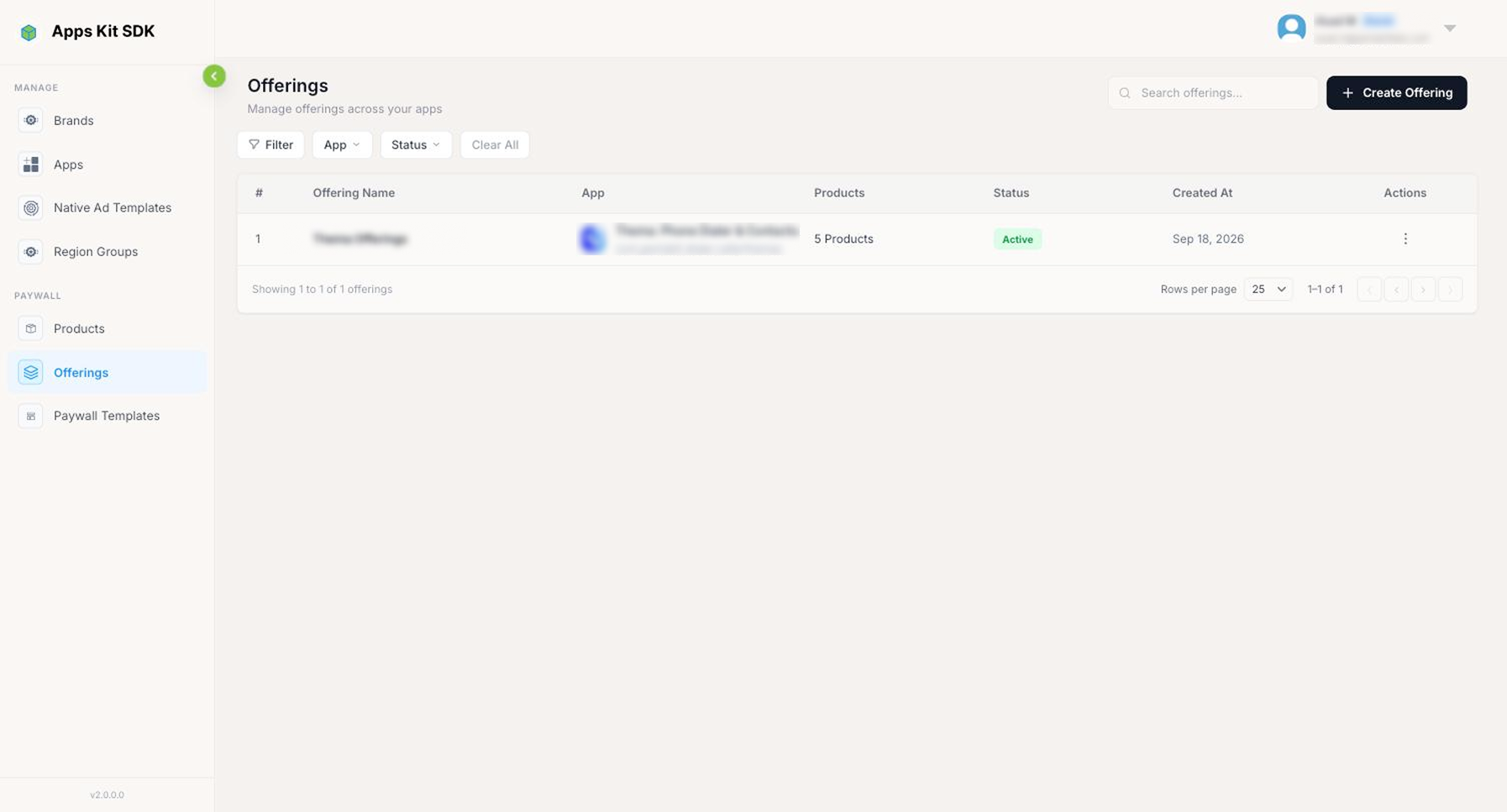
تعرض صفحة مجموعات المنتجات (/paywall-offerings) #، واسم مجموعة المنتجات، والتطبيق، وعدد المنتجات، والحالة، وتاريخ الإنشاء، والإجراءات، مع نمط البحث وفلاتر التطبيق/الحالة نفسه المستخدم في صفحة المنتجات. انقر على إنشاء مجموعة منتجات للبدء.
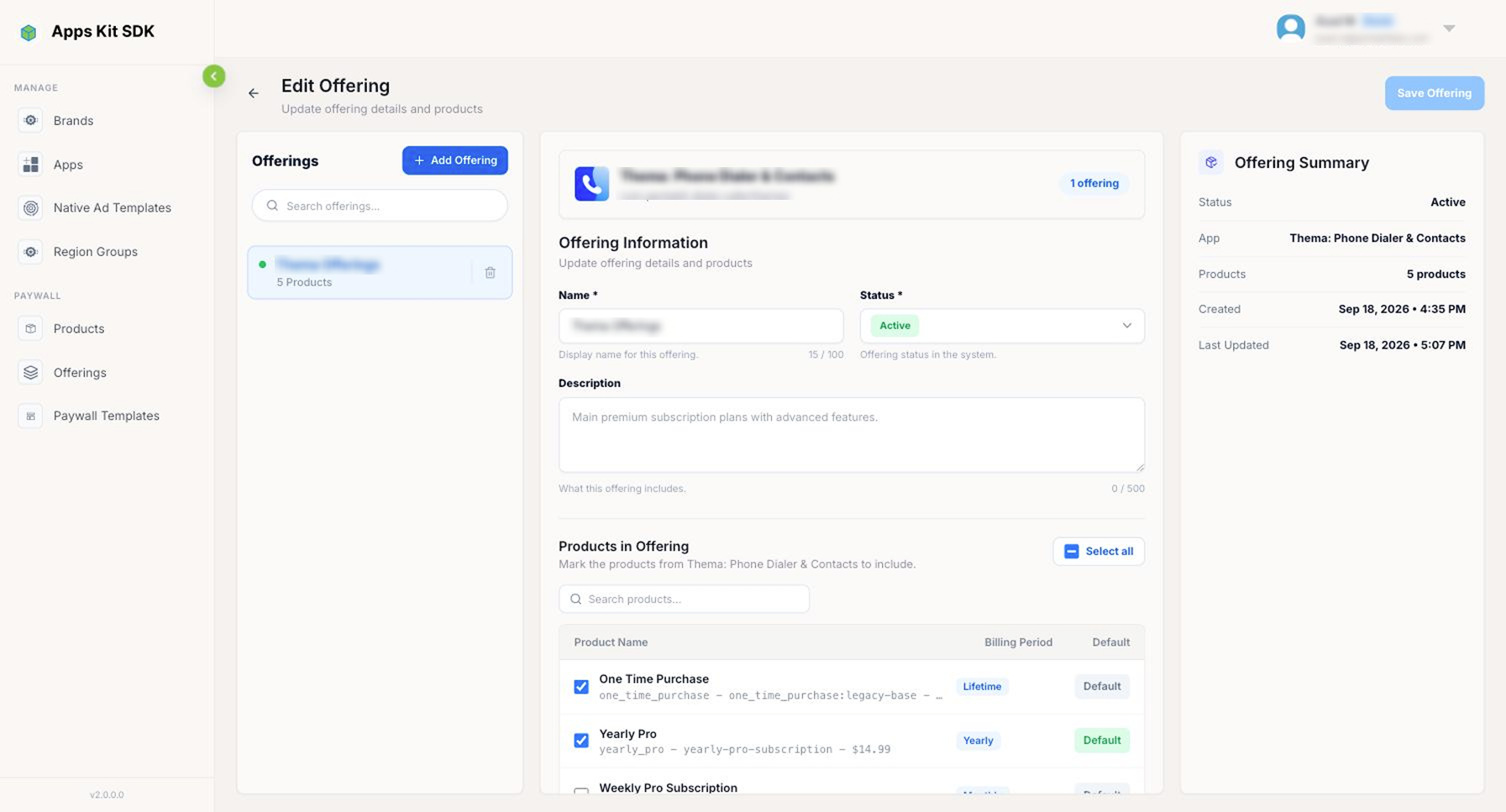
تنتمي كل مجموعة منتجات إلى تطبيق واحد فقط. اختره أولًا لأنه يحدد المنتجات المتاحة للاختيار (يؤدي تغيير التطبيق لاحقًا إلى إعادة تعيين الاختيارات التي تعمل عليها). أدخل اسمًا (100 حرف) ووصفًا اختياريًا (500 حرف)، ثم استخدم قائمة مربعات الاختيار المنتجات في المجموعة لتحديد منتجات التطبيق التي تنتمي إلى هذه المجموعة (بما في ذلك خيارات الخطط الأساسية كلٌّ على حدة). يتوفر اختصار تحديد الكل ومربع بحث خاص بالقائمة. لكل منتج محدد زر افتراضي خاص به؛ يؤدي النقر عليه إلى تعيين ذلك المنتج بوصفه الحزمة الافتراضية/المحددة مسبقًا للمجموعة، مع إلغاء التعيين الافتراضي للمنتج السابق تلقائيًا، بحيث تحتوي كل مجموعة دائمًا على منتج افتراضي واحد فقط. يجب تحديد منتج واحد على الأقل لتتمكن من الحفظ.
يرتبط قالب شاشة الدفع بمجموعة منتجات واحدة فقط (تُعيّن في مربع حوار تهيئة التطبيق الخاص بالقالب، والموضح تاليًا). وعندها ترتبط كل بطاقة سعر تضعها على لوحة تصميم القالب بمنتج محدد من مجموعة المنتجات المرتبطة، وهو ما يحدد فعليًا المنتجات والأسعار التي يمكن لشاشة الدفع عرضها.
قوالب شاشات الدفع
في قوالب شاشات الدفع، يمكنك تصميم شاشة الدفع الفعلية بصريًا، دون الحاجة إلى كتابة كود لواجهة مستخدم أصلية. يُنشأ القالب مرة واحدة، ويُربط بتطبيق واحد ومجموعة منتجات واحدة، ويمكن ترجمته إلى عدة لغات؛ وعند نشره، يصبح متاحًا للربط بمواضع فعلية من خلال تفاصيل التطبيق.
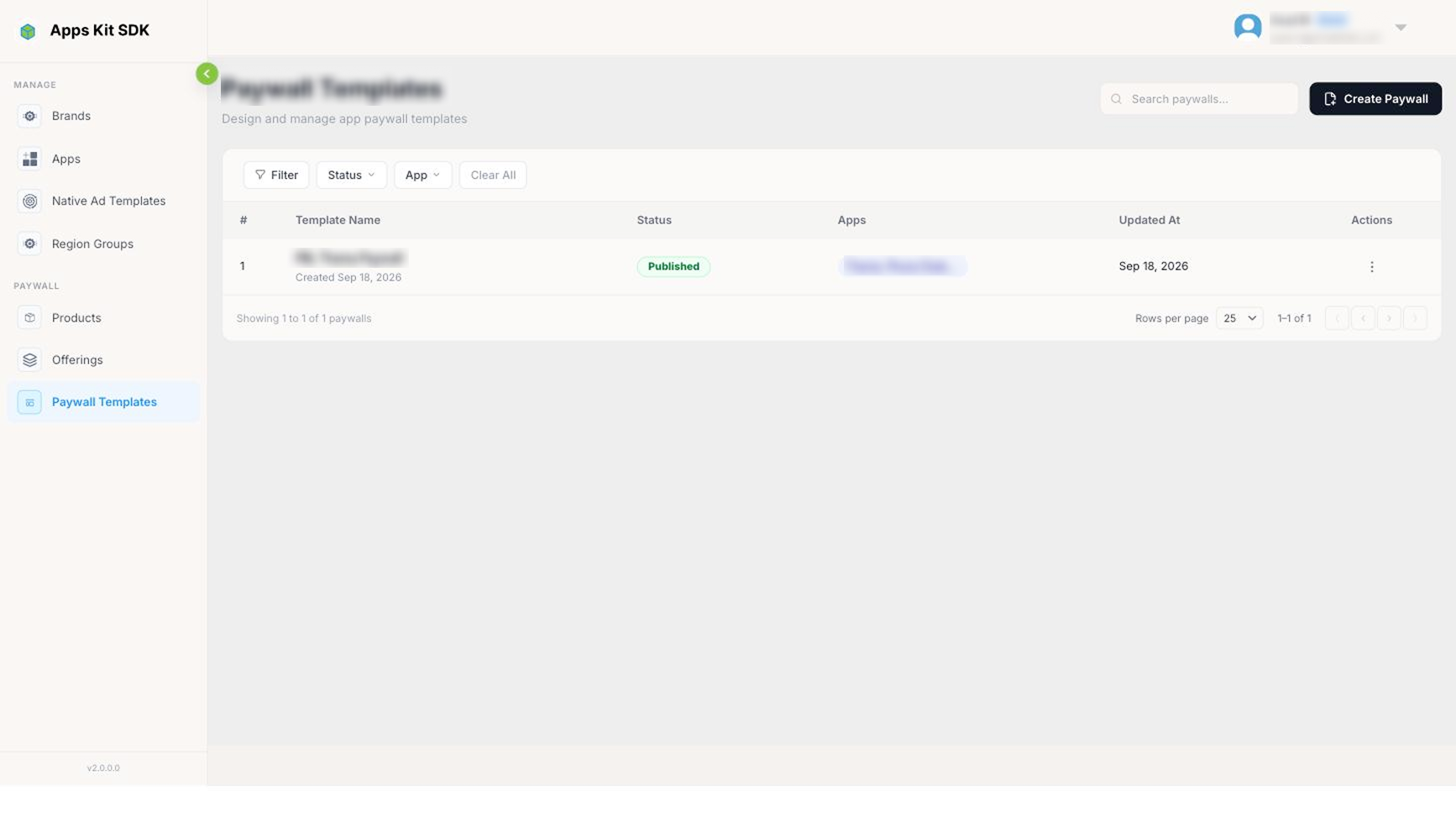
قائمة القوالب
تعرض صفحة قوالب شاشات الدفع (/paywall-templates) جميع شاشات الدفع التي أنشأتها: #، واسم القالب، والحالة (منشور/مسودة)، والتطبيقات التي أُسند إليها، وتاريخ التحديث، والإجراءات. تتيح فلاتر الحالة والتطبيق تضييق القائمة، ويتيح مربع البحث المطابقة حسب الاسم.
بدء شاشة دفع جديدة
يتيح النقر على إنشاء شاشة دفع نقطتَي بداية: البدء من الصفر («افتح شاشة هاتف فارغة وأضف مجموعات ترتيب العناصر والنصوص والحزم والأزرار والروابط القانونية الخاصة بك») أو استخدام قالب («اختر شاشة دفع موجودة وأنشئ مسودة جديدة بلوحة التصميم والمكونات نفسها»).
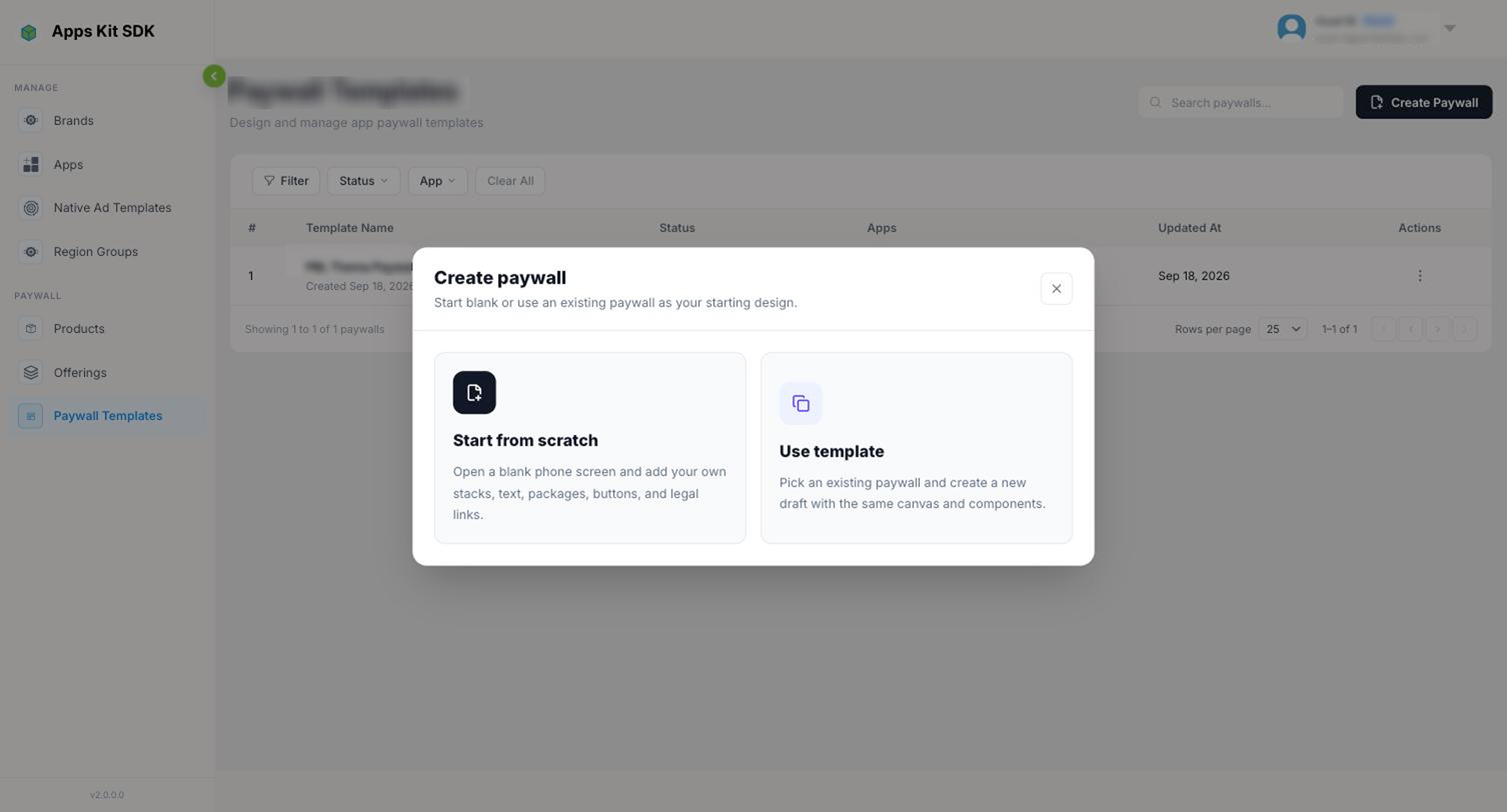
يفتح استخدام قالب معرضًا مقسمًا إلى القوالب الافتراضية، وهي مجموعة صغيرة من التصاميم الأولية المدمجة (لكل منها اسم ووصف) التي يمكنك البدء منها وتخصيصها بالكامل، وقوالبك، وهي القوالب المحفوظة سابقًا في حسابك. يؤدي اختيار أي بطاقة إلى نسخ لوحة تصميم القالب ومكوناته إلى مسودة جديدة؛ ولأن روابط المنتجات لا تُنقل، يجب إعادة ربط كل بطاقة سعر بمجموعة منتجاتك بعد ذلك. أما البدء من الصفر فيفتح لوحة تصميم فارغة تمامًا.
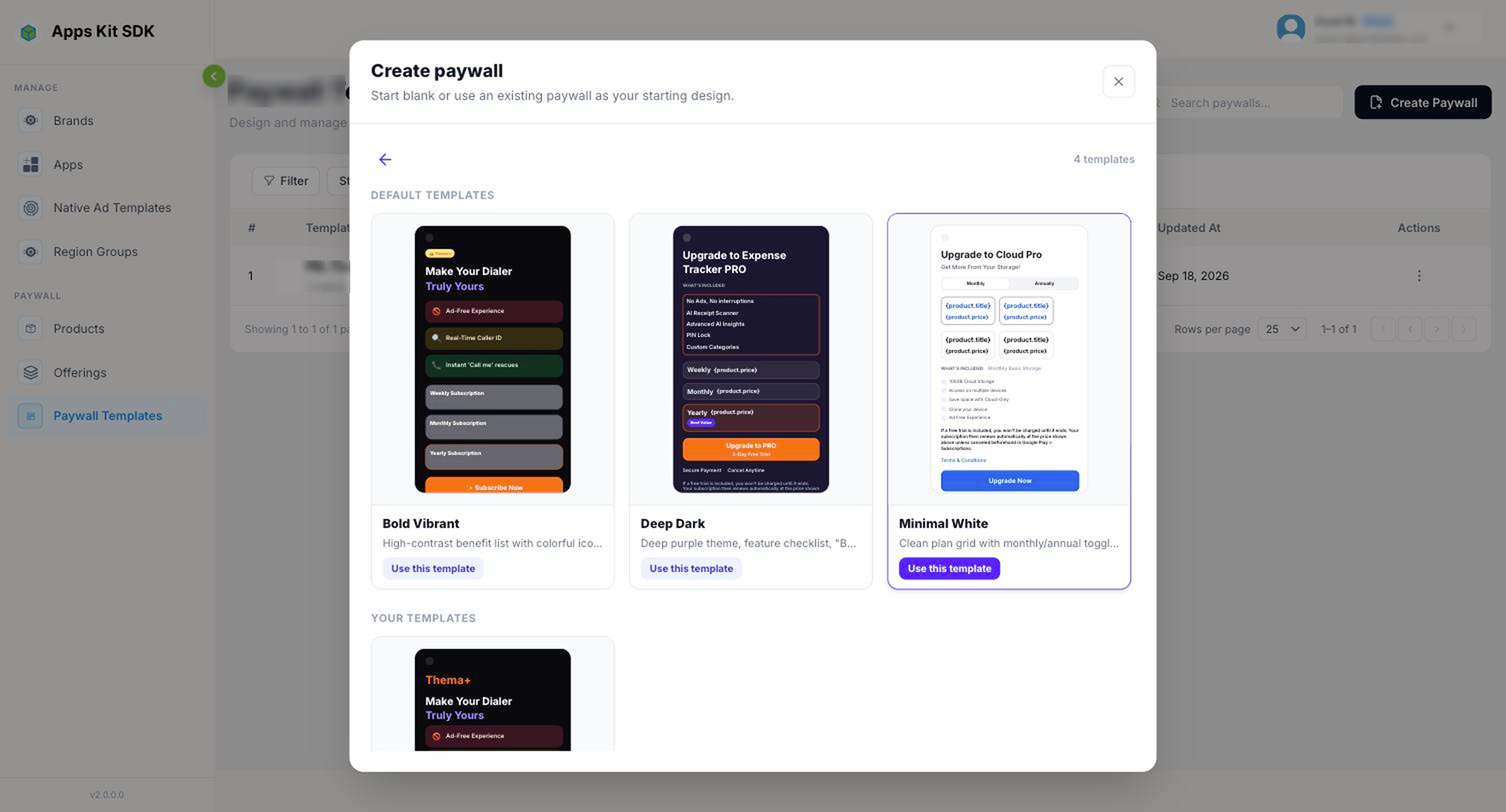
تصميم شاشة دفع (لوحة التصميم)
عند فتح قالب، سواء كان جديدًا أو موجودًا، تنتقل إلى أداة الإنشاء.
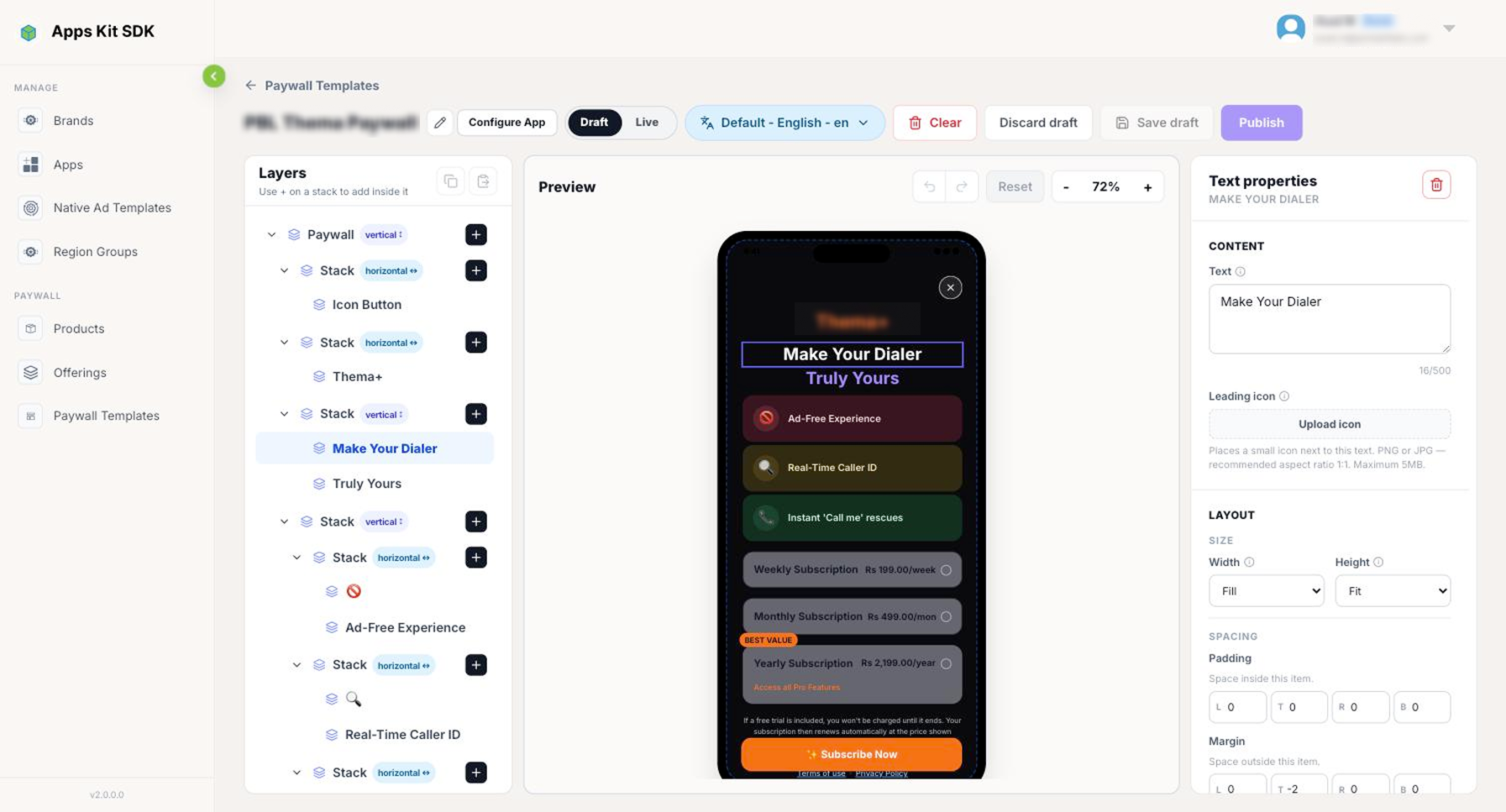
يوجد شريط علوي في صف واحد فوق مساحة العمل، ويضم العنوان، وأيقونة قلم بجانبه لإعادة تسميته، وتهيئة التطبيق، ومبدّل مسودة / منشور، ومحدد اللغة، وإفراغ / تجاهل المسودة / حفظ المسودة / نشر. تتبدل اللوحة اليسرى بين الطبقات، وهي شجرة بجميع العناصر الموجودة حاليًا على لوحة التصميم مع أدوات نسخ مجموعات ترتيب العناصر ولصقها، وإضافة مكونات، وهي لوحة العناصر التي تُدرج منها المكونات وتظهر بمجرد النقر على + في أي مجموعة ترتيب. تعرض اللوحة الوسطى معاينة مباشرة داخل إطار هاتف بالحجم الفعلي؛ أما اللوحة اليمنى فهي مفتش الخصائص للعنصر المحدد، وتنقسم إلى المحتوى والتخطيط وترتيب الطبقات والمظهر والإجراءات.
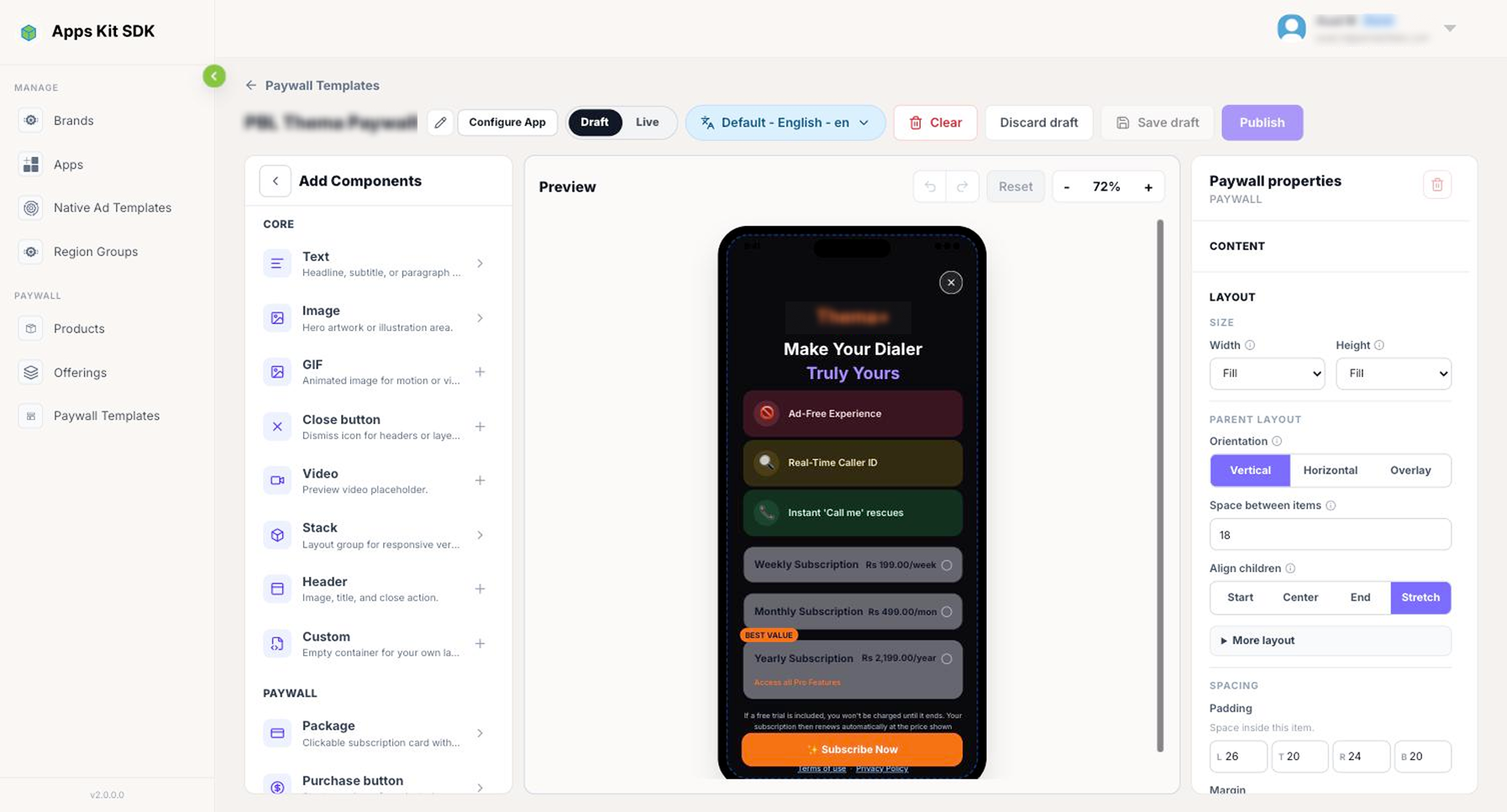
تُقسم لوحة المكونات حسب الغرض: مكونات أساسية (نص، وصورة، وGIF، وزر إغلاق، وفيديو، وحاويات لترتيب العناصر رأسيًا أو أفقيًا أو في طبقات، إضافةً إلى مكوّن رأس مركّب وحاوية مخصصة فارغة)؛ ومكونات شاشة الدفع (الحزمة، وهي بطاقات أسعار قابلة للنقر بسبعة أشكال: بسيط، ومميز، ومدمج، وتجربة مجانية، وخصم بنسبة مئوية، وخصم بمبلغ ثابت، وسعر تمهيدي، إضافةً إلى زر شراء وزر شراء لمرة واحدة وأزرار الدفع السريع)؛ ومكونات تفاعلية (علامات تبويب للتبديل بين مجموعات الخطط مثل الشهرية/السنوية؛ ومفتاح تبديل؛ وزر؛ وعارض شرائح دوّار)؛ ومكونات المحتوى (اقتباس من آراء المستخدمين لتعزيز الثقة، وقائمة ميزات، وشارة، وشارة «جائزة»/أفضل عرض، ورابط قانوني للشروط/الخصوصية).
ربط الأسعار
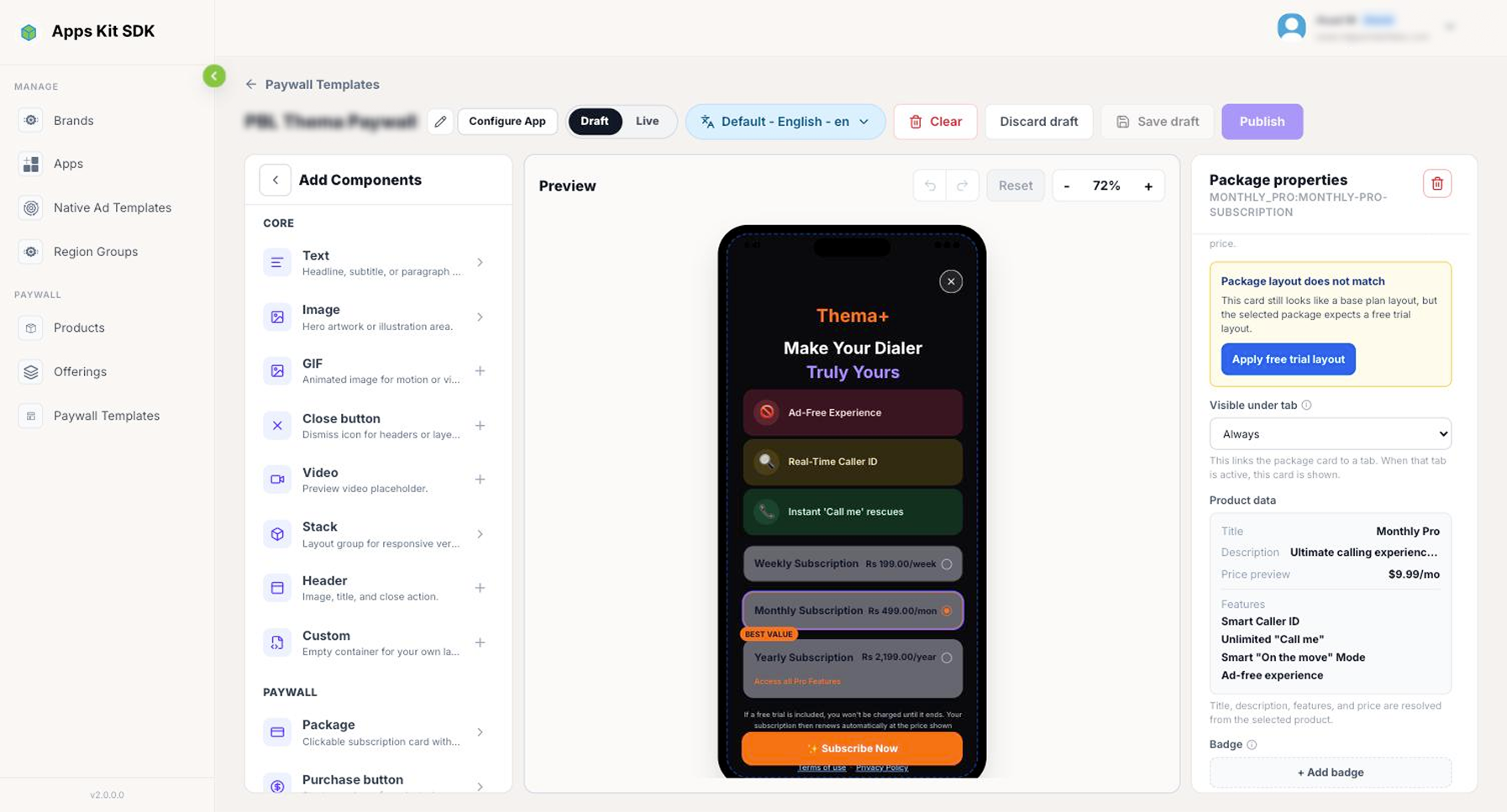
تحتوي كل بطاقة حزمة على قائمة منسدلة باسم حزمة من مجموعة المنتجات في قسم المحتوى، ولا تتضمن إلا منتجات مجموعة المنتجات المحددة في تهيئة التطبيق (الاشتراك → الخطة الأساسية → العرض المفضّل، بهذا الترتيب). ويؤدي اختيار أحدها إلى ربط البطاقة بذلك المنتج تحديدًا. يعرض مفتش الخصائص بعد ذلك معاينة مباشرة للقراءة فقط لـ بيانات المنتج (العنوان والوصف ومعاينة السعر والميزات)، مأخوذة مباشرة من المنتج، مع تلميح إلى إمكانية الإشارة إليه أيضًا في مواضع أخرى على لوحة التصميم باستخدام رموز الأسعار مثل {planKey.price}. إذا لم يتطابق التخطيط المرئي للبطاقة مع ما تتطلبه الحزمة المحددة فعلًا (مثل بطاقة سعر عادية مرتبطة بمنتج أُعدّ بتجربة مجانية)، ينبهك مفتش الخصائص إلى ذلك عبر اختصار تطبيق تخطيط [x] للحفاظ على التوافق بينهما. ويمكن أيضًا تقييد ظهور أزرار الشراء وبطاقات الأسعار باستخدام مرئي ضمن علامة التبويب، بحيث لا تظهر البطاقة إلا عند تحديد الخيار المطابق في مكوّن علامات التبويب.
يحدد تهيئة التطبيق فعليًا التطبيق ومجموعة المنتجات اللذين تأتي منهما منتجات القالب:
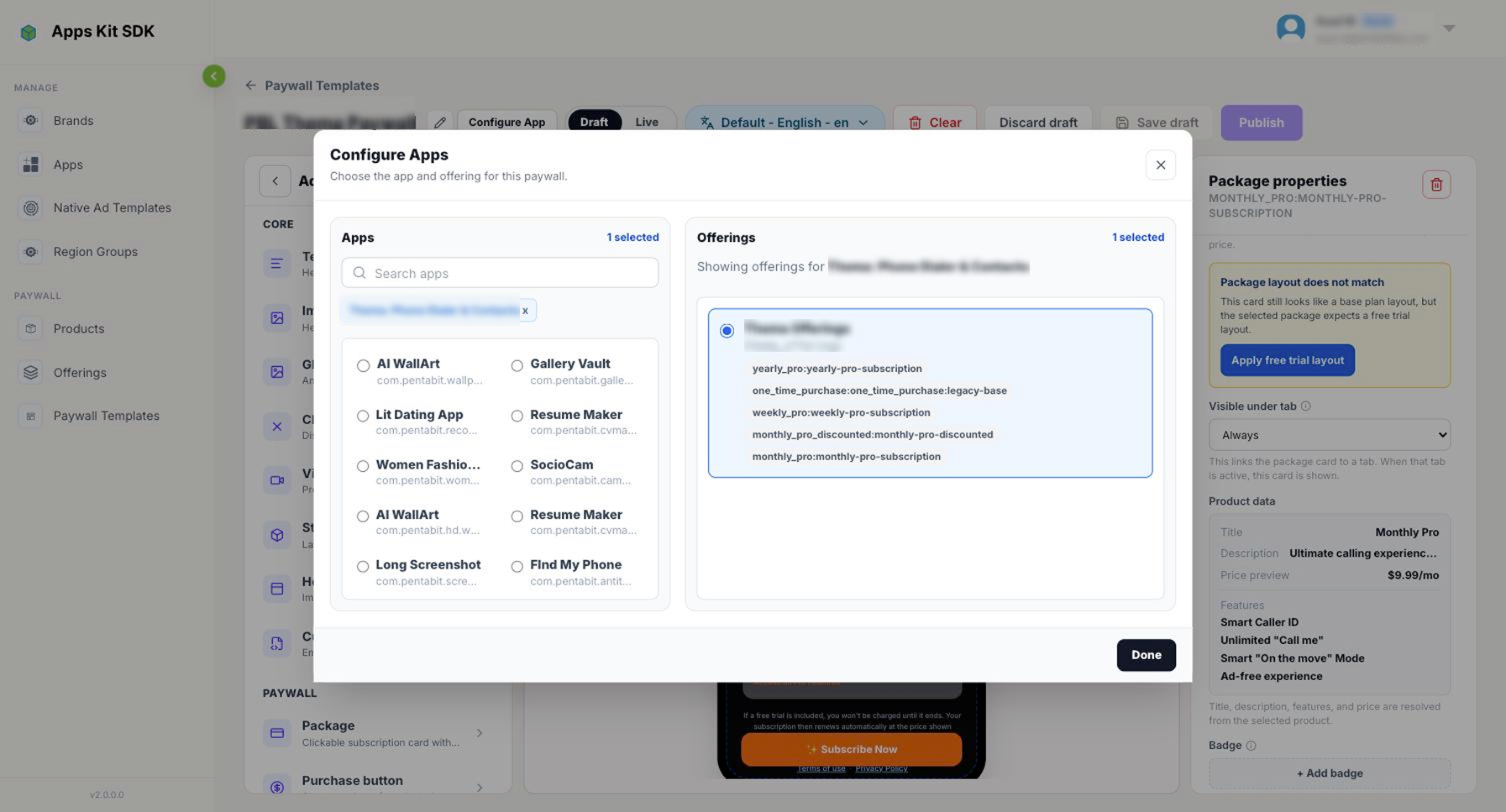
اختر تطبيقًا واحدًا من اليسار، ثم إحدى مجموعات المنتجات التابعة له من اليمين (يعرض كل خيار معاينة لمفتاحه وما يصل إلى خمسة مفاتيح لحزم منتجاته). يستهدف القالب تطبيقًا واحدًا ومجموعة منتجات واحدة فقط في كل مرة.
اللغات والترجمات
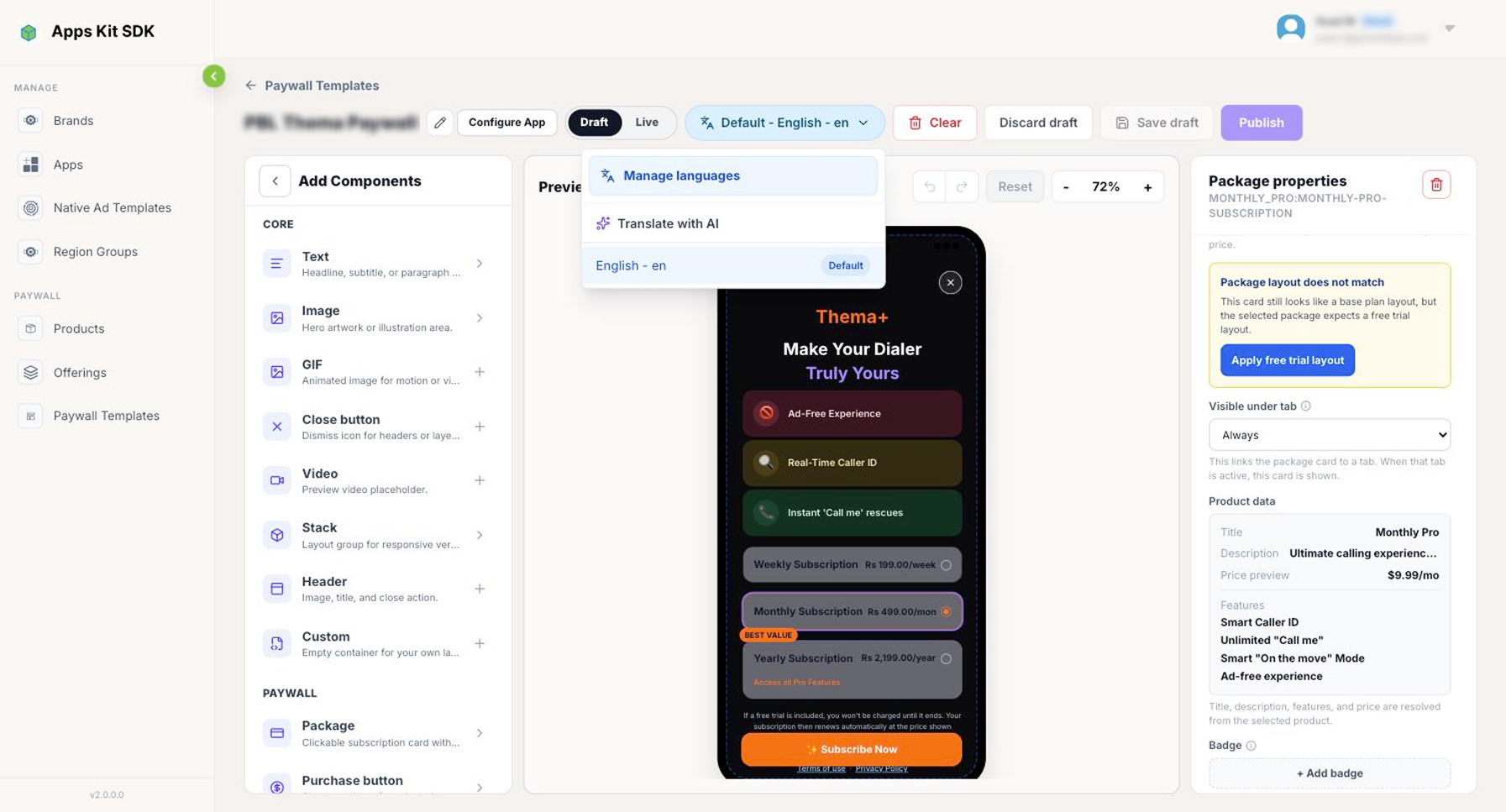
تعرض قائمة اللغة المنسدلة في الشريط العلوي لغتك الافتراضية وجميع اللغات التي أضفتها، مع وسم لكل منها: افتراضية، أو مترجمة، أو تحتاج إلى تحديث، أو مسودة. يتيح إدارة اللغات إضافة اللغات أو إزالتها (ضمن الحد الذي تحدده خطة اشتراكك)، بينما يترجم الترجمة بالذكاء الاصطناعي اللغات المحددة آليًا (مع حدود استخدام بالساعة/اليوم تحددها الخطة أيضًا). ليست الترجمة نسخة مستقلة من التخطيط، بل طبقة من النصوص البديلة فوق تصميمك الوحيد باللغة الافتراضية. لذلك، يؤدي اختيار لغة غير افتراضية إلى تحويل لوحة التصميم إلى وضع «نص الترجمة قابل للتحرير، والتنسيق مقفل»: لا يمكنك إضافة أي عنصر أو نقله أو تغيير حجمه أو تنسيقه أثناء الترجمة، لكن مفتش الخصائص لكل حقل نصي يتحول إلى وضع إدخال الترجمة، وتحفظ الكتابة فيه نص تلك اللغة فقط.
المسودة والنسخة المنشورة والنشر
يحدد مبدّل مسودة / منشور نسخة القالب التي تعرضها. النسخة المنشورة للقراءة فقط، لذا يجب الانتقال إلى المسودة قبل إجراء تغييرات. يعيد إفراغ لوحة التصميم إلى حالتها الفارغة محليًا (لا يُحذف شيء على الخادم حتى تحفظ). يزيل تجاهل المسودة مسودتك غير المحفوظة نهائيًا ويعيد تحميل آخر نسخة منشورة. يحفظ حفظ المسودة لوحة التصميم الحالية بوصفها مسودة، دون المساس بالنسخة المنشورة حاليًا. يظل نشر معطّلًا حتى يُهيأ تطبيق واحد ومجموعة منتجات واحدة فقط، وتُربط كل بطاقة حزمة فعليًا بمنتج حقيقي. وبعد اجتياز هذه الفحوصات، تصبح المسودة الحالية النسخة المنشورة الجديدة، مما يتيح إسنادها إلى موضع في التطبيق من خلال تفاصيل التطبيق → شاشات الدفع لمواضع التطبيق.