
قوالب الإعلانات المدمجة مع المحتوى
في قسم قوالب الإعلانات المدمجة مع المحتوى، يمكنك تصميم التخطيط المرئي الفعلي الذي يُعرض به الإعلان المدمج مع المحتوى مباشرةً في البوابة، بدلاً من توفير هذا التخطيط برمجياً داخل تطبيقك. يمثّل هذا القسم الجانب المقابل في البوابة لاستدعاء showTemplatedNative() في SDK (AdsManager.showTemplatedNative على Android وAppsKitSDKAdsManagerIOS.instance.showTemplatedNative على iOS): فعندما تضبط موضعاً إعلانياً لاستخدام قالب هنا، يعرضه استدعاء SDK بهذا القالب نفسه أثناء التشغيل، من دون أن يمرّر التطبيق أي مورد تخطيط (لا res ولا XIB)، لأن التصميم محفوظ هنا بدلاً من ذلك.
قائمة القوالب
تعرض صفحة قوالب الإعلانات (في الشريط الجانبي، ضمن المجموعة نفسها التي تضم العلامات التجارية ومجموعات المناطق) جميع قوالب الإعلانات المدمجة مع المحتوى التي صمّمتها في جدول.
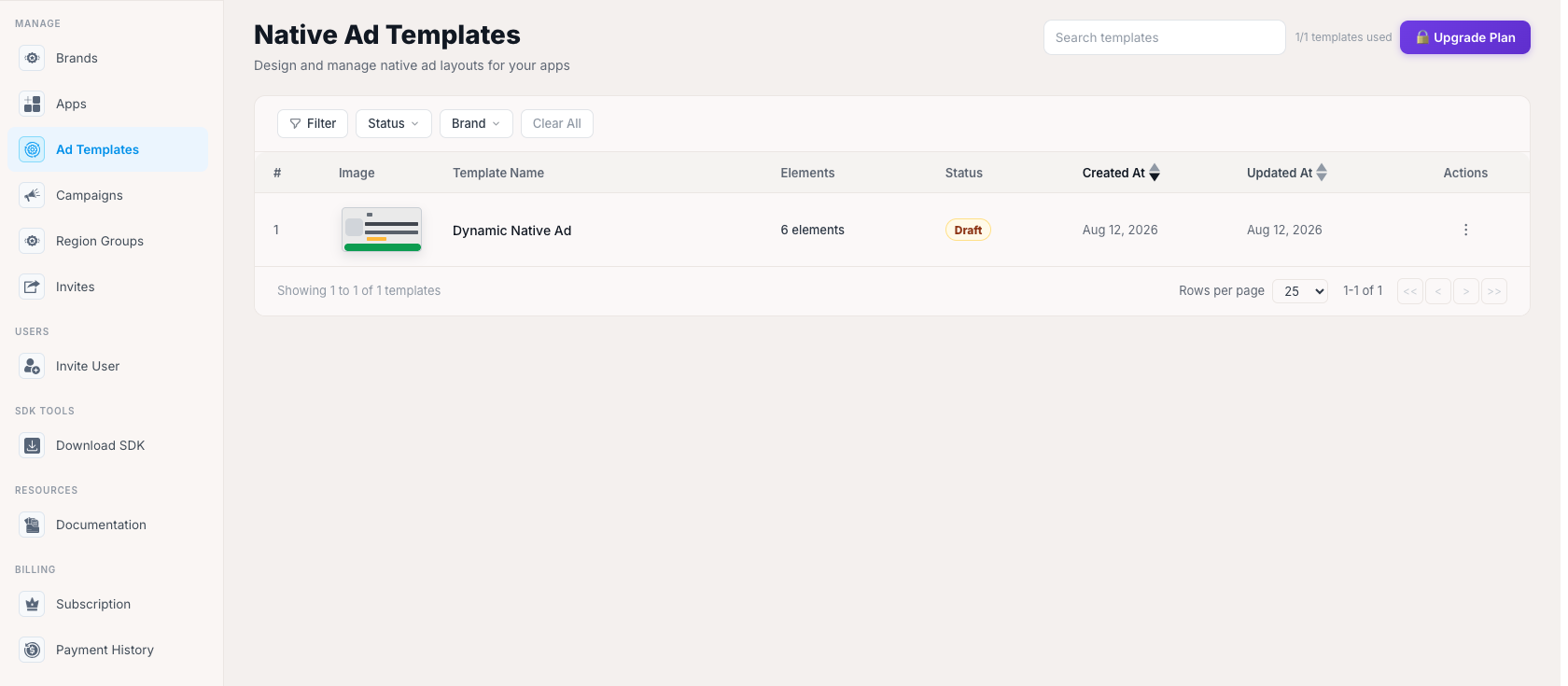
يعرض كل صف: رقماً تسلسلياً، ومعاينة مصغّرة للتخطيط في عمود الصورة، واسم القالب، وعدد العناصر (أي عدد مكوّنات البناء المتاحة التي يستخدمها القالب فعلياً، مثل الأيقونة والعنوان والوسائط وزر الدعوة لاتخاذ إجراء وغيرها)، وشارة الحالة (منشور أو مسودة)، وتاريخَي الإنشاء / آخر تحديث القابلين للفرز، وقائمة إجراءات. يتيح مربع البحث التصفية حسب الاسم، وتساعد القوائم المنسدلة التصفية والحالة والعلامة التجارية على تضييق نطاق القائمة، مع خيار مسح الكل لإعادة ضبطها. تتبع عناصر التنقل بين الصفحات نمط التذييل نفسه المستخدم في أنحاء البوابة: «عرض X من Y». انقر على + إنشاء قالب لبدء قالب جديد، أو على صف موجود لفتحه في محرّر لوحة التصميم الموضّح أدناه.
تصميم قالب (لوحة التصميم)
عند فتح قالب، سواء كان جديداً أو موجوداً، تنتقل إلى محرّر لوحة التصميم، حيث تبني التخطيط عنصراً تلو الآخر.
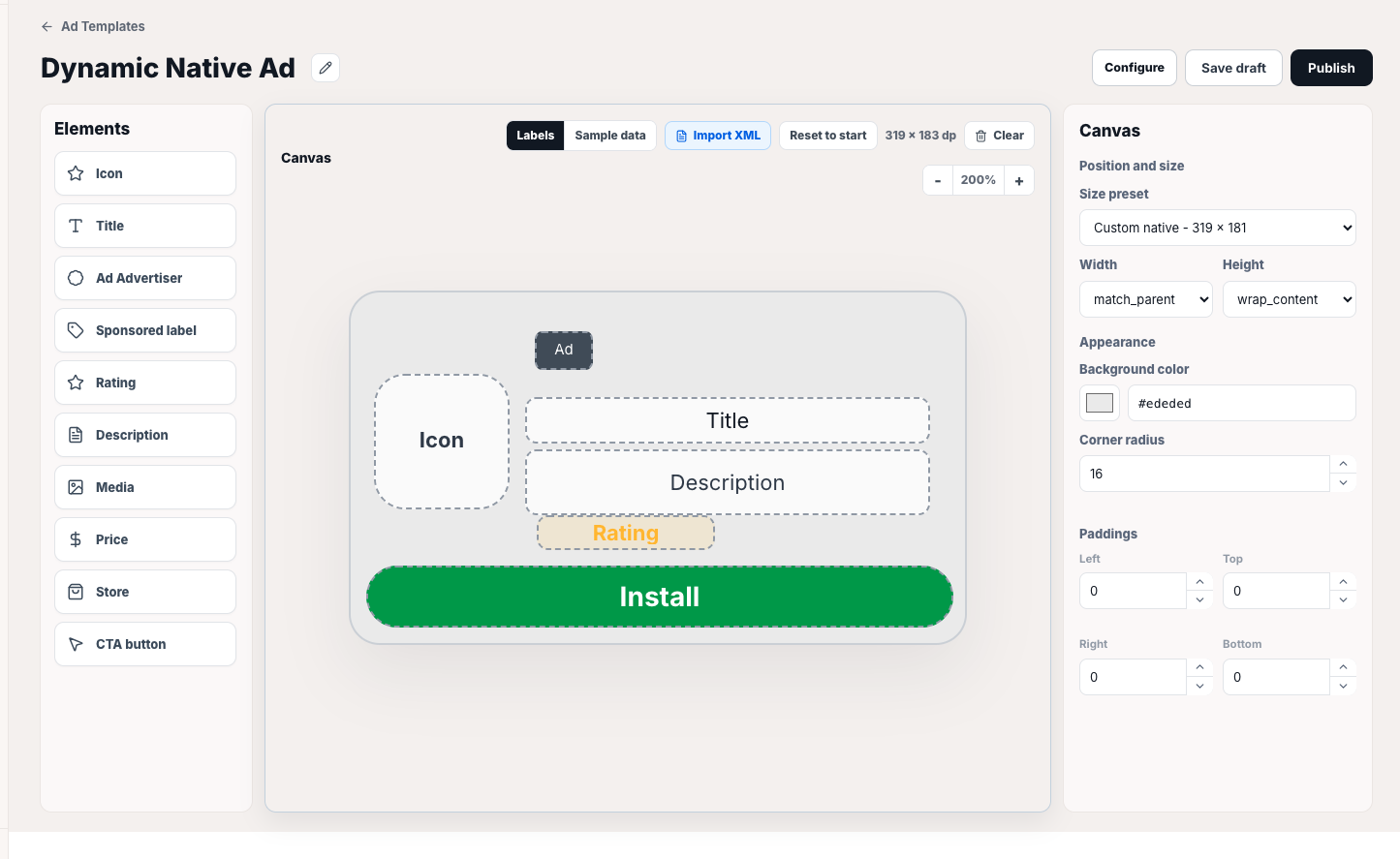
- العناصر (اللوحة اليسرى) — مكوّنات البناء المتاحة للإعلان المدمج مع المحتوى: الأيقونة، والعنوان، والمعلِن، ووسم «إعلان مموّل»، والتقييم، والوصف، والوسائط، والسعر، والمتجر، وزر الدعوة لاتخاذ إجراء (CTA). تكون العناصر الموضوعة حالياً على لوحة التصميم وحدها نشطة (وهذا ما يعكسه عدد «العناصر» في صفحة القائمة)، بينما تظل بقية العناصر رمادية في اللوحة إلى أن تضيفها. تتطابق هذه المجموعة تماماً مع ما يمكن أن يوفّره كائن الإعلان المدمج مع المحتوى؛ فأنت تختار مواد الإعلان التي توفّرها شبكة الإعلانات نفسها وكيفية وضعها، ولا تنشئ حقولاً مخصّصة.
- لوحة التصميم (الوسط) — معاينة مباشرة للتخطيط بحجمه الفعلي بوحدة dp، مع مفتاح تبديل بين التسميات / البيانات النموذجية لمعاينة تسميات العناصر النائبة أو محتوى نموذجي واقعي، وأدوات للتحكم في التكبير والتصغير، وخيار استيراد XML (لاستيراد تخطيط Android موجود بدلاً من البناء من الصفر)، وخيار إعادة الضبط إلى البداية لتجاهل التغييرات والعودة إلى آخر حالة محفوظة للقالب.
- خصائص لوحة التصميم (اللوحة اليمنى) — الموضع والحجم (قائمة منسدلة لحجم معدّ مسبقاً، بالإضافة إلى حقلَي العرض / الارتفاع، ويمكن ضبط كل منهما على حدة على قيمة ثابتة أو
match_parentأوwrap_content)، والمظهر (لون الخلفية على هيئة عيّنة لون مع قيمة سداسية عشرية، ونصف قطر الزوايا)، والهوامش الداخلية (يسار / أعلى / يمين / أسفل، مع أداة زيادة ونقصان مستقلة لكل منها).
يتحكم مفتاح التبديل مسودة / مفعّل بجوار العنوان (مع أيقونة قلم لإعادة تسمية القالب) في ما إذا كان القالب جاهزاً بالفعل لتعيينه لموضع إعلاني؛ فالقالب الذي يبقى في حالة مسودة لن يظهر كخيار قابل للاستخدام في أي مكان آخر. يظل زر حفظ التغييرات معطّلاً حتى تُجري تعديلاً فعلياً، وفق النمط المتّبع في أنحاء البوابة لمنع الحفظ عند عدم وجود تغييرات.
ضبط إتاحة القالب
يؤدي النقر على ضبط من محرّر لوحة التصميم إلى فتح نافذة ضبط إتاحة القالب. وهذه هي الخطوة التي تجعل القالب قابلاً للاستخدام فعلياً لتطبيق أو علامة تجارية محددة، وهي خطوة منفصلة عن تصميمه.
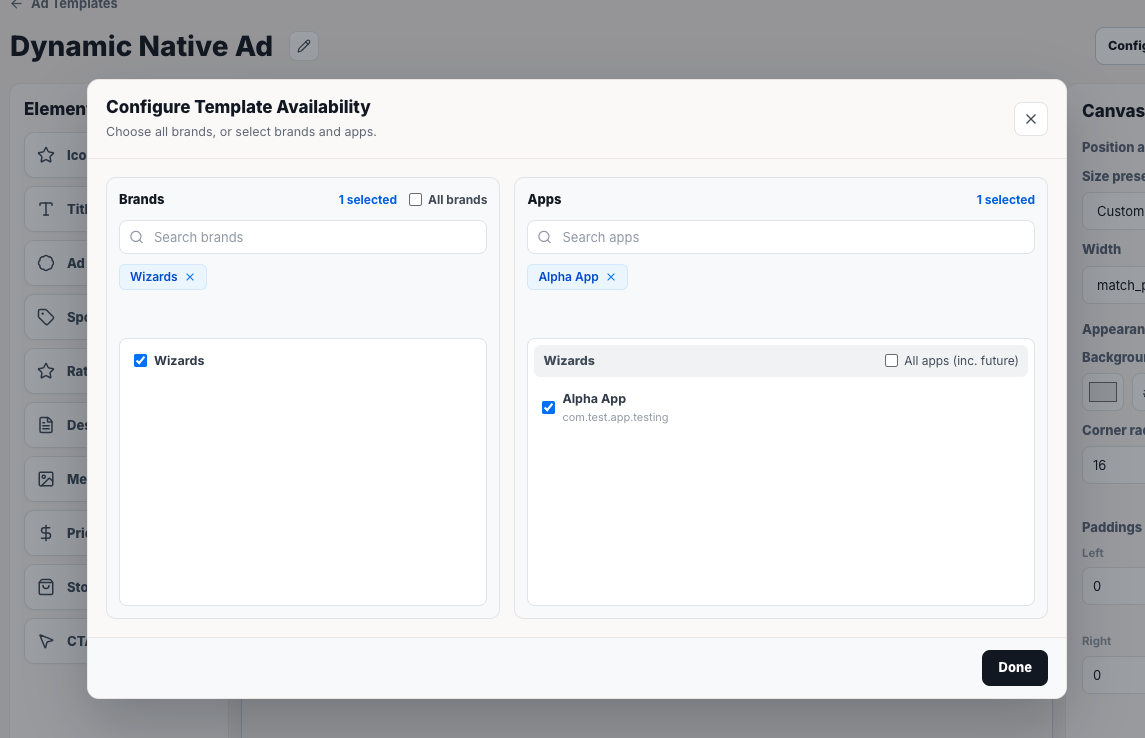
تحتوي النافذة على أداة اختيار بعمودين، وتتبع من حيث البنية النمط نفسه المستخدم في خطوة النشر ضمن معالج الحملة (قسم العلامات التجارية في خطوة الاستهداف، حيث تختار بين «جميع العلامات التجارية» وقائمة لتحديد علامات تجارية أو تطبيقات بعينها):
- العلامات التجارية (يساراً) — مربع اختيار رئيسي لجميع العلامات التجارية، أو قائمة قابلة للبحث لاختيار علامات تجارية محددة. وتظهر العلامات التجارية المختارة أيضاً كشرائح قابلة للإزالة أعلى القائمة.
- التطبيقات (يميناً) — تُملأ القائمة بناءً على العلامات التجارية المحددة في اليسار، وتُجمَّع التطبيقات حسب العلامة التجارية. تضم كل مجموعة اختصاراً خاصاً بها هو جميع التطبيقات (بما فيها المستقبلية) لتضمين كل التطبيقات التابعة لها، الحالية والمستقبلية، من دون اختيارها بشكل فردي، أو يمكنك تحديد تطبيقات بعينها واحداً تلو الآخر. وتظهر التطبيقات المختارة أيضاً كشرائح.
انقر على تم لحفظ نطاق الإتاحة. لا يصبح القالب قابلاً للاختيار عند تعيين قالب إعلان مدمج مع المحتوى لموضع إعلاني في إعدادات التطبيق أدناه إلا إذا كان مفعّلاً ومتاحاً لذلك التطبيق أو العلامة التجارية هنا.
تعيين قالب لموضع إعلاني
بالعودة إلى جدول تفاصيل التطبيق ← المواضع الإعلانية ← الوحدات الإعلانية للمواضع الإعلانية في التطبيق (الموضّح أعلاه ضمن تفاصيل التطبيق)، يعمل عمود الإعلانات المدمجة مع المحتوى بالطريقة نفسها التي تعمل بها أعمدة الإعلانات البينية / إعلانات البانر / الإعلانات بمكافأة؛ إذ يمكنك إضافة مصدر عرض إعلاني واحد أو أكثر لكل موضع إعلاني، وإعادة ترتيبها حسب الأولوية للانتقال إلى البديل عند الفشل. لكنه يتضمّن أيضاً أيقونة قالب بجوار عنوان العمود، لأن مصادر عرض الإعلانات المدمجة مع المحتوى تحتاج إلى تعيين تصميم، وليس وحدة إعلانية فحسب.
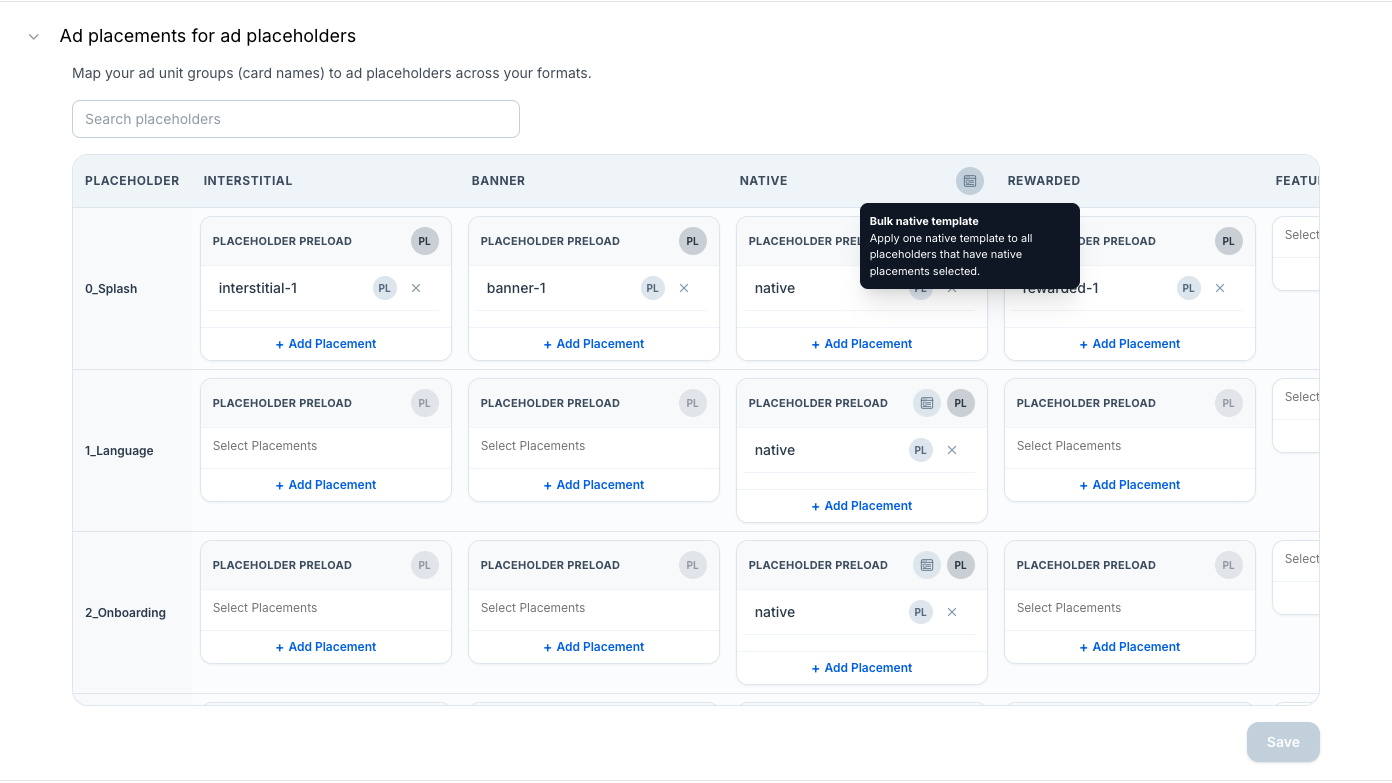
يؤدي النقر على تلك الأيقونة إلى فتح نافذة ضبط قالب الإعلان المدمج مع المحتوى، ويشمل نطاقها جميع مواضع الإعلانات المدمجة مع المحتوى المعروضة حالياً في الجدول (يوضّح عنوان النافذة النطاق، مثل «جميع مواضع الإعلانات المدمجة مع المحتوى (10)»).
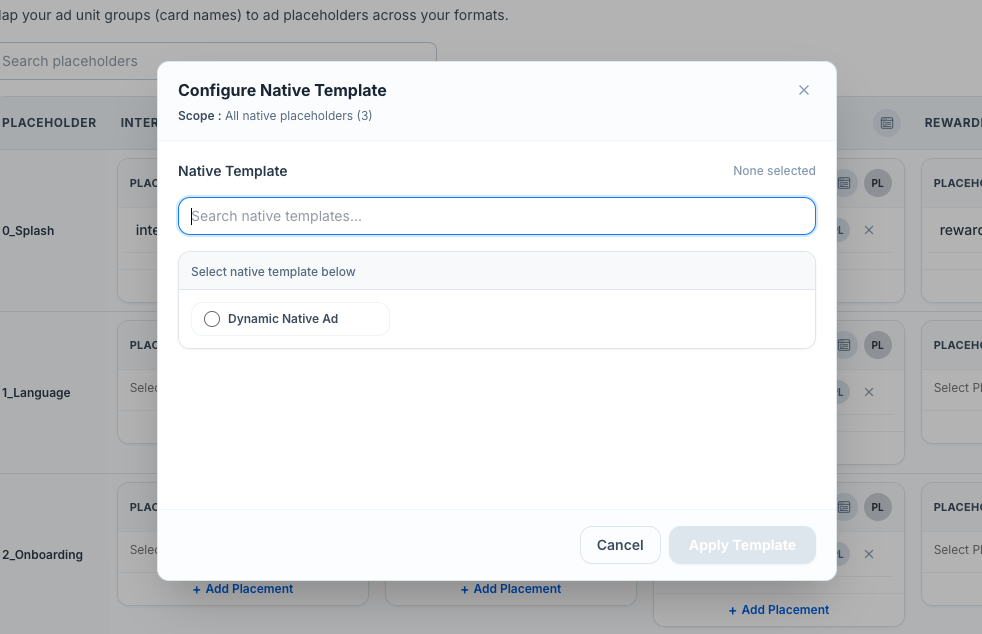
ابحث عن قالب واحد من القوالب المتاحة لهذا التطبيق وحدّده (وفق ضبط إتاحة القالب أعلاه)، ثم انقر على تطبيق القالب لتعيينه على النطاق بأكمله بإجراء واحد، بدلاً من فتح بطاقة الإعلانات المدمجة مع المحتوى لكل موضع إعلاني على حدة. بعد تطبيقه، يُعرض الإعلان باستخدام تصميم هذا القالب في أي موضع إعلاني ضمن ذلك النطاق يُستدعى له showTemplatedNative() أثناء التشغيل. هذه هي الآلية التي تربط القالب الذي صمّمته هنا بالإعلان المدمج مع المحتوى الذي يظهر فعلياً في تطبيقك، تماماً كما يربط الترويج المتبادل (الموضّح ضمن الوحدات الإعلانية للمواضع الإعلانية، في تفاصيل التطبيق أعلاه) الحملة بمصدر عرض إعلاني نشط.