
الحملات (الترويج المتبادل)
توفّر الحملات محركًا للترويج المتبادل: فهي تتيح لك الإعلان عن أحد تطبيقاتك داخل تطبيق آخر تملكه، باستخدام الربط «الوحدات الإعلانية لمواضع الإعلانات → الترويج المتبادل» الموضّح في تفاصيل التطبيق.
قائمة الحملات
تعرض صفحة الحملات (/campaigns) جميع الحملات التي أنشأتها في جدول يتضمن: رقم الصف، والعنوان، والتطبيق المستهدف (الاسم والحزمة، معروضين على سطرين)، ونوع الحملة (حاليًا «الترويج المتبادل» دائمًا — يوجد مفهوم الإعلانات عبر الشبكات في محدّد النوع، لكنه غير متاح فعليًا للاختيار)، والحالة والأولوية (تظهران كشارتين ملوّنتين، ويمكن الفرز بحسبهما)، وتاريخ البدء، وتاريخ الانتهاء، وتاريخ الإنشاء، وتاريخ التحديث (يمكن الفرز بحسب التاريخين الأخيرين أيضًا)، والإجراءات (تعديل وحذف).
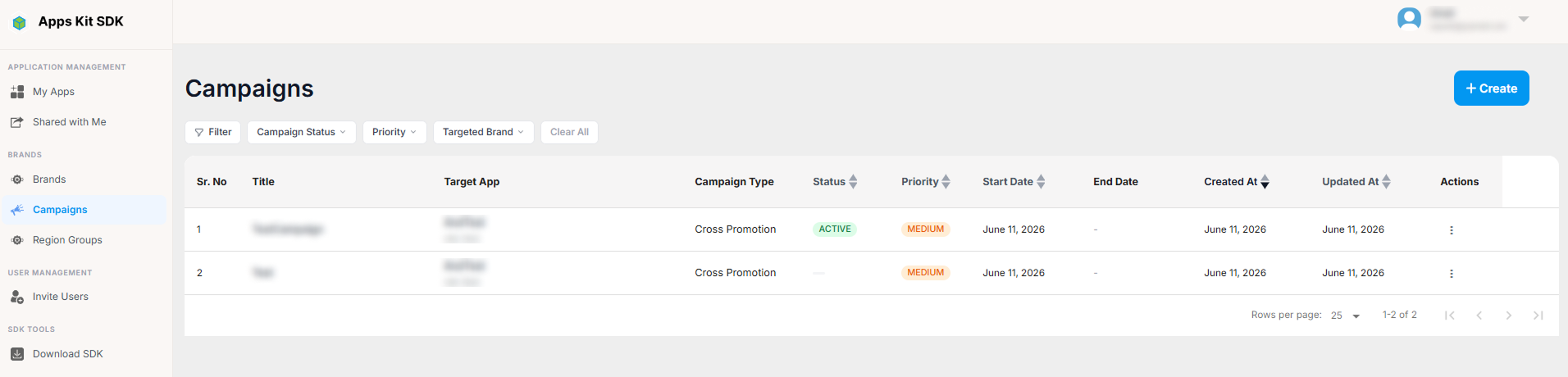
يمكنك تصفية القائمة بحسب حالة الحملة أو الأولوية أو العلامة التجارية المستهدفة، باستخدام محدّد ديناميكي متعدد الاختيارات لكل منها. ينقلك تعديل الحملة (إجراء القلم) إلى المعالج الموضّح أدناه في وضع التعديل؛ أما الحذف فيطلب التأكيد أولًا، ولا يمكن التراجع عنه.
لا يتوفر زر + إنشاء إلا إذا كانت خطتك لا تزال تسمح بإضافة حملة ترويج متبادل أخرى (canCreateCampaign()). إذا بلغت الحد الأقصى للحملات في خطتك، يُستبدل الزر بمؤشر استخدام («تم استخدام X/Y من الحملات») ورابط «🔒 ترقية» ينقلك إلى الاشتراك.
إنشاء حملة أو تعديلها — المعالج
يؤدي النقر على + إنشاء (أو تعديل حملة موجودة) إلى فتح معالج يرشدك خطوة بخطوة. يتألف المعالج من خمس خطوات، لا أربع — وقد يسهل إغفال إحداها لأن الخطوة الأولى تُتخطّى تلقائيًا عند تعديل حملة موجودة (إذ لا يمكن تغيير نوع الحملة بعد إنشائها). ويتبع المعالج نمط «المسودة ثم الحفظ» نفسه في جميع الخطوات: أثناء تعبئة الخطوة، تبقى تعديلاتك في الحالة المحلية لمكوّن تلك الخطوة فقط. ولا تُكتب أي بيانات في السياق المشترك للمعالج — ولا تُحفظ أي بيانات على الخادم — حتى تنقر على زر للحفظ وينجح استدعاء واجهة API المقابل. إذا غادرت مع وجود تعديلات غير محفوظة، يظهر تأكيد «لديك تغييرات غير محفوظة. هل تريد المغادرة بالتأكيد؟» (نعم، مغادرة / البقاء) لحمايتك من فقدان عملك.
الخطوة 1 — اختيار نوع الحملة
بطاقة واحدة قابلة للاختيار: الترويج المتبادل («روّج لتطبيقاتك لدى مستخدمي تطبيقاتك الأخرى»). هذا هو الخيار الفعلي الوحيد — يوجد نوع ثانٍ باسم «الإعلانات عبر الشبكات» في الشيفرة الأساسية كعنصر نائب للاستخدام مستقبلًا، لكنه غير قابل للاختيار حاليًا في واجهة المستخدم. يؤدي النقر على التالي إلى الانتقال للخطوة التالية؛ ولا تستدعي هذه الخطوة الخادم بمفردها، إذ لا يُنشأ أي شيء حتى الخطوة 2. في وضع التعديل، تُتخطّى هذه الخطوة بالكامل — ويفتح المعالج مباشرة على الخطوة 2 مع تثبيت نوع الحملة الموجودة مسبقًا.
الخطوة 2 — إعدادات الحملة
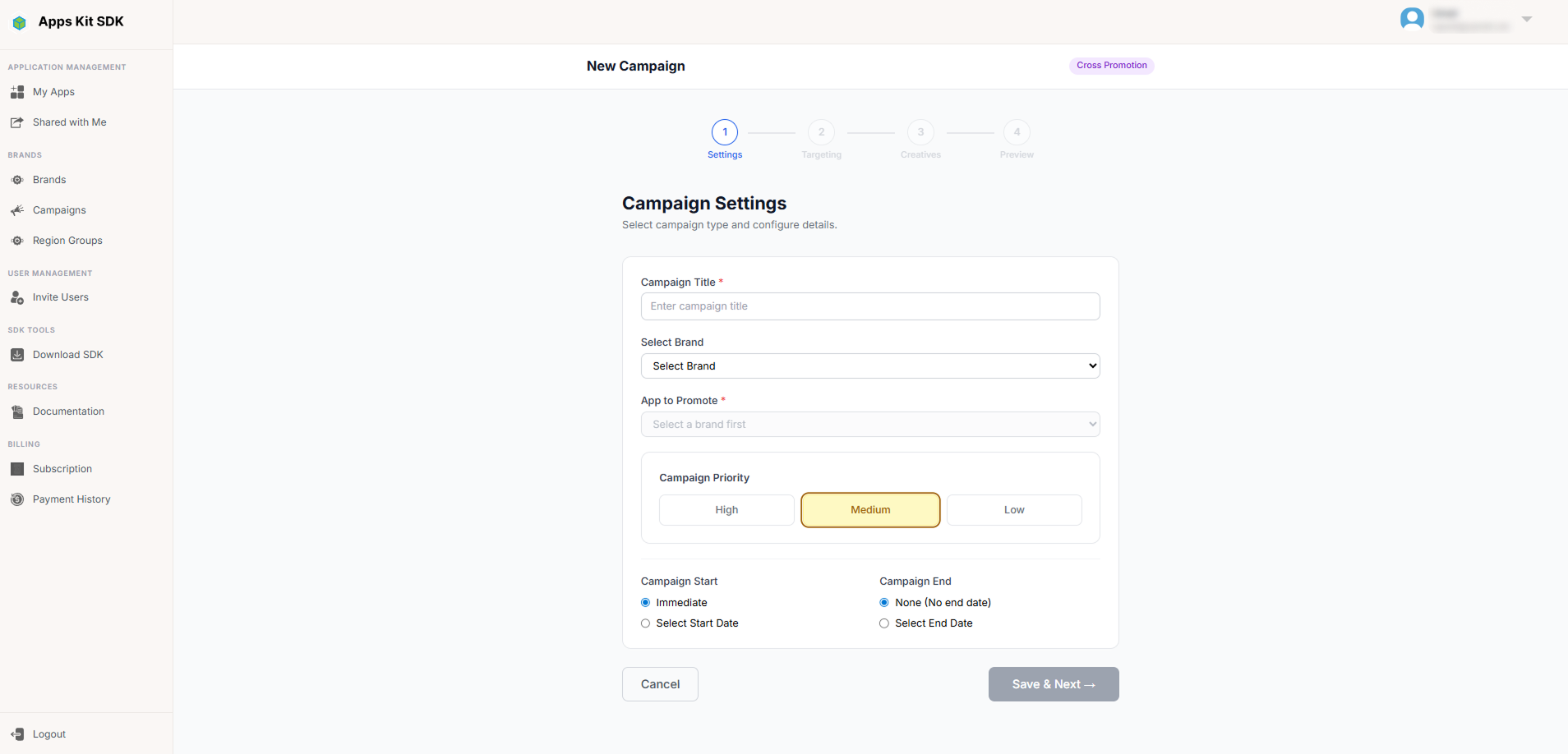
تُستخدم هذه الخطوة لإنشاء الحملة (عند الحفظ الأول، في وضع الإنشاء) ولتعديل إعداداتها الأساسية (في وضع التعديل). الحقول:
- مفتاح تبديل حالة الحملة — في وضع التعديل فقط. يتيح التبديل بين نشطة ومتوقفة مؤقتًا (مع مربع حوار للتأكيد في الحالتين: «تفعيل الحملة؟» / «إيقاف الحملة مؤقتًا؟»). عند محاولة تفعيل حملة، يُتحقق قبل الحفظ من احتوائها على مادة إعلانية واحدة على الأقل، ومن أن واحدة على الأقل من هذه المواد نشطة — وإلا فسيُمنع التفعيل مع ظهور الرسالة «لا يمكن تفعيل الحملة — يُرجى إضافة مادة إعلانية واحدة على الأقل أولًا» أو «...يجب أن تكون مادة إعلانية واحدة على الأقل في حالة نشطة»، ولن يسري تغيير مفتاح التبديل.
- عنوان الحملة — حقل نصي مطلوب.
- اختيار العلامة التجارية — قائمة منسدلة مطلوبة تضم علاماتك التجارية. يؤدي تغيير العلامة التجارية إلى إلغاء اختيار التطبيق في حقل «التطبيق المراد الترويج له»، لأن قائمة التطبيقات تعتمد على العلامة التجارية.
- التطبيق المراد الترويج له — قائمة منسدلة مطلوبة، تُعبّأ بناءً على العلامة التجارية المختارة؛ وتظل معطّلة حتى تُختار علامة تجارية.
- أولوية الحملة — عالية / متوسطة / منخفضة، تظهر كثلاثة أزرار بيضاوية قابلة للاختيار؛ والقيمة الافتراضية هي متوسطة.
- بدء الحملة — إما «فوري» أو تاريخ محدّد. إذا اخترت تاريخًا، فلا يمكن أن يكون في الماضي (تُجرى المقارنة بتاريخ اليوم)، إلا أن هذا التحقق يُتخطّى في وضع التعديل إذا لم تغيّر التاريخ المحفوظ فعليًا.
- انتهاء الحملة — إما «بلا (بدون تاريخ انتهاء)» أو تاريخ محدّد، مع تطبيق قاعدة عدم اختيار تاريخ في الماضي نفسها، إضافةً إلى التحقق من أن تاريخ الانتهاء لاحق لتاريخ البدء.
قفل الحقول أثناء نشاط الحملة: عندما تكون الحملة نشطة، لا يمكنك تغيير العلامة التجارية أو التطبيق المراد الترويج له أو تاريخ البدء/إعداد البدء الفوري — وتصبح هذه الحقول معطّلة مع ملاحظة توضيحية صغيرة («...لا يمكن تغييره أثناء نشاط الحملة»). ولا يزال بإمكانك تغيير العنوان والأولوية وتاريخ الانتهاء، وإيقاف الحملة مؤقتًا (عبر مفتاح التبديل).
يرسل الحفظ (عبر حفظ والتالي في وضع الإنشاء؛ أو حفظ في وضع التعديل) العنوان والتطبيق المستهدف ونوع الحملة والأولوية وتاريخَي البدء والانتهاء المحسوبين، إضافةً إلى الحالة في وضع التعديل، إلى الخادم. عند الإنشاء لأول مرة، تُستخدم بيانات النشر/المناطق الموجودة في الاستجابة (إن وُجدت) لتعبئة الحالة الأولية للخطوة 3 مسبقًا. ولا تُكتب أي من هذه البيانات في السياق المشترك للمعالج إلا بعد نجاح استدعاء واجهة API.
الخطوة 3 — الاستهداف
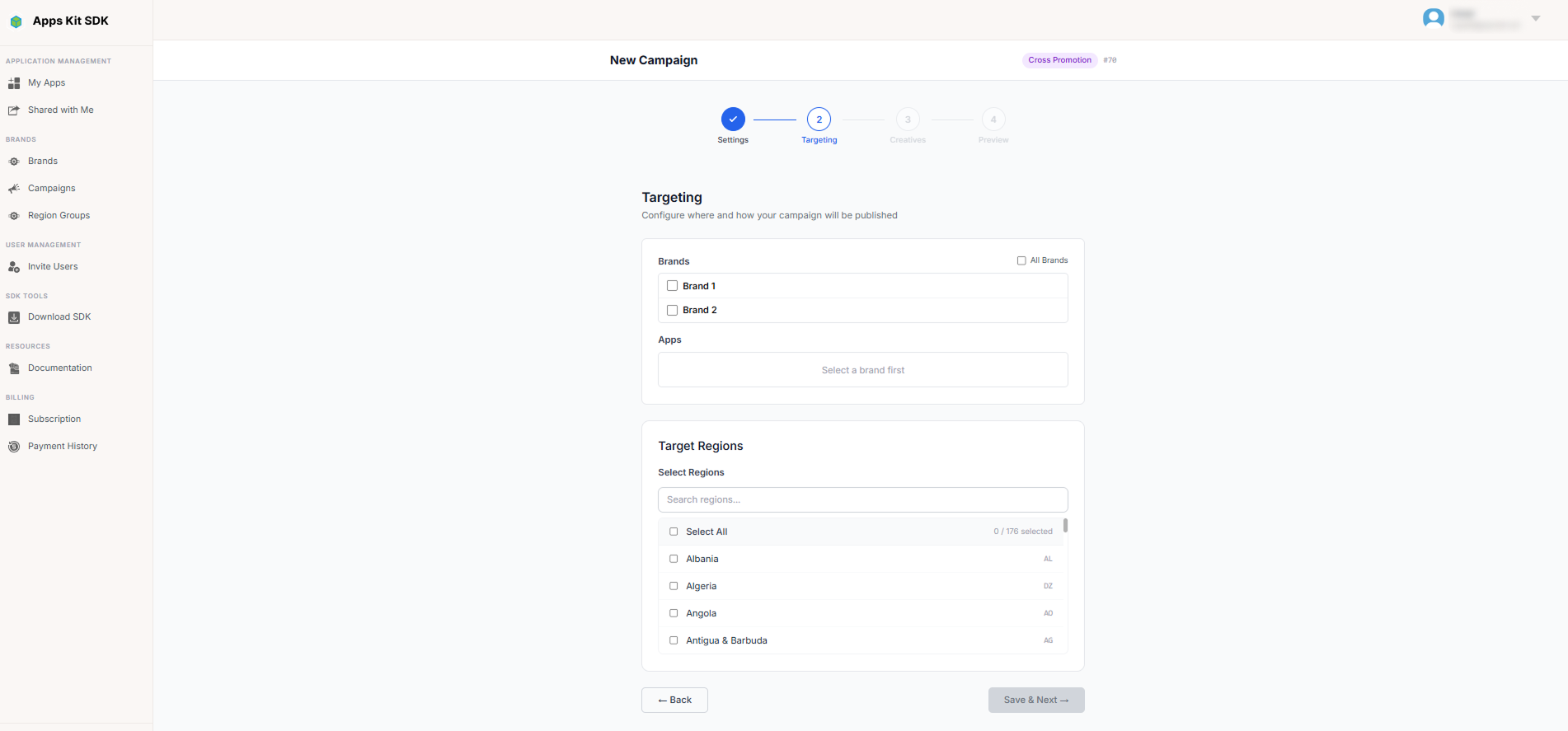
يتألف الاستهداف فعليًا من قسمين فرعيين مستقلين ضمن خطوة واحدة، يشتركان في زر حفظ واحد: النشر (أيّ من علاماتك التجارية/تطبيقاتك سيعرض هذه الحملة) والمناطق (البلدان التي ستُعرض فيها).
النشر. تختار عبر قوائم مربعات الاختيار أحد الخيارين:
- جميع العلامات التجارية — مربع اختيار رئيسي واحد يعني أن الحملة يمكن أن تظهر عبر جميع العلامات التجارية والتطبيقات التي تملكها، بما فيها أي علامات أو تطبيقات تُضاف لاحقًا.
- علامات تجارية محدّدة — اختيار علامة تجارية واحدة أو أكثر من قائمة قابلة للتمرير، ولكل منها قائمة فرعية بتطبيقاتها. ضمن العلامة التجارية المختارة، يمكنك تحديد تطبيقات منفردة، أو تحديد مربع «الكل (بما في ذلك المستقبلية)» الخاص بتلك العلامة التجارية لتضمين جميع تطبيقاتها (الحالية والمستقبلية) دون اختيارها واحدًا واحدًا.
يظهر ملخص محدَّث باستمرار لـ«العلامات التجارية المختارة» و«التطبيقات المختارة» على هيئة شرائح فوق قوائم الاختيار، لتتمكن من الاطلاع على الاستهداف الحالي بنظرة سريعة.
المناطق. محدّد بلدان متعدد الاختيارات مع اختصار «تحديد الكل»، يُستخدم لتقييد (أو عدم تقييد) البلدان التي تُعرض فيها الحملة. إذا لم تفرض أي قيود، تُعرض الحملة في جميع المناطق. محدّد المناطق هذا منفصل عمدًا عن ميزة مجموعات المناطق ذات الأسماء الموضّحة لاحقًا في هذا الدليل — فهو مجرد اختيار بلدان بلا اسم خاص بكل حملة، وليس مجموعة محفوظة قابلة لإعادة الاستخدام. (إذا تعذّر تحميل قائمة البلدان الديناميكية من الخادم، تُستخدم هنا قائمة بديلة أصغر تضم 16 بلدًا، ولهذا تبدو خيارات القائمة البديلة في هذا المحدّد أقل من تلك الموجودة في مجموعات المناطق.)
يتبع كلا القسمين الفرعيين سلوك المسودة/الحفظ نفسه المتّبع في بقية المعالج: تبقى التعديلات محلية حتى تنقر على حفظ (أو حفظ والتالي)، وعندها تُحفظ بيانات النشر والمناطق، كلٌّ عبر استدعاءات واجهة API الخاصة به، ثم تُدمج في الحالة المشتركة للمعالج.
الخطوة 4 — المواد الإعلانية
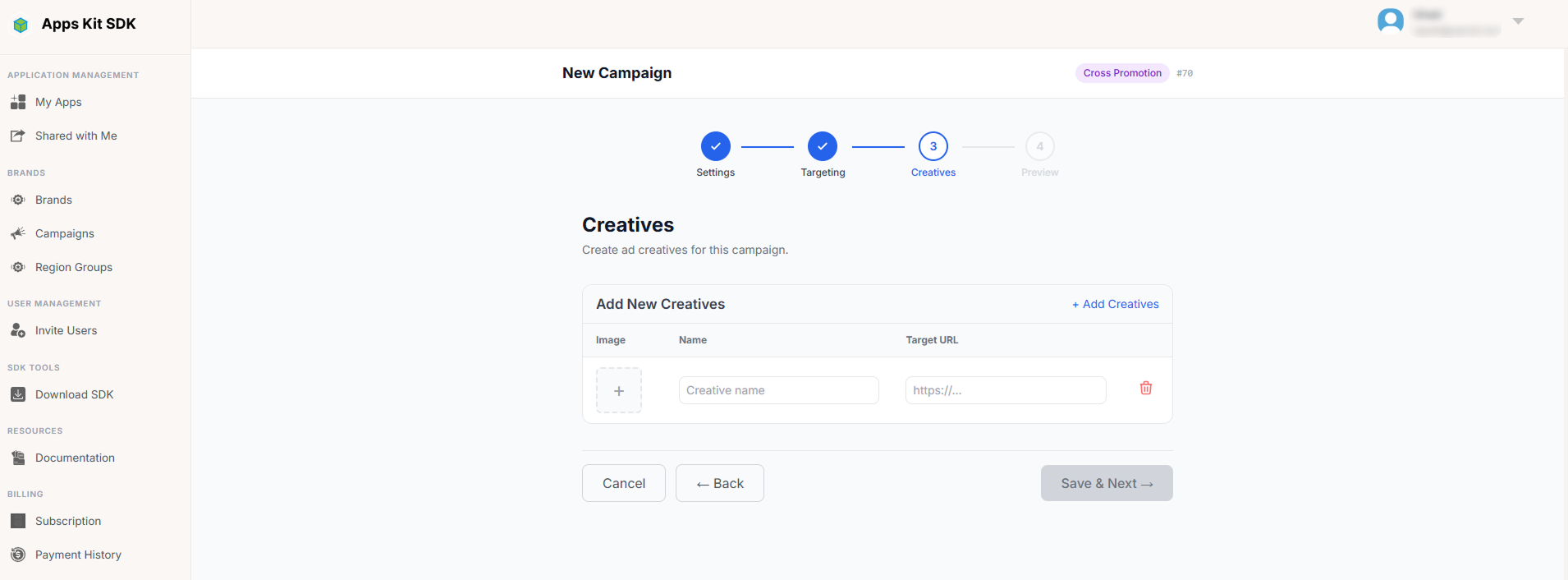
هنا ترفع المواد الإعلانية الفعلية التي تظهر عند عرض الحملة.
إضافة مواد إعلانية جديدة. يتيح لك نموذج «إضافة مواد إعلانية جديدة» بتنسيق جدول إضافة صف واحد أو أكثر دفعة واحدة (يضيف رابط + إضافة مواد إعلانية صفًا فارغًا آخر؛ وتحذف أيقونة سلة المهملات صفًا). يحتوي كل صف على:
- الصورة — انقر على المربع الفارغ لرفع صورة. التنسيقات المقبولة: JPEG وPNG وJPG وGIF وWebP؛ والحد الأقصى للحجم 10MB. تُرفض الملفات غير المطابقة مع عرض خطأ محدّد ضمن النموذج (تنسيق غير صحيح، أو «الحد الأقصى 10MB (X.XXMB)» مع إظهار الحجم الفعلي).
- الاسم — نص مطلوب.
- عنوان URL المستهدف — مطلوب؛ ويجب أن يكون عنوان URL صالحًا يبدأ بـ
http://أوhttps://، ويُتحقق منه مباشرة أثناء الكتابة. - نوع الإعلان — إعلان بيني، أو بانر، أو إعلان مدمج مع المحتوى، أو إعلان بمكافأة، أو appOpen (وهي التنسيقات الخمسة نفسها المستخدمة في المواضع الأخرى للوحدات الإعلانية).
يؤدي النقر على حفظ والتالي (في وضع الإنشاء) أو حفظ (في وضع التعديل) إلى التحقق من كل صف غير فارغ، ورفع كل صورة، ثم إنشاء كل مادة إعلانية عبر واجهة API. ولا تُضاف إلى القائمة المحفوظة إلا المواد الإعلانية التي ينجح إنشاؤها فعليًا؛ وإذا تعذّر حفظ أي منها، فسيظهر عدد المواد التي فشل حفظها ويمكنك إعادة المحاولة. يلزم وجود مادة إعلانية واحدة على الأقل قبل أن تتمكن من مغادرة هذه الخطوة في وضع الإنشاء.
قائمة المواد الإعلانية المحفوظة. تظهر المواد الإعلانية المحفوظة مسبقًا فوق نموذج إضافة المواد الجديدة، على هيئة قائمة بطاقات تعرض كل منها صورة مصغّرة (انقر للتكبير)، واسمًا، ونوع الإعلان، وعنوان URL المستهدف، وشارة حالة نشطة/غير نشطة مع مفتاح تبديل، وزر تعديل (قلم)، وزر حذف (سلة مهملات).
- يُمنع إلغاء تفعيل مادة إعلانية إذا كانت المادة الإعلانية النشطة الوحيدة في الحملة («يجب أن تبقى مادة إعلانية واحدة على الأقل نشطة») — وفي جميع الحالات الأخرى، يُطلب تأكيد بسيط: «تفعيل/إلغاء تفعيل المادة الإعلانية؟».
- يفتح زر التعديل (القلم) نموذج تعديل ضمن الصفحة لتلك المادة الإعلانية وحدها (الاسم، والصورة، وعنوان URL المستهدف — أما نوع الإعلان فثابت)، مع زري حفظ/إلغاء خاصين به.
- يطلب الحذف تأكيدًا بالرسالة «لن تتمكن من التراجع عن هذا الإجراء!» قبل إزالة المادة الإعلانية نهائيًا.
الخطوة 5 — مراجعة الحملة
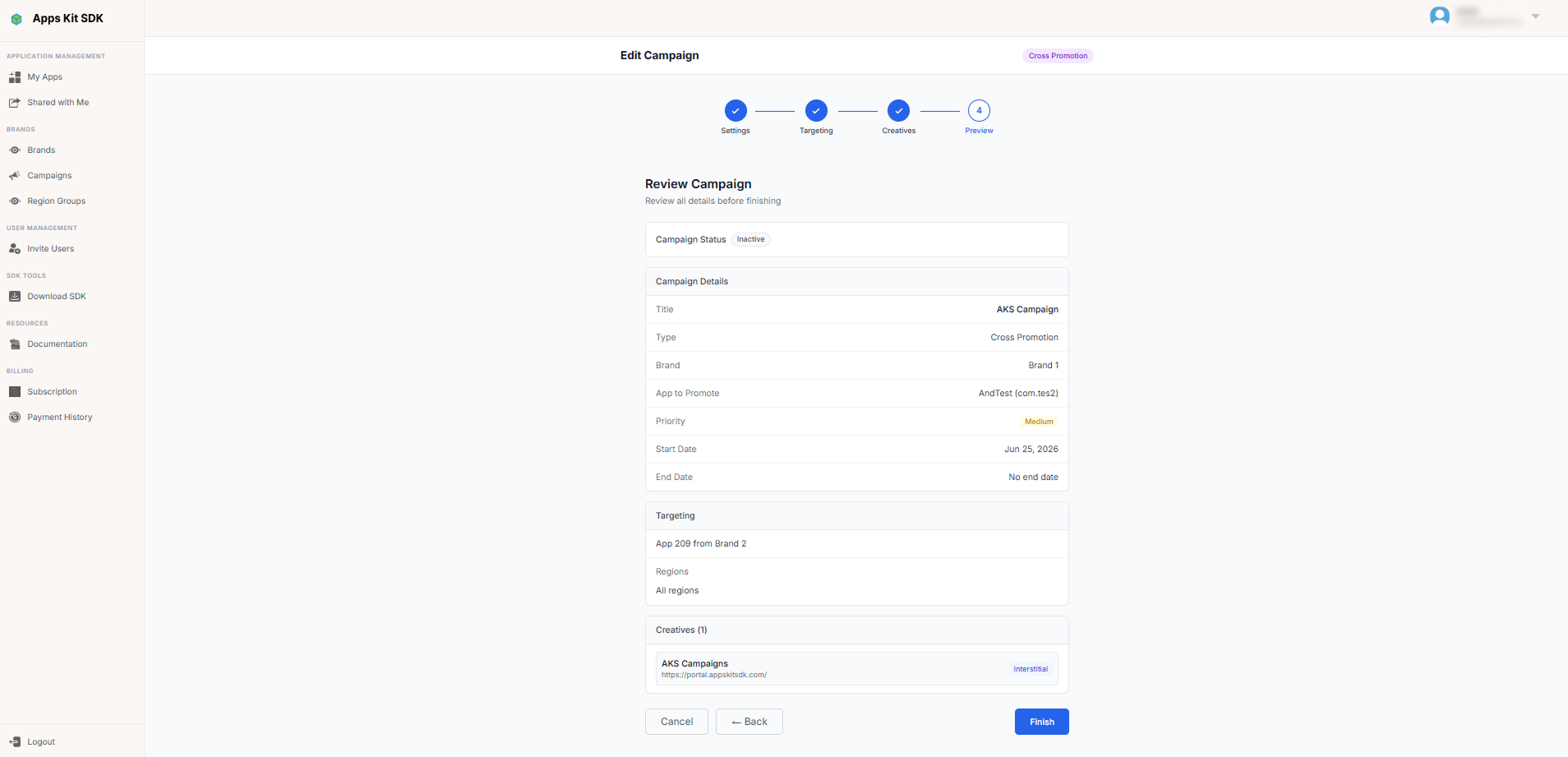
ملخص للقراءة فقط لكل ما أُدخل في الخطوات 2–4: حالة الحملة، والعنوان، والنوع، والعلامة التجارية، والتطبيق المراد الترويج له، والأولوية، وتاريخ البدء، وتاريخ الانتهاء، وملخص للاستهداف في سطر واحد (مثل «جميع العلامات التجارية · جميع التطبيقات»، أو تفصيل بحسب كل علامة تجارية)، إضافةً إلى المناطق المختارة (شرائح، أو «جميع المناطق»)، والقائمة الكاملة للمواد الإعلانية بصورها المصغّرة وأسمائها وعناوين URL المستهدفة وشارات أنواع الإعلانات.
في وضع الإنشاء فقط، تتضمن هذه الخطوة أيضًا مفتاح تبديل للحالة (نشطة/متوقفة مؤقتًا) قابلًا للاستخدام في أعلى الصفحة مباشرةً — وتنطبق هنا قواعد التفعيل نفسها الواردة في الخطوة 2 (سيرفض تفعيل حملة بلا مواد إعلانية أو بلا مادة إعلانية نشطة، مع عرض الرسالة «لا يمكن تفعيل الحملة»). أما في وضع التعديل، فتظهر الحالة على هيئة شارة للقراءة فقط — ويمكنك تغييرها من مفتاح التبديل في الخطوة 2، وليس من هنا.
يعيدك النقر على إنهاء إلى قائمة الحملات. في وضع التعديل، سترى أولًا تأكيدًا موجزًا «تم حفظ الحملة بنجاح»؛ أما في وضع الإنشاء، فتعود مباشرةً دون تأكيد إضافي، لأن كل خطوة حفظت بياناتها بالفعل أثناء تقدّمك.