
原生广告模板
在原生广告模板功能中,你可以直接在管理门户中设计原生广告实际渲染时使用的视觉布局,无需在应用代码中提供原生广告布局。它是 SDK 的 showTemplatedNative() 调用在管理门户端对应的配置功能(Android 上为 AdsManager.showTemplatedNative,iOS 上为 AppsKitSDKAdsManagerIOS.instance.showTemplatedNative):在此处为广告占位符配置模板后,该 SDK 调用就会在运行时按此模板渲染广告。应用完全不需要传入布局资源(无需 res/XIB),因为设计已保存在这里。
模板列表
广告模板页面(位于侧边栏,与品牌和区域组归为一组)以表格形式列出你设计的所有原生广告模板。
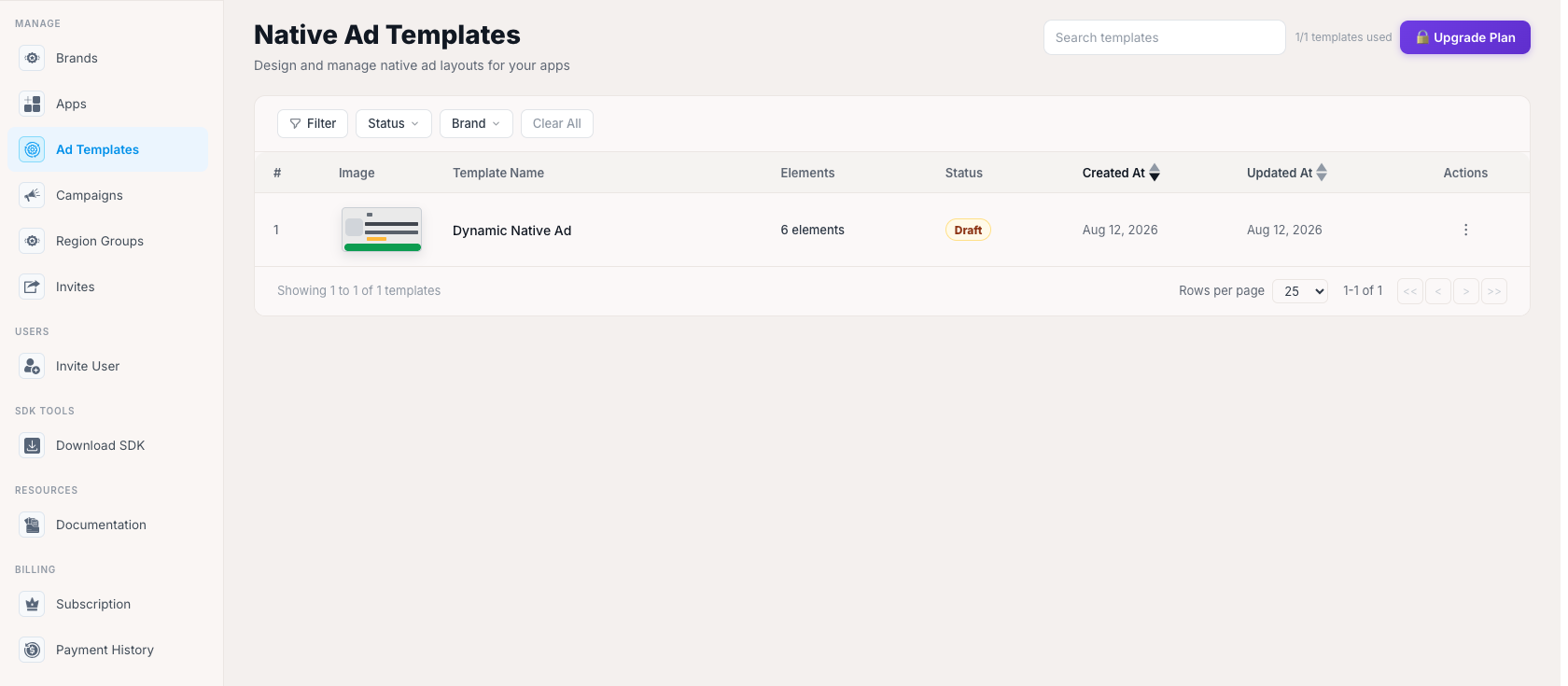
每行显示以下信息:序号、布局的图片缩略预览、模板名称、元素数量(模板实际使用的可用组件数量,例如图标、标题、媒体、CTA 等)、状态标签(已发布或草稿)、可排序的创建时间/更新时间,以及操作菜单。搜索框可按名称筛选,筛选、状态和品牌下拉菜单可进一步缩小列表范围,点击全部清除可重置这些条件。分页采用管理门户通用的“显示 X 项,共 Y 项”页脚样式。点击 + 创建模板可新建模板,或点击现有行,在下方介绍的画布编辑器中打开模板。
设计模板(画布)
打开新模板或现有模板后,都会进入画布编辑器,你可以在这里逐个添加元素来构建布局。
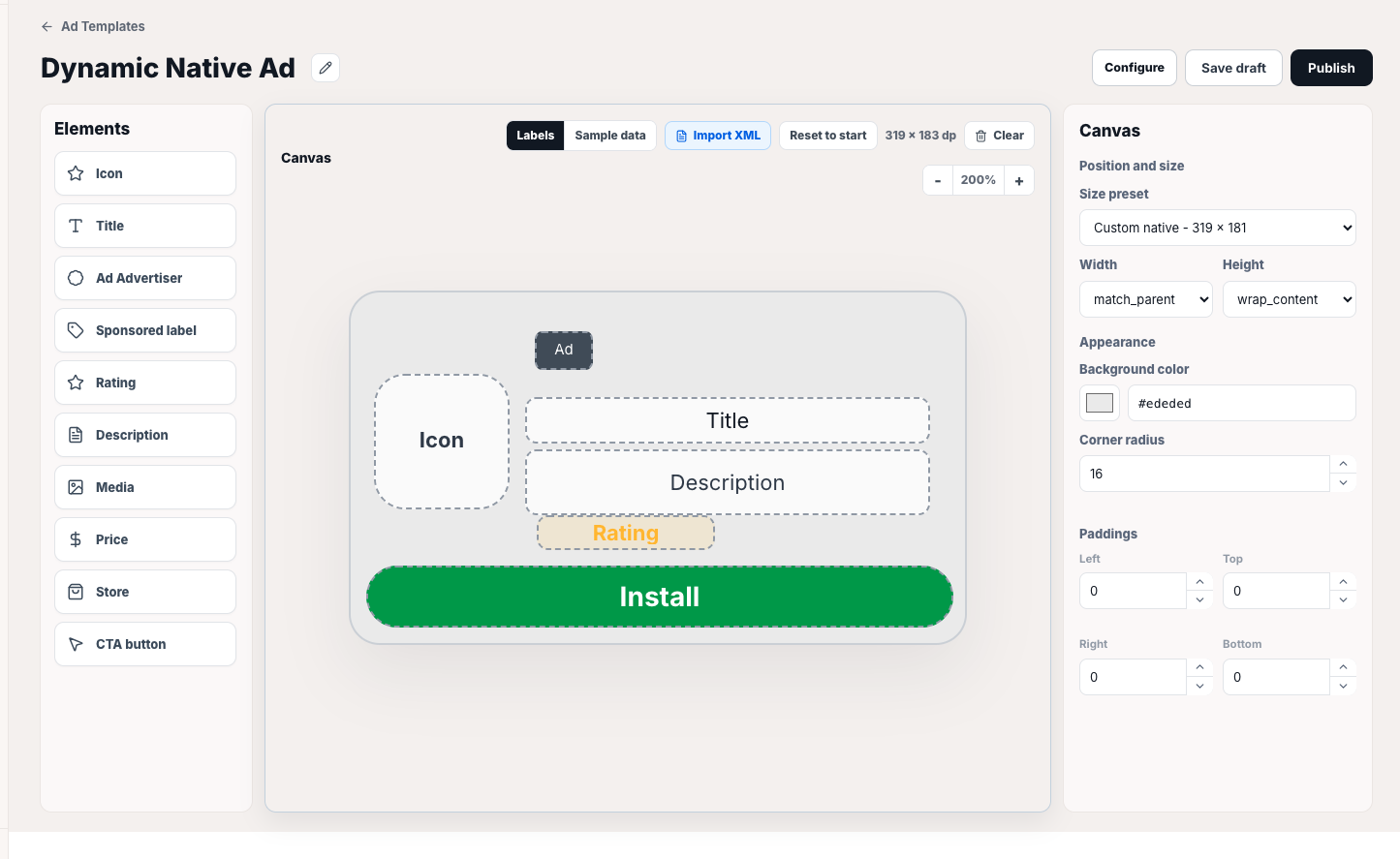
- 元素(左侧面板)— 原生广告可用的组件:图标、标题、广告主、赞助标签、评分、描述、媒体、价格、商店和 CTA 按钮。只有当前已放置在画布上的元素处于激活状态(列表页中的“元素”数量反映的就是这一点);其余元素在添加前会在面板中保持灰显。这些元素与原生广告对象可提供的内容一一对应:你选择的是要展示广告平台自身提供的哪些原生广告素材,以及如何展示,而不是创建自定义字段。
- 画布(中间区域)— 按以 dp 为单位的实际尺寸实时预览布局,提供标签/示例数据切换开关,用于预览占位标签或逼真的示例内容;还提供缩放控件、导入 XML选项(导入现有 Android 布局,无需从头构建),以及重置为初始状态功能,用于放弃更改并恢复到模板上次保存的状态。
- 画布属性(右侧面板)— 包括位置和尺寸(预设尺寸下拉菜单,以及单独的宽度/高度字段,每个字段均可独立设为固定值、
match_parent或wrap_content)、外观(以色块和十六进制值显示的背景颜色,以及圆角半径)和内边距(左/上/右/下,每项都有独立的步进控件)。
标题旁的草稿/已上线切换开关决定模板是否具备分配给广告占位符的资格;标题旁还提供铅笔图标,可用于重命名模板。保持草稿状态的模板不会在其他任何位置显示为可用选项。只有实际修改内容后,保存更改按钮才会启用,这与管理门户其他页面“无更改则不可保存”的逻辑一致。
配置模板可用范围
在画布编辑器中点击配置,会打开“配置模板可用范围”弹窗。此步骤独立于模板设计,用于让模板真正可供指定应用或品牌使用。
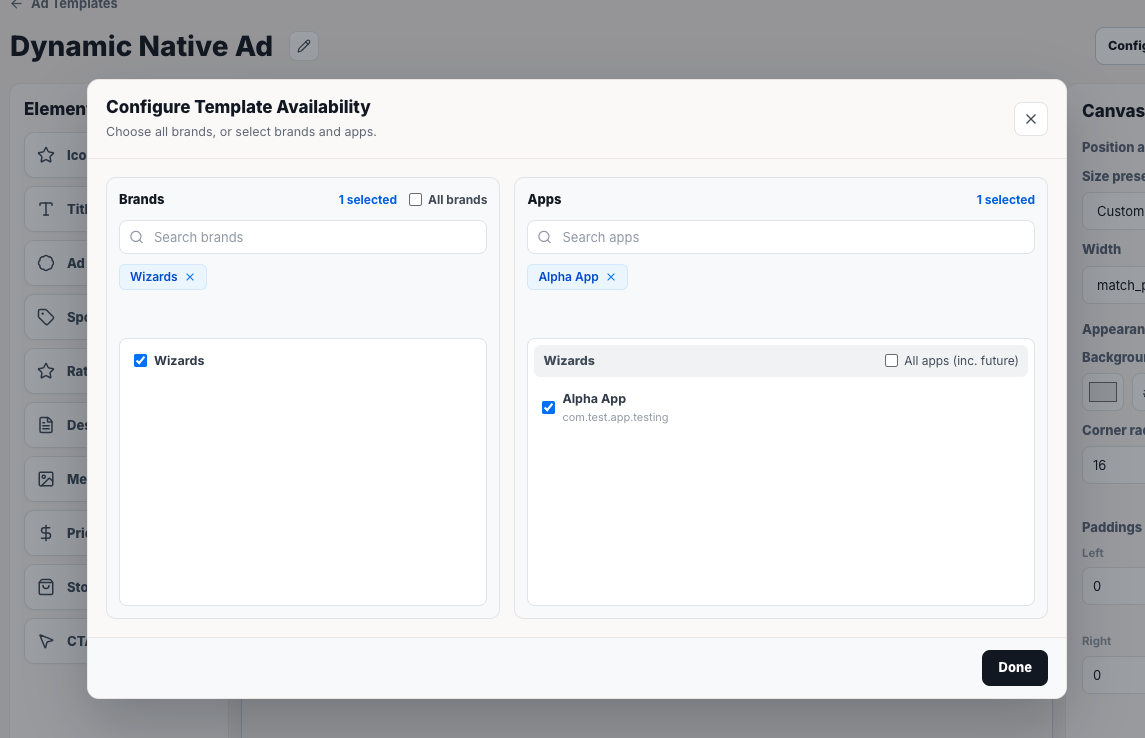
弹窗采用双栏选择器,结构与推广活动向导中的发布步骤相同(即定向步骤中的品牌部分:选择“所有品牌”,或通过清单选择特定品牌/应用):
- 品牌(左侧)— 可勾选所有品牌总复选框,也可从支持搜索的清单中选择特定品牌。已选品牌会以可移除的标签形式显示在列表上方。
- 应用(右侧)— 根据左侧所选品牌加载应用,并按品牌分组。每个品牌组都有自己的**所有应用(含未来新增)**快捷选项,可一次性包含该品牌下的所有现有及未来新增应用,无需逐个选择;也可以逐一勾选特定应用。已选应用同样会显示为标签。
点击完成保存可用范围。只有当模板处于已上线状态,并且已在此处设为对相应应用/品牌可用时,才能在下文介绍的应用配置中,将其选作广告占位符的原生广告模板。
为广告占位符分配模板
返回应用的应用详情 → 广告占位符 → 广告占位符的广告单元表格(详见上文“应用详情”部分)。原生广告列的操作方式与插屏广告、横幅广告和激励广告相同:你可以为每个广告占位符添加一个或多个广告位,并按优先级调整顺序,以便在失败时依次回退。不过,该列的列标题旁还带有模板图标,因为原生广告位不仅需要广告单元,还需要分配布局设计。
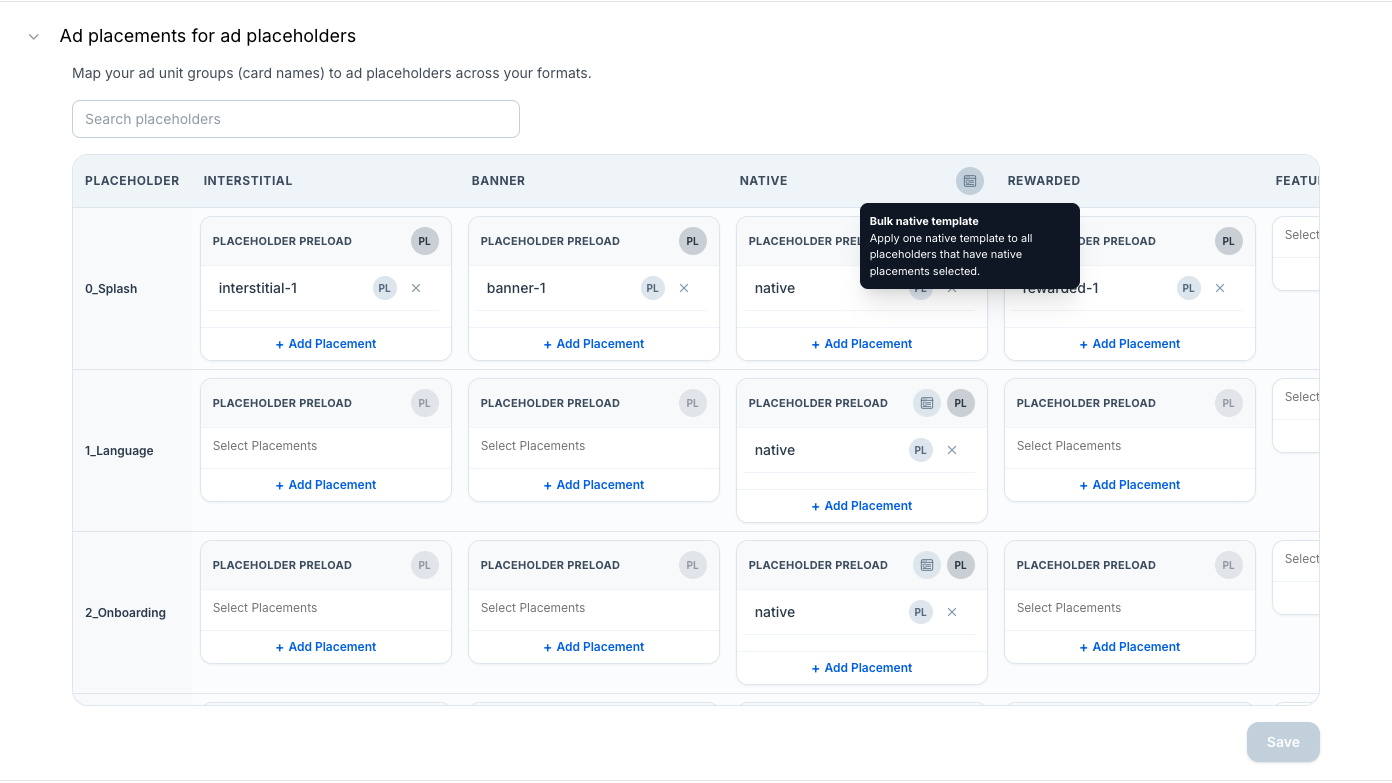
点击该图标会打开配置原生广告模板弹窗,作用范围涵盖表格中当前显示的所有原生广告占位符(弹窗标题会注明范围,例如“所有原生广告占位符 (10)”)。
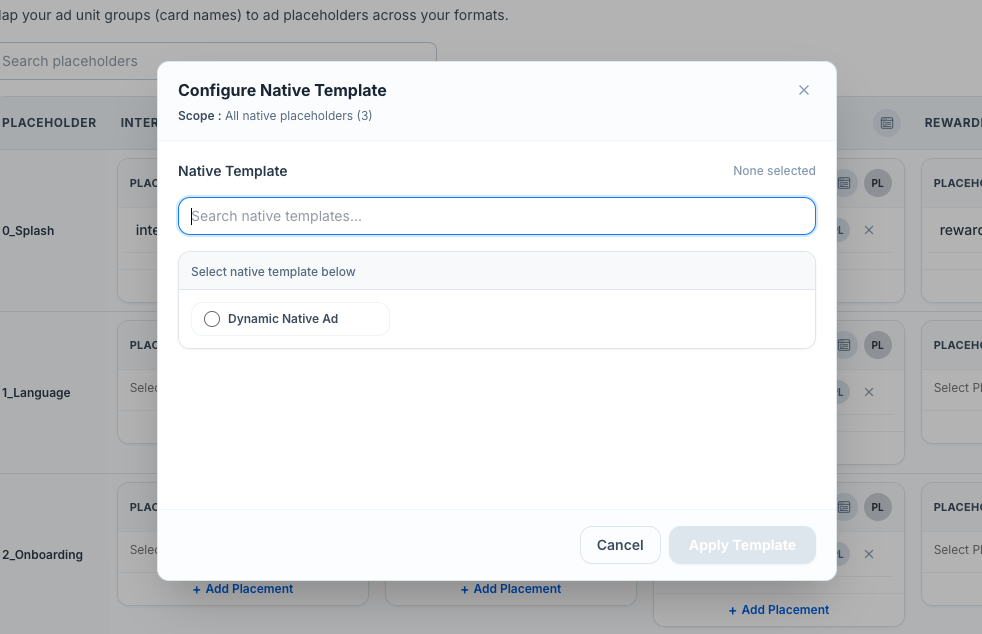
从已设为对该应用可用的模板中搜索并选择一个模板(参见上文“配置模板可用范围”),然后点击应用模板,即可一次性为整个范围分配模板,无需逐个打开广告占位符的原生广告卡片。应用后,该范围内的任意广告占位符在运行时调用 showTemplatedNative(),都会使用此模板的设计进行渲染。正是这一机制,将你在此处设计的模板与应用中实际展示的原生广告关联起来,就像交叉推广(详见上文“应用详情”中的“广告占位符的广告单元”部分)将推广活动与实际投放的广告位关联起来一样。