
文档 · Apps Kit SDK 门户
账户
有两个页面不在侧边栏中,而是通过顶部导航栏访问:个人资料页面和独立的通知页面。
个人资料
通过账户菜单下拉列表中的“个人资料”链接进入(仅在查看自己的账户时可见,切换到其他账户或查看共享账户时不可见)。虽然这是一个编辑页面,但页面标题显示的却是“添加个人资料”。
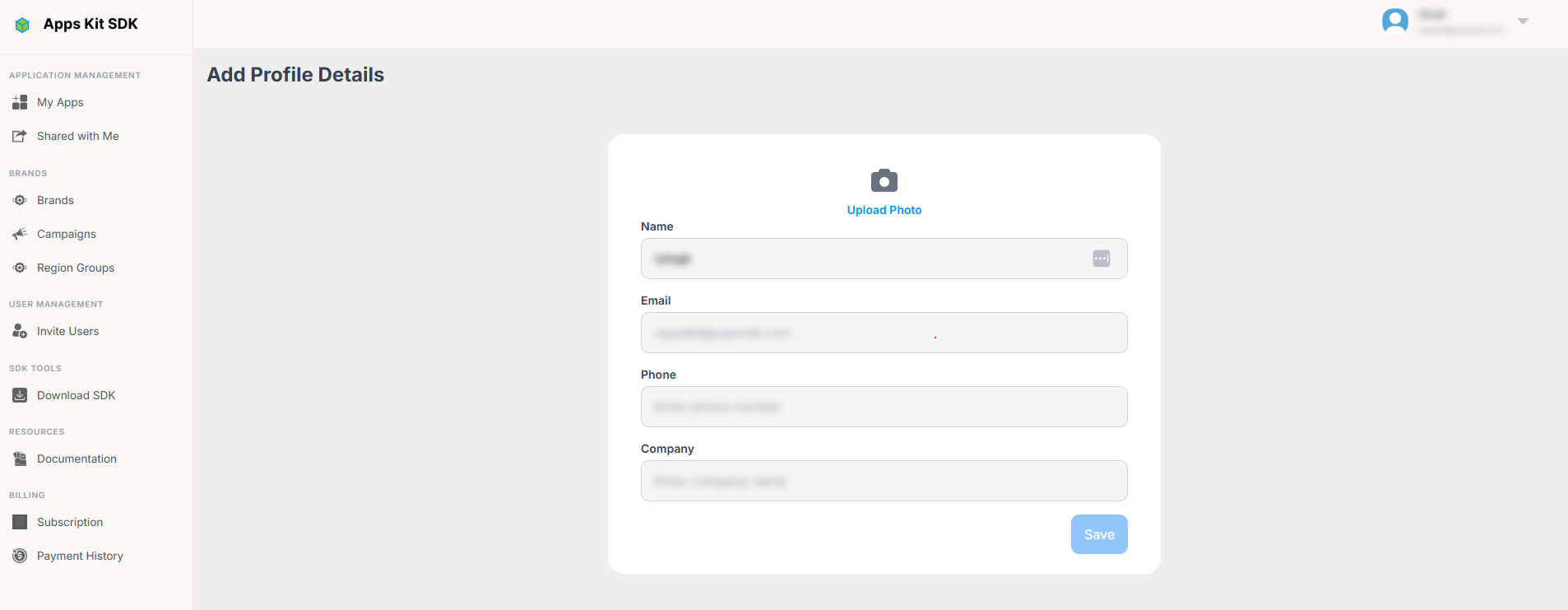
字段:
- 姓名 — 仅允许字母和空格,最多 50 个字符。
- 电子邮箱 — 可查看,但为只读;无法在此处更改登录邮箱。
- 电话号码 — 按电话号码格式进行校验,且不允许连续两个空格。
- 公司 — 选填,可自由输入文本。
- 头像 — 可选上传,选择文件后立即显示实时预览。
只有实际修改了表单内容,保存按钮才会启用;未产生实际更改时无法保存。
通知
除了顶部导航栏的通知铃铛(已在上文的“入门”部分介绍)和“与我共享”页面外,我的通知(/MyNotifications)是第三个独立入口。它也是门户中刻意设计得最朴素的页面,与界面的其他部分相比,几乎没有额外的样式修饰。
该页面以简单卡片的形式列出你收到的所有邀请,每条邀请对应一张卡片,显示以下信息:邀请人(姓名和电子邮箱)、状态(待处理显示为橙色,其他状态均显示为绿色)、到期时间(原始日期值),以及“权限”标签下以原始 JSON 形式展示的邀请权限元数据。这是门户中唯一直接显示未格式化权限数据、而非将其转换为直观标签的位置。相比之下,邀请对话框中经过精心设计的“可访问 N 个资源”列表展示的是相同的底层数据,但可读性要好得多。
待处理邀请的卡片上会直接显示接受和拒绝按钮,其功能与在“与我共享”页面中接受或拒绝邀请相同,只是操作入口换成了这个更简单的页面。
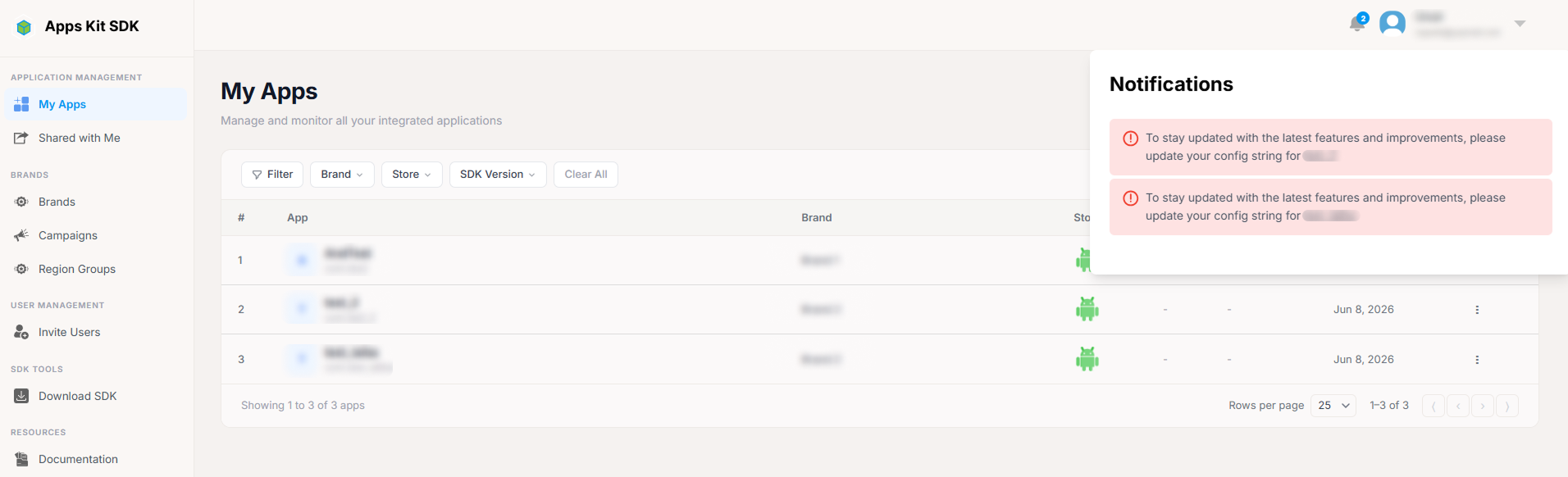
简而言之,有三个不同的位置会显示邀请,了解它们的区别很有必要:通知铃铛(位于顶部导航栏,仅在“我的应用”页面显示,方便快速查看)用于显示常规通知,包括但不限于邀请;与我共享(位于侧边栏)是专门管理已收到邀请的页面,界面更精致,并提供内容丰富的邀请对话框;我的通知(仅可通过账户菜单或直接链接访问)则是较早的简化版列表页面,显示同样的已收到邀请,但权限数据以原始格式呈现。