
广告活动(交叉推广)
广告活动是交叉推广的核心功能:通过“应用详情”中介绍的“广告占位符的广告单元 → 交叉推广”映射,你可以在自己的一款应用中推广另一款应用。
广告活动列表
广告活动页面(/campaigns)以表格形式列出你创建的所有广告活动,包含以下列:行号、标题、目标应用(名称和包名分两行显示)、广告活动类型(目前始终为“交叉推广”——类型选择器中虽然有“广告网络投放”这一概念,但并未实际提供该选项)、状态和优先级(均以彩色胶囊标签显示,支持排序)、开始日期、结束日期、创建时间、更新时间(后两项也支持排序),以及操作(编辑和删除)。
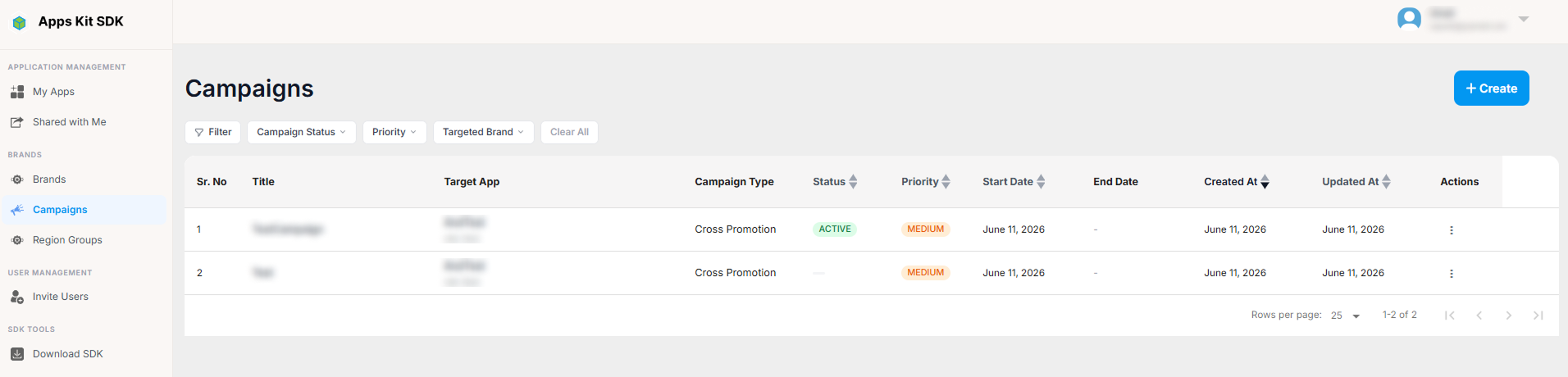
你可以按广告活动状态、优先级或定向品牌筛选列表,每项均为动态多选控件。点击编辑操作(铅笔图标)会以编辑模式打开下文介绍的向导;删除前会要求确认,且删除操作不可撤销。
只有当你的套餐仍允许创建新的交叉推广广告活动时(canCreateCampaign()),才会显示 + 创建按钮。如果已达到套餐的广告活动数量上限,该按钮会替换为用量提示(“已使用 X/Y 个广告活动”)和指向订阅页面的“🔒 升级”链接。
创建或编辑广告活动——操作向导
点击 + 创建(或编辑现有广告活动)会启动分步向导。向导共五步,而不是四步——编辑现有广告活动时会自动跳过第一步,因此很容易少算一步(广告活动创建后,其类型便无法更改)。向导中的所有步骤都遵循一致的“先暂存、后保存”模式:填写某一步时,修改仅保留在该步骤的组件本地状态中。只有点击保存类按钮且对应 API 调用成功后,数据才会写入向导的共享上下文,并持久化到服务器。如果存在未保存的修改时离开页面,系统会弹出“你有未保存的更改。确定要离开吗?”确认提示(是,离开 / 留在此页),防止修改丢失。
第 1 步——选择广告活动类型
此处只有一张可选卡片:交叉推广(“向你其他应用的用户推广自己的应用”)。这是唯一实际可用的选项——底层代码中还预留了“广告网络投放”类型供未来使用,但目前无法在界面中选择。点击下一步即可继续;此步骤本身不会调用服务器,因为直到第 2 步才会创建广告活动。在编辑模式下,整个步骤都会跳过——向导直接打开第 2 步,现有广告活动的类型已固定。
第 2 步——广告活动设置
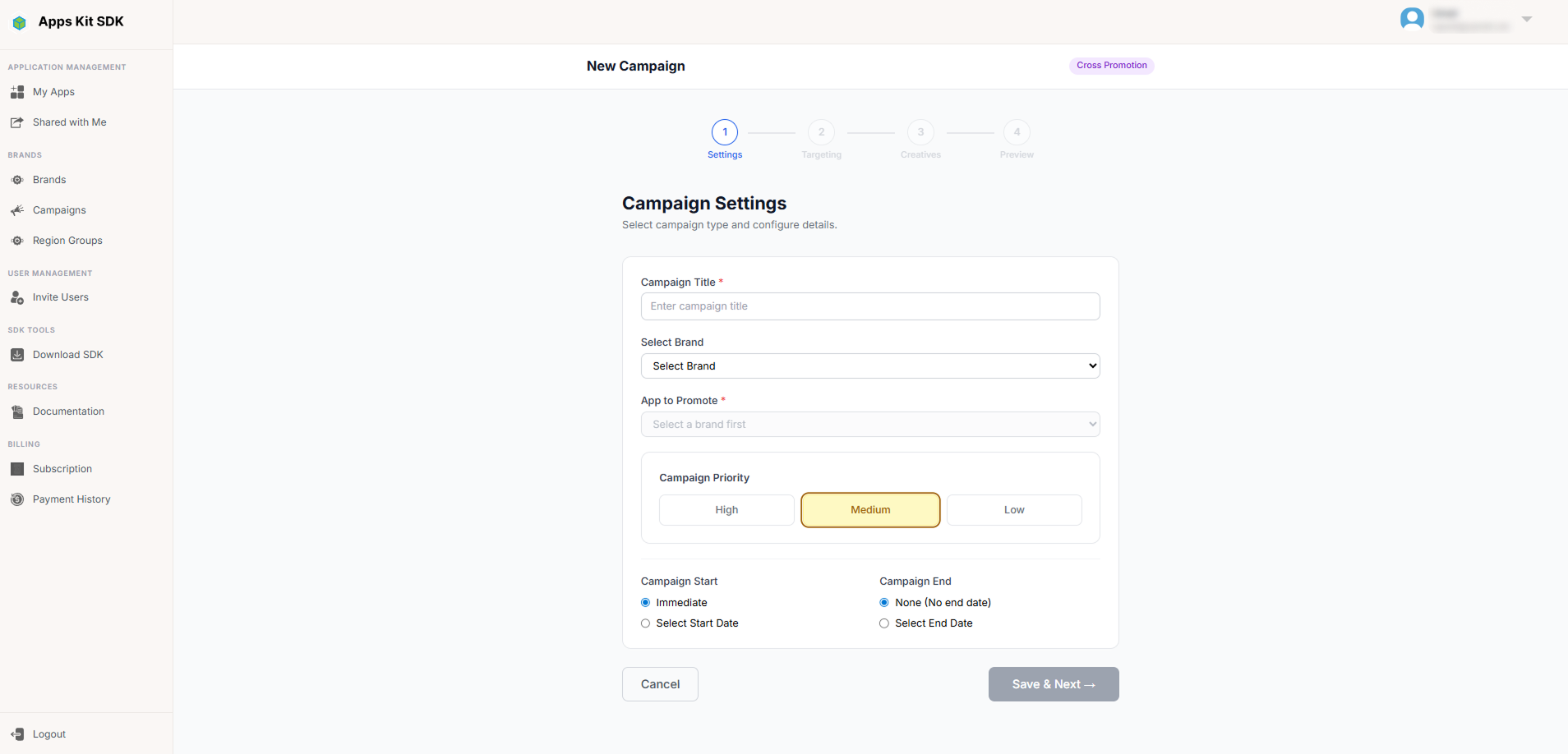
此步骤用于创建广告活动(创建模式下首次保存时),也用于修改其核心设置(编辑模式下)。字段如下:
- 广告活动状态开关——仅在编辑模式下显示。可在“已启用”和“已暂停”之间切换(两个方向都会弹出确认对话框:“启用广告活动?” / “暂停广告活动?”)。尝试启用广告活动时,系统会在保存前检查该活动是否至少有一个广告素材,以及是否至少有一个素材处于启用状态。如果不满足条件,系统会提示“无法启用广告活动——请先添加至少一个广告素材”或“……至少一个广告素材必须处于启用状态”,并阻止切换。
- 广告活动标题——必填文本字段。
- 选择品牌——必选下拉框,列出你的品牌。更改品牌会清空“待推广应用”中已选择的应用,因为应用列表取决于所选品牌。
- 待推广应用——必选下拉框,根据所选品牌填充;选择品牌前不可用。
- 广告活动优先级——高 / 中 / 低,以三个可选的胶囊按钮显示;默认为“中”。
- 广告活动开始时间——可选择“立即开始”或指定日期。指定日期不能早于当天(以当天日期为基准检查);但在编辑模式下,如果日期与已保存的日期一致、未实际更改,则会跳过这一检查。
- 广告活动结束时间——可选择“无(不设结束日期)”或指定日期。指定日期同样不能早于当天,且必须晚于开始日期。
**启用时的字段锁定:**广告活动启用后,无法再更改品牌、待推广应用或开始日期/立即开始设置——这些字段会被禁用,并附带简短说明(“……在广告活动启用期间无法更改”)。你仍可修改标题、优先级和结束日期,也可通过状态开关暂停活动。
点击保存(创建模式下为保存并继续;编辑模式下为保存)会将标题、目标应用、广告活动类型、优先级、计算后的开始/结束日期,以及编辑模式下的状态发送到服务器。首次创建时,会使用响应中已有的投放应用/地区数据(如有)预填第 3 步的初始状态。只有 API 调用成功后,这些数据才会写入向导的共享上下文。
第 3 步——定向设置
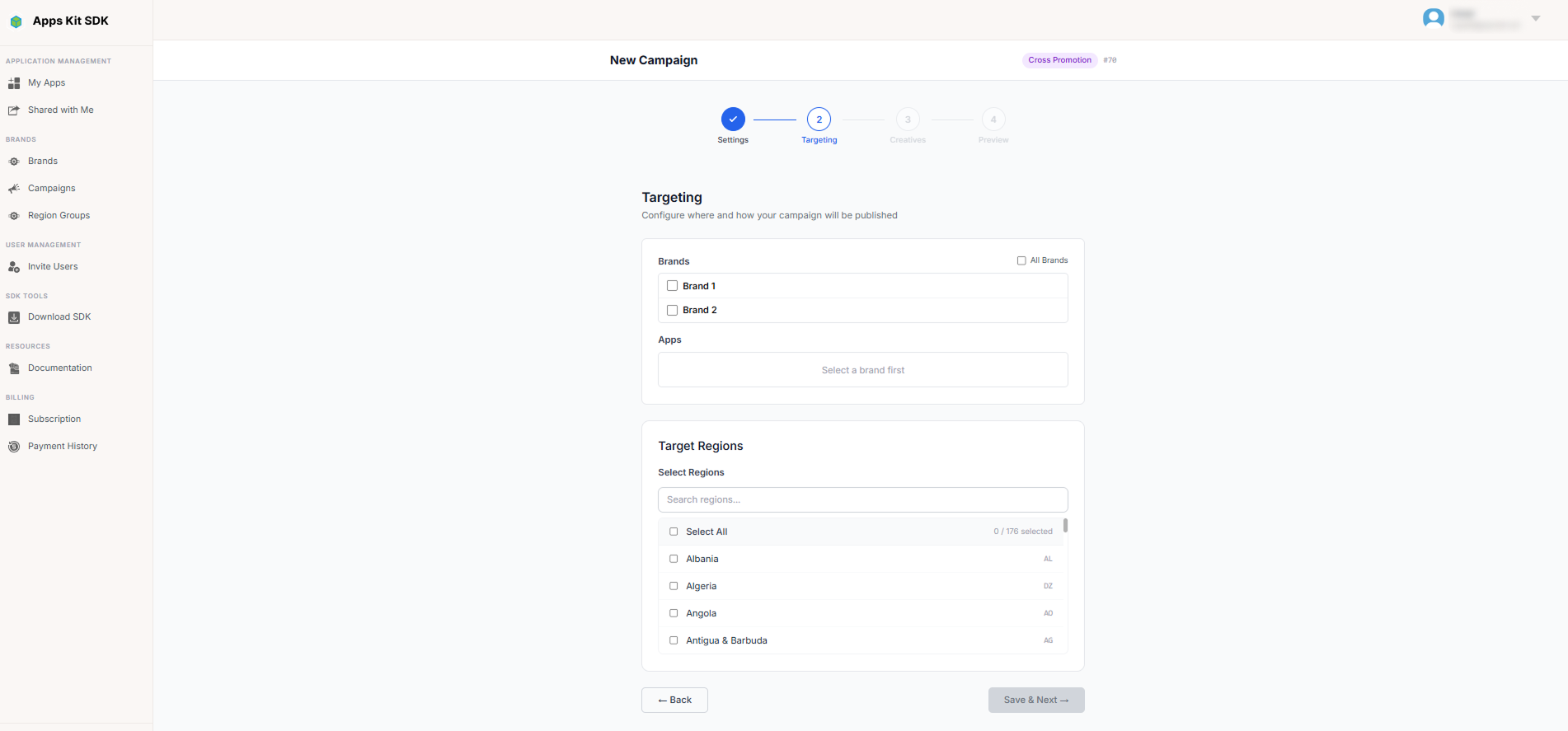
定向设置实际包含两个独立区域,共用一个步骤和一个保存按钮:投放应用(在哪些品牌/应用中展示此广告活动)和地区(在哪些国家/地区投放)。
**投放应用。**通过复选列表,你可以选择以下任一方式:
- 所有品牌——一个总复选框,表示广告活动可以在你拥有的所有品牌和应用中展示,包括以后新增的品牌和应用。
- 指定品牌——从可滚动列表中选择一个或多个品牌,每个品牌都有自己的应用子列表。在所选品牌下,你可以逐个勾选应用,也可以勾选该品牌的“全部(含未来新增)”,一次性纳入该品牌下的所有应用(当前及未来新增),无需逐个选择。
复选列表上方会以标签形式实时汇总“已选品牌”和“已选应用”,让你一眼即可了解当前的定向设置。
地区。这是一个带“全选”快捷操作的国家/地区多选控件,用于限制(或不限制)广告活动的投放国家/地区。如果不加限制,广告活动将在所有地区投放。此地区选择器与本指南后文介绍的具名“地区组”功能彼此独立——它只是针对单个广告活动选择国家/地区,不设名称,也不会保存为可复用的分组。(如果无法从服务器加载动态国家/地区列表,此处会使用一个仅包含 16 个国家/地区的备用列表,因此这里的备用选项比“地区组”中的少。)
这两个区域与向导其他步骤遵循相同的暂存/保存机制:修改会保留在本地,直到点击“保存”(或“保存并继续”)。届时,“投放应用”和“地区”会分别通过各自的 API 调用持久化,随后才合并到向导的共享状态中。
第 4 步——广告素材
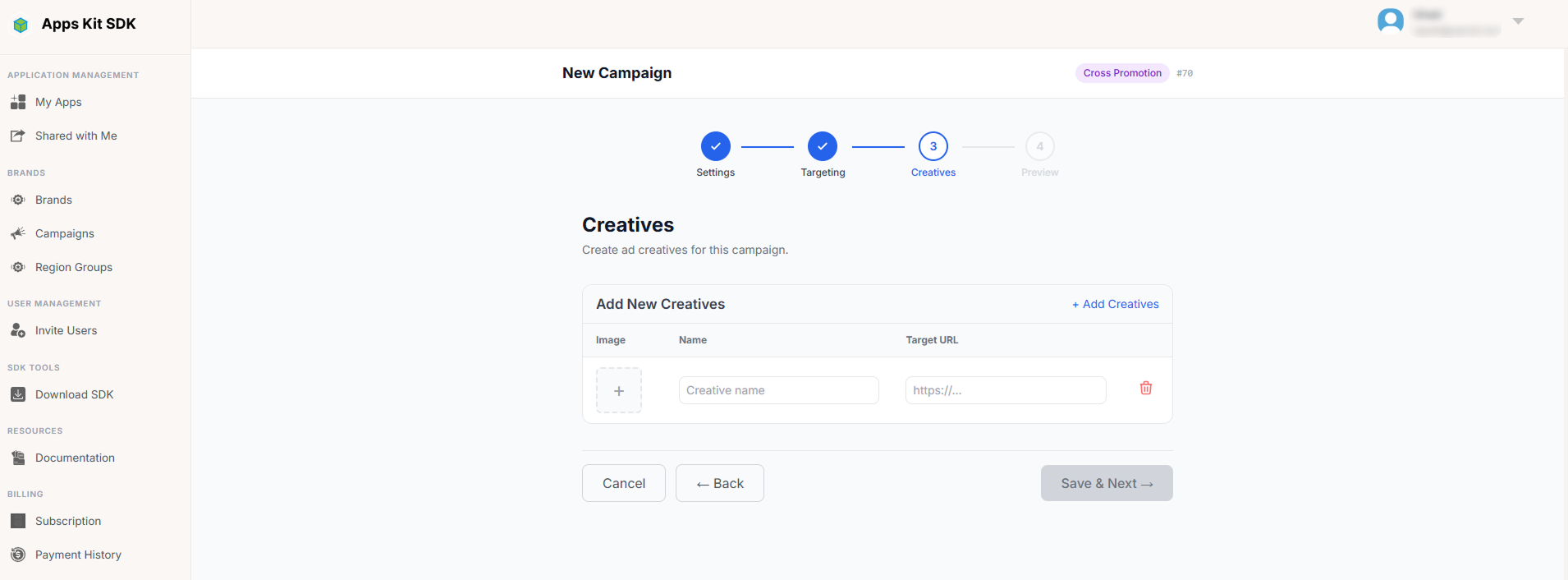
在此上传广告活动投放时实际展示的广告素材。
**添加新素材。**表格式的“添加新素材”表单支持一次添加一行或多行(点击 + 添加素材链接可新增一个空白行;点击垃圾桶图标可删除一行)。每行包含:
- 图片——点击空白方框上传。支持格式:JPEG、PNG、JPG、GIF、WebP;大小上限为 10MB。不符合要求的文件会被拒绝,并在对应位置显示具体错误(格式错误,或“最大 10MB(X.XXMB)”,其中包含实际文件大小)。
- 名称——必填文本。
- 目标 URL——必填;必须是有效的
http://或https://URL,输入时会实时校验。 - 广告类型——插屏广告、横幅广告、原生广告、激励广告或开屏广告(appOpen)(与其他位置的广告单元使用相同的五种格式)。
点击保存并继续(创建模式)或保存(编辑模式)后,系统会校验每个非空行,上传各张图片,然后通过 API 逐个创建广告素材。只有成功创建的素材才会加入已保存列表;如果有素材保存失败,系统会显示失败数量,你可以重试。在创建模式下,必须至少添加一个广告素材才能离开此步骤。
**已保存素材列表。**已保存的素材以卡片列表形式显示在新增表单上方,每张卡片包含缩略图(点击可放大)、名称、广告类型、目标 URL、带切换开关的“已启用/未启用”状态胶囊标签、编辑按钮(铅笔图标)和删除按钮(垃圾桶图标)。
- 如果某个素材是该广告活动中唯一启用的素材,则无法将其关闭,系统会提示“至少必须保留一个启用的广告素材”——其他情况下,切换状态只会要求确认“启用/停用广告素材?”。
- 点击编辑按钮(铅笔图标)会为该素材展开行内编辑表单(可编辑名称、图片和目标 URL,广告类型不可更改),并提供独立的“保存/取消”操作。
- 删除前会提示“此操作无法撤销!”,确认后将永久删除该素材。
第 5 步——检查广告活动
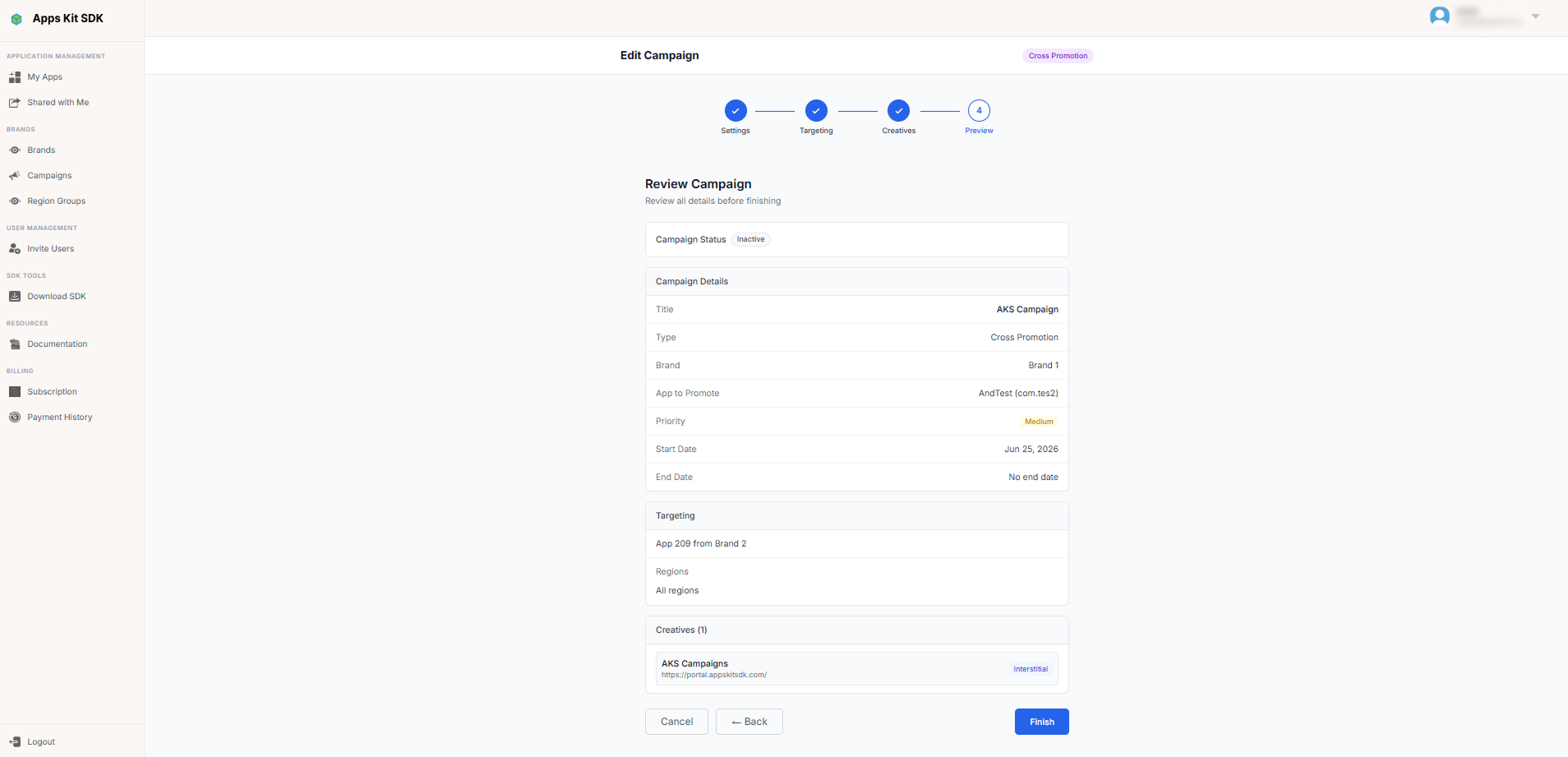
此处以只读方式汇总第 2–4 步输入的所有信息:广告活动状态、标题、类型、品牌、待推广应用、优先级、开始日期、结束日期、单行定向摘要(例如“所有品牌 · 所有应用”,或按品牌列出明细)、所选地区(以标签显示,或显示“所有地区”),以及完整的广告素材列表,包含缩略图、名称、目标 URL 和广告类型徽标。
仅在创建模式下,此步骤顶部还会显示一个可操作的状态开关(已启用/已暂停)——启用规则与第 2 步相同(如果广告活动没有素材,或没有已启用的素材,系统会拒绝启用,并显示“无法启用广告活动”)。在编辑模式下,状态只会显示为只读徽标——需要通过第 2 步的开关更改状态,无法在此处更改。
点击完成会返回广告活动列表。在编辑模式下,系统会先短暂显示“广告活动已成功保存”的确认提示;在创建模式下,由于各步骤已分别保存,因此会直接返回列表,不再额外提示。