
Mẫu quảng cáo native
Mẫu quảng cáo native là nơi bạn thiết kế bố cục hiển thị thực tế của quảng cáo native ngay trên Portal, thay vì cung cấp bố cục quảng cáo native bằng mã trong ứng dụng. Đây là phần cấu hình trên Portal tương ứng với lệnh gọi showTemplatedNative() của SDK (AdsManager.showTemplatedNative trên Android, AppsKitSDKAdsManagerIOS.instance.showTemplatedNative trên iOS): placeholder được cấu hình để dùng một mẫu tại đây sẽ được lệnh gọi SDK đó hiển thị theo đúng mẫu khi ứng dụng chạy — ứng dụng hoàn toàn không truyền tài nguyên bố cục (không có res/XIB), vì thiết kế được lưu tại đây.
Danh sách mẫu
Trang Mẫu quảng cáo (trên thanh bên, cùng nhóm với Thương hiệu và Nhóm khu vực) liệt kê tất cả mẫu quảng cáo native bạn đã thiết kế dưới dạng bảng.
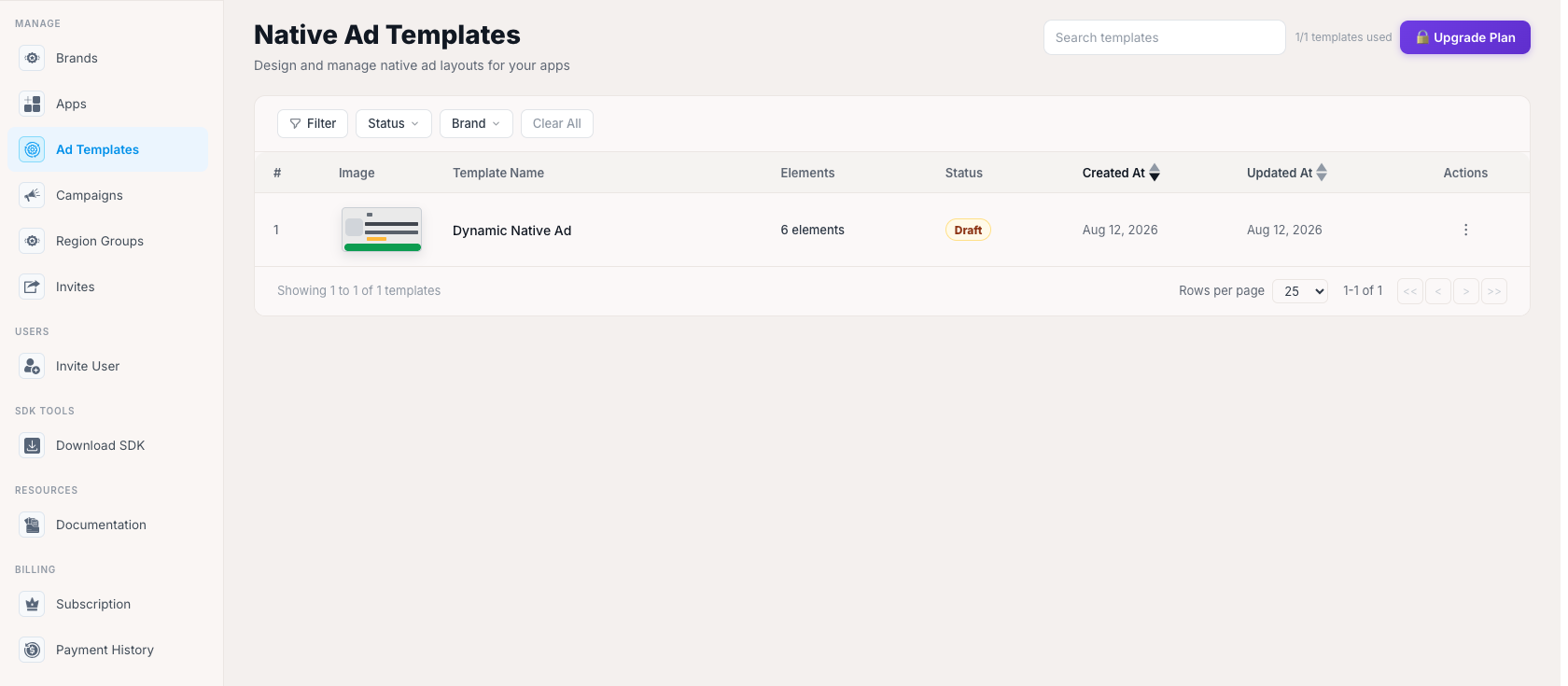
Mỗi hàng hiển thị: số thứ tự, Hình ảnh thu nhỏ xem trước bố cục, Tên mẫu, số lượng Thành phần (số thành phần có sẵn — biểu tượng, tiêu đề, nội dung đa phương tiện, CTA, v.v. — mà mẫu thực sự sử dụng), nhãn Trạng thái (Đã xuất bản hoặc Bản nháp), ngày Tạo lúc / Cập nhật lúc có thể sắp xếp và menu Thao tác. Ô tìm kiếm lọc theo tên; các menu thả xuống Bộ lọc, Trạng thái và Thương hiệu giúp thu hẹp danh sách hơn nữa, cùng nút Xóa tất cả để đặt lại các bộ lọc. Phân trang sử dụng dòng thông tin "Đang hiển thị X trên Y" ở cuối bảng, nhất quán với toàn bộ Portal. Nhấp vào + Tạo mẫu để tạo mẫu mới, hoặc nhấp vào một hàng hiện có để mở mẫu trong trình chỉnh sửa Canvas bên dưới.
Thiết kế mẫu (Canvas)
Khi mở một mẫu — mới hoặc hiện có — bạn sẽ được đưa đến trình chỉnh sửa Canvas để xây dựng bố cục theo từng thành phần.
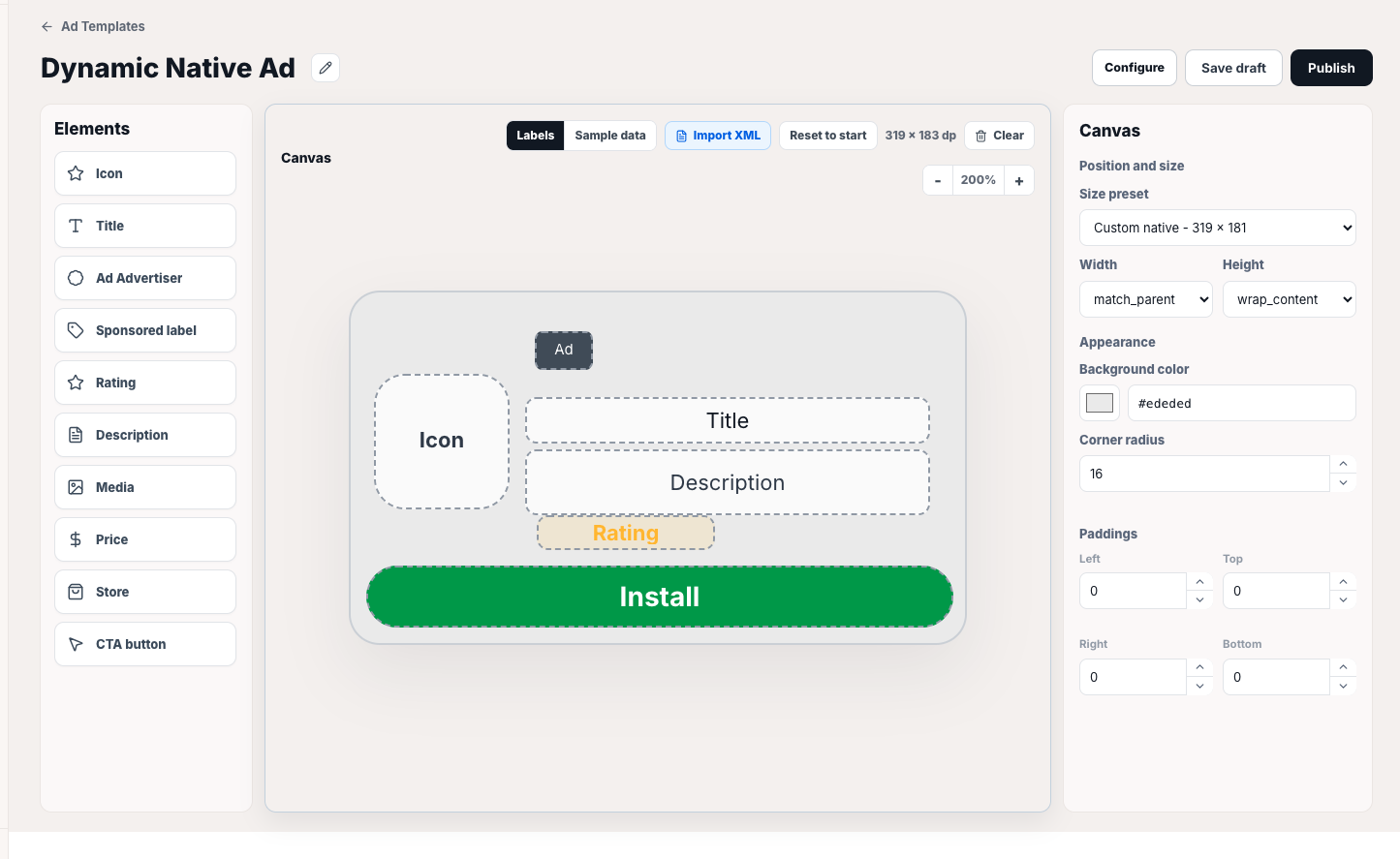
- Thành phần (bảng bên trái) — các thành phần có sẵn cho quảng cáo native: Biểu tượng, Tiêu đề, Nhà quảng cáo, Nhãn được tài trợ, Điểm đánh giá, Mô tả, Nội dung đa phương tiện, Giá, Cửa hàng và Nút CTA. Chỉ những thành phần hiện được đặt trên canvas mới ở trạng thái hoạt động (đây chính là số lượng "Thành phần" hiển thị trên trang danh sách); các thành phần còn lại vẫn bị làm mờ trong bảng cho đến khi bạn thêm chúng. Tập hợp này tương ứng chính xác với những gì một đối tượng quảng cáo native có thể cung cấp — bạn đang chọn nội dung quảng cáo native do chính mạng quảng cáo cung cấp để bố trí và quyết định cách bố trí, chứ không tạo các trường tùy chỉnh.
- Canvas (ở giữa) — bản xem trước trực tiếp của bố cục theo kích thước thực tính bằng dp, có nút chuyển Nhãn / Dữ liệu mẫu để xem trước bằng nhãn giữ chỗ hoặc nội dung mẫu sát thực tế, các nút điều khiển thu phóng, tùy chọn Nhập XML (nhập bố cục Android hiện có thay vì xây dựng từ đầu) và Đặt lại về ban đầu để hủy các thay đổi, đưa mẫu về trạng thái được lưu gần nhất.
- Thuộc tính Canvas (bảng bên phải) — vị trí và kích thước (menu thả xuống Kích thước đặt sẵn, cùng các trường Chiều rộng / Chiều cao riêng biệt, mỗi trường có thể được đặt độc lập thành một giá trị cố định,
match_parenthoặcwrap_content), giao diện (Màu nền gồm ô màu + giá trị hex và Bán kính bo góc) và Khoảng đệm (Trái / Trên / Phải / Dưới, mỗi phía có nút tăng giảm riêng).
Nút chuyển Bản nháp / Đang hoạt động cạnh tiêu đề (kèm biểu tượng bút chì để đổi tên mẫu ngay tại đó) quyết định mẫu đã đủ điều kiện để gán cho placeholder hay chưa — mẫu ở trạng thái Bản nháp sẽ không xuất hiện dưới dạng tùy chọn có thể sử dụng ở bất kỳ nơi nào khác. Nút Lưu thay đổi vẫn bị vô hiệu hóa cho đến khi bạn thực sự chỉnh sửa nội dung nào đó, nhất quán với cơ chế không cho lưu khi chưa có thay đổi trên toàn bộ Portal.
Cấu hình phạm vi sử dụng mẫu
Nhấp vào Cấu hình trong trình chỉnh sửa Canvas để mở hộp thoại Cấu hình phạm vi sử dụng mẫu — đây là bước cho phép một ứng dụng hoặc thương hiệu cụ thể sử dụng mẫu, tách biệt với bước thiết kế.
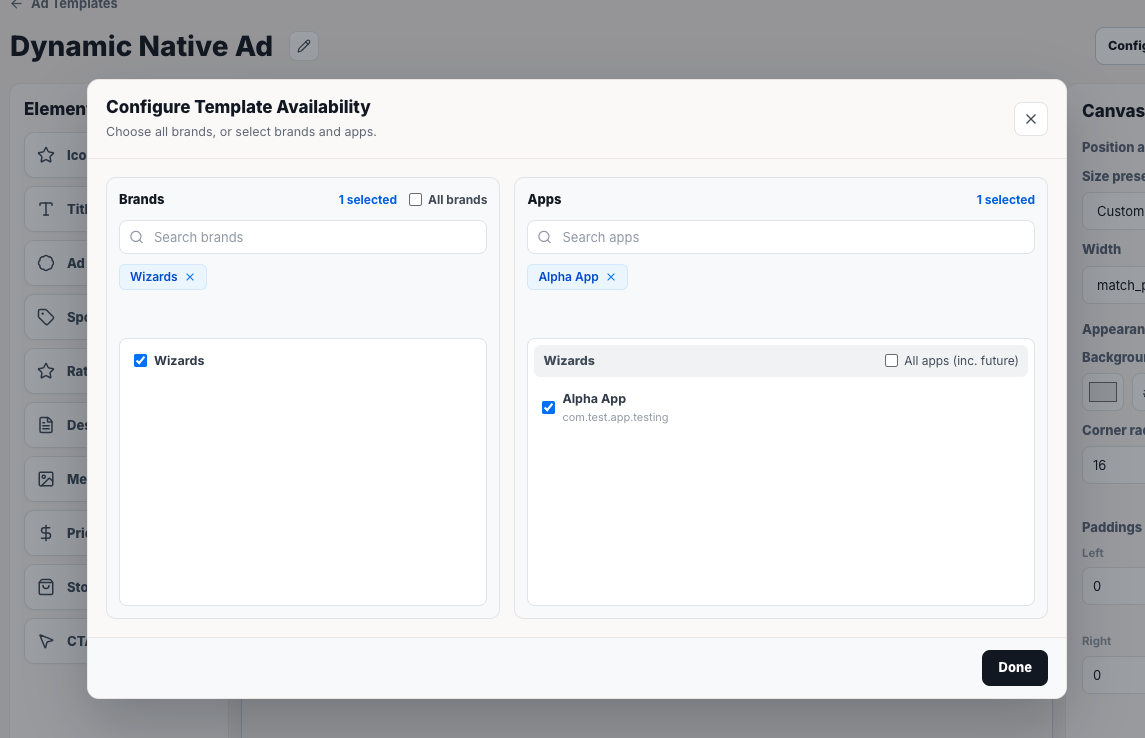
Hộp thoại có bộ chọn hai cột, với cấu trúc giống bước Xuất bản trong trình hướng dẫn Chiến dịch (mục Thương hiệu ở bước Nhắm mục tiêu, cho phép chọn "Tất cả thương hiệu" hoặc chọn từng thương hiệu/ứng dụng cụ thể trong danh sách):
- Thương hiệu (bên trái) — dùng hộp kiểm tổng Tất cả thương hiệu, hoặc chọn các thương hiệu cụ thể từ danh sách có hỗ trợ tìm kiếm. Các thương hiệu đã chọn cũng được hiển thị dưới dạng thẻ có thể xóa phía trên danh sách.
- Ứng dụng (bên phải) — danh sách được điền dựa trên các thương hiệu đã chọn ở bên trái và được nhóm theo thương hiệu. Mỗi nhóm thương hiệu có tùy chọn chọn nhanh Tất cả ứng dụng (kể cả trong tương lai) để bao gồm mọi ứng dụng thuộc thương hiệu đó — hiện tại và tương lai — mà không cần chọn riêng lẻ; hoặc bạn có thể chọn từng ứng dụng cụ thể. Các ứng dụng đã chọn cũng được hiển thị dưới dạng thẻ.
Nhấp vào Xong để lưu phạm vi sử dụng. Chỉ khi mẫu vừa ở trạng thái Đang hoạt động, vừa được cấp quyền sử dụng cho ứng dụng/thương hiệu tại đây, mẫu đó mới có thể được chọn khi gán mẫu quảng cáo native cho placeholder trong cấu hình của ứng dụng bên dưới.
Gán mẫu cho placeholder
Quay lại bảng Chi tiết ứng dụng → Placeholder quảng cáo → Đơn vị quảng cáo cho placeholder quảng cáo của ứng dụng (được mô tả ở trên, trong phần Chi tiết ứng dụng), cột Native hoạt động giống các cột Quảng cáo xen kẽ / Banner / Quảng cáo có thưởng — bạn có thể thêm một hoặc nhiều placement cho mỗi placeholder và sắp xếp lại theo mức độ ưu tiên để chuyển sang placement dự phòng khi có lỗi — nhưng cột này còn có biểu tượng mẫu bên cạnh tiêu đề, vì placement quảng cáo native cần được gán thiết kế, chứ không chỉ đơn vị quảng cáo.
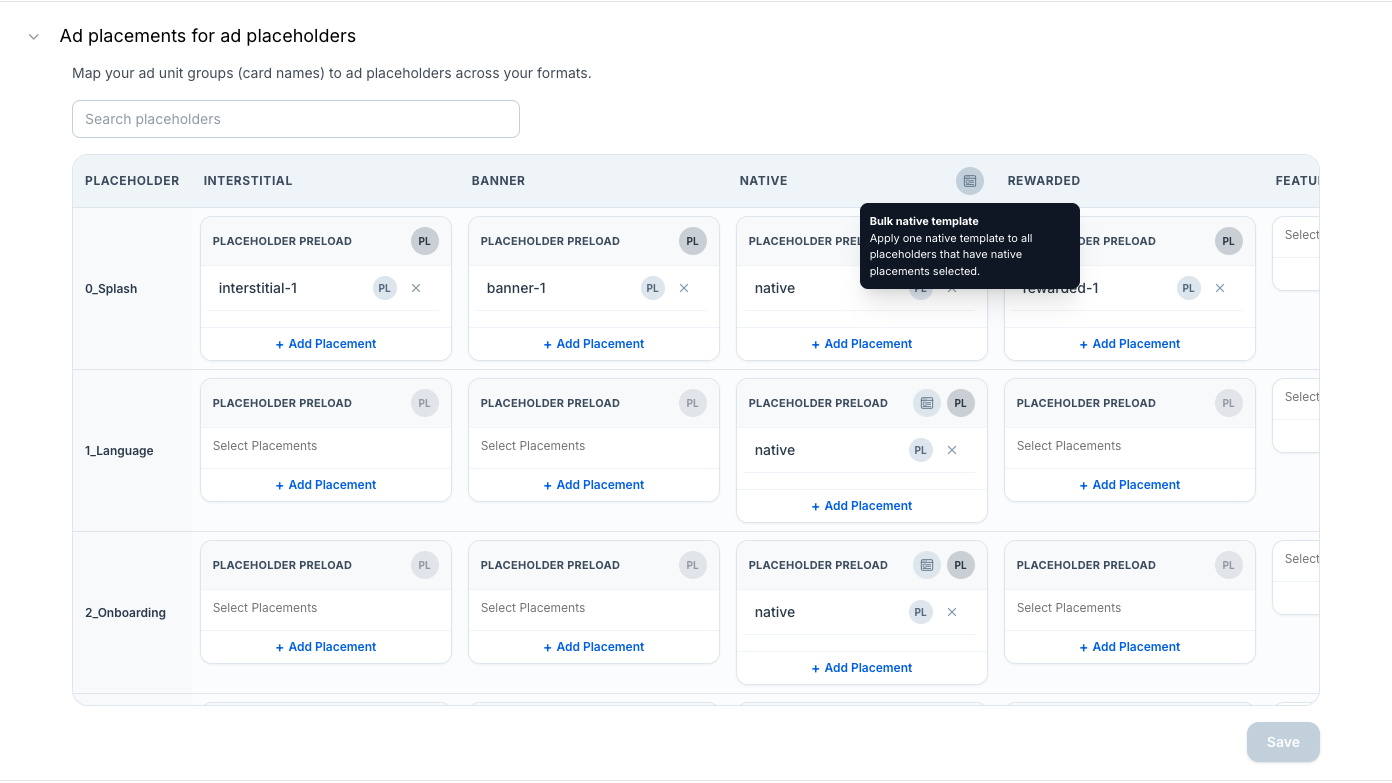
Nhấp vào biểu tượng đó để mở Cấu hình mẫu quảng cáo native, với phạm vi áp dụng là mọi placeholder quảng cáo native hiện hiển thị trong bảng (tiêu đề hộp thoại nêu rõ phạm vi, ví dụ: "Tất cả placeholder quảng cáo native (10)").
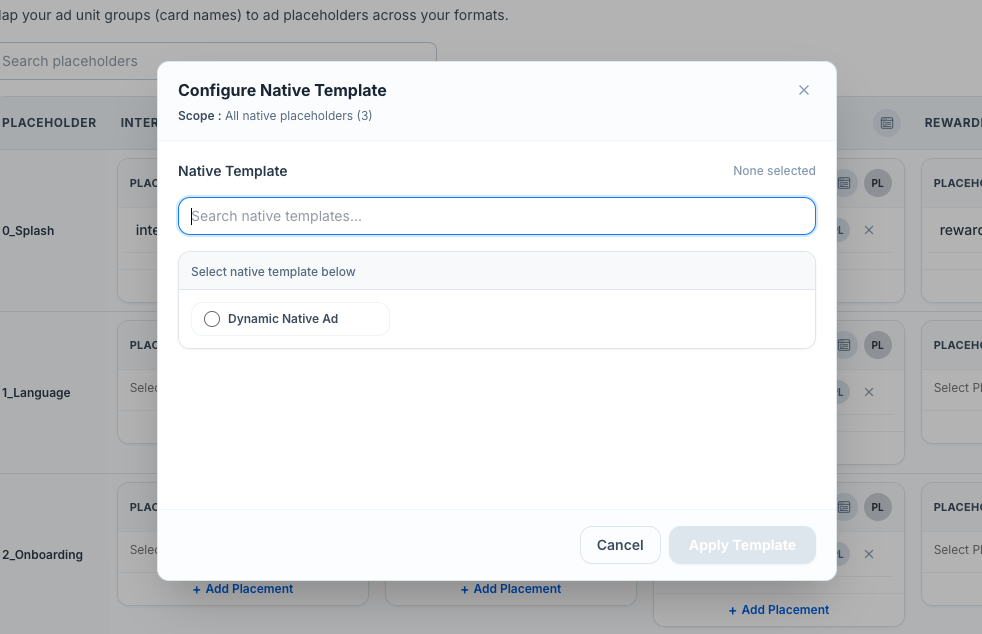
Tìm và chọn một mẫu trong số các mẫu được phép sử dụng cho ứng dụng này (theo phần Cấu hình phạm vi sử dụng mẫu ở trên), sau đó nhấp vào Áp dụng mẫu để gán mẫu cho toàn bộ phạm vi chỉ bằng một thao tác, thay vì mở thẻ Native của từng placeholder. Sau khi áp dụng, mọi placeholder trong phạm vi đó gọi showTemplatedNative() khi ứng dụng chạy đều sẽ hiển thị theo thiết kế của mẫu này — đây là cơ chế kết nối mẫu bạn thiết kế tại đây với quảng cáo native thực tế hiển thị trong ứng dụng, tương tự cách Quảng bá chéo (được mô tả trong mục Đơn vị quảng cáo cho placeholder quảng cáo, thuộc phần Chi tiết ứng dụng ở trên) kết nối một Chiến dịch với một placement quảng cáo đang hoạt động.