
Chiến dịch (Quảng bá chéo)
Chiến dịch là công cụ quảng bá chéo: cho phép bạn quảng cáo một ứng dụng của mình bên trong một ứng dụng khác cũng do bạn sở hữu, sử dụng ánh xạ "Đơn vị quảng cáo cho vị trí đặt quảng cáo → Quảng bá chéo" được mô tả trong phần Chi tiết ứng dụng.
Danh sách chiến dịch
Trang Chiến dịch (/campaigns) liệt kê mọi chiến dịch bạn đã tạo dưới dạng bảng, gồm các cột: số thứ tự, Tiêu đề, Ứng dụng đích (tên và tên gói, hiển thị trên hai dòng), Loại chiến dịch (hiện luôn là "Quảng bá chéo" — Quảng cáo qua mạng có tồn tại trong bộ chọn loại nhưng thực tế chưa được cung cấp để lựa chọn), Trạng thái và Mức độ ưu tiên (đều hiển thị dưới dạng nhãn màu hình viên thuốc và hỗ trợ sắp xếp), Ngày bắt đầu, Ngày kết thúc, Thời điểm tạo, Thời điểm cập nhật (hai cột sau cũng hỗ trợ sắp xếp) và Thao tác (Chỉnh sửa và Xóa).
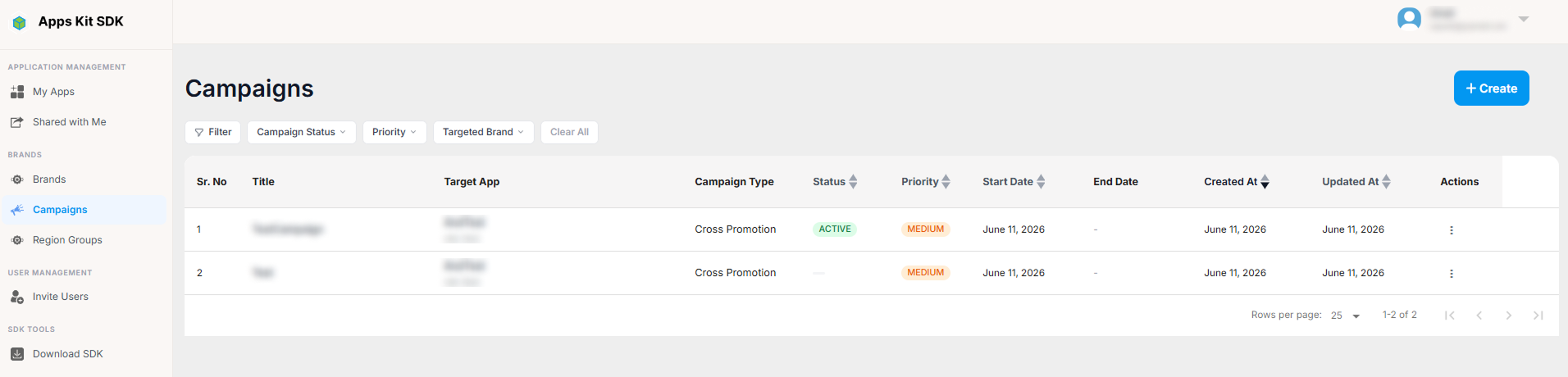
Bạn có thể lọc danh sách theo Trạng thái chiến dịch, Mức độ ưu tiên hoặc Thương hiệu được nhắm mục tiêu; mỗi bộ lọc đều là bộ chọn nhiều mục với các tùy chọn được tải động. Chỉnh sửa chiến dịch (thao tác có biểu tượng bút chì) sẽ mở trình hướng dẫn được mô tả bên dưới ở chế độ chỉnh sửa; thao tác xóa yêu cầu xác nhận trước và không thể hoàn tác.
Nút + Tạo chỉ khả dụng nếu gói dịch vụ của bạn vẫn cho phép tạo thêm chiến dịch quảng bá chéo (canCreateCampaign()). Nếu đã đạt giới hạn số chiến dịch của gói, nút này sẽ được thay bằng thông tin mức sử dụng ("Đã sử dụng X/Y chiến dịch") và liên kết "🔒 Nâng cấp" đến trang Gói đăng ký.
Tạo hoặc chỉnh sửa chiến dịch — Trình hướng dẫn
Nhấp vào + Tạo (hoặc chỉnh sửa một chiến dịch hiện có) sẽ mở trình hướng dẫn từng bước. Trình hướng dẫn có năm bước, không phải bốn — rất dễ đếm thiếu vì bước đầu tiên được tự động bỏ qua khi bạn chỉnh sửa chiến dịch hiện có (không thể đổi loại chiến dịch sau khi đã tạo). Mỗi bước đều tuân theo cùng một quy trình "soạn nháp rồi lưu": khi bạn điền thông tin ở một bước, các thay đổi chỉ nằm trong trạng thái cục bộ của component tại bước đó. Không có dữ liệu nào được ghi vào context dùng chung của trình hướng dẫn — và cũng không có dữ liệu nào được lưu lên máy chủ — cho đến khi bạn nhấp vào một nút lưu và lệnh gọi API tương ứng thành công. Nếu bạn rời trang khi có thay đổi chưa lưu, hộp thoại xác nhận "Bạn có thay đổi chưa lưu. Bạn có chắc muốn rời đi?" (Có, rời đi / Ở lại) sẽ giúp tránh mất dữ liệu đang chỉnh sửa.
Bước 1 — Chọn loại chiến dịch
Chỉ có một thẻ có thể chọn: Quảng bá chéo ("Quảng bá ứng dụng của bạn đến người dùng các ứng dụng khác của bạn"). Đây là lựa chọn thực sự duy nhất — loại thứ hai, "Quảng cáo qua mạng", có tồn tại trong mã nguồn để dành cho tương lai nhưng hiện chưa thể chọn trên giao diện. Nhấp vào Tiếp theo để chuyển bước; bản thân bước này không gọi máy chủ vì chưa có dữ liệu nào được tạo cho đến Bước 2. Ở chế độ chỉnh sửa, toàn bộ bước này được bỏ qua — trình hướng dẫn mở thẳng Bước 2 với loại chiến dịch hiện có đã được cố định.
Bước 2 — Cài đặt chiến dịch
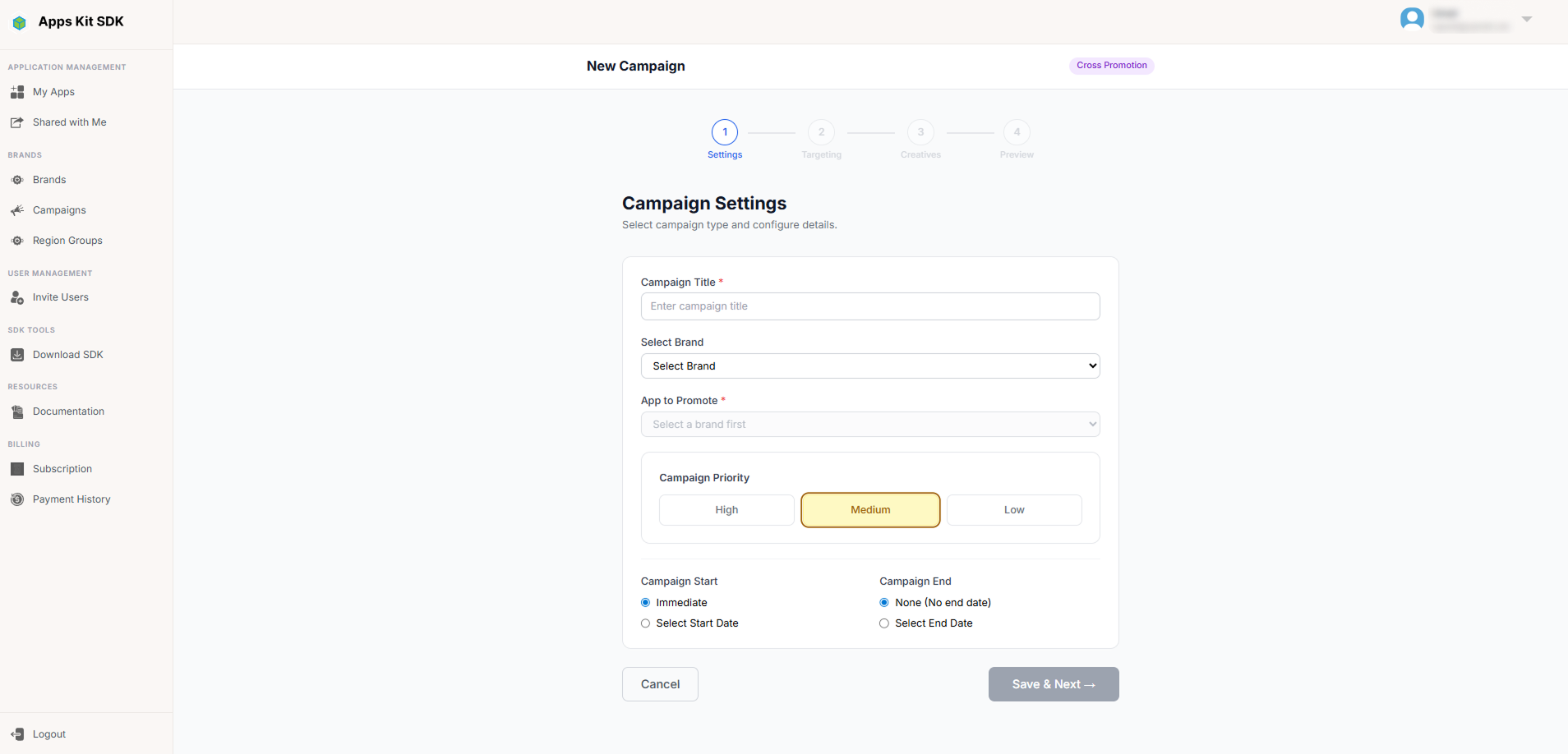
Bước này vừa tạo chiến dịch (ở lần lưu đầu tiên trong chế độ tạo), vừa cho phép chỉnh sửa các cài đặt chính (trong chế độ chỉnh sửa). Các trường gồm:
- Công tắc Trạng thái chiến dịch — chỉ có ở chế độ chỉnh sửa. Chuyển giữa Đang hoạt động và Tạm dừng (cả hai chiều đều có hộp thoại xác nhận: "Kích hoạt chiến dịch?" / "Tạm dừng chiến dịch?"). Khi bạn muốn kích hoạt chiến dịch, trước khi lưu, hệ thống sẽ kiểm tra xem chiến dịch có ít nhất một mẫu quảng cáo và ít nhất một trong các mẫu đó đang hoạt động hay không — nếu không, thao tác sẽ bị chặn với thông báo "Không thể kích hoạt chiến dịch — vui lòng thêm ít nhất một mẫu quảng cáo trước" hoặc "...ít nhất một mẫu quảng cáo phải có trạng thái đang hoạt động", và công tắc sẽ không thay đổi trạng thái.
- Tiêu đề chiến dịch — trường văn bản bắt buộc.
- Chọn thương hiệu — danh sách thả xuống bắt buộc, gồm các thương hiệu của bạn. Đổi thương hiệu sẽ xóa ứng dụng đã chọn ở mục "Ứng dụng cần quảng bá", vì danh sách ứng dụng phụ thuộc vào thương hiệu.
- Ứng dụng cần quảng bá — danh sách thả xuống bắt buộc, được điền dựa trên thương hiệu đã chọn; bị vô hiệu hóa cho đến khi bạn chọn thương hiệu.
- Mức độ ưu tiên của chiến dịch — Cao / Trung bình / Thấp, hiển thị dưới dạng ba nút hình viên thuốc có thể chọn; mặc định là Trung bình.
- Bắt đầu chiến dịch — chọn "Ngay lập tức" hoặc một ngày cụ thể. Nếu chọn ngày, ngày đó không được nằm trong quá khứ (được kiểm tra so với ngày hiện tại), ngoại trừ ở chế độ chỉnh sửa: hệ thống bỏ qua kiểm tra này nếu bạn không thực sự thay đổi ngày đã lưu trước đó.
- Kết thúc chiến dịch — chọn "Không (Không có ngày kết thúc)" hoặc một ngày cụ thể, áp dụng cùng quy tắc không được nằm trong quá khứ, đồng thời kiểm tra ngày kết thúc phải sau ngày bắt đầu.
Khóa trường khi đang hoạt động: khi chiến dịch ở trạng thái Đang hoạt động, bạn không thể đổi Thương hiệu, Ứng dụng cần quảng bá hoặc thiết lập Ngày bắt đầu/Ngay lập tức — các trường này sẽ bị vô hiệu hóa kèm ghi chú ngắn giải thích ("...không thể thay đổi khi chiến dịch đang hoạt động"). Bạn vẫn có thể đổi tiêu đề, mức độ ưu tiên, ngày kết thúc và tạm dừng chiến dịch bằng công tắc.
Thao tác lưu (Lưu & Tiếp theo trong chế độ tạo; Lưu trong chế độ chỉnh sửa) gửi tiêu đề, ứng dụng đích, loại chiến dịch, mức độ ưu tiên, ngày bắt đầu/kết thúc đã tính toán và — trong chế độ chỉnh sửa — trạng thái lên máy chủ. Khi tạo lần đầu, dữ liệu phân phối/khu vực hiện có trong phản hồi (nếu có) được dùng để điền sẵn trạng thái ban đầu của Bước 3. Chỉ sau khi lệnh gọi API thành công, các dữ liệu này mới được ghi vào context dùng chung của trình hướng dẫn.
Bước 3 — Nhắm mục tiêu
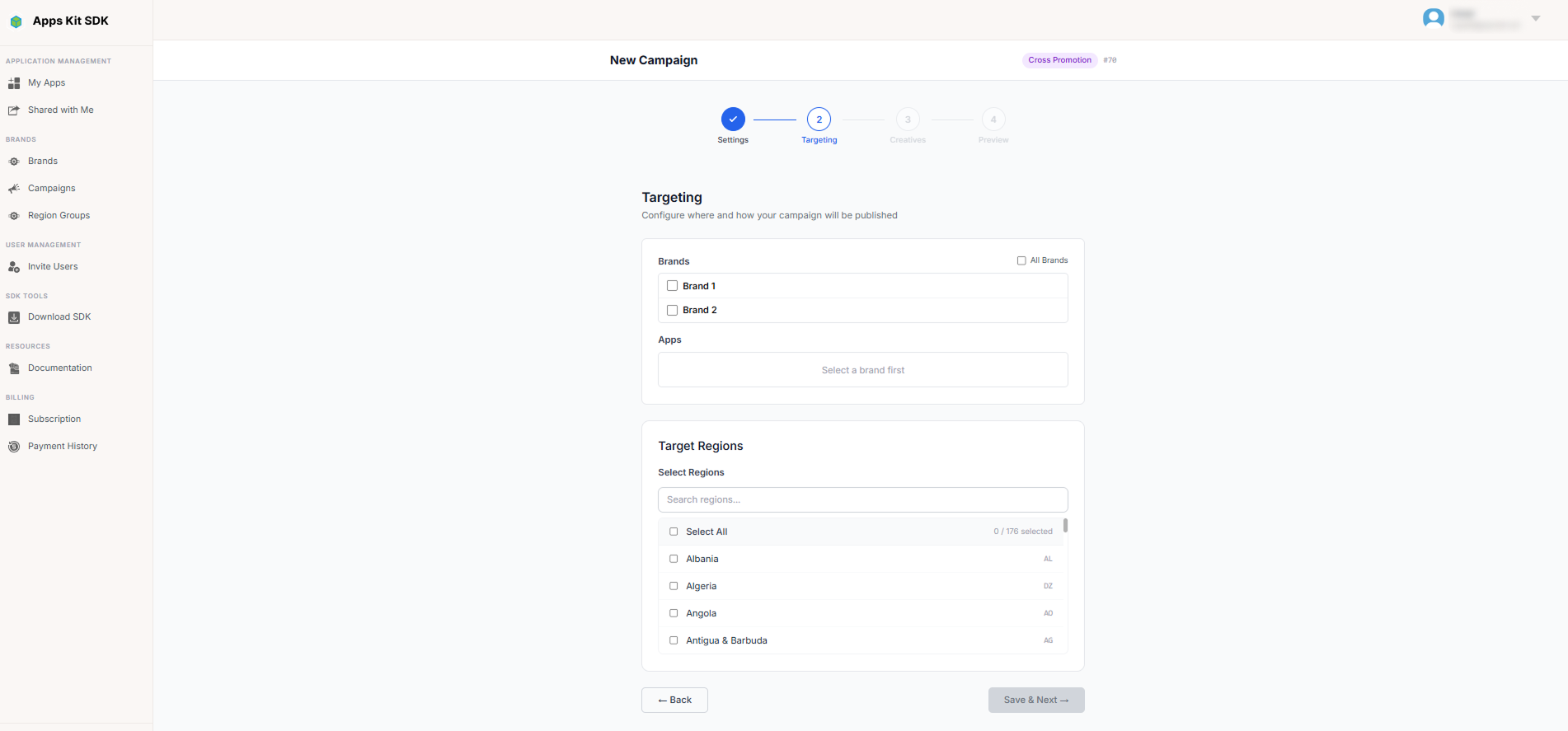
Nhắm mục tiêu thực chất gồm hai phần độc lập trong cùng một bước và dùng chung một nút Lưu: Phân phối (những thương hiệu/ứng dụng nào của bạn sẽ hiển thị chiến dịch này) và Khu vực (chiến dịch sẽ chạy ở những quốc gia nào).
Phân phối. Thông qua các danh sách hộp kiểm, bạn chọn một trong hai cách:
- Tất cả thương hiệu — một hộp kiểm tổng, cho phép chiến dịch xuất hiện trên mọi thương hiệu và ứng dụng bạn sở hữu, kể cả những thương hiệu và ứng dụng được thêm sau này.
- Thương hiệu cụ thể — chọn một hoặc nhiều thương hiệu từ danh sách có thể cuộn; mỗi thương hiệu có danh sách ứng dụng con riêng. Trong một thương hiệu đã chọn, bạn có thể chọn từng ứng dụng hoặc chọn hộp "Tất cả (kể cả trong tương lai)" của thương hiệu đó để bao gồm mọi ứng dụng thuộc thương hiệu (hiện tại và tương lai) mà không cần chọn từng ứng dụng.
Phần tóm tắt "Thương hiệu đã chọn" và "Ứng dụng đã chọn" được cập nhật liên tục và hiển thị dưới dạng các thẻ nhỏ phía trên danh sách hộp kiểm, giúp bạn xem nhanh phạm vi nhắm mục tiêu hiện tại.
Khu vực. Bộ chọn nhiều quốc gia có tùy chọn nhanh "Chọn tất cả", dùng để giới hạn (hoặc không giới hạn) các quốc gia nơi chiến dịch được phân phối. Nếu không giới hạn, chiến dịch sẽ chạy ở tất cả khu vực. Bộ chọn khu vực này được thiết kế tách biệt với tính năng Nhóm khu vực có tên được mô tả ở phần sau của hướng dẫn — đây chỉ là lựa chọn quốc gia đơn giản, không có tên, áp dụng riêng cho từng chiến dịch, chứ không phải một nhóm được lưu để tái sử dụng. (Nếu không tải được danh sách quốc gia động từ máy chủ, bộ chọn này sẽ dùng danh sách dự phòng ngắn hơn gồm 16 quốc gia; đó là lý do danh sách tùy chọn dự phòng ở đây ngắn hơn danh sách trong Nhóm khu vực.)
Cả hai phần đều có cơ chế soạn nháp/lưu giống các bước còn lại: các thay đổi chỉ được giữ cục bộ cho đến khi bạn nhấp vào Lưu (hoặc Lưu & Tiếp theo). Khi đó, Phân phối và Khu vực được lưu bằng các lệnh gọi API riêng, rồi mới được hợp nhất vào trạng thái dùng chung của trình hướng dẫn.
Bước 4 — Mẫu quảng cáo
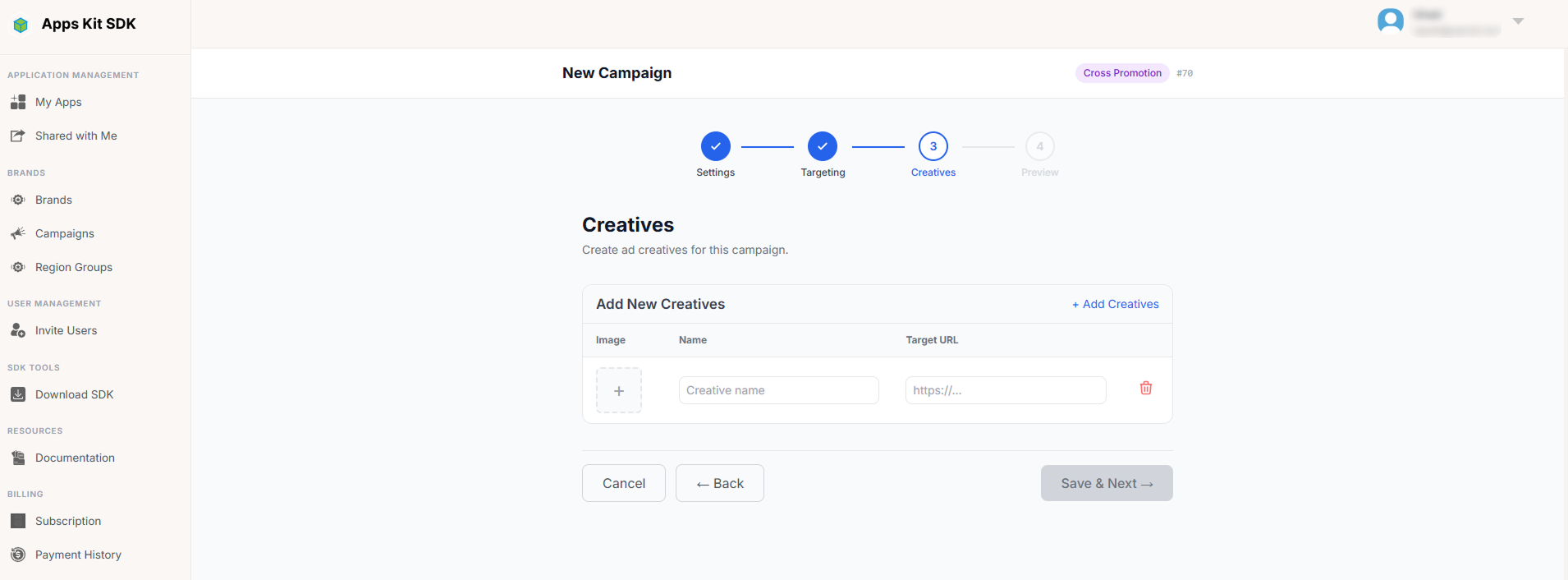
Đây là nơi bạn tải lên các mẫu quảng cáo thực tế sẽ được hiển thị khi chiến dịch phân phối quảng cáo.
Thêm mẫu quảng cáo mới. Biểu mẫu dạng bảng "Thêm mẫu quảng cáo mới" cho phép bạn thêm một hoặc nhiều hàng cùng lúc (liên kết + Thêm mẫu quảng cáo thêm một hàng trống; biểu tượng thùng rác xóa một hàng). Mỗi hàng gồm:
- Hình ảnh — nhấp vào ô vuông trống để tải ảnh lên. Định dạng được chấp nhận: JPEG, PNG, JPG, GIF, WebP; dung lượng tối đa 10MB. Tệp không đáp ứng các yêu cầu này sẽ bị từ chối và hiển thị lỗi cụ thể ngay tại trường (sai định dạng hoặc "Tối đa 10MB (X.XXMB)" kèm dung lượng thực tế).
- Tên — văn bản bắt buộc.
- URL đích — bắt buộc; phải là URL
http://hoặchttps://hợp lệ, được kiểm tra ngay khi bạn nhập. - Loại quảng cáo — interstitial, banner, native, rewarded hoặc appOpen (cũng là năm định dạng được dùng cho các đơn vị quảng cáo ở những phần khác).
Nhấp vào Lưu & Tiếp theo (chế độ tạo) hoặc Lưu (chế độ chỉnh sửa) sẽ kiểm tra tính hợp lệ của mọi hàng không trống, tải từng ảnh lên, rồi tạo từng mẫu quảng cáo qua API. Chỉ những mẫu quảng cáo được tạo thành công mới được thêm vào danh sách đã lưu; nếu có mẫu không lưu được, bạn sẽ thấy số lượng thất bại và có thể thử lại. Trong chế độ tạo, bạn phải có ít nhất một mẫu quảng cáo mới có thể rời bước này.
Danh sách mẫu quảng cáo đã lưu. Các mẫu quảng cáo đã lưu xuất hiện phía trên biểu mẫu thêm mới dưới dạng danh sách thẻ. Mỗi thẻ hiển thị ảnh thu nhỏ (nhấp để phóng to), tên, loại quảng cáo, URL đích, nhãn trạng thái Đang hoạt động/Không hoạt động kèm công tắc, nút chỉnh sửa (bút chì) và nút xóa (thùng rác).
- Không thể tắt trạng thái hoạt động của một mẫu quảng cáo nếu đó là mẫu duy nhất đang hoạt động trong chiến dịch ("Phải duy trì ít nhất một mẫu quảng cáo ở trạng thái đang hoạt động") — mọi trường hợp khác đều yêu cầu xác nhận đơn giản "Kích hoạt/Vô hiệu hóa mẫu quảng cáo?".
- Nút chỉnh sửa (bút chì) mở biểu mẫu chỉnh sửa ngay tại chỗ cho riêng mẫu quảng cáo đó (tên, hình ảnh, URL đích — loại quảng cáo được cố định), với các nút Lưu/Hủy riêng.
- Thao tác xóa hiển thị cảnh báo "Bạn sẽ không thể hoàn tác thao tác này!" để yêu cầu xác nhận trước khi xóa vĩnh viễn mẫu quảng cáo.
Bước 5 — Xem lại chiến dịch
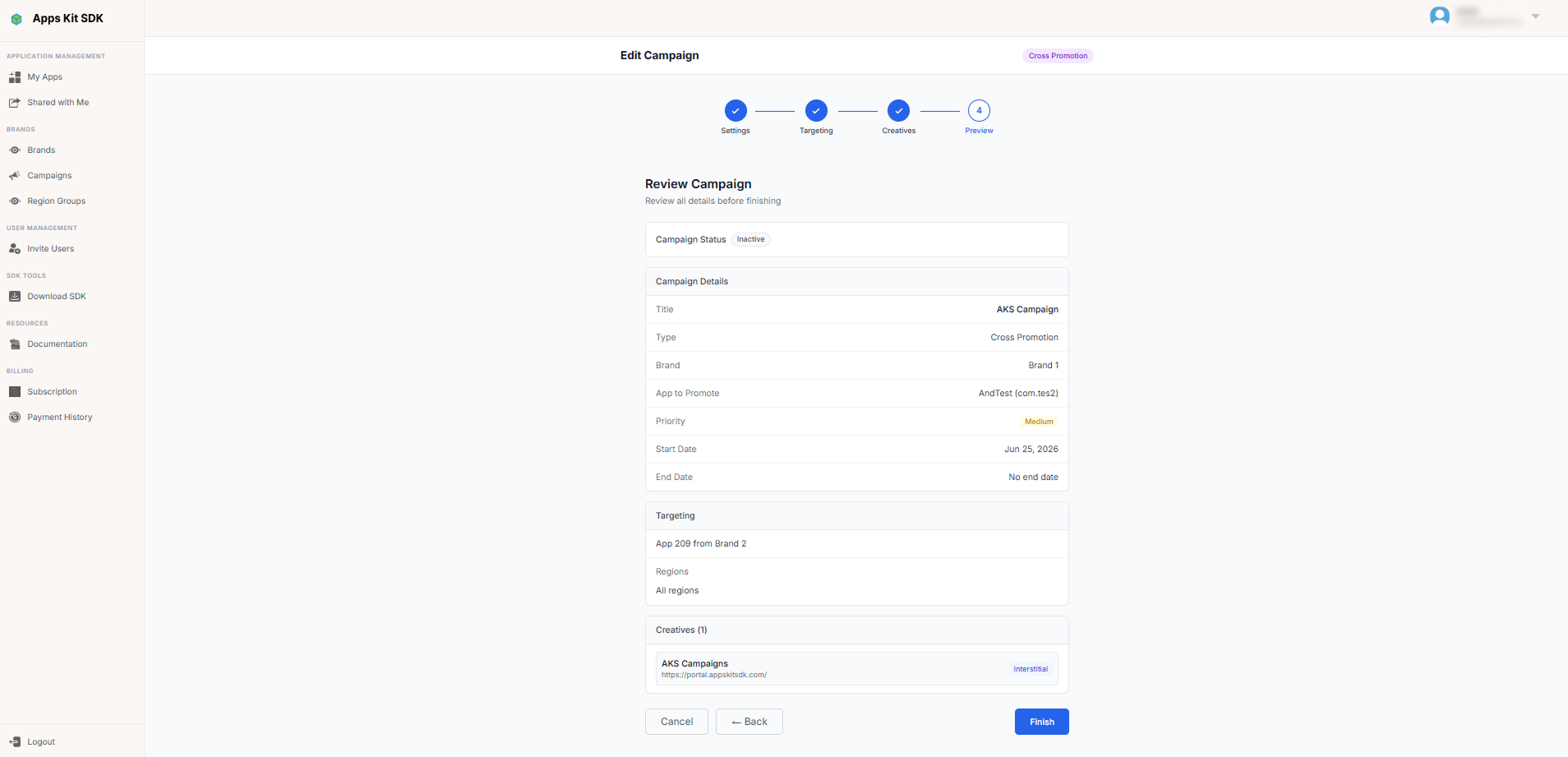
Bản tóm tắt chỉ đọc của toàn bộ thông tin đã nhập ở Bước 2–4: Trạng thái chiến dịch, Tiêu đề, Loại, Thương hiệu, Ứng dụng cần quảng bá, Mức độ ưu tiên, Ngày bắt đầu, Ngày kết thúc, bản tóm tắt Nhắm mục tiêu trên một dòng (ví dụ: "Tất cả thương hiệu · Tất cả ứng dụng" hoặc chi tiết theo từng thương hiệu), cùng các Khu vực đã chọn (dưới dạng thẻ nhỏ hoặc "Tất cả khu vực") và toàn bộ danh sách Mẫu quảng cáo với ảnh thu nhỏ, tên, URL đích và nhãn loại quảng cáo.
Chỉ trong chế độ tạo, bước này còn có công tắc Trạng thái có thể thao tác (Đang hoạt động/Tạm dừng) ngay phía trên — áp dụng cùng quy tắc kích hoạt như ở Bước 2 (hệ thống sẽ từ chối kích hoạt chiến dịch không có mẫu quảng cáo nào hoặc không có mẫu nào đang hoạt động, đồng thời hiển thị "Không thể kích hoạt chiến dịch"). Trong chế độ chỉnh sửa, trạng thái chỉ hiển thị dưới dạng nhãn chỉ đọc — bạn thay đổi trạng thái bằng công tắc ở Bước 2, không phải tại đây.
Nhấp vào Hoàn tất để quay về danh sách Chiến dịch. Trong chế độ chỉnh sửa, bạn sẽ thấy thông báo xác nhận ngắn "Đã lưu chiến dịch thành công" trước khi quay lại; trong chế độ tạo, hệ thống chuyển thẳng về danh sách mà không có xác nhận bổ sung, vì từng bước đã được lưu trong quá trình thực hiện.