
Quản lý ứng dụng
Ứng dụng của tôi (Bảng điều khiển)
Ứng dụng của tôi (My Apps, / hoặc /apps) là trang đầu tiên sau khi đăng nhập và là nơi quản lý tập trung mọi ứng dụng của nhóm bạn.
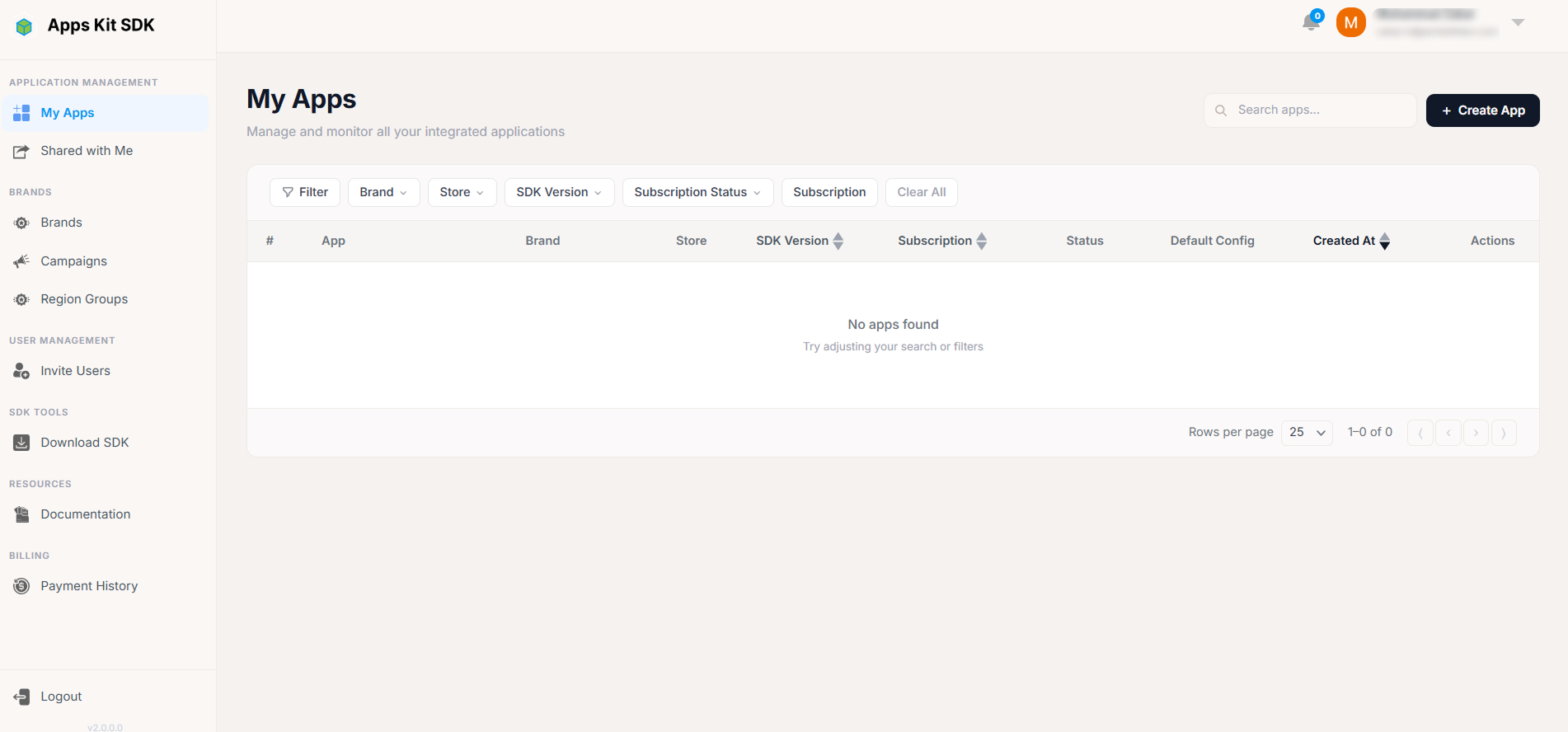
Bảng ứng dụng. Mỗi hàng hiển thị: số thứ tự, biểu tượng ứng dụng (hoặc ảnh đại diện bằng chữ cái nếu chưa tải lên biểu tượng) kèm tên và package/bundle ID, Thương hiệu được gán, Cửa hàng (biểu tượng nền tảng iOS/Android/Amazon), Phiên bản SDK hiện tại (có thể sắp xếp), chấm trạng thái Cấu hình mặc định (màu xanh lá với nhãn "Đã thêm" nếu đã tạo cấu hình mặc định cho ứng dụng, màu xám với nhãn "Chưa thêm" nếu chưa có), Ngày tạo (có thể sắp xếp) và cột Thao tác.
Tìm kiếm và lọc. Ô tìm kiếm lọc theo tên/package ngay khi bạn nhập. Các bộ lọc dạng danh sách thả xuống riêng cho Thương hiệu, Cửa hàng và Phiên bản SDK (trên Thanh bộ lọc) có thể kết hợp với tìm kiếm. Phân trang sử dụng phần chân trang tùy chỉnh "Hiển thị X–Y trên tổng số Z", kèm bộ chọn số hàng mỗi trang và các nút điều hướng ⟨ ‹ › ⟩, thay vì bộ phân trang tích hợp sẵn của bảng.
Menu thao tác. Menu ba chấm trên mỗi hàng cung cấp các tùy chọn Chỉnh sửa, Nhân bản và Xóa, tùy theo quyền của bạn (xem phần Giới hạn gói và quyền trong chế độ xem chia sẻ bên dưới).
Giới hạn gói và ứng dụng bị khóa. Gói đăng ký giới hạn số ứng dụng bạn có thể có (maxApps). Nếu số ứng dụng hiện tại vượt giới hạn này — ví dụ sau khi hạ cấp gói — một banner cảnh báo màu vàng hổ phách sẽ xuất hiện ở đầu trang: "Bạn đã vượt giới hạn ứng dụng — Đã dùng X/Y ứng dụng", kèm thanh tiến trình nhỏ và nút Nâng cấp gói liên kết đến trang Gói đăng ký.
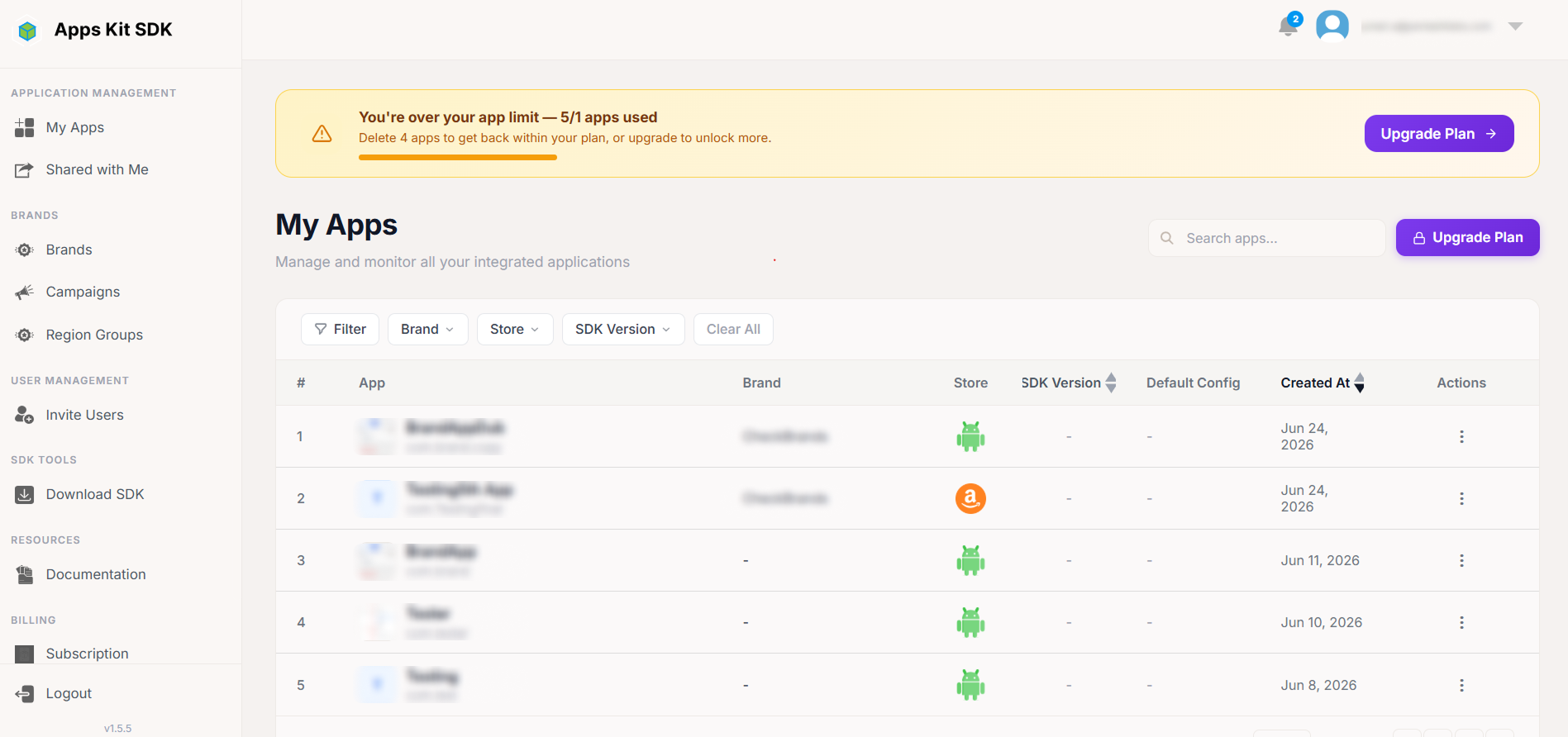
Khi bạn vượt giới hạn, Cổng quản lý không tùy ý chọn ứng dụng nào để khóa — hệ thống giữ lại các ứng dụng được tạo sớm nhất (theo ngày tạo) để bạn tiếp tục sử dụng trong giới hạn của gói, đồng thời khóa mọi ứng dụng được tạo sau đó. Menu Thao tác của ứng dụng bị khóa chuyển sang phiên bản hạn chế: khi nhấp nút ba chấm, bạn chỉ thấy tiêu đề "ĐÃ KHÓA" với giải thích "Ứng dụng này nằm ngoài giới hạn gói của bạn. Hãy xóa ứng dụng để giải phóng một suất", cùng tùy chọn "Xóa ứng dụng" màu đỏ nếu bạn có quyền xóa. Các hàng bị khóa không có tùy chọn Chỉnh sửa và Nhân bản; cách duy nhất để lấy lại quyền truy cập ứng dụng bị khóa là xóa ứng dụng khác để giải phóng một suất hoặc nâng cấp gói.
Nút tạo. Bạn chỉ có thể nhấp nút + Tạo ứng dụng khi gói vẫn còn suất (canCreateApp()). Nếu đã đạt giới hạn, nút này được thay bằng một chỉ báo mức sử dụng nhỏ ("Đã dùng X/Y ứng dụng") và liên kết "🔒 Nâng cấp gói" đến trang Gói đăng ký.
Chế độ xem chia sẻ/cộng tác viên. Nếu bạn đang xem trang này sau khi chuyển sang tài khoản khác hoặc tài khoản được chia sẻ (xem menu Tài khoản ở trên), bảng còn lấy các quyền cụ thể của bạn đối với tài khoản đó (qua /rights/user-permissions) và dùng các quyền này để kiểm soát thao tác Chỉnh sửa/Xóa/Nhân bản trên từng hàng — ví dụ, bạn có thể được xem và chỉnh sửa ứng dụng nhưng không được xóa, tùy theo quyền mà chủ sở hữu tài nguyên đã cấp.
Thêm ứng dụng mới
Nhấp + Tạo ứng dụng để mở biểu mẫu Ứng dụng ở chế độ "tạo" dưới dạng hộp thoại modal ở giữa màn hình, với bố cục dọc.
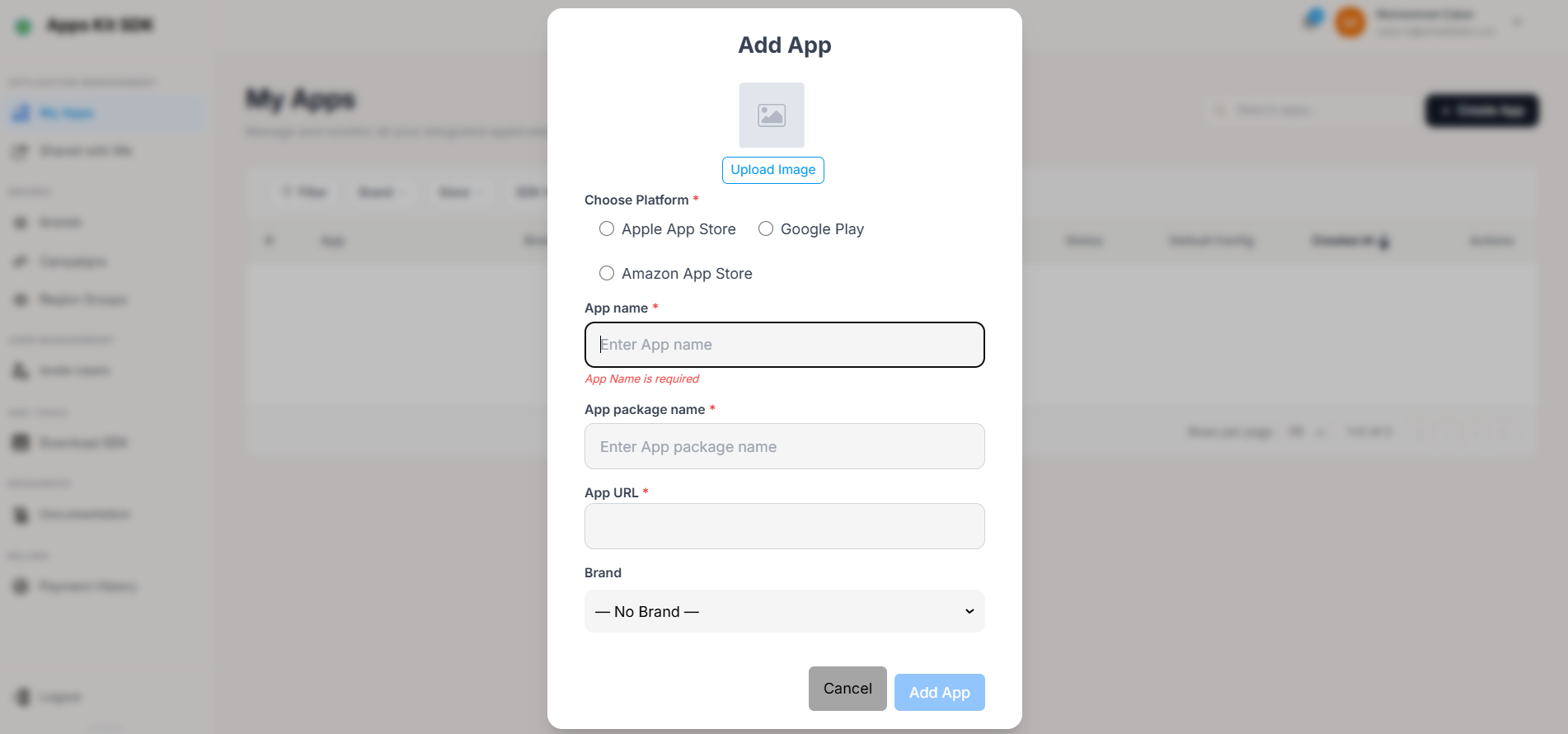
Các trường:
- Biểu tượng — không bắt buộc. Ô tải lên hình vuông lớn ở đầu biểu mẫu hiển thị "Tải ảnh lên" cho đến khi bạn chọn tệp; các định dạng được chấp nhận là JPEG, PNG và GIF.
- Cửa hàng — bắt buộc chọn một tùy chọn radio: Apple App Store, Google Play hoặc Amazon App Store (danh sách được tải động từ backend; nếu lệnh gọi thất bại, hệ thống dùng ba lựa chọn này làm phương án dự phòng).
- Tên — bắt buộc, từ 4–70 ký tự.
- Package / Bundle ID — bắt buộc, phải bắt đầu bằng
com.(được kiểm tra theo mẫucom.*). - URL — bắt buộc khi tạo. Chọn Google Play làm cửa hàng sẽ tự động điền
https://play.google.com/store/apps/details?id={package}; chọn Apple App Store sẽ tự động điền URL cơ sởhttps://apps.apple.com/. Bạn vẫn có thể chỉnh sửa URL thủ công sau khi tự động điền; khi thay đổi package trong lúc đang chọn Google Play, URL được tự động điền cũng sẽ cập nhật tương ứng. - Thương hiệu — danh sách thả xuống gồm các Thương hiệu hiện có của bạn.
Khi gửi biểu mẫu, hệ thống gọi endpoint create-app, sau đó tạo ứng dụng chưa có cấu hình mạng mediation hoặc đơn vị quảng cáo — bạn sẽ cấu hình các mục này tiếp theo trong Chi tiết ứng dụng. Nhấp Hủy để đóng hộp thoại mà không lưu.
Chỉnh sửa hoặc nhân bản ứng dụng (hộp thoại nhanh)
Chọn Chỉnh sửa từ menu Thao tác của một hàng để mở cùng thành phần biểu mẫu ở chế độ "chỉnh sửa", nhưng với bố cục một hàng ngang gọn thay vì bố cục dọc khi tạo: biểu tượng (kèm nút hình bút chì nhỏ đè lên để thay thế), Tên, trường Package chỉ đọc, trường URL chỉ đọc, danh sách thả xuống Thương hiệu và nút Lưu. Package và URL trở thành các trường chỉ đọc vĩnh viễn sau khi ứng dụng được tạo (bạn không thể thay đổi package ID hoặc URL cửa hàng của ứng dụng sau khi tạo — chỉ có thể thay đổi tên, biểu tượng và thương hiệu). Hàng này được kiểm soát bằng kiểm tra quyền canUpdate; trong ngữ cảnh chia sẻ/cộng tác viên, quyền này phụ thuộc vào các quyền Thông tin ứng dụng mà bạn được cấp.
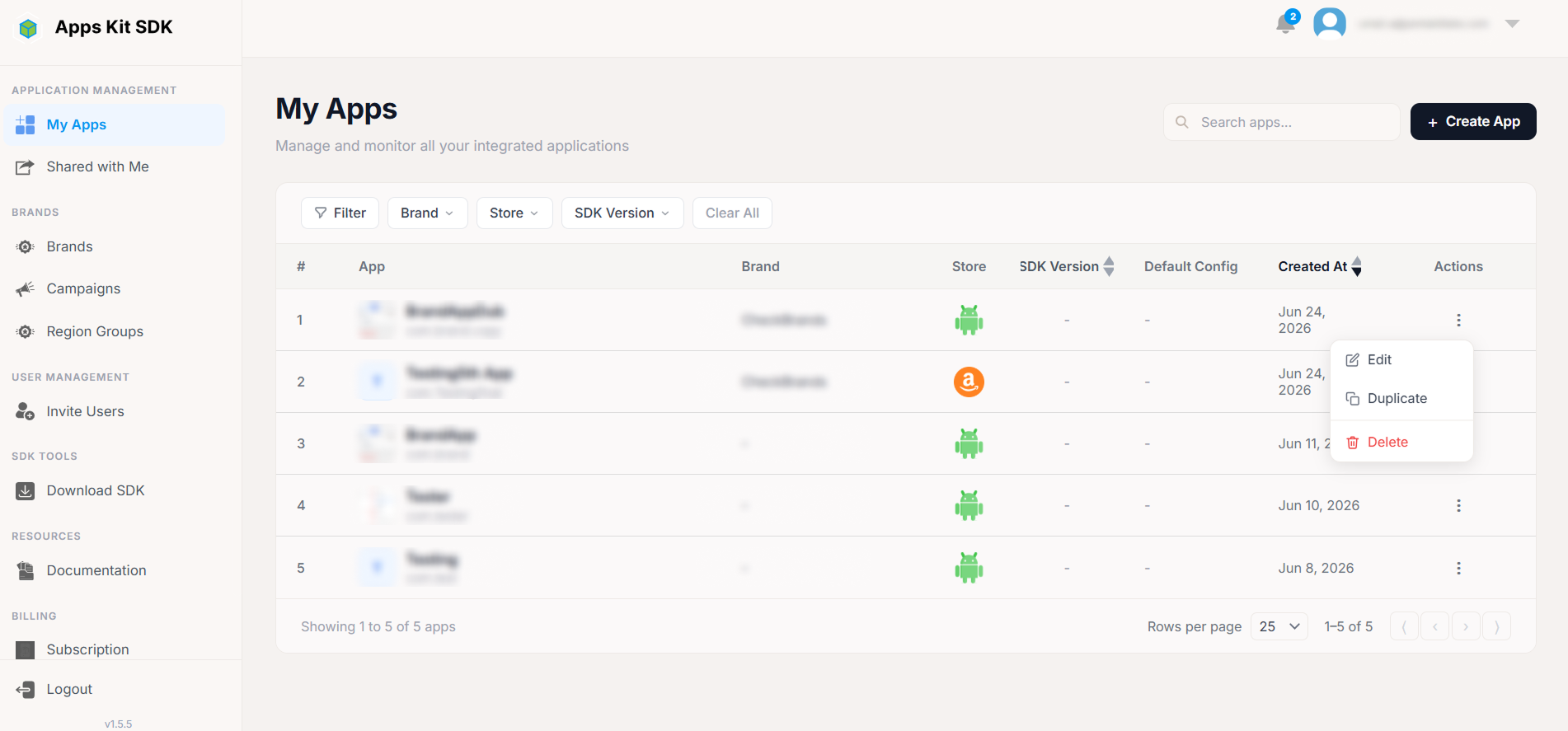
Chọn Nhân bản để mở một bản biểu mẫu khác ở chế độ tạo, được điền sẵn từ ứng dụng nguồn và thêm .copy vào cuối tên package để tránh trùng với bản gốc. Sau đó, bạn có thể điều chỉnh các thông tin mong muốn (tên, biểu tượng, thương hiệu) trước khi lưu thành một ứng dụng hoàn toàn mới — mediation, đơn vị quảng cáo và mọi thiết lập khác trong Chi tiết ứng dụng đều không được sao chép; bản nhân bản bắt đầu từ đầu giống như ứng dụng mới tạo.
Chi tiết ứng dụng
Mở một ứng dụng (qua Ứng dụng của tôi → Chỉnh sửa hoặc nhấp trực tiếp vào hàng ứng dụng) để đến trang Chi tiết ứng dụng — trang phức tạp nhất trong Cổng quản lý, nơi bạn cấu hình cách SDK thực sự hoạt động cho ứng dụng đó.
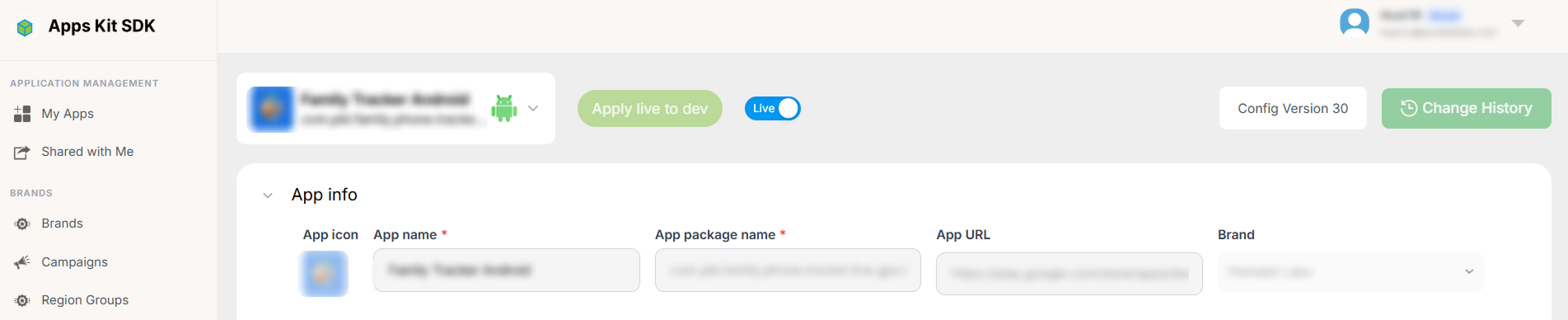
Chế độ Live và Dev. Nút chuyển ở đầu trang chuyển toàn bộ trang giữa cấu hình Live và Dev. Mỗi mục bên dưới — Mediation, Đơn vị quảng cáo, Placeholder, Tùy chọn hiển thị, MMP, Quảng bá tính năng, Cài đặt — được cấu hình riêng cho từng chế độ, nên bạn có thể chuẩn bị và kiểm thử thay đổi trong Dev mà không ảnh hưởng đến cấu hình đang chạy trên ứng dụng đã phát hành. Hai nút Áp dụng Live sang Dev và Áp dụng Dev sang Live cho phép sao chép toàn bộ cấu hình của một chế độ sang chế độ còn lại chỉ bằng một thao tác (hữu ích khi đưa cấu hình Dev đã kiểm thử lên Live hoặc đặt lại Dev cho khớp với Live trước khi thử nghiệm thay đổi mới).

Phần đầu trang cũng hiển thị số Phiên bản cấu hình hiện tại của ứng dụng, liên kết Lịch sử thay đổi (xem bên dưới) và nút Lấy cấu hình (xem bên dưới). Một số thành phần giao diện cấu hình (và bộ chọn Nhóm khu vực được đề cập bên dưới) chỉ xuất hiện khi phiên bản SDK do ứng dụng báo về đạt ngưỡng yêu cầu (Cổng quản lý yêu cầu phiên bản SDK tối thiểu đối với một số tính năng mới để không hiển thị các tùy chọn mà bản dựng ứng dụng cũ không thể sử dụng).
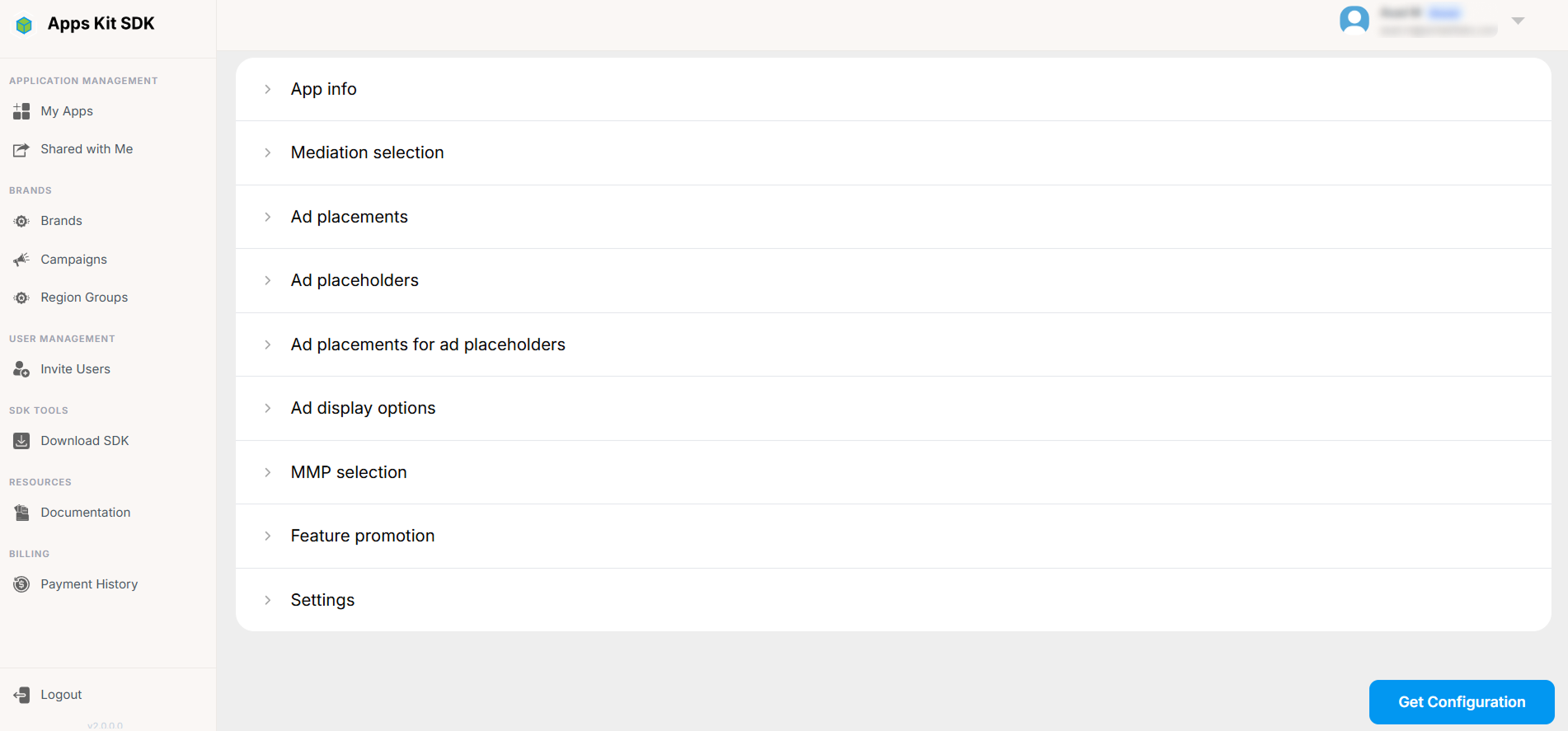
Phần còn lại của trang được tổ chức thành các mục có thể mở rộng, theo thứ tự sau:
Thông tin ứng dụng
Thông tin nhận diện cơ bản của ứng dụng: tên, package/bundle ID, cửa hàng, biểu tượng và thương hiệu được gán — về cơ bản là các trường giống biểu mẫu tạo/chỉnh sửa Ứng dụng, được hiển thị tại đây để tiện thao tác.
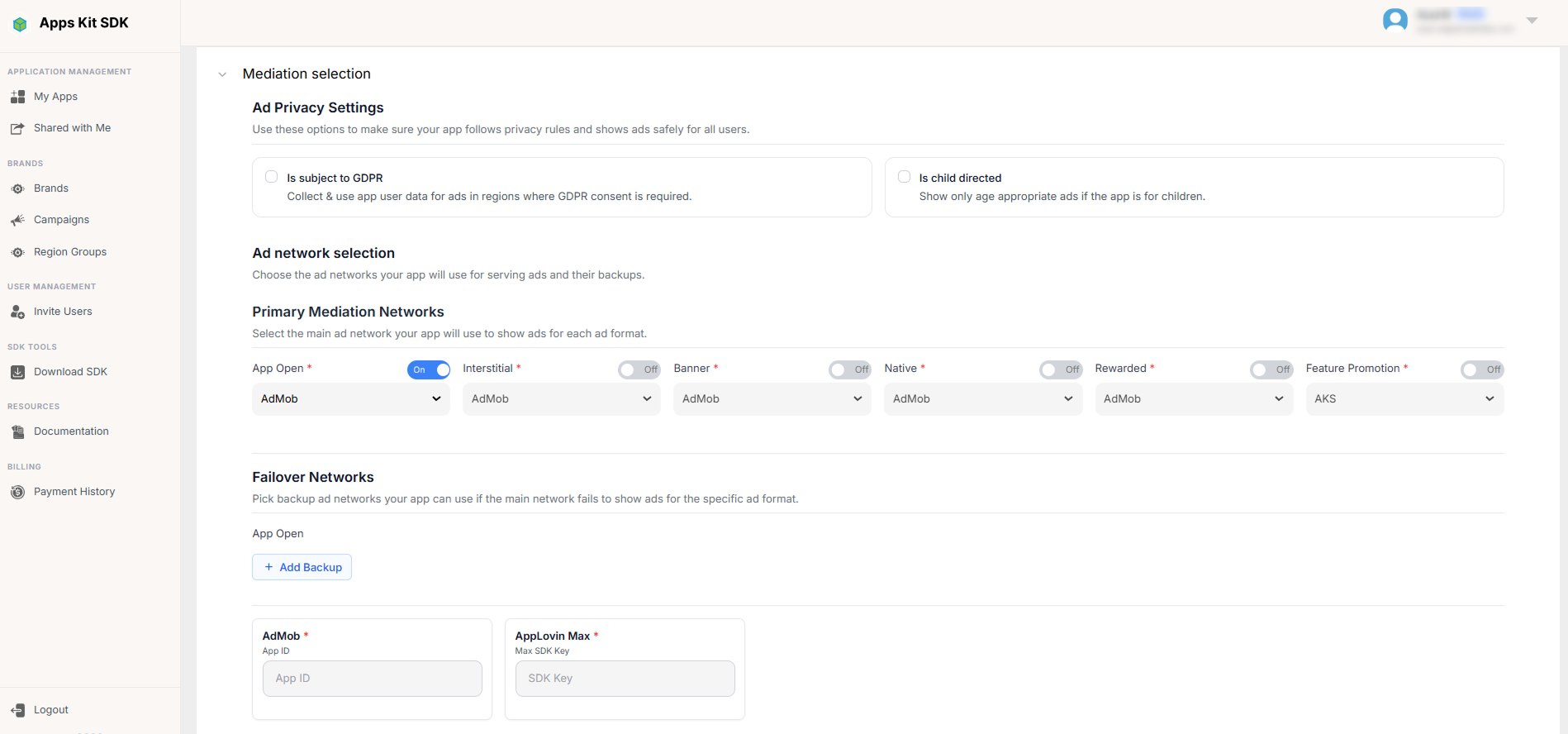
Chọn mạng mediation
Chọn mạng mediation dùng cho ứng dụng/chế độ này (ví dụ: mạng dạng waterfall hoặc AppLovin MAX). Đây là lựa chọn tiên quyết: cho đến khi bạn chọn mạng mediation tại đây, các mục Đơn vị quảng cáo, Placeholder quảng cáo và Đơn vị quảng cáo cho placeholder bên dưới vẫn bị khóa, vì các mục này cần biết bạn đang cấu hình cho SDK và định dạng đơn vị quảng cáo của mạng nào.
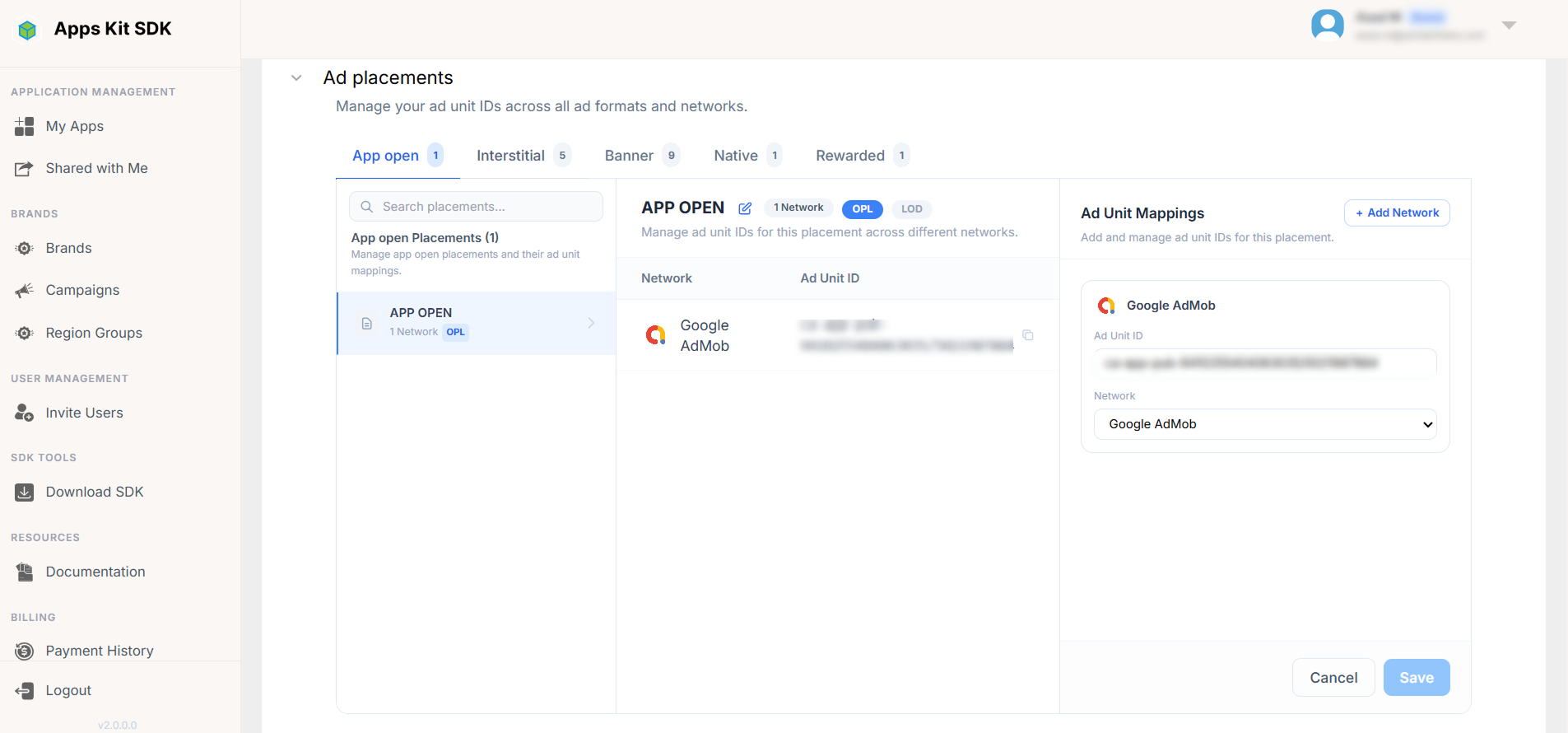
Thêm đơn vị quảng cáo
Nhập các ID đơn vị quảng cáo do mạng mediation cấp, được tổ chức thành các tab theo định dạng quảng cáo — App Open (mở ứng dụng), Interstitial (xen kẽ), Banner, Native (tự nhiên) và Rewarded (có thưởng). Chỉ những định dạng được mạng mediation đã chọn ở trên hỗ trợ mới xuất hiện dưới dạng tab.
Placeholder quảng cáo
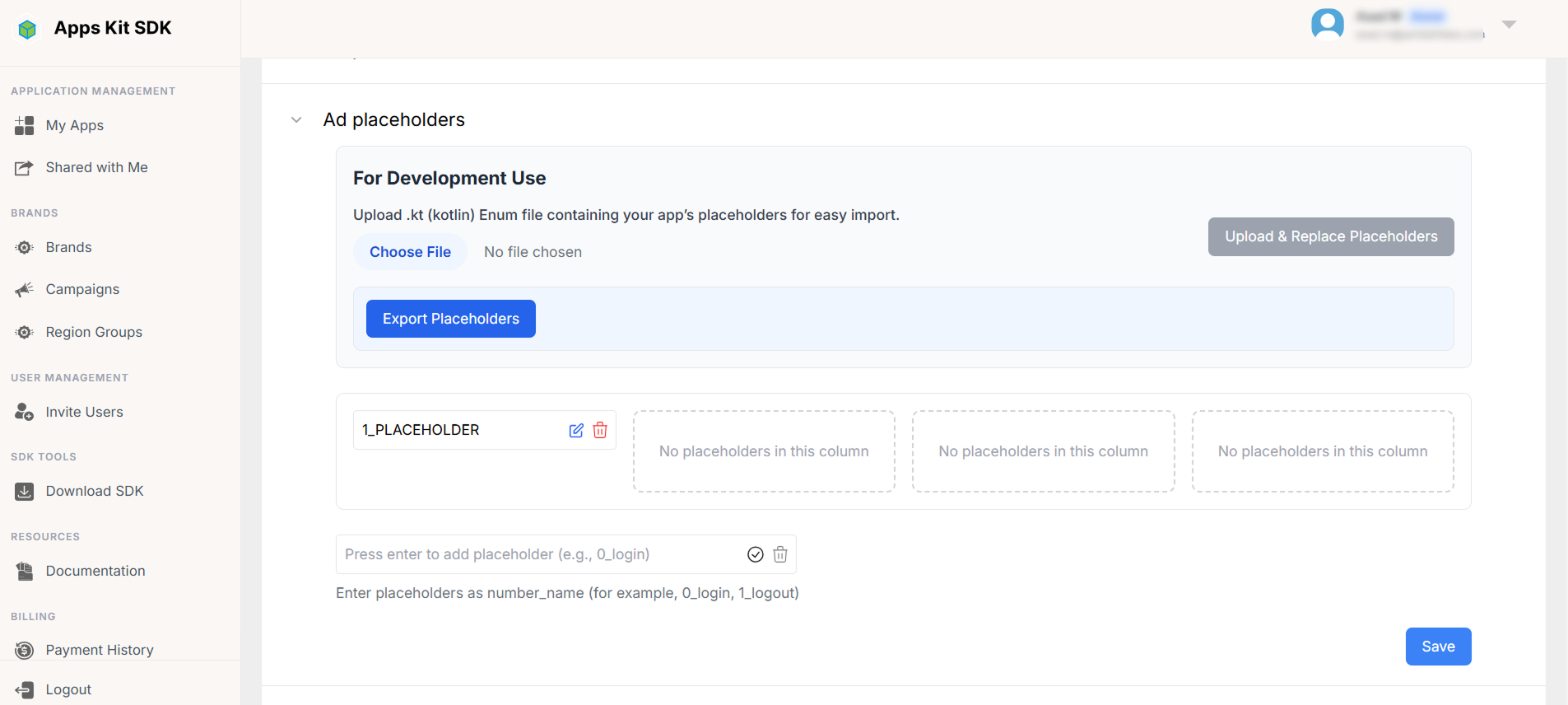
Định nghĩa các placeholder có tên: những vị trí logic trong ứng dụng hoặc trò chơi nơi quảng cáo có thể xuất hiện (ví dụ: "Hoàn thành màn chơi" hoặc "Banner menu chính"). Các placeholder được hiển thị dưới dạng lưới đánh số, cho phép bạn thêm hoặc đổi tên. Vì tên placeholder thường cần khớp với các hằng số trong mã nguồn ứng dụng, Cổng quản lý hỗ trợ nhập và xuất toàn bộ danh sách placeholder dưới dạng tệp enum Kotlin (.kt), giúp đồng bộ mã nguồn với cấu hình trên Cổng quản lý mà không cần nhập lại thủ công.
Đơn vị quảng cáo cho placeholder quảng cáo
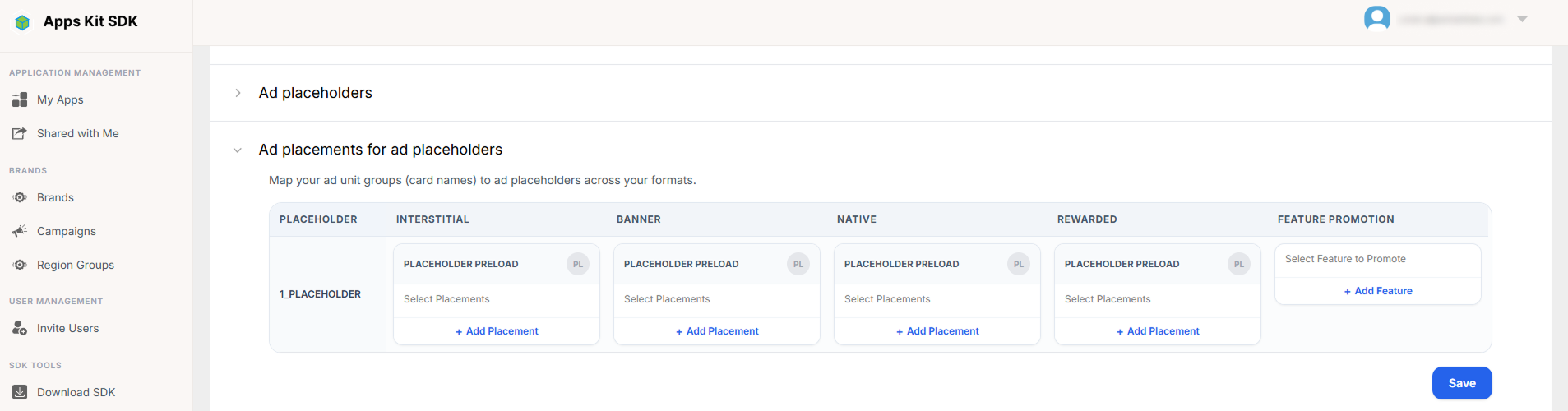
Lưới ánh xạ có một trục là placeholder và trục còn lại là định dạng quảng cáo (Interstitial / Banner / Native / Rewarded). Với mỗi tổ hợp, bạn chọn đơn vị quảng cáo cụ thể (trong số các đơn vị đã thêm ở trên) để phân phối quảng cáo cho placeholder đó.
Đáng chú ý, Quảng bá chéo (Cross Promotion) cũng xuất hiện dưới dạng tùy chọn trong lưới này, bên cạnh các đơn vị quảng cáo thực từ mạng quảng cáo. Khi chọn tùy chọn này cho một placeholder, vị trí đó sẽ không hiển thị quảng cáo trả phí từ mạng quảng cáo — thay vào đó, vị trí này hiển thị mẫu quảng cáo chéo cho một ứng dụng khác của bạn, theo cấu hình trong mục Chiến dịch. Đây là cơ chế kết nối tính năng Chiến dịch với các vị trí hiển thị quảng cáo thực tế trong ứng dụng.
Tùy chọn hiển thị quảng cáo
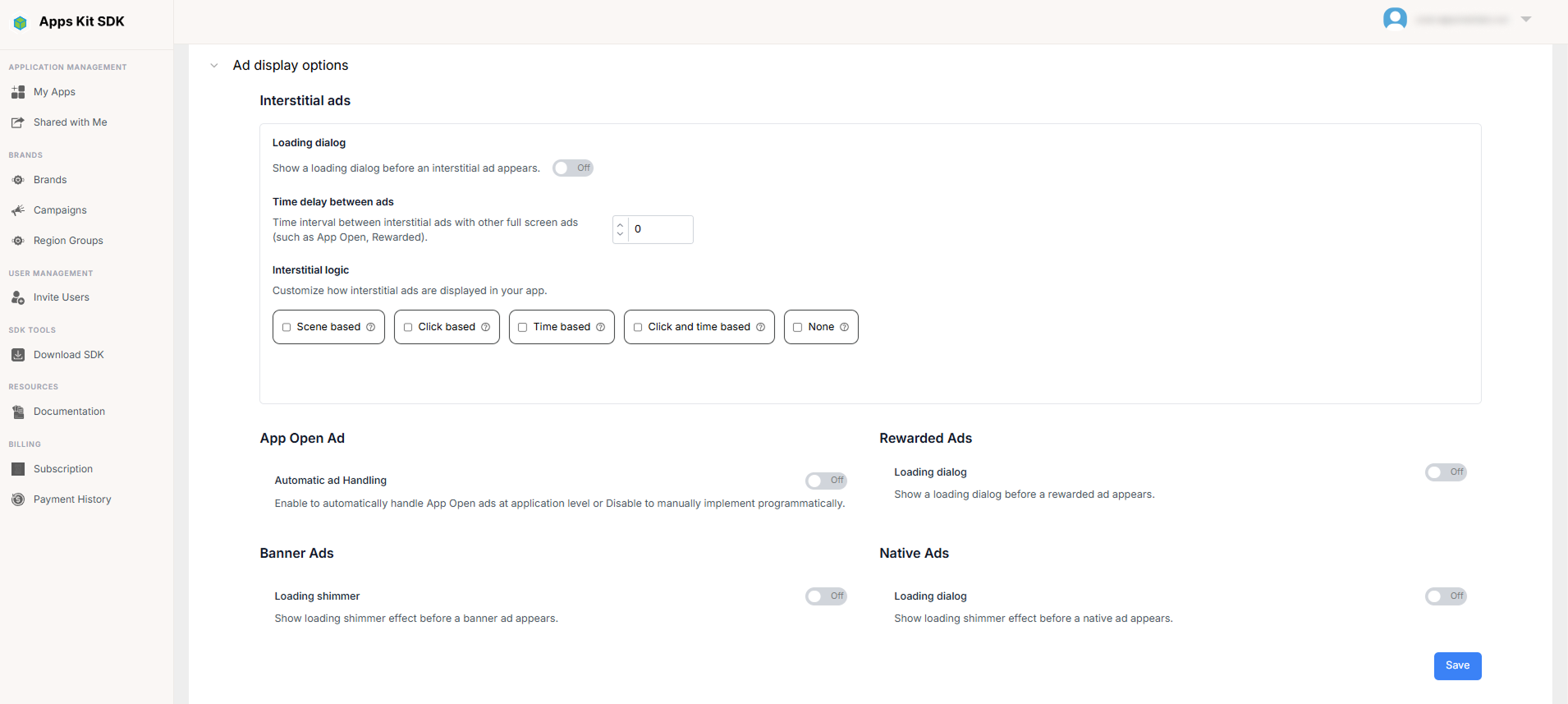
Kiểm soát trải nghiệm tải cho từng định dạng quảng cáo: có hiển thị hộp thoại đang tải hoặc hiệu ứng shimmer trong khi lấy quảng cáo hay không, và thời gian chờ tối đa trước khi dừng chờ. Quảng cáo Interstitial có thêm các tùy chọn logic kích hoạt ngoài việc thiết lập thời điểm hiển thị đơn thuần — bạn có thể chọn kích hoạt khi nhấp, sau một khoảng thời gian, kết hợp cả hai hoặc dựa trên việc chuyển cảnh trong ứng dụng. Mỗi chế độ kích hoạt có các tham số riêng để điều chỉnh (ví dụ: khoảng thời gian hoặc số lần nhấp).
Chọn MMP
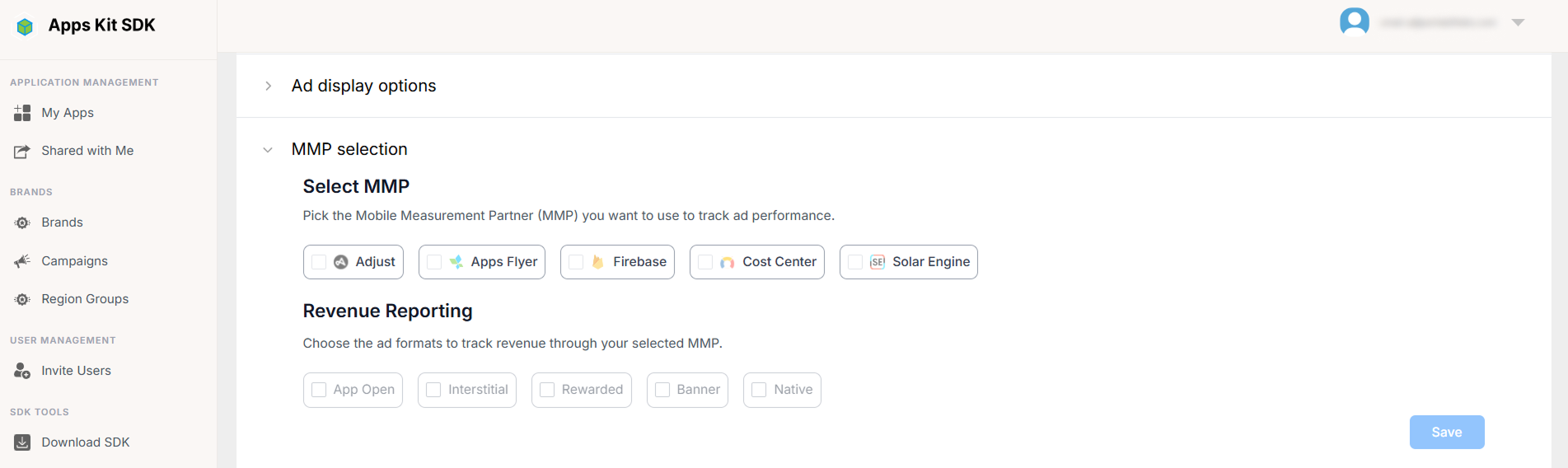
Kết nối đối tác đo lường di động (Mobile Measurement Partner) — các lựa chọn gồm Adjust, AppsFlyer, Firebase, Cost Center và Solar Engine — đồng thời bật/tắt báo cáo doanh thu quảng cáo theo từng định dạng, để các sự kiện doanh thu quảng cáo được gửi vào hệ thống attribution/phân tích cùng với dữ liệu lượt cài đặt và tương tác khác.
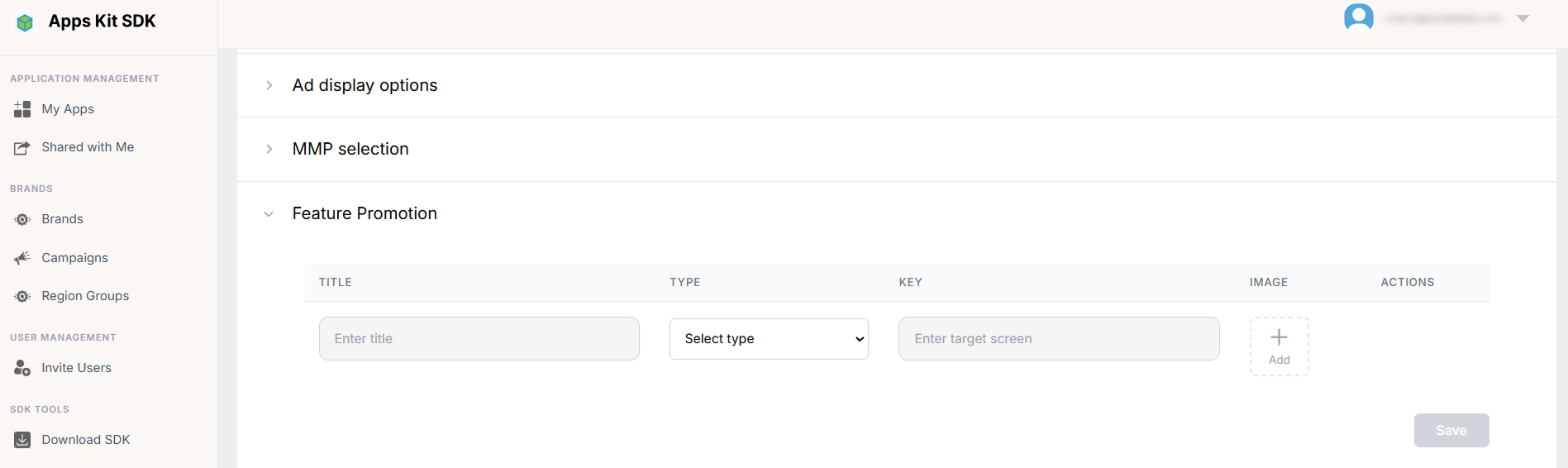
Quảng bá tính năng
Cấu hình banner hoặc thẻ quảng bá trong ứng dụng không liên quan đến mạng quảng cáo — chẳng hạn "giới thiệu tính năng mới" hoặc "giới thiệu thêm gói cao cấp" ngay trong giao diện ứng dụng của bạn. Mỗi mục trong bảng có thể chỉnh sửa này gồm tiêu đề, loại, khóa, hình ảnh và hành động (chẳng hạn deep link hoặc đích điều hướng trong ứng dụng) được kích hoạt khi người dùng chạm vào.
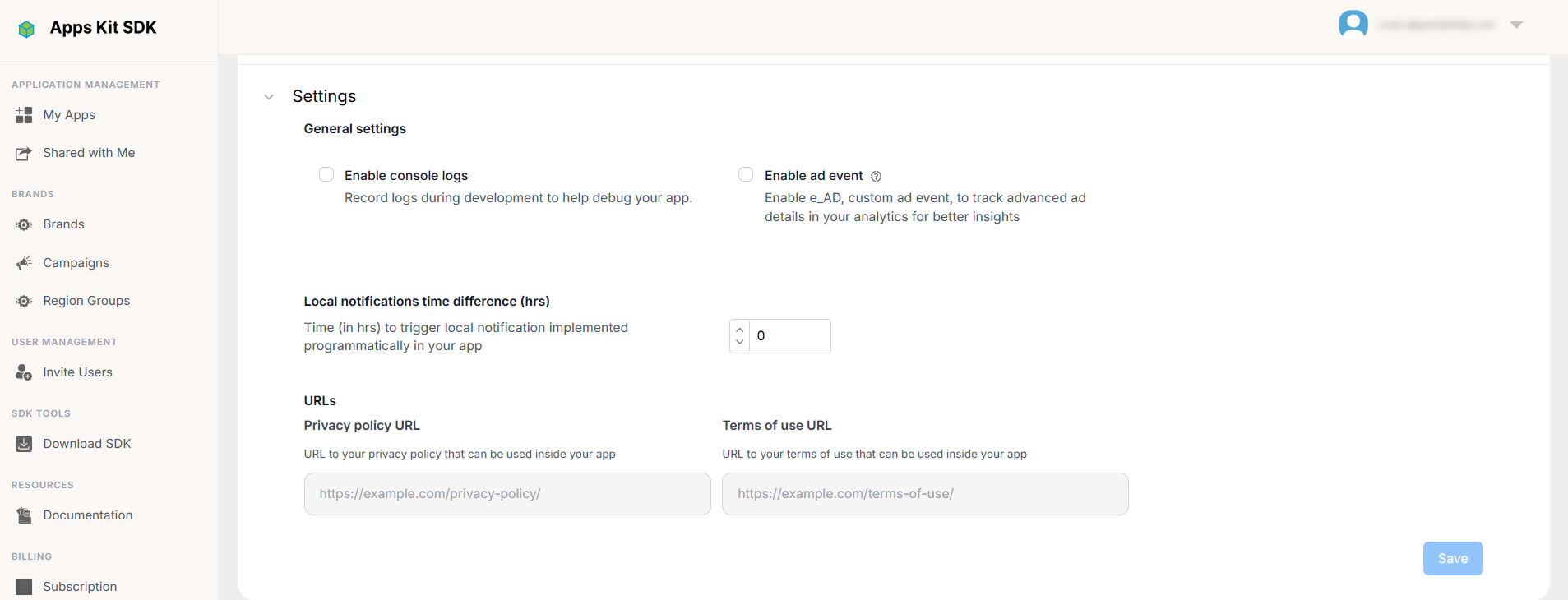
Cài đặt
Các thiết lập cấp ứng dụng khác không thuộc các mục trên: bật log console để gỡ lỗi, bật ghi log sự kiện quảng cáo, mức chênh lệch thời gian cho phép đối với thông báo cục bộ, cùng URL Chính sách quyền riêng tư và Điều khoản dịch vụ của ứng dụng (một số mạng quảng cáo và cửa hàng ứng dụng yêu cầu bạn hiển thị các URL này).
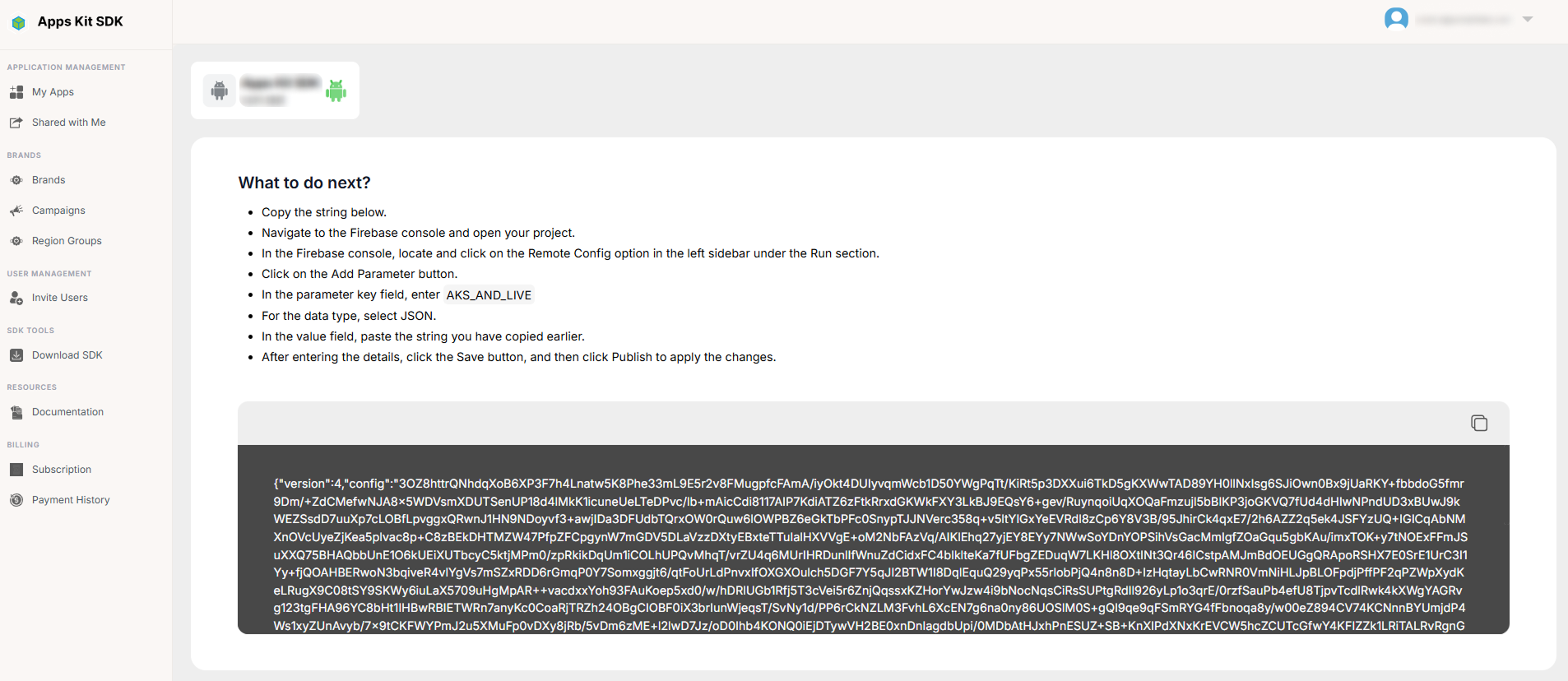
Lấy cấu hình
Nhấp Lấy cấu hình để tạo chuỗi cấu hình được mã hóa, chứa toàn bộ thiết lập bạn đã cấu hình ở trên cho chế độ (Live hoặc Dev) đang được chọn. Nếu bạn đã chọn một Nhóm khu vực trong bộ chọn khu vực ở đầu trang Chi tiết ứng dụng, liên kết/chuỗi được tạo sẽ kèm ID của nhóm đó dưới dạng tham số truy vấn, nhờ đó cấu hình được tải khi ứng dụng chạy có thể khác nhau theo từng nhóm khu vực. Cổng quản lý cũng hướng dẫn bạn xuất bản chuỗi này qua Firebase Remote Config với khóa tham số AKS_AND_LIVE — đây là cách ứng dụng đang phát hành thực sự nhận cấu hình khi chạy, vì bản thân Cổng quản lý không đẩy cấu hình trực tiếp đến thiết bị của người dùng cuối.
Lịch sử thay đổi
Mỗi lần lưu cấu hình ứng dụng, hệ thống ghi nhận một Phiên bản cấu hình mới. Lịch sử thay đổi (trang riêng, truy cập qua liên kết trong Chi tiết ứng dụng) liệt kê mọi phiên bản của ứng dụng dưới dạng bảng gồm: số thứ tự, Phiên bản cấu hình, Mô tả nội dung thay đổi (mô tả dài được phân tách nội bộ bằng dấu gạch đứng và hiển thị thành các dòng riêng; phần nội dung sau 20 ký tự đầu được thu gọn bằng nút "Xem thêm / Thu gọn"), Ngày cập nhật và Người cập nhật. Bộ lọc khoảng ngày ở đầu trang giới hạn danh sách trong một khoảng thời gian cụ thể. Nhờ đó, bạn có nhật ký kiểm tra cơ bản về ai đã thay đổi cấu hình ứng dụng và vào lúc nào.

Được chia sẻ với tôi
Nếu một nhóm khác mời bạn cộng tác trên các ứng dụng của họ và bạn đã chấp nhận, các tài nguyên được chia sẻ đó sẽ xuất hiện trong Được chia sẻ với tôi (/SharedWithMe) — bảng các lời mời bạn nhận được, tách biệt với ứng dụng do nhóm của bạn sở hữu. Mỗi hàng hiển thị người mời và trạng thái hiện tại của lời mời.

Từ đây, bạn có thể Chấp nhận hoặc Từ chối lời mời đang chờ phản hồi. Cả hai thao tác đều gọi cùng endpoint handle-invitation với quyết định tương ứng. Sau khi bạn chấp nhận, người mời sẽ xuất hiện trong danh sách thả xuống chuyển đổi tài khoản (đã mô tả ở trên), để bạn có thể chuyển sang tài khoản của họ và làm việc trong phạm vi quyền được cấp.
Nếu bạn truy cập trang này qua liên kết thông báo có tham số truy vấn ?invitationId=, Hộp thoại lời mời sẽ tự động mở khi tải trang, thay vì bạn phải tự tìm hàng tương ứng.
Hộp thoại lời mời. Hộp thoại modal này hiển thị email của tài khoản gửi lời mời trong một nhãn dạng viên thuốc ở đầu, cùng tiêu đề/biểu tượng tùy theo trạng thái: biểu tượng quà tặng cho lời mời đang chờ phản hồi, dấu tích cho lời mời đã chấp nhận, dấu X cho lời mời đã từ chối và đồng hồ cho lời mời đã hết hạn. Bên dưới là danh sách "Quyền truy cập N tài nguyên" có thể cuộn — mỗi hàng hiển thị một biểu tượng ứng dụng giữ chỗ, tên tài nguyên (ví dụ: "Ứng dụng", "Thông tin ứng dụng", được định dạng từ khóa quyền tương ứng) và các nhãn căn phải cho biết những quyền bạn sẽ có trên tài nguyên đó (Đọc / Tạo / Cập nhật / Xóa). Nếu lời mời có ngày hết hạn, một dòng cảnh báo sẽ hiển thị ngày này.
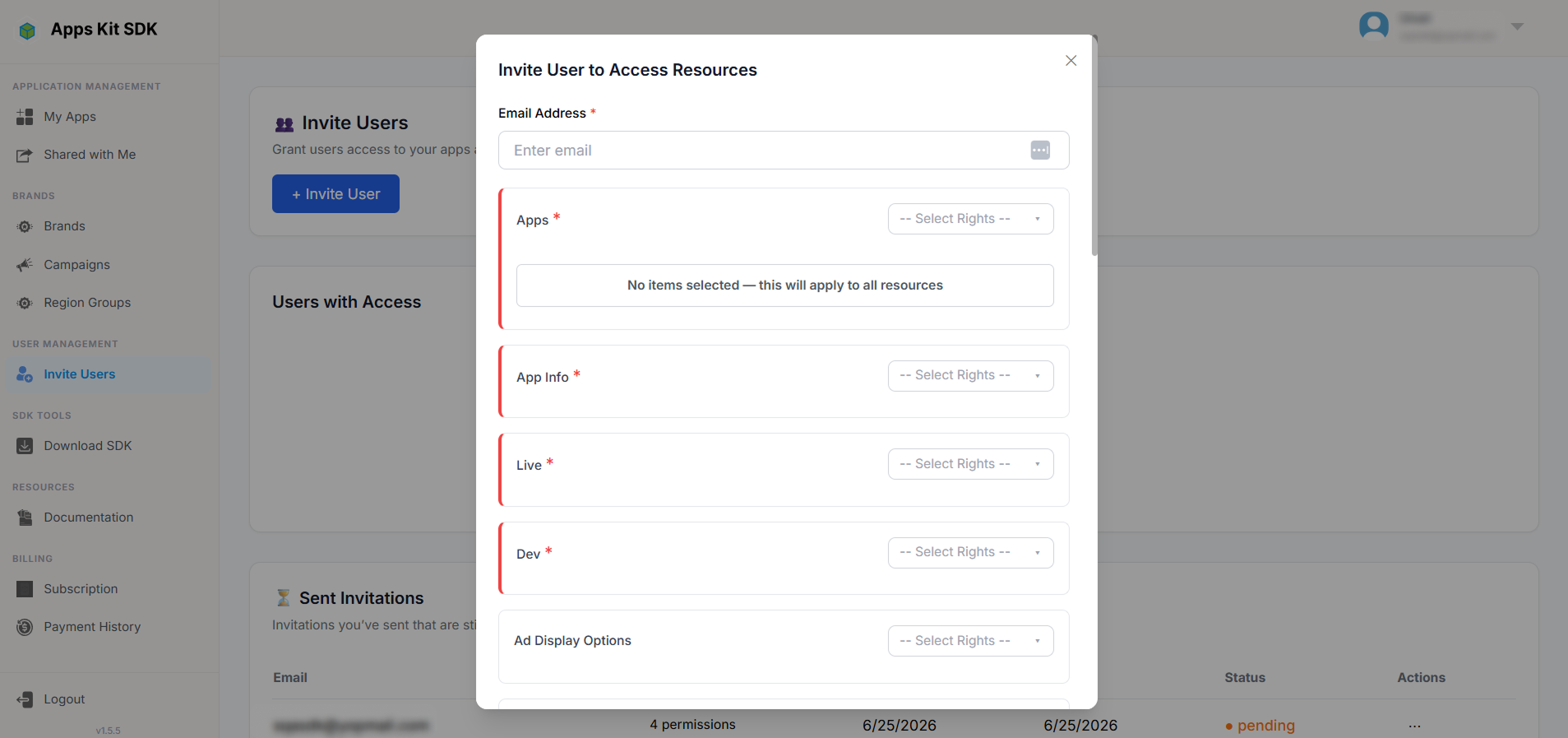
Các nút ở chân hộp thoại phụ thuộc vào trạng thái: lời mời đang chờ phản hồi hiển thị "Để sau" và "✓ Chấp nhận lời mời"; lời mời đã được xử lý hoặc hết hạn chỉ hiển thị "Đóng", kèm nội dung giải thích (với lời mời hết hạn, chẳng hạn "Vui lòng yêu cầu {email người mời} gửi lời mời mới").