
Bắt đầu
Tạo tài khoản
Người dùng mới đăng ký tại /register. Màn hình được chia thành bảng giới thiệu sản phẩm bên trái (gồm tiêu đề có hiệu ứng động "Chào mừng đến với Apps Kit SDK", một dòng mô tả sản phẩm và ba thẻ thống kê có hiệu ứng động — Doanh thu cao hơn, Tỷ lệ khớp, Sự cố & ANR — đây chỉ là nội dung tiếp thị mang tính minh họa, không phải dữ liệu tài khoản của bạn) và biểu mẫu đăng ký bên phải.
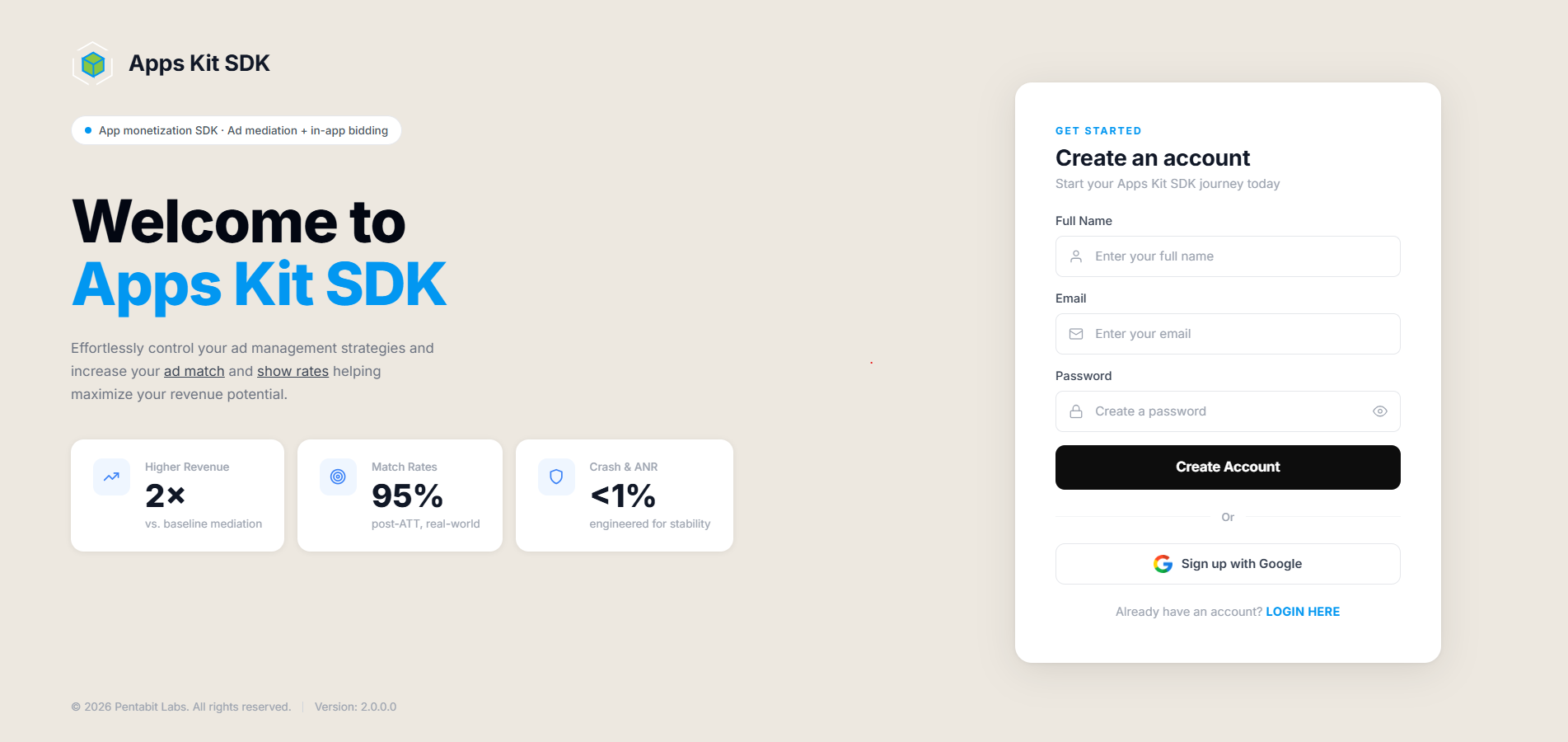
Biểu mẫu đăng ký yêu cầu các thông tin sau:
- Họ và tên — bắt buộc.
- Email — bắt buộc, phải là địa chỉ email hợp lệ.
- Mật khẩu — bắt buộc, tối thiểu 8 ký tự và phải chứa ít nhất một chữ hoa, một chữ thường và một ký tự đặc biệt (ví dụ:
!@#$%^&*).
Nhấp vào Tạo tài khoản sẽ tạo tài khoản email/mật khẩu trên Firebase, gửi ngay email xác minh qua Firebase, rồi đăng ký người dùng với backend của Apps Kit SDK (POST /oauth/login với oauthProvider: "email"). Sau đó, bạn được chuyển hướng đến /login — việc đăng ký không tự động đăng nhập cho bạn và bạn không thể đăng nhập cho đến khi xác minh email (xem phần Đăng nhập bên dưới).
Ngoài ra, Đăng ký bằng Google sử dụng cửa sổ bật lên đăng nhập Google của Firebase (signInWithPopup) và đăng ký tài khoản với oauthProvider: "gmail". Đăng ký bằng Google không yêu cầu xác minh email riêng và đưa bạn thẳng đến / (Ứng dụng của tôi) hoặc /users, tùy theo loại tài khoản.
Liên kết "Đã có tài khoản? ĐĂNG NHẬP TẠI ĐÂY" đưa bạn trở lại /login.
Đăng nhập
Màn hình Đăng nhập (/login) có cùng bố cục hai phần như màn hình Đăng ký: bảng giới thiệu sản phẩm bên trái và khung đăng nhập bên phải.
LOGIN_SCREEN_IMAGE
Biểu mẫu đăng nhập gồm:
- Email — bắt buộc, phải đúng định dạng email.
- Mật khẩu — bắt buộc.
- Nút bật/tắt hiển thị mật khẩu (biểu tượng con mắt) trong trường mật khẩu.
- Tiếp tục — nút gửi biểu mẫu, bị vô hiệu hóa cho đến khi biểu mẫu hợp lệ.
- Ghi nhớ tôi — hộp kiểm lưu địa chỉ email (không phải mật khẩu) vào trình duyệt khi được chọn, để tự động điền vào lần truy cập tiếp theo.
- Quên mật khẩu? — liên kết đến
/forget-password. - Nút "Đăng nhập bằng Google" — sử dụng cùng quy trình cửa sổ bật lên của Firebase như đăng ký bằng Google, nhưng dành cho tài khoản hiện có.
- "Người dùng mới? ĐĂNG KÝ TẠI ĐÂY" — liên kết đến
/register.
Khi đăng nhập bằng email/mật khẩu, hệ thống còn kiểm tra xem email của tài khoản Firebase đã được xác minh hay chưa; nếu chưa, bạn sẽ thấy thông báo "Vui lòng xác minh email trước." và không được đăng nhập. Sau khi đăng nhập thành công (bằng một trong hai cách), bạn được chuyển đến / (Ứng dụng của tôi) nếu là tài khoản người dùng thông thường, hoặc /users nếu là tài khoản nội bộ/quản trị viên.
Quên mật khẩu
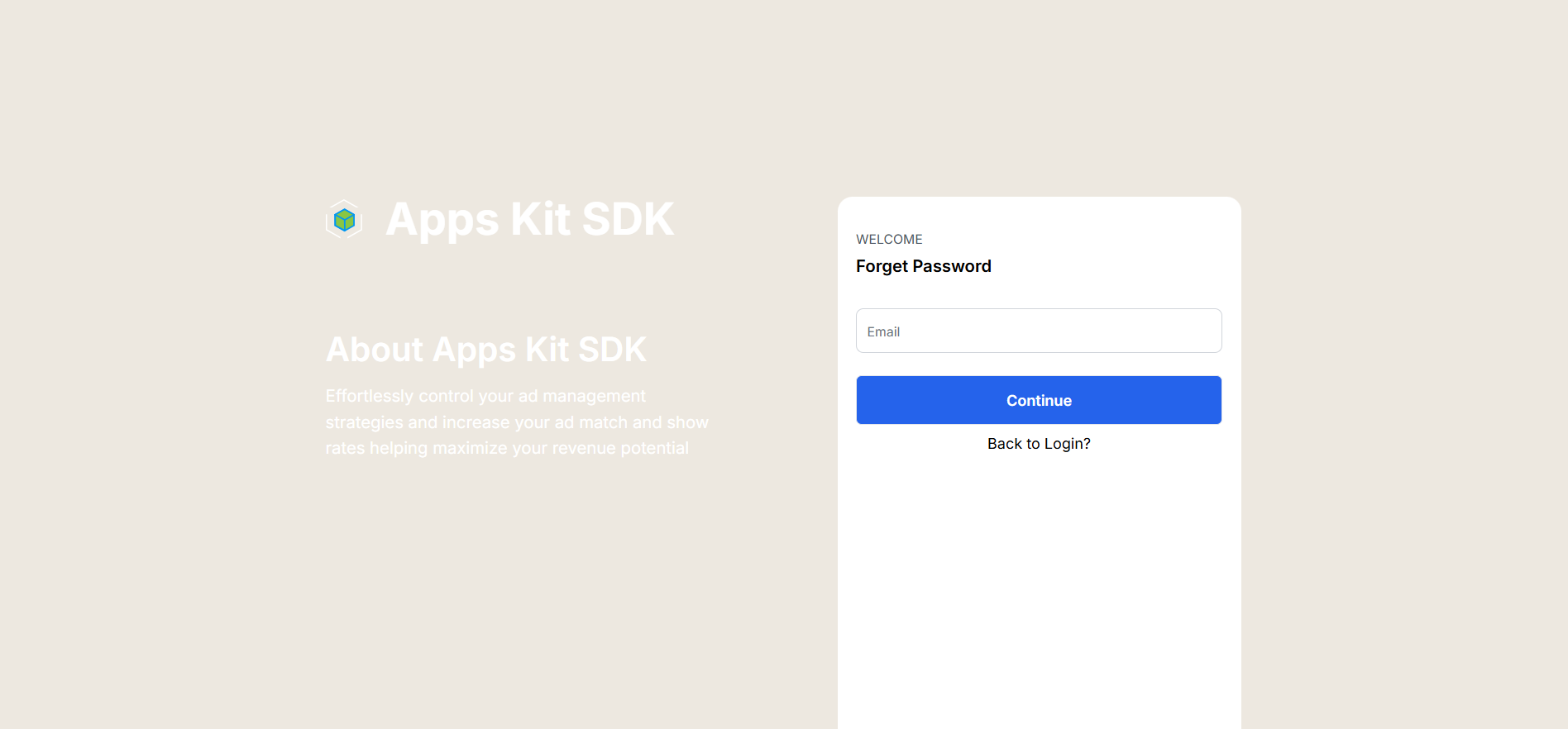
/forget-password là biểu mẫu chỉ có một trường (địa chỉ email của bạn). Khi gửi biểu mẫu, hệ thống gọi sendPasswordResetEmail của Firebase — không có quy trình đặt lại mật khẩu ngay trong cổng thông tin; bạn nhận liên kết đặt lại qua email và thông báo toast xác nhận "Đã gửi email đặt lại mật khẩu. Vui lòng kiểm tra hộp thư đến", sau đó bạn được đưa trở lại /login. Trang này cũng có sẵn liên kết "Quay lại đăng nhập?".
Thanh điều hướng trên cùng
Sau khi đăng nhập, mọi trang (trừ các màn hình xác thực) đều hiển thị thanh điều hướng trên cùng với menu tài khoản ở bên phải và — chỉ trên trang Ứng dụng của tôi — biểu tượng chuông thông báo bên cạnh.
Menu tài khoản. Nhấp vào ảnh đại diện/tên/email ở góc trên bên phải để mở menu thả xuống gồm:
- Mục "Tài khoản của tôi" đại diện cho tài khoản của chính bạn (dấu chấm màu xanh cho biết đây là ngữ cảnh đang hoạt động khi được chọn).
- Phần "Được chia sẻ với tôi" — chỉ xuất hiện nếu bạn đã chấp nhận ít nhất một lời mời chia sẻ từ nhóm khác. Phần này liệt kê tên, email và ảnh đại diện của từng người mời. Nhấp vào một người sẽ chuyển toàn bộ ngữ cảnh của cổng thông tin sang tài khoản đó (về mặt kỹ thuật: thực hiện dispatch
switchAccount()), vì vậy mọi nội dung bạn thấy sau đó — Ứng dụng của tôi, Thương hiệu, Chiến dịch, v.v. — đều là tài nguyên của họ, được lọc theo các quyền họ đã cấp cho bạn. - Phần chân menu thay đổi theo ngữ cảnh: nếu bạn đang xem tài khoản của chính mình, phần này hiển thị liên kết "Hồ sơ". Nếu bạn đang xem tài khoản được chia sẻ mà bạn đã chuyển sang, phần này sẽ hiển thị nút màu đỏ "Thoát → Được chia sẻ với tôi", đưa bạn trở lại tài khoản của mình và chuyển đến trang Được chia sẻ với tôi.
Khi bạn đang xem tài khoản đã chuyển sang, thanh điều hướng cũng hiển thị nhãn nhỏ "Được chia sẻ" cạnh tên hiển thị, giúp bạn luôn biết mình đang xem dữ liệu của ai.

Chuông thông báo. Biểu tượng này chỉ xuất hiện tại các tuyến đường / và /apps (tức bảng điều khiển Ứng dụng của tôi) — không xuất hiện ở nơi nào khác trong cổng thông tin. Số trên huy hiệu là tổng số thông báo thuộc tất cả các nhóm thông báo. Nhấp vào biểu tượng sẽ mở danh sách thả xuống có tiêu đề "Thông báo", trong đó các mục được nhóm theo loại, mỗi mục có một thông điệp ngắn.
Thao tác nhấp vào từng thông báo có hành vi khác nhau tùy theo loại:
- Nếu loại thông báo là
upatedSdkVersion(cảnh báo "Đã cập nhật phiên bản SDK"), nhấp vào sẽ đưa bạn thẳng đến trang Chi tiết ứng dụng của ứng dụng đó (/app/:id) và không đánh dấu thông báo là đã đọc. - Với mọi loại thông báo khác, nhấp vào sẽ chuyển đến trang Tải SDK và có đánh dấu thông báo là đã đọc (gọi endpoint đánh dấu đã đọc và hiển thị thông báo toast "Đã đánh dấu thông báo là đã đọc thành công").

Chuông này chỉ mở danh sách thả xuống để xem nhanh — đây là giao diện riêng, đơn giản hơn trang Thông báo của tôi chuyên biệt được mô tả ở phần sau của hướng dẫn này; cả hai cũng tách biệt với danh sách lời mời Được chia sẻ với tôi. Như vậy, cổng thông tin có ba giao diện lời mời/thông báo khác nhau; xem phần Tài khoản để biết sự khác biệt giữa chúng.