
Ödeme Duvarları
Kenar çubuğundaki Ödeme Duvarı grubu (Ürünler, Ürün Grupları, Ödeme Duvarı Şablonları), kodla ödeme duvarı arayüzü yazmadan uygulama içi abonelikler ve tek seferlik satın alımlar oluşturup satabileceğiniz bağımsız bir özellik alanıdır. Bu üç bileşen, belirli bir sırayla birbirini tamamlar: Ürün, Google Play, App Store veya Amazon'dan içe aktarılan ya da elle girilen tek bir mağaza SKU'sudur (abonelik temel planı, teklif veya tek seferlik satın alım); Ürün Grubu, bir uygulamaya ait birden fazla Ürünü adlandırılmış bir grupta toplar ve ürünlerden biri varsayılan seçim olarak işaretlenir; Ödeme Duvarı Şablonu ise bir Ürün Grubundaki ürünleri sunan ve satın alma işlemini başlatan, Portal'da görsel olarak oluşturulmuş ekran tasarımıdır. Şablon yayınlandıktan sonra, bu kılavuzun önceki bölümlerinde açıklanan Uygulama Ayrıntıları → Uygulama Yer Tutucuları için Ödeme Duvarları bölümünden uygulamanızdaki gerçek gösterim alanlarına bağlanır.
Ürünler
Ürünler sayfası (/paywall-products), yönettiğiniz tüm uygulamaların ürünlerini tek bir düz tabloda gösterir: #, Başlık, Uygulama (simge, ad ve paket), Mağaza (Google Play, Apple App Store veya Amazon Appstore platform simgesi; uygulamanın mağazası tanınmıyorsa gri bir tire), Mağaza kimliği (mağazadaki ürün/SKU dizesi, eş aralıklı yazı tipiyle gösterilir), Dönem, Durum etiketi (Etkin/Etkin değil), Oluşturulma Tarihi ve satır işlemleri. Arama kutusu; başlık, SKU, açıklama, uygulama adı veya paket ile eşleşen sonuçları bulur. Uygulama, Durum, Mağaza ve Dönem filtreleri listeyi daha da daraltır. Sayfanın altında, tüm Ödeme Duvarı sayfalarında kullanılan aynı sayfalama alanı bulunur.
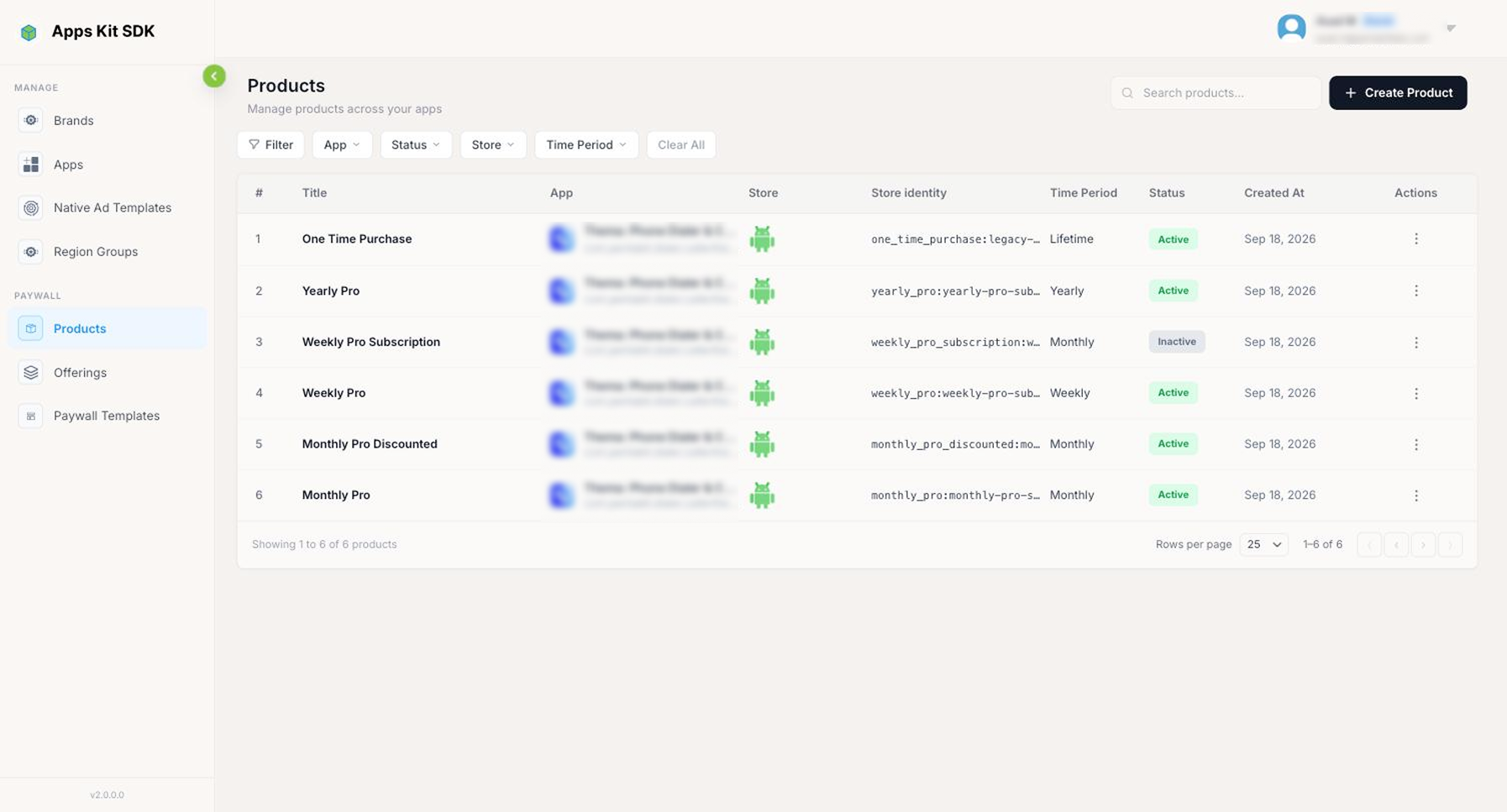
Yeni bir ürün oluşturmak için sağ üstteki Ürün Oluştur düğmesine, mevcut bir ürünü düzenlemek için ilgili satıra tıklayın. Her iki durumda da iki panelli bir düzenleyici açılır: Önce ürünün ait olduğu Uygulamayı seçin (bunu yapana kadar diğer alanlar etkinleşmez), ardından o uygulamanın mağazasından İçe Aktar seçeneğini kullanın veya elle oluşturmak için Ürün ekle seçeneğine tıklayın.
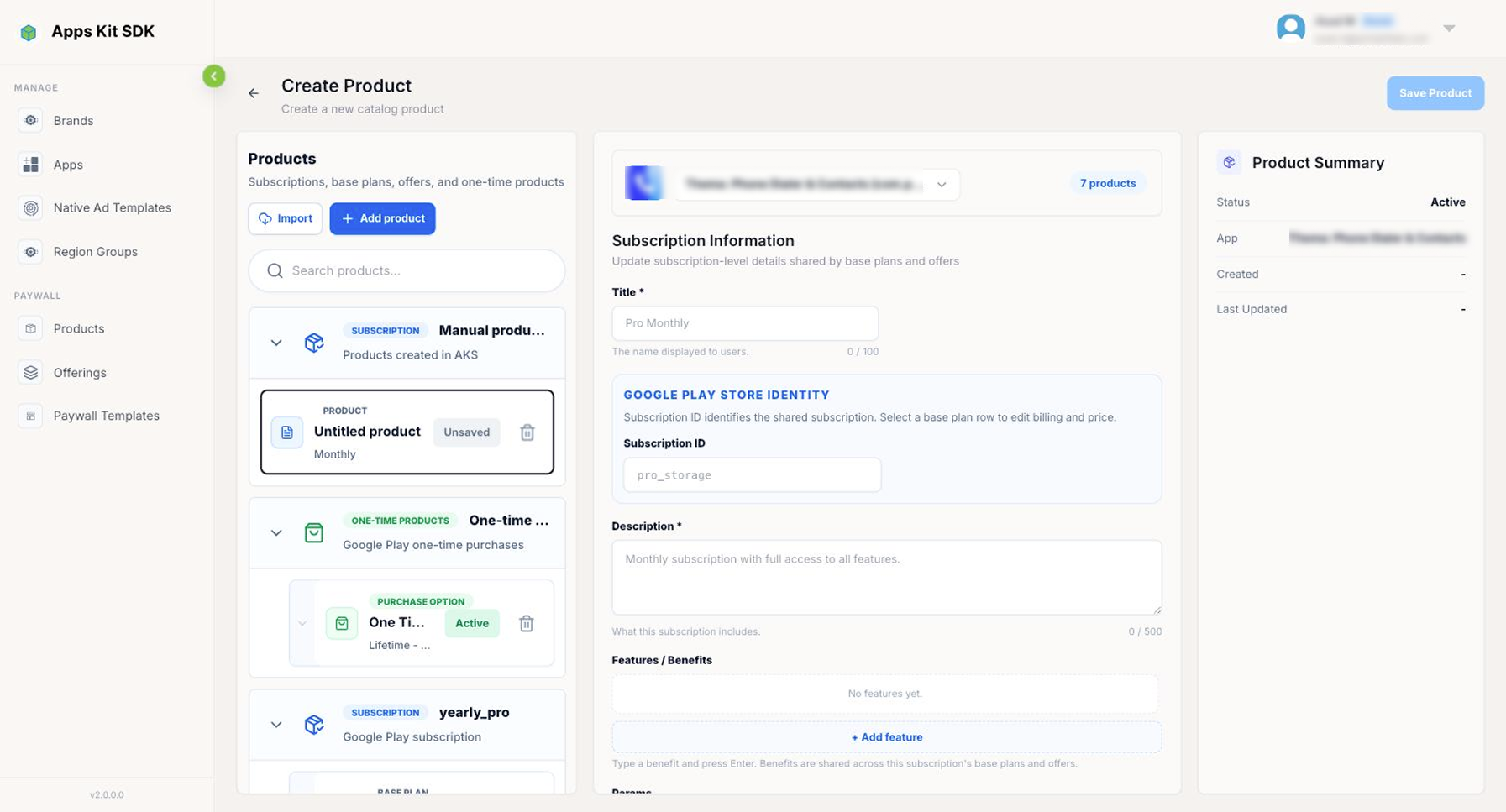
Uygulamaya ürün eklendiğinde sol panel bunları türlerine göre gruplar: Manuel ürünler (doğrudan Portal'da oluşturulanlar), Tek seferlik ürünler ve her bir Abonelik. Abonelikler genişletildiğinde Temel planlar ve her temel planın altındaki Teklifler gösterilir. Temel plan, aynı abonelik kapsamındaki mağazaya özgü faturalandırma/fiyatlandırma birimidir; örneğin, "Haftalık Pro" ve "Aylık Pro" temel planları aynı abonelik altında bulunabilir.
Google Play'den içe aktarma (Android). Google Play uygulamalarında İçe Aktar → Google Play'e Bağlan, basit bir form yerine sizi tek seferlik, iki aşamalı bir kurulumdan geçirir:
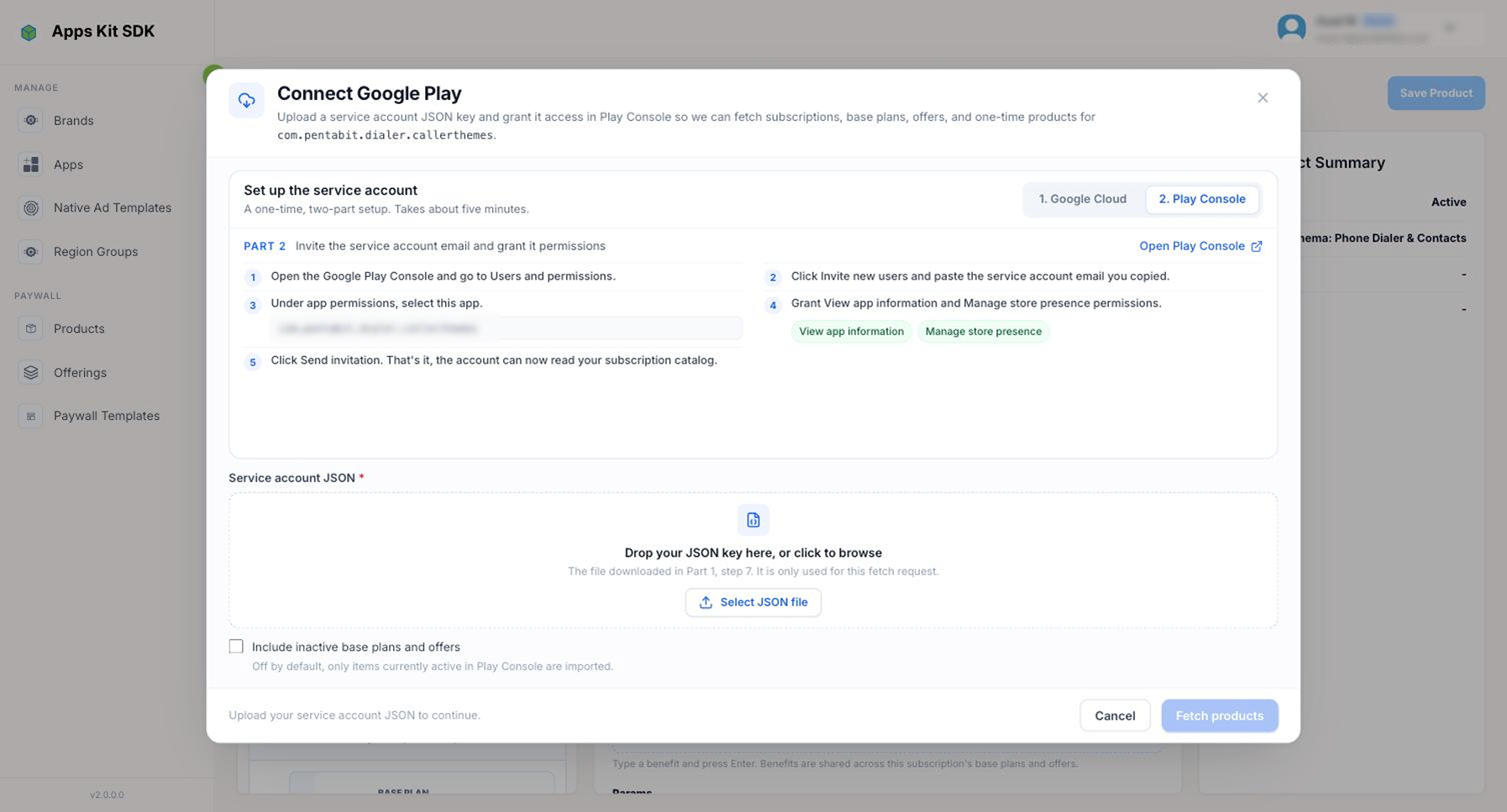
- 1. Google Cloud — Google Cloud Console'da bir hizmet hesabı oluşturun, bu hesap için Google Play Android Developer API'yi etkinleştirin ve hesabın JSON anahtarını indirin.
- 2. Play Console — Hizmet hesabının e-posta adresini Uygulama bilgilerini görüntüleme ve Mağaza varlığını yönetme izinleriyle Play Console'a davet edin (iletişim kutusu, kopyalayacağınız e-posta adresini gösterir ve her iki konsola da doğrudan bağlantı verir).
İndirdiğiniz hizmet hesabı JSON anahtarını yükleyin, isterseniz Etkin olmayan temel planları ve teklifleri dahil et seçeneğini işaretleyin (varsayılan olarak kapalıdır; yalnızca Play Console'da o anda etkin olanlar içe aktarılır), ardından Ürünleri getir düğmesine tıklayın. Her sonuç; başlık, açıklama, fiyat önizlemesi, durum ve yalnızca Google'a özgü olarak temel plan/teklif ağacının tamamı (abonelik kimliği, temel plan kimliği ve her teklifin türü, fiyatlandırması, aşamaları ve uygunluk koşulları) önceden doldurulmuş bir ürün taslağına dönüşür. İçe aktarmayı yeniden çalıştırmak, daha önce kaydettiğiniz hiçbir şeyi değiştirmeden kaydedilmemiş taslaklarınızı Play Console'daki verilerle günceller.
Apple App Store'dan içe aktarma (iOS). App Store uygulamalarında App Store ürünlerini içe aktar seçeneği; uygulamanın Bundle ID değerini (önceden doldurulur), Key ID, Issuer ID ve yüklenecek bir Uygulama İçi Satın Alma anahtarı (.p8) dosyasını ister. Son üç öğe, App Store Connect'teki Kullanıcılar ve Erişim → Entegrasyonlar → Uygulama İçi Satın Alma sayfasından alınır; iletişim kutusu bu sayfaya doğrudan bağlantı verir. Key ID, Issuer ID ve .p8 dosyasının tamamı sağlanana kadar Ürünleri getir düğmesi devre dışı kalır. Apple'ın kendi hiyerarşisi (abonelik grubu → ürün) nedeniyle içe aktarılan ürünlerde Google'daki temel plan ağacı bulunmaz. Durum, Apple'daki gerçek inceleme durumundan türetilir; dolayısıyla yalnızca gerçekten APPROVED durumundaki abonelikler Etkin olarak içe aktarılır. İncelemesi süren, geliştirici işlemi gerektiren veya reddedilmiş tüm abonelikler Etkin değil olarak içe aktarılır.
Amazon Appstore'dan içe aktarma. Amazon'daki akış, kimlik bilgileri yerine dosya tabanlıdır: Bir Ürün kataloğu JSON dosyası (Amazon App Tester'dan dışa aktarılmış ürün dosyası) yükleyin ve Ürünleri içe aktar düğmesine tıklayın. Öğe türü SUBSCRIPTION olanlar abonelik ürününe; ENTITLED ve CONSUMABLE olanlar tek seferlik ürüne dönüşür. Amazon'da temel plan kavramı bulunmadığından, içe aktarılan her ürün temel plan ağacı yerine doğrudan kendi Amazon Ürün Kimliği/SKU değerini taşır.
Elle ürün oluşturma. Ürün ekle seçeneğine tıkladığınızda, mağaza kimliğini içe aktarmak yerine kendiniz girdiğiniz bir taslak oluşturulur. Bu, ürünü henüz mağaza konsolunda oluşturmadıysanız veya önce Portal'da hazırlamak istiyorsanız kullanışlıdır. Gösterilen kimlik alanları uygulamanın mağazasına göre değişir: Google Play; Abonelik Kimliği, Temel plan Kimliği ve Faturalandırma dönemi ister. App Store; Abonelik grubu ve Ürün Kimliği ister. Amazon ise Ürün Kimliği ve ürün türü ister. Bir ürün, yinelenen abonelik yerine tek seferlik olarak da işaretlenebilir.
Başarılı bir içe aktarma sonucunda doldurulan alanlar salt okunur hale gelir ve "Mağazadan içe aktarıldı. Google Play / App Store / Amazon'da düzenleyin, ardından yeniden içe aktarın" araç ipucu gösterilir. Yani bu alanları doğrudan burada düzenlemek yerine değişikliği ilgili mağaza konsolunda yapıp içe aktarmayı yeniden çalıştırırsınız.
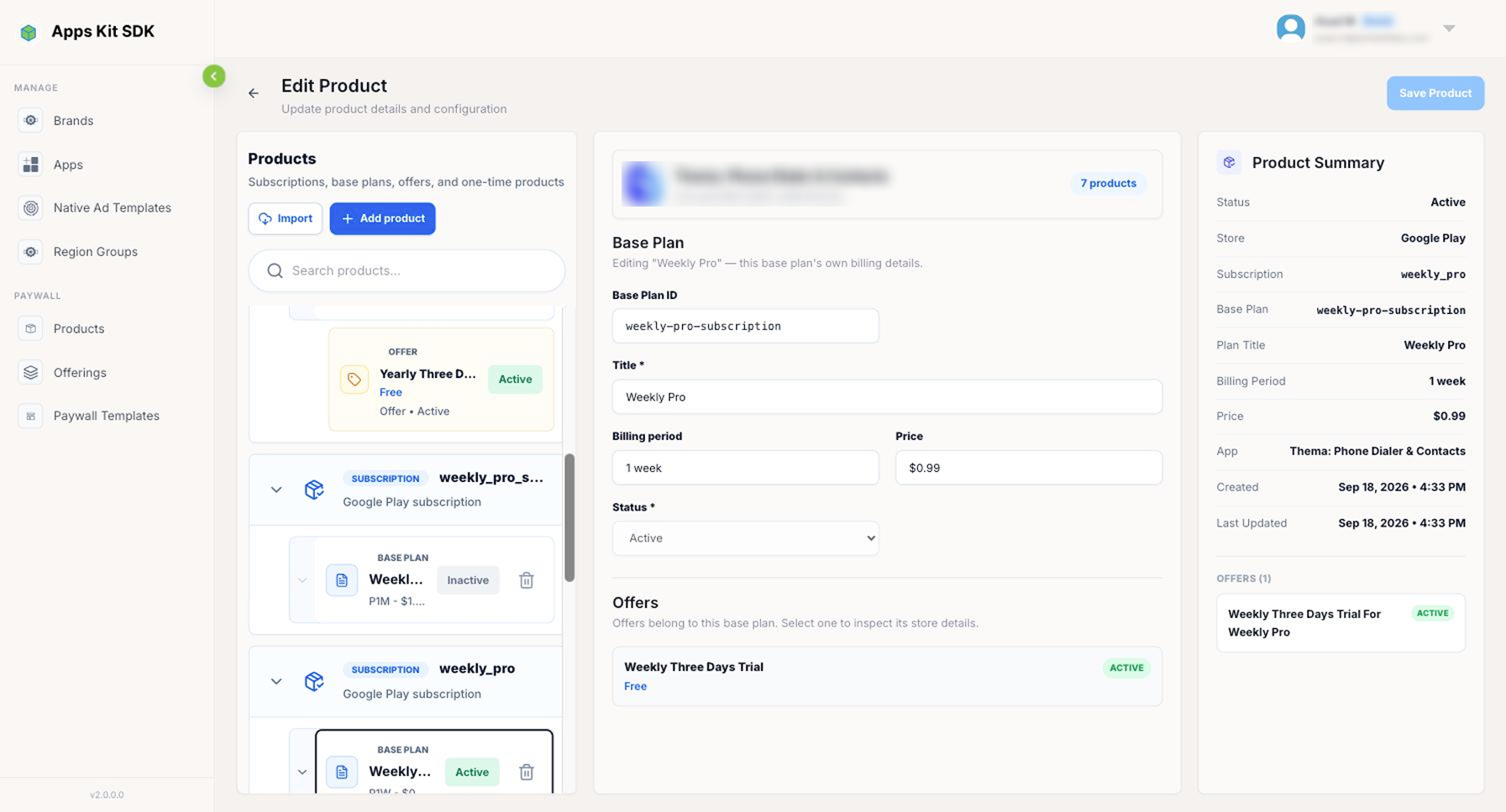
Mağazadan bağımsız olarak her üründe Başlık (100 karakter), zorunlu Açıklama (500 karakter), isteğe bağlı Özellikler / Avantajlar etiketleri, özel anahtar/değer Parametreleri ve içe aktarılan ürünlerde bile değiştirebileceğiniz bir Durum (Etkin/Etkin değil) bulunur. Dönem; haftalık, aylık, 3 aylık, 6 aylık, yıllık, ömür boyu veya serbest metinle girilen Özel Dönem olabilir. Sonraki adımda bir Ürün Grubuna eklenenler, kaydedilmiş ürünlerdir.
Bir Ürün Grubu veya Ödeme Duvarı Şablonu tarafından hâlâ kullanılan bir ürünü silmeye çalıştığınızda işlem sessizce başarısız olmaz. Portal, ürünün hâlâ bağlı olduğu yerleri adlarıyla belirten ikinci bir onay gösterir. Silme işlemine izin vermeden önce, ürünün bu yerlerden de kaldırılacağını kabul ettiğiniz kutuyu açıkça işaretlemenizi ister.
Ürün Grupları
Bir Ürün Grubu, aynı uygulamaya ait birden fazla Ürünü, Ödeme Duvarı Şablonunun sunabileceği adlandırılmış tek bir grupta toplar. Bu katman, belirli bir ödeme duvarının hangi ürünleri satabileceğini ve hangisinin önceden seçili olacağını belirler.
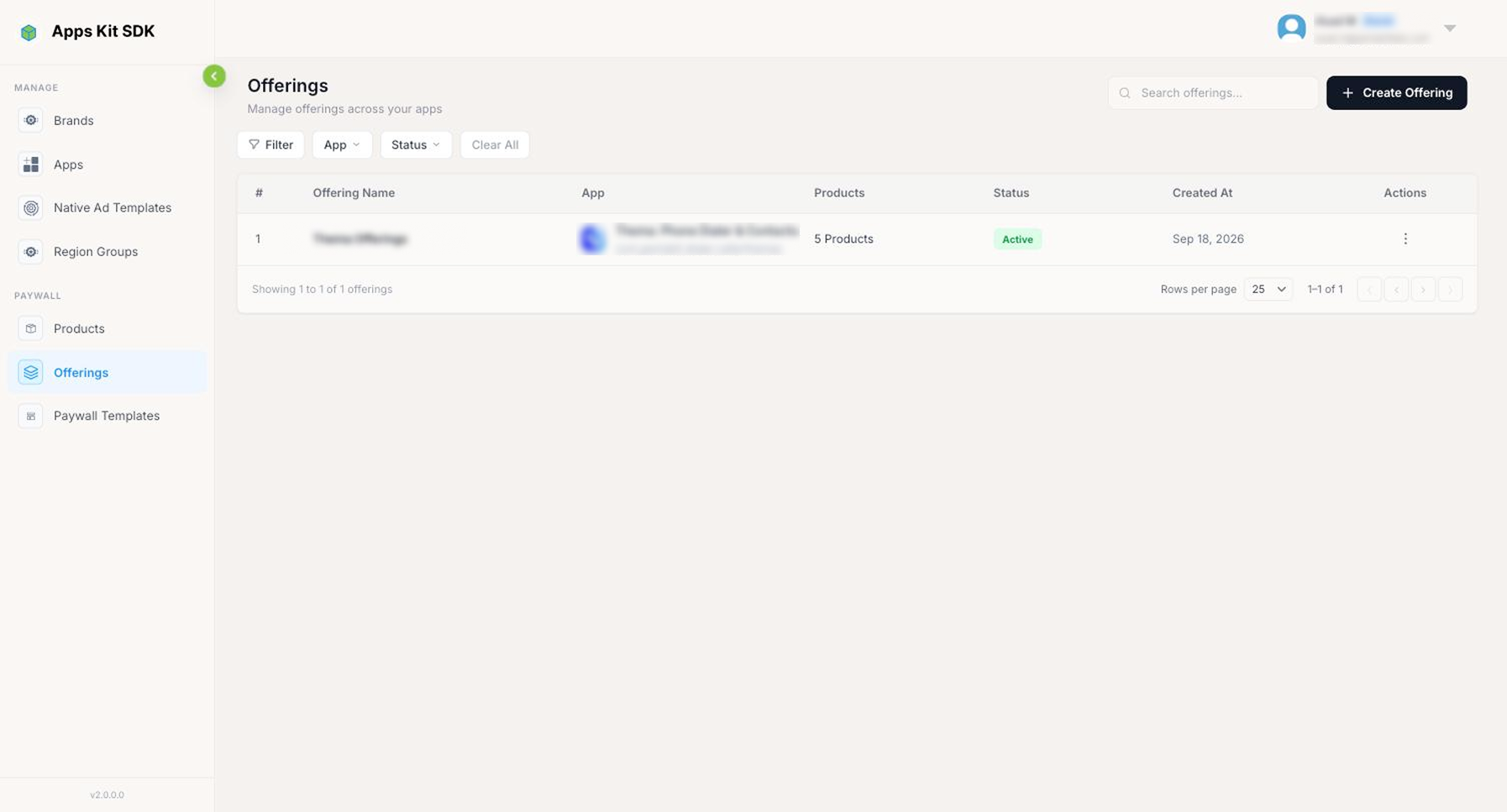
Ürün Grupları sayfası (/paywall-offerings); #, Ürün Grubu Adı, Uygulama, Ürün sayısı, Durum, Oluşturulma Tarihi ve işlemleri listeler. Ürünler sayfasındakiyle aynı arama ve Uygulama/Durum filtreleme düzenini kullanır. Yeni bir grup oluşturmak için Ürün Grubu Oluştur düğmesine tıklayın.
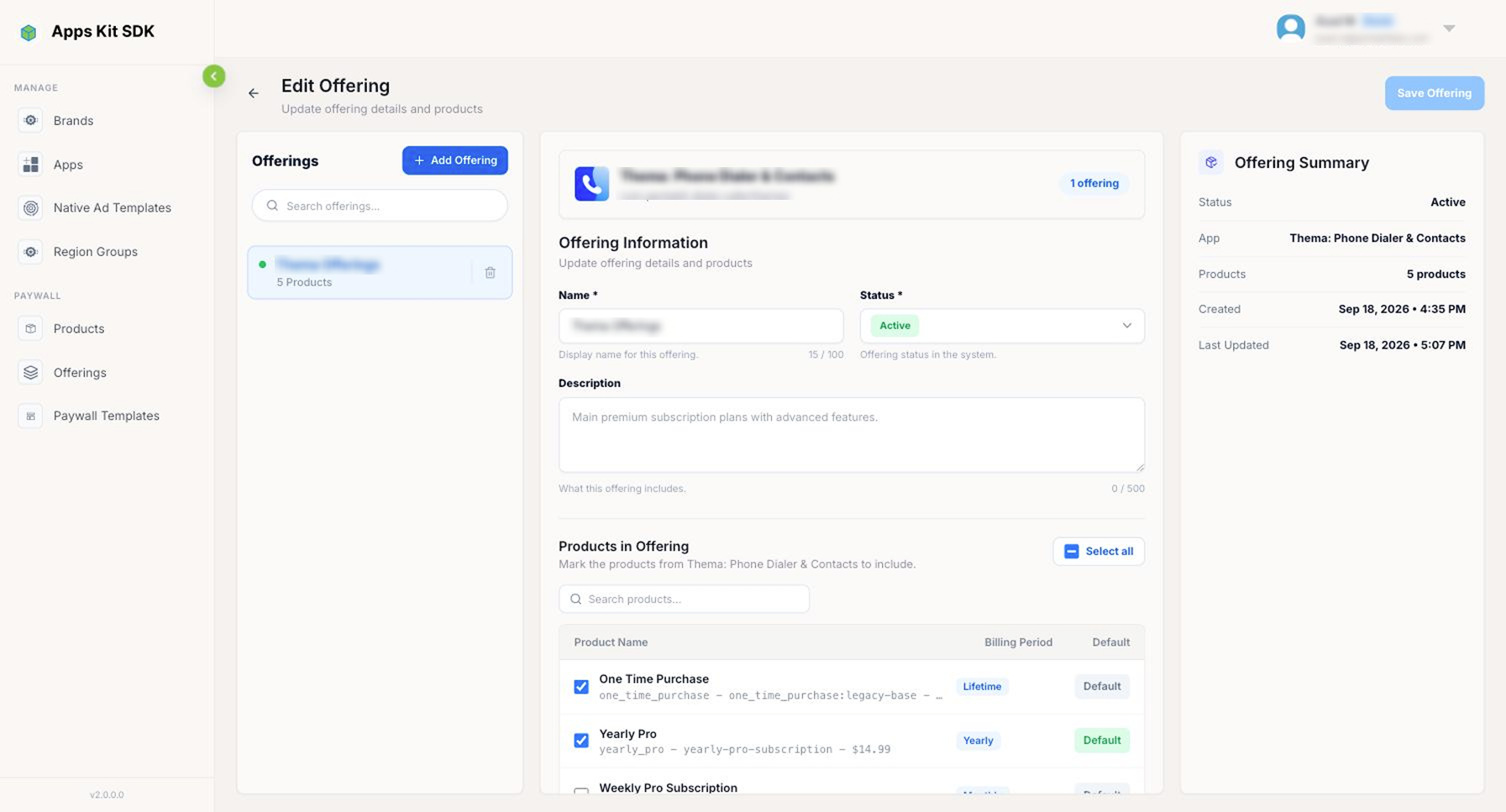
Her Ürün Grubu tam olarak bir Uygulamaya aittir. Seçilebilecek ürünleri belirlediği için önce uygulamayı seçin (Uygulamayı sonradan değiştirmek, o ana kadarki seçiminizi sıfırlar). Bir Ad (100 karakter) ve isteğe bağlı Açıklama (500 karakter) girin. Ardından Ürün Grubundaki Ürünler kontrol listesinden, uygulamanın hangi ürünlerinin (tek tek temel plan varyantları dahil) bu Ürün Grubunda yer alacağını işaretleyin. Listede Tümünü seç kısayolu ve ayrı bir arama kutusu bulunur. İşaretlenen her ürünün kendi Varsayılan düğmesi vardır. Bu düğmeye tıklamak ilgili ürünü Ürün Grubunun varsayılan/önceden seçili paketi olarak işaretler ve önceki varsayılan ürünün işaretini otomatik olarak kaldırır. Böylece her Ürün Grubunda her zaman tam olarak bir varsayılan ürün bulunur. Kaydetmeden önce en az bir ürün seçmelisiniz.
Bir Ödeme Duvarı Şablonu tam olarak bir Ürün Grubuna bağlanır (bu bağlantı, aşağıda açıklanan şablonun Uygulamayı Yapılandır iletişim kutusunda ayarlanır). Şablonun tasarım alanına yerleştirdiğiniz her fiyat kartı, bağlı Ürün Grubundan alınan belirli bir ürüne bağlanır. Bir ödeme duvarının hangi ürünleri ve fiyatları gösterebileceğini asıl belirleyen bu bağlantıdır.
Ödeme Duvarı Şablonları
Ödeme Duvarı Şablonları, yerel (native) arayüz kodu yazmadan gerçek ödeme duvarı ekranını görsel olarak tasarladığınız bölümdür. Şablon bir kez oluşturulur, bir uygulamaya ve bir Ürün Grubuna bağlanır ve birden fazla dile çevrilebilir. Yayınlandığında, Uygulama Ayrıntıları bölümündeki gerçek gösterim alanlarına bağlanabilir hale gelir.
Şablon Listesi
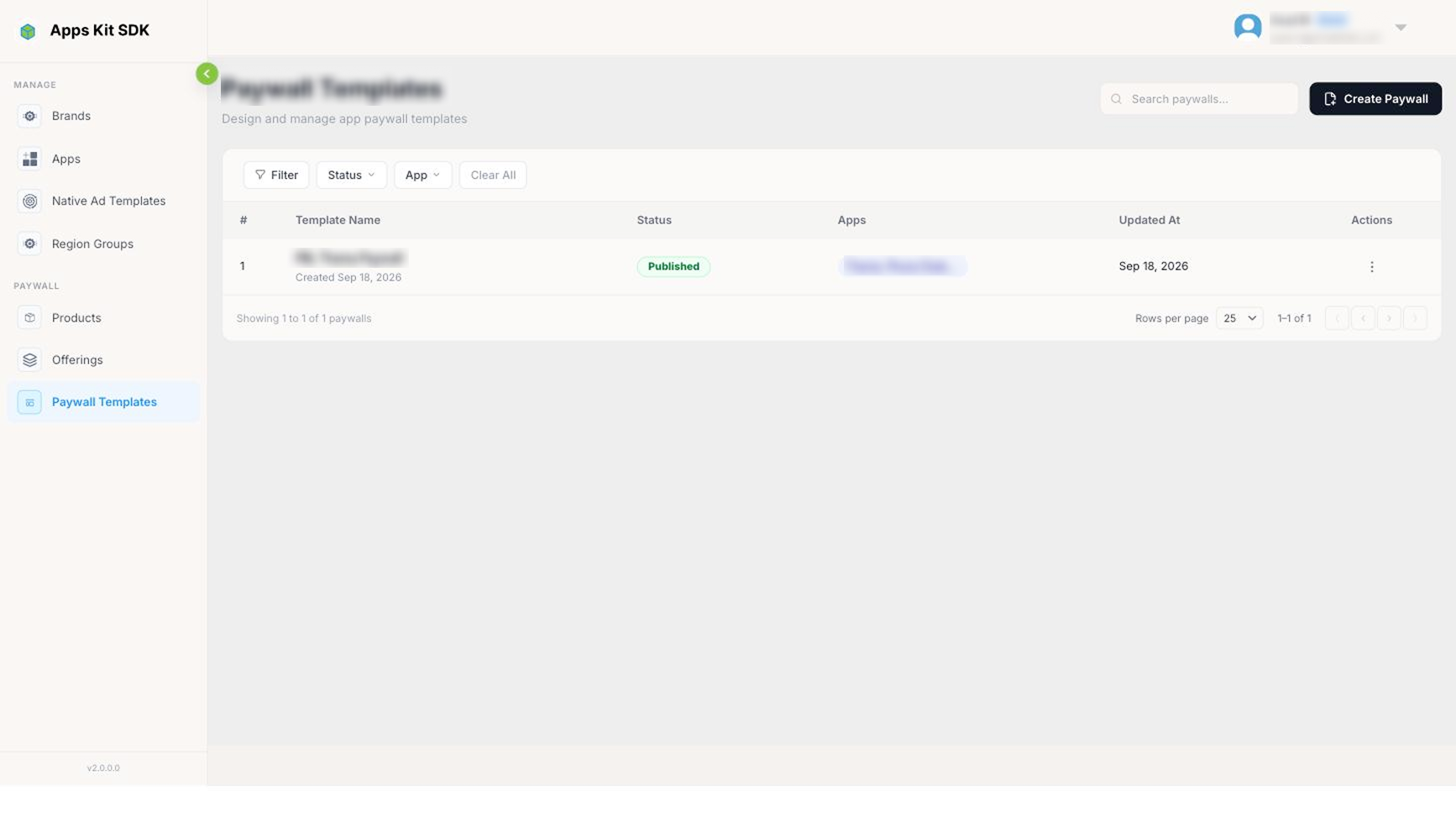
Ödeme Duvarı Şablonları sayfası (/paywall-templates), oluşturduğunuz tüm ödeme duvarlarını listeler: #, Şablon Adı, Durum (Yayınlandı/Taslak), atandığı Uygulamalar, Güncellenme Tarihi ve işlemler. Durum ve Uygulama filtreleri listeyi daraltır; arama kutusu ise ada göre eşleşen sonuçları bulur.
Yeni Bir Ödeme Duvarı Oluşturma
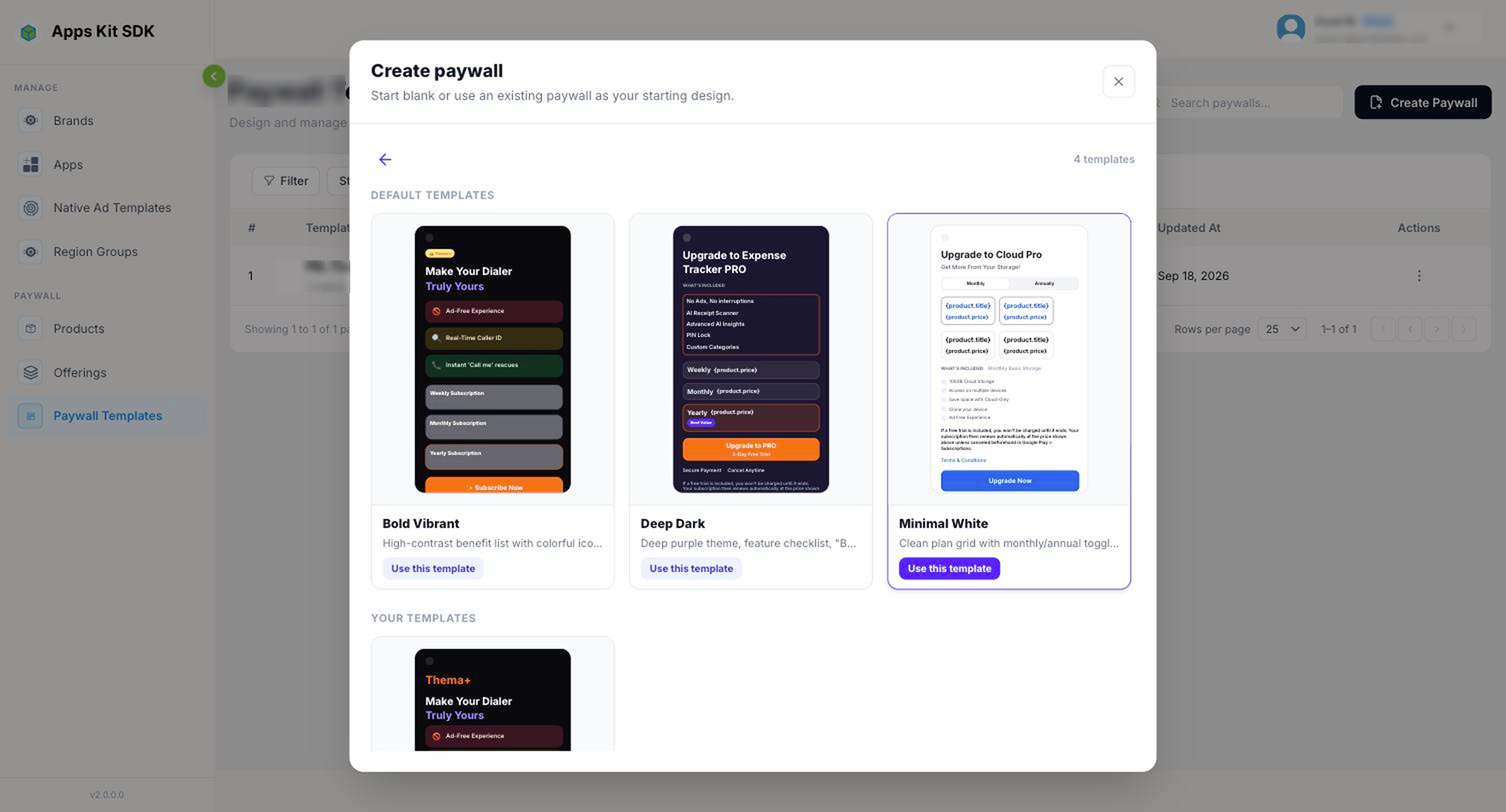
Ödeme Duvarı Oluştur düğmesine tıkladığınızda iki başlangıç seçeneği sunulur: Sıfırdan başla ("Boş bir telefon ekranı açın ve kendi yığınlarınızı, metinlerinizi, paketlerinizi, düğmelerinizi ve yasal bağlantılarınızı ekleyin") veya Şablon kullan ("Mevcut bir ödeme duvarını seçin ve aynı tasarım alanı ve bileşenlerle yeni bir taslak oluşturun").
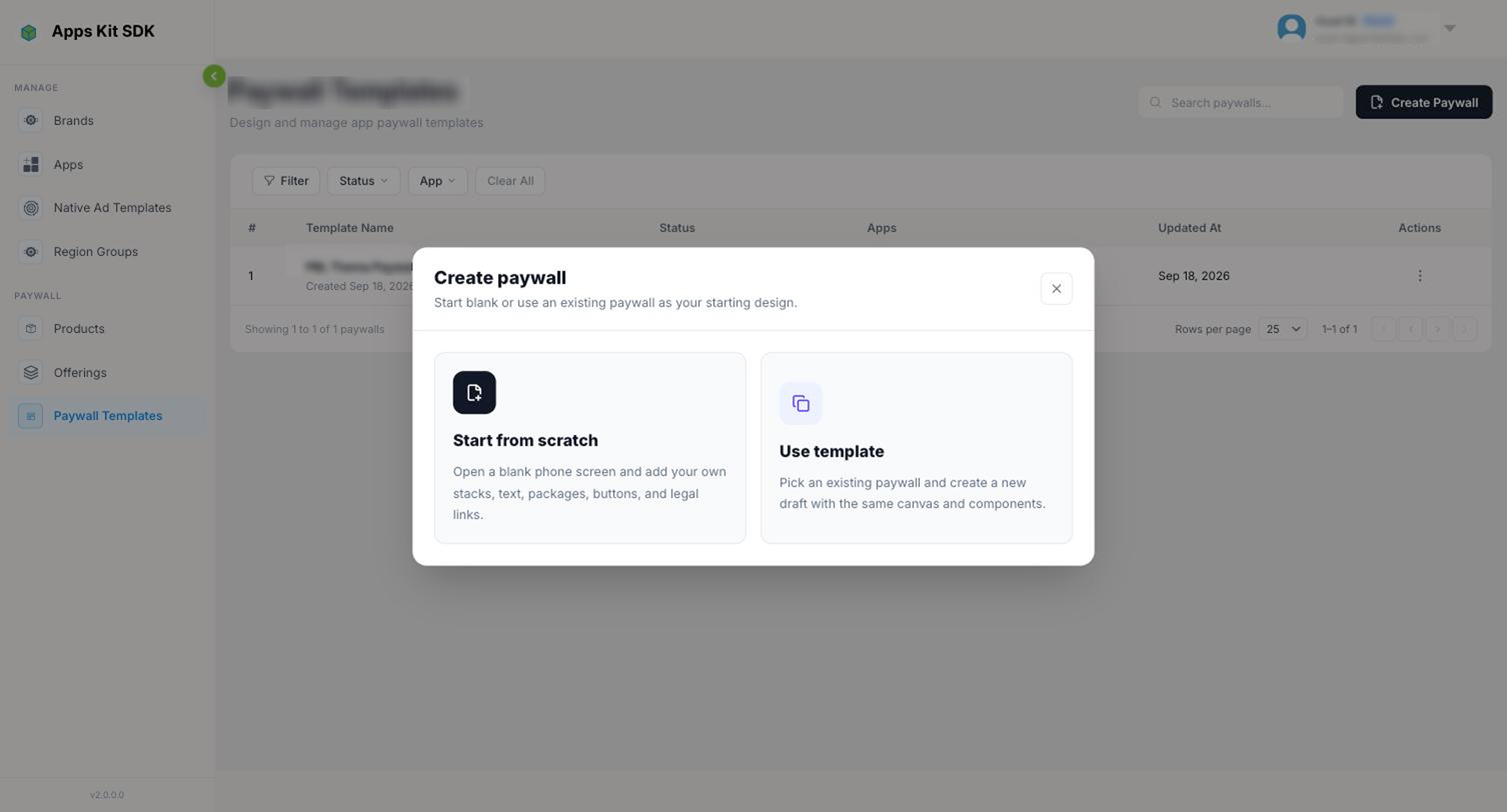
Şablon kullan, iki bölümlü bir galeri açar: Başlangıç noktası olarak kullanıp tamamen özelleştirebileceğiniz, her birinin kendi adı ve açıklaması olan birkaç yerleşik tasarımı içeren Varsayılan Şablonlar ve hesabınızda daha önce kaydedilmiş şablonları içeren Şablonlarınız. Herhangi bir kartı seçmek, o şablonun tasarım alanını ve bileşenlerini yeni bir taslağa kopyalar. Ürün bağlantıları aktarılmadığından, daha sonra her fiyat kartını kendi Ürün Grubunuzdaki ürünlerle yeniden eşleştirirsiniz. Sıfırdan başla ise tamamen boş bir tasarım alanı açar.
Ödeme Duvarı Tasarlama (Tasarım Alanı)
Yeni veya mevcut bir şablonu açtığınızda tasarım düzenleyicisine geçersiniz.
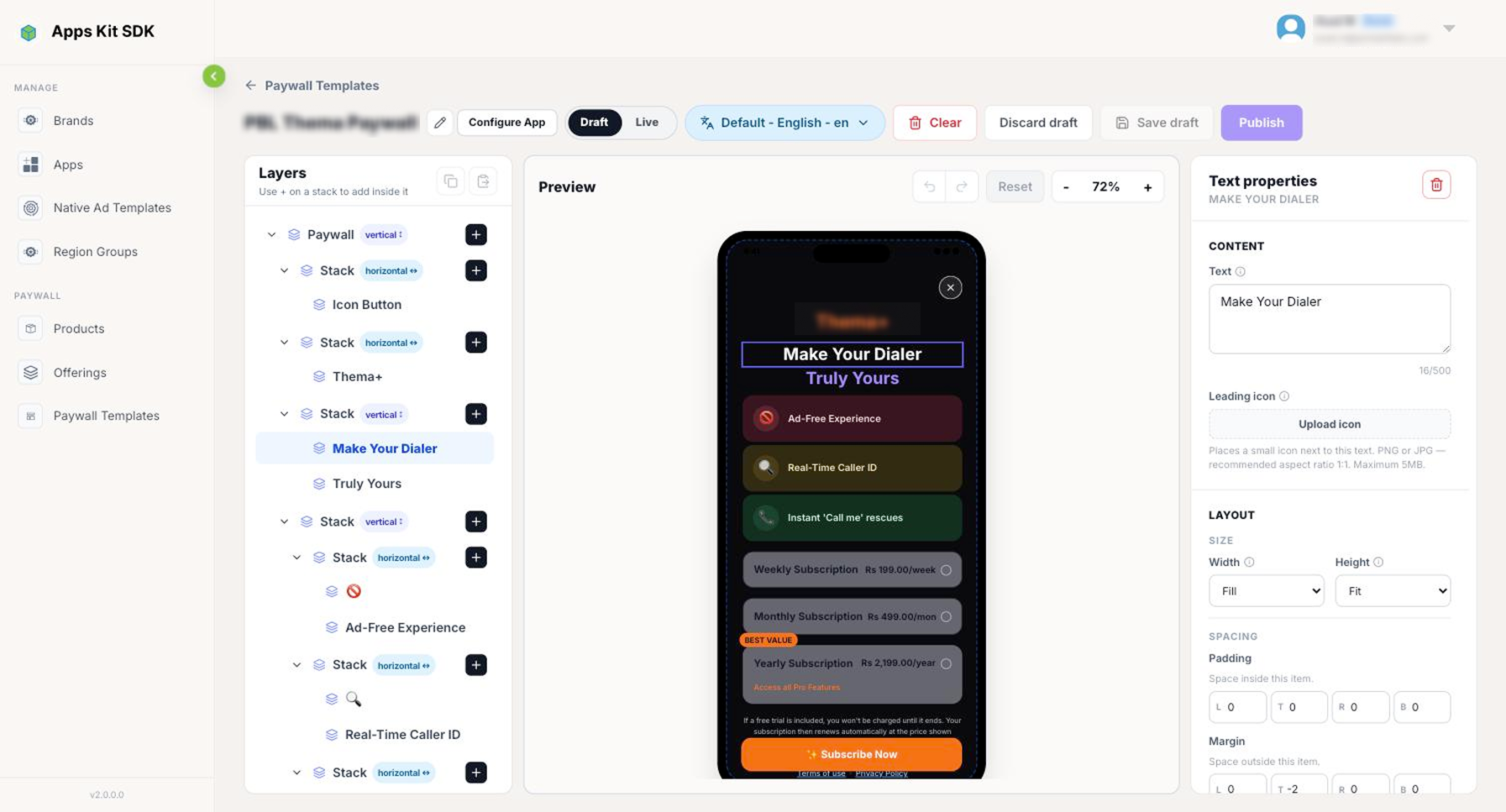
Üst çubuk, çalışma alanının üzerinde tek bir satırda yer alır ve başlık, yeniden adlandırmak için başlığın yanındaki kalem simgesi, Uygulamayı Yapılandır, Taslak / Yayında geçişi, dil seçici ve Temizle / Taslağı sil / Taslağı kaydet / Yayınla öğelerini içerir. Sol panel iki görünüm arasında geçiş yapar: Tasarım alanındaki tüm öğelerin ağaç yapısını ve yığın kopyalama/yapıştırma kontrollerini içeren Katmanlar ile herhangi bir yığındaki + düğmesine tıkladığınızda açılan, eklenecek blokları seçtiğiniz Bileşen Ekle paleti. Orta panel, telefon çerçevesi içinde gerçek boyutlu ve anlık bir önizlemedir. Sağ panel ise seçili öğe için İçerik, Yerleşim, Katman Sırası, Görünüm ve Eylemler bölümlerinden oluşan Özellikler panelidir.
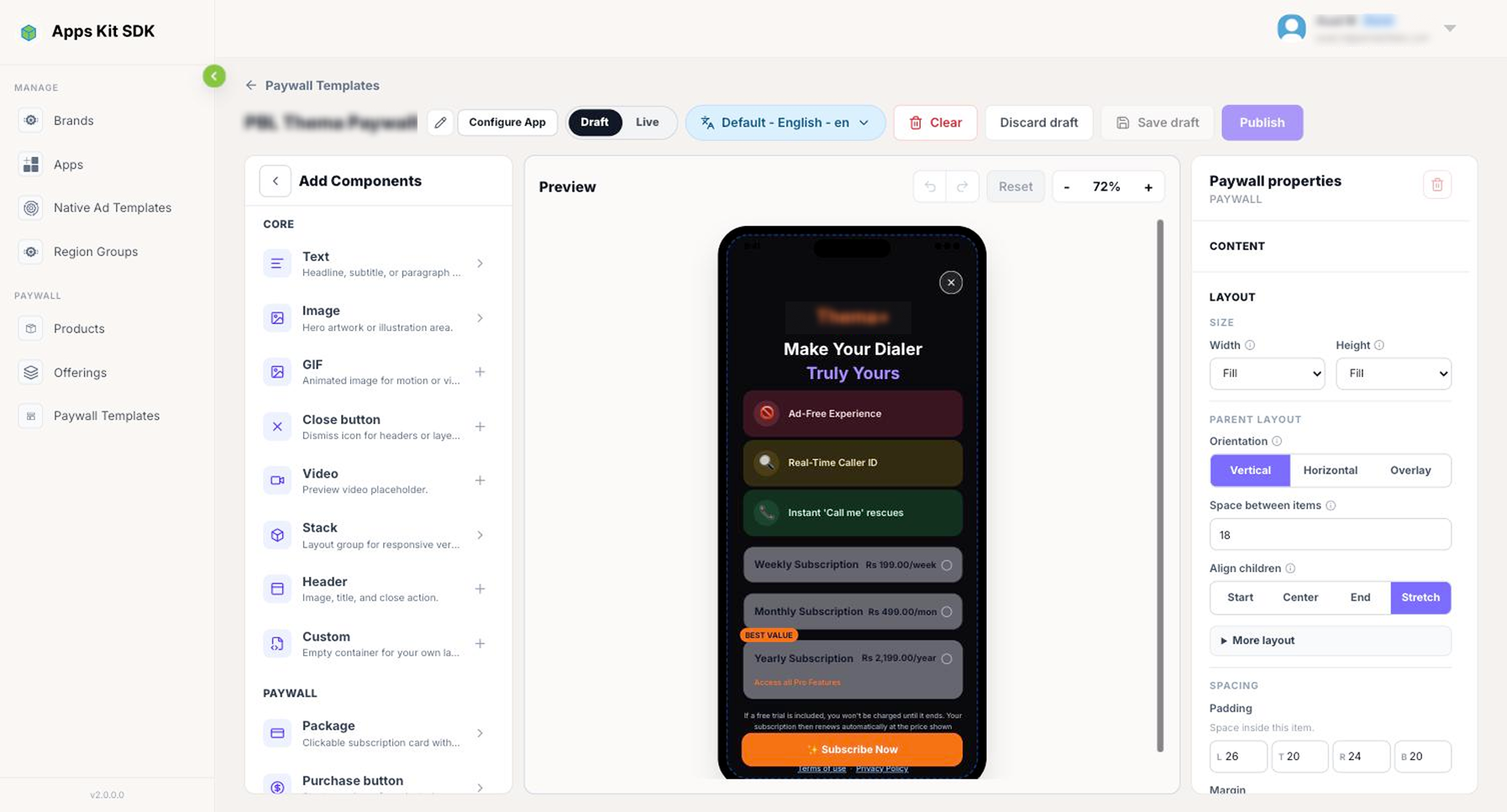
Bileşen paleti kullanım amacına göre gruplandırılmıştır: Temel bloklar (Metin, Görsel, GIF, Kapat düğmesi, Video ve dikey, yatay veya katmanlı Yığın kapsayıcıları; ayrıca birleşik Üst Bilgi bloğu ve boş Özel kapsayıcı); Ödeme Duvarı blokları (Paket — Basit, Öne çıkan, Kompakt, Ücretsiz deneme, Yüzdelik indirim, Sabit indirim ve Başlangıç fiyatı olmak üzere yedi varyantta tıklanabilir fiyat kartları — Satın alma düğmesi, Tek seferlik satın alma düğmesi ve Hızlı ödeme düğmeleri); Etkileşimli bloklar (Aylık/Yıllık gibi plan grupları arasında geçiş yapmak için Sekmeler; Açma/Kapatma anahtarı; Düğme; Karusel); ve İçerik blokları (Sosyal kanıt alıntısı, Özellik listesi, Rozet, "Ödül"/en iyi teklif rozeti ve Koşullar/Gizlilik için Yasal bağlantı).
Fiyatlandırmayı Bağlama
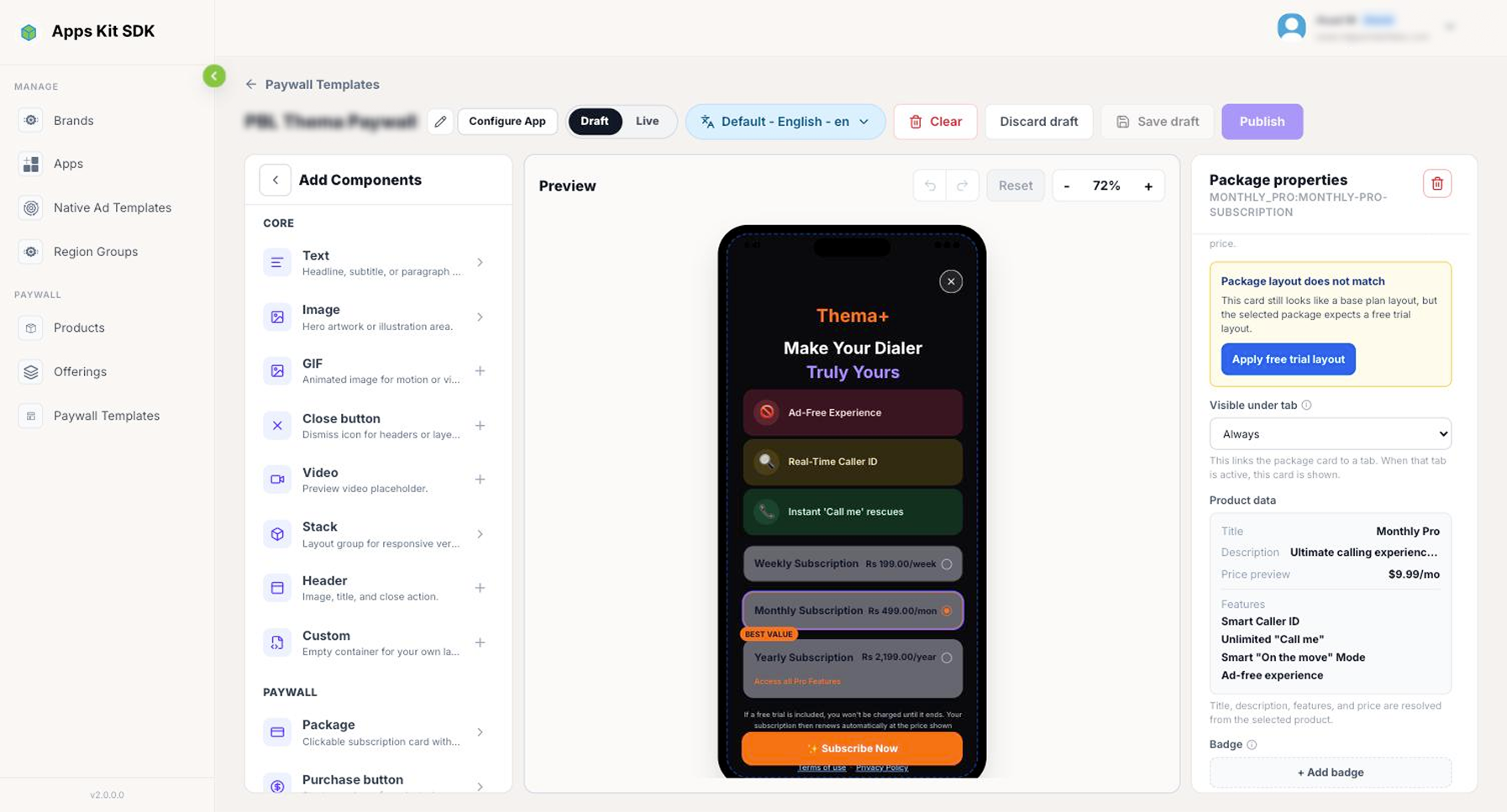
Her Paket kartının İçerik bölümünde, yalnızca Uygulamayı Yapılandır bölümünde belirlenen Ürün Grubundaki ürünlerle doldurulan bir Ürün grubu paketi açılır listesi bulunur (sırasıyla Abonelik → Temel plan → Tercih edilen teklif). Birini seçmek, kartı tam olarak o ürüne bağlar. Ardından Özellikler panelinde, doğrudan o üründen alınan anlık ve salt okunur bir Ürün verileri önizlemesi (başlık, açıklama, fiyat önizlemesi ve özellikler) gösterilir. Ayrıca bu verilere tasarım alanının başka yerlerinde de {planKey.price} gibi fiyat belirteçleriyle başvurabileceğinizi belirten bir ipucu yer alır. Kartın görsel düzeni, seçilen paketin gereksinimleriyle uyuşmuyorsa (örneğin, ücretsiz denemeyle yapılandırılmış bir ürüne bağlanan sade bir fiyat kartı), Özellikler paneli bu uyumsuzluğu [x] düzenini uygula kısayoluyla belirtir; böylece ikisi tutarlı kalır. Satın alma düğmeleri ve fiyat kartları, Şu sekmede görünür ayarıyla belirli bir sekmeyle de sınırlandırılabilir. Böylece kart yalnızca eşleşen Sekmeler seçeneği seçiliyken görünür.
Şablondaki ürünlerin hangi uygulamadan ve Ürün Grubundan geldiğini asıl belirleyen ayar Uygulamayı Yapılandır bölümüdür:
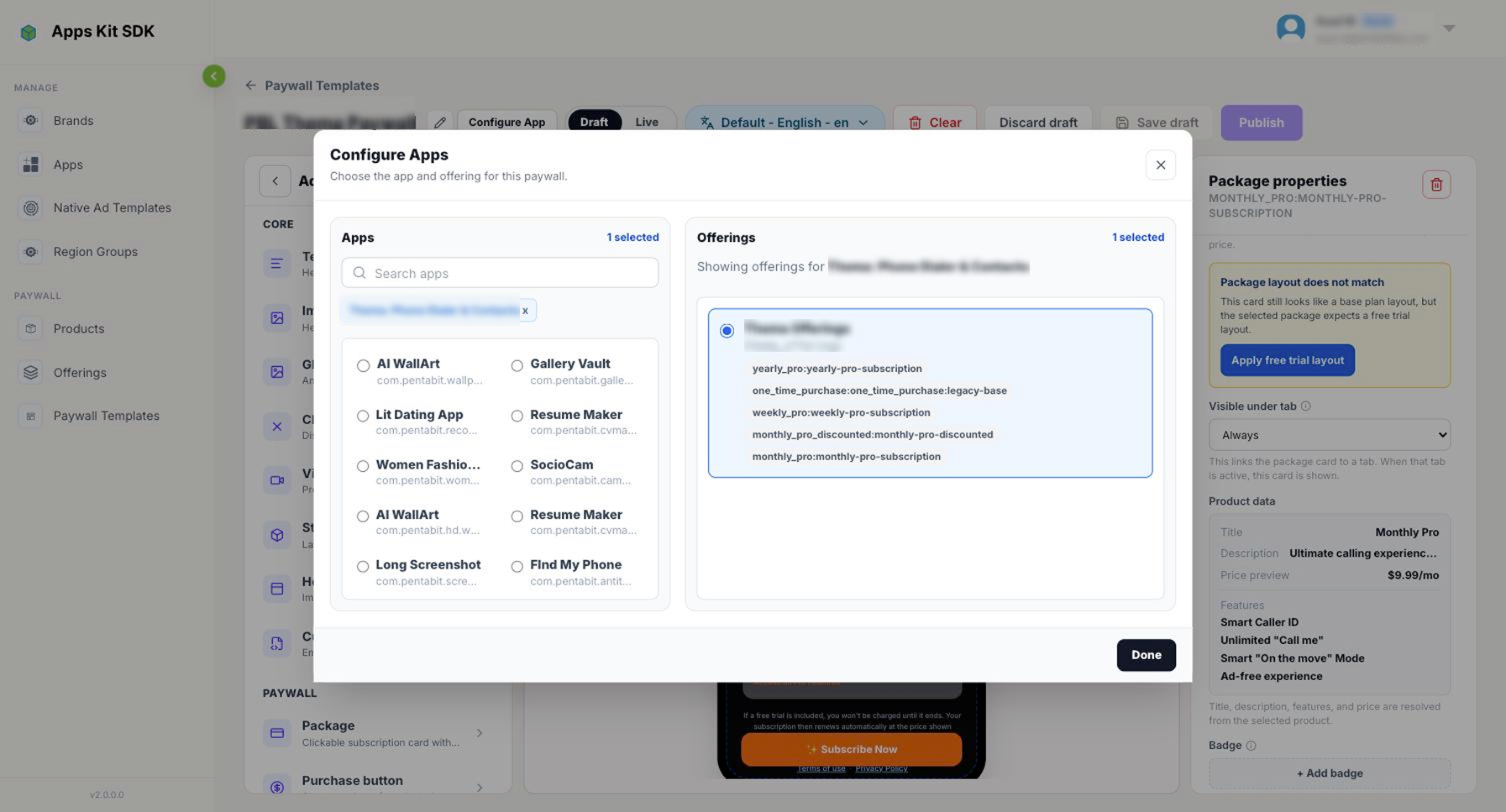
Soldan bir Uygulama, ardından sağdan bu uygulamanın Ürün Gruplarından birini seçin (her seçenek, kendi anahtarını ve en fazla beş ürün paketinin anahtarını önizleme olarak gösterir). Bir şablon aynı anda tam olarak bir uygulamayı ve bir Ürün Grubunu hedefler.
Diller ve Çeviriler
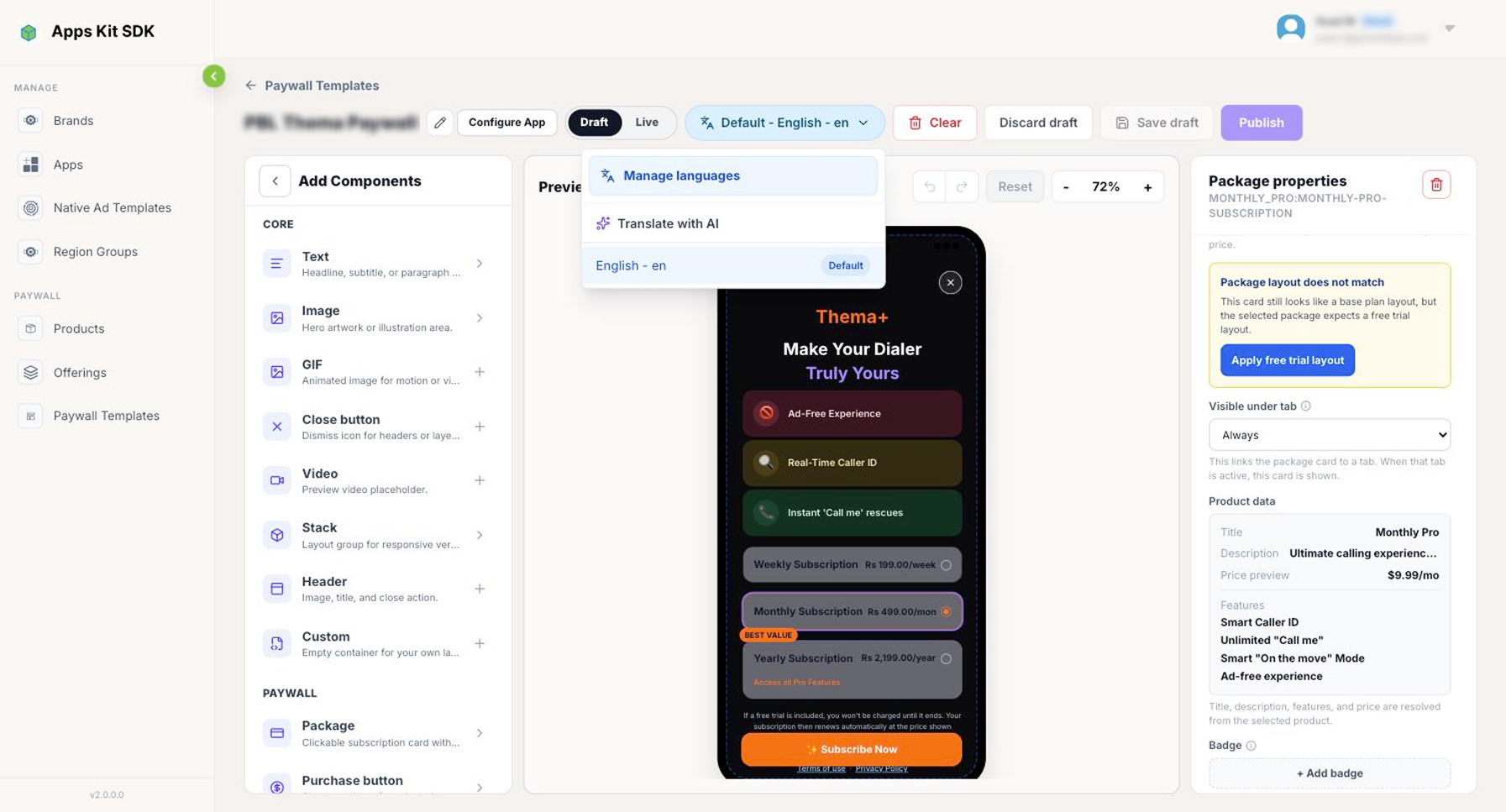
Üst çubuktaki dil açılır listesi, varsayılan dilinizi ve eklediğiniz tüm dilleri gösterir. Her dil; Varsayılan, Çevrildi, Güncelleme gerekli veya Taslak etiketi taşır. Dilleri yönet, dil eklemenizi veya kaldırmanızı sağlar (sayı, hizmet planınızla sınırlıdır). Yapay zekayla çevir, seçilen dilleri otomatik olarak çevirir (bu işlem de hizmet planına göre saatlik/günlük kullanım sınırlarına tabidir). Çeviri, yerleşimin ayrı bir kopyası değildir; varsayılan dildeki tek tasarımınızın üzerine uygulanan bir metin değiştirme katmanıdır. Bu nedenle varsayılan olmayan bir dili seçmek, tasarım alanını "Çeviri metni düzenlenebilir, stil kilitli" moduna geçirir: Çeviri sırasında hiçbir öğe ekleyemez, taşıyamaz, yeniden boyutlandıramaz veya stilini değiştiremezsiniz. Ancak her metin alanının Özellikler paneli çeviri girişi moduna geçer ve buraya yazdığınızda yalnızca o dilin metni kaydedilir.
Taslak, Yayındaki Sürüm ve Yayınlama
Taslak / Yayında geçişi, şablonun hangi sürümünü görüntülediğinizi değiştirir. Yayındaki sürüm salt okunur olduğundan değişiklik yapmadan önce Taslak sürüme geçmeniz gerekir. Temizle, tasarım alanını yerel olarak tamamen boşaltır (kaydedene kadar sunucudan hiçbir şey silinmez). Taslağı sil, kaydedilmemiş taslağınızı kalıcı olarak kaldırır ve son yayınlanan sürümü yeniden yükler. Taslağı kaydet, o anda yayında olan sürüme dokunmadan mevcut tasarım alanınızı taslak olarak kaydeder. Yayınla, tam olarak bir uygulama ve bir Ürün Grubu yapılandırılana ve her Paket kartı gerçek bir ürüne bağlanana kadar devre dışı kalır. Bu kontroller geçildiğinde mevcut taslak, yeni yayınlanmış/yayındaki sürüm haline gelir. Böylece Uygulama Ayrıntıları → Uygulama Yer Tutucuları için Ödeme Duvarları bölümünden bir uygulama yer tutucusuna atanabilir.