
Başlarken
Hesap Oluşturma
Yeni kullanıcılar /register adresinden kaydolur. Ekran ikiye ayrılmıştır: solda bir tanıtım paneli (animasyonlu "Apps Kit SDK'ya Hoş Geldiniz" başlığı, tek satırlık ürün açıklaması ve üç animasyonlu istatistik kartı — Daha Yüksek Gelir, Eşleşme Oranları, Çökme ve ANR — bulunur; bunlar hesabınıza ait veriler değil, görsel amaçlı tanıtım metinleridir), sağda ise kayıt formu yer alır.
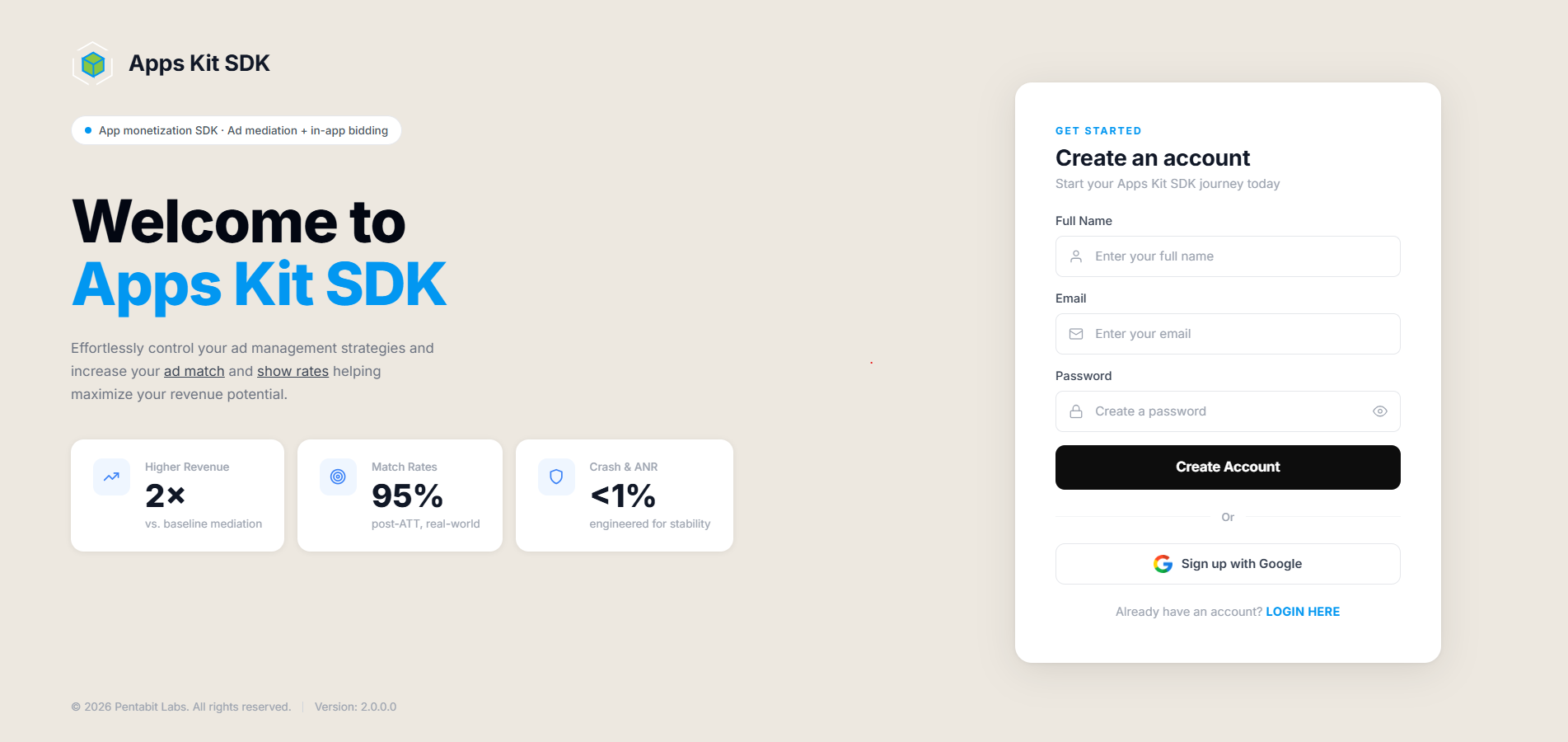
Kayıt formunda şu bilgiler istenir:
- Ad Soyad — zorunludur.
- E-posta — zorunludur ve geçerli bir e-posta adresi olmalıdır.
- Şifre — zorunludur; en az 8 karakter uzunluğunda olmalı, en az bir büyük harf, bir küçük harf ve bir özel karakter (ör.
!@#$%^&*) içermelidir.
Hesap Oluştur düğmesine tıkladığınızda Firebase üzerinde bir e-posta/şifre hesabı oluşturulur, hemen bir Firebase e-posta doğrulama iletisi gönderilir ve ardından kullanıcı Apps Kit SDK backend'ine kaydedilir (oauthProvider: "email" ile POST /oauth/login). Sonrasında /login adresine yönlendirilirsiniz — kayıt işlemi otomatik olarak oturum açmaz ve e-posta adresinizi doğrulamadan giriş yapamazsınız (aşağıdaki Giriş Yapma bölümüne bakın).
Alternatif olarak Google ile kaydol seçeneği, Firebase Google açılır penceresini (signInWithPopup) kullanır ve hesabı oauthProvider: "gmail" ile kaydeder. Google ile kayıtta ayrı bir e-posta doğrulaması gerekmez; hesap türüne bağlı olarak doğrudan / (Uygulamalarım) veya /users adresine yönlendirilirsiniz.
"Zaten hesabınız var mı? BURADAN GİRİŞ YAPIN" bağlantısı sizi /login adresine geri götürür.
Giriş Yapma
Giriş ekranı (/login), kayıt ekranıyla aynı iki panelli düzeni kullanır: solda tanıtım paneli, sağda ise giriş kartı bulunur.
LOGIN_SCREEN_IMAGE
Giriş formunda şunlar bulunur:
- E-posta — zorunludur ve geçerli e-posta biçiminde olmalıdır.
- Şifre — zorunludur.
- Şifre alanında göster/gizle düğmesi (göz simgesi).
- Devam Et — form geçerli olana kadar devre dışı kalan gönderim düğmesi.
- Beni hatırla — işaretlendiğinde e-posta adresinizi (şifrenizi değil) tarayıcıya kaydeden onay kutusu; böylece bir sonraki ziyaretinizde adresiniz otomatik olarak doldurulur.
- Şifrenizi mi unuttunuz? —
/forget-passwordadresine bağlantı verir. - "Google ile giriş yap" düğmesi — Google ile kayıtta kullanılan Firebase açılır pencere akışının aynısını mevcut hesaplar için kullanır.
- "Yeni kullanıcı mısınız? BURADAN KAYDOLUN" —
/registeradresine bağlantı verir.
E-posta/şifre ile girişte ayrıca Firebase hesabınızın e-posta adresinin doğrulanıp doğrulanmadığı kontrol edilir. Doğrulanmamışsa "Lütfen önce e-posta adresinizi doğrulayın." mesajını görürsünüz ve oturum açılmaz. Başarılı bir girişten sonra (her iki yöntemde de), hesabınız standart kullanıcı hesabıysa / (Uygulamalarım), kurum içi/yönetici hesabıysa /users adresine yönlendirilirsiniz.
Şifremi Unuttum
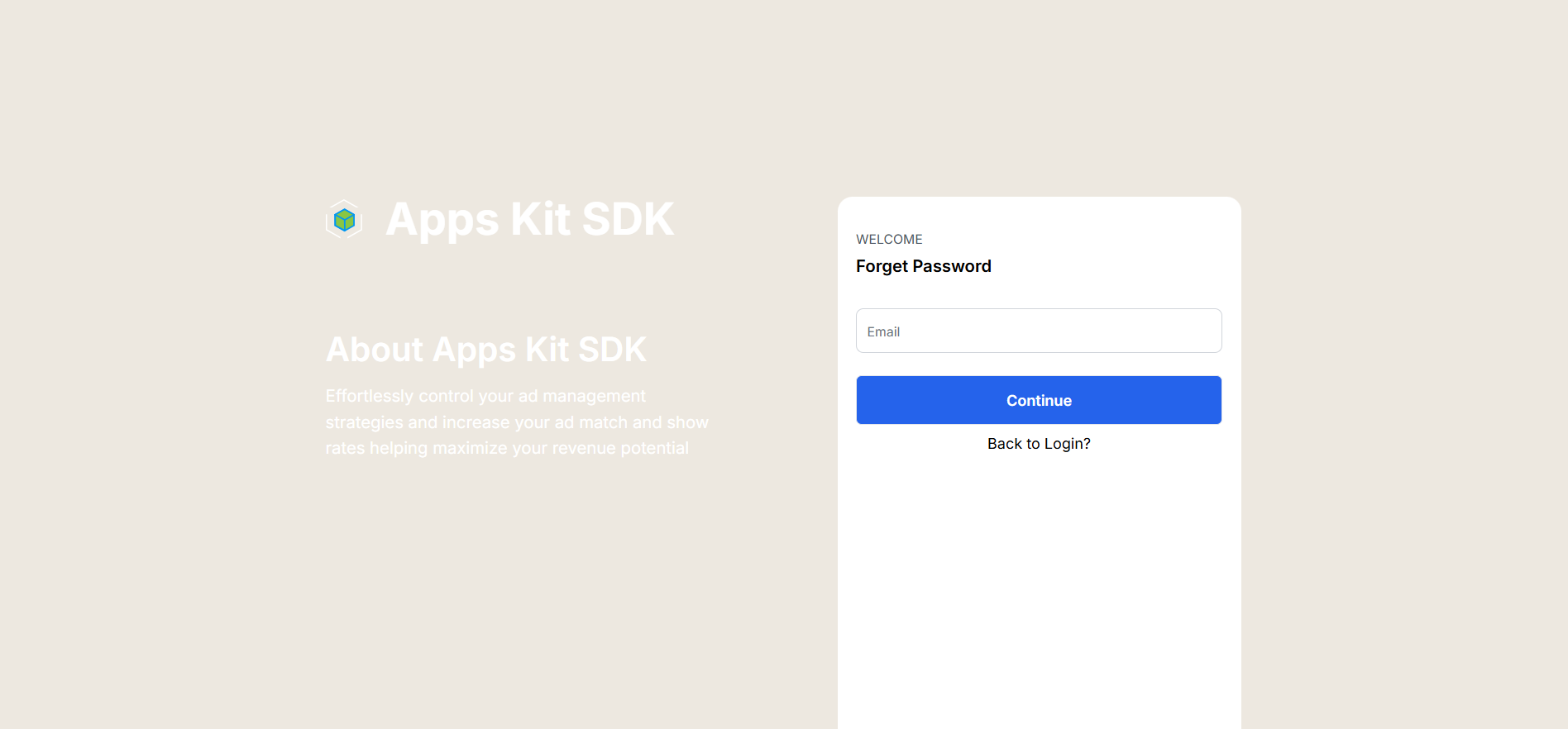
/forget-password, tek alanlı bir formdur (yalnızca e-posta adresiniz). Form gönderildiğinde Firebase'in sendPasswordResetEmail metodu çağrılır — Portal içinde bir şifre sıfırlama akışı yoktur. E-posta ile bir sıfırlama bağlantısı alırsınız ve "Şifre sıfırlama e-postası gönderildi. Lütfen gelen kutunuzu kontrol edin." şeklinde kısa bir bildirim (toast) gösterilir. Ardından /login adresine geri yönlendirilirsiniz. Sayfada ayrıca doğrudan kullanabileceğiniz bir "Giriş ekranına dönmek ister misiniz?" bağlantısı bulunur.
Üst Gezinme Çubuğu
Giriş yaptıktan sonra her sayfada (kimlik doğrulama ekranları hariç) bir üst gezinme çubuğu görünür. Sağ tarafta hesap menünüz ve — yalnızca Uygulamalarım sayfasında — yanında bir bildirim zili bulunur.
Hesap menüsü. Sağ üstteki avatarınıza/adınıza/e-posta adresinize tıkladığınızda şu öğeleri içeren bir açılır menü açılır:
- Kendi hesabınızı temsil eden "Hesabım" satırı (seçildiğinde mavi bir nokta bu hesabın etkin olduğunu gösterir).
- "Benimle Paylaşılanlar" bölümü — yalnızca başka bir ekipten gelen en az bir paylaşım davetini kabul ettiyseniz görünür. Davet eden her kişiyi adı, e-posta adresi ve avatarıyla listeler. Bunlardan birine tıkladığınızda Portal'ın tamamında o hesaba geçiş yapılır (teknik olarak:
switchAccount()eylemi tetiklenir). Böylece daha sonra gördüğünüz her şey — Uygulamalarım, Markalar, Kampanyalar vb. — size verilen izinlere göre filtrelenmiş olarak o hesabın kaynaklarını yansıtır. - Görüntülediğiniz hesaba göre değişen bir alt bölüm: kendi hesabınızı görüntülüyorsanız "Profil" bağlantısı gösterilir. Geçiş yaptığınız/paylaşılan bir hesabı görüntülüyorsanız bunun yerine kırmızı bir "Çıkış → Benimle Paylaşılanlar" düğmesi gösterilir. Bu düğme sizi kendi hesabınıza geri döndürür ve Benimle Paylaşılanlar sayfasına yönlendirir.
Geçiş yaptığınız bir hesabı görüntülerken gezinme çubuğunda görünen adın yanında küçük bir "Paylaşılan" rozeti de yer alır; böylece kimin verilerini görüntülediğiniz her zaman bellidir.

Bildirim zili. Yalnızca / ve /apps yollarında (yani Uygulamalarım kontrol panelinde) görünür — Portal'ın diğer bölümlerinde bulunmaz. Rozetindeki sayı, tüm bildirim gruplarındaki toplam bildirim sayısını gösterir. Zile tıkladığınızda "Bildirimler" başlıklı bir açılır menü açılır. Bu menüde bildirimler türe göre gruplandırılır ve her biri kısa bir mesajla listelenir.
Tek bir bildirime tıkladığınızda gerçekleşen işlem, bildirimin türüne göre değişir:
- Bildirimin türü
upatedSdkVersionise ("SDK sürümü güncellendi" uyarısı), tıklamak sizi doğrudan ilgili uygulamanın Uygulama Ayrıntıları sayfasına (/app/:id) götürür ve bildirimi okundu olarak işaretlemez. - Diğer tüm bildirim türlerinde tıklamak sizi SDK İndir sayfasına yönlendirir ve bildirimi okundu olarak işaretler (okundu olarak işaretleme endpoint'ini çağırır ve "Bildirim başarıyla okundu olarak işaretlendi" şeklinde bir toast bildirimi gösterir).

Bu zil yalnızca hızlıca göz atmaya yarayan bir açılır menüdür — bu kılavuzun ilerleyen bölümlerinde açıklanan Bildirimlerim sayfasından farklı ve daha basit bir arayüzdür. Bunların ikisi de Benimle Paylaşılanlar davet listesinden ayrıdır. Portal'da gerçekten üç farklı davet/bildirim arayüzü vardır; aralarındaki farklar için Hesap bölümüne bakın.