
Uygulama Yönetimi
Uygulamalarım (Kontrol Paneli)
Uygulamalarım (/ veya /apps), giriş yaptıktan sonra açılan sayfadır ve ekibinizin yönettiği tüm uygulamalar için ana yönetim merkezidir.
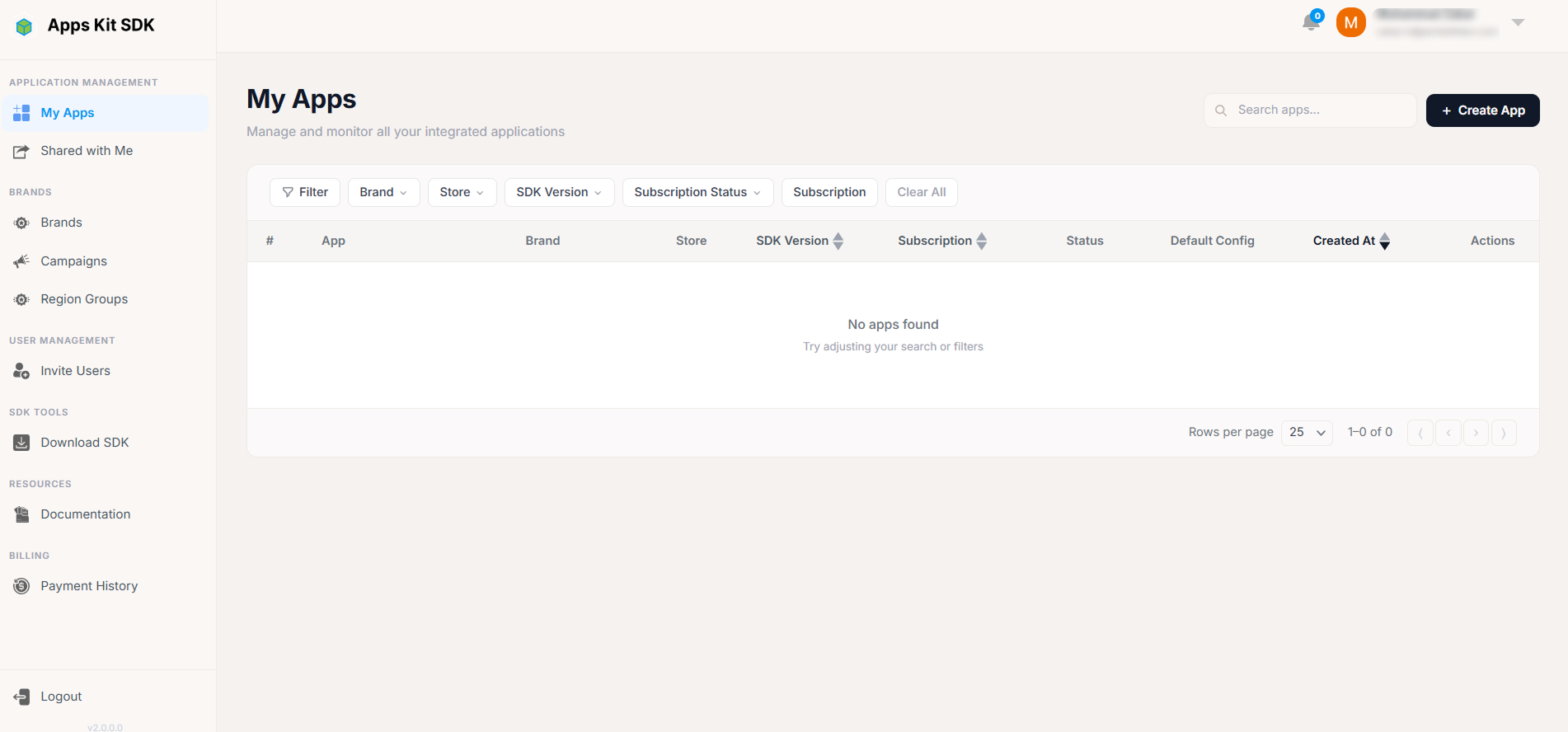
Uygulama tablosu. Her satırda şunlar gösterilir: sıra numarası, uygulama simgesi (simge yüklenmemişse harfli bir avatar) ile birlikte uygulama adı ve paket/bundle kimliği, atandığı Marka, Mağaza (iOS/Android/Amazon için platform simgesi), mevcut SDK Sürümü (sıralanabilir), Varsayılan Yapılandırma durum noktası (uygulama için varsayılan yapılandırma oluşturulmuşsa yeşil "Eklendi", aksi takdirde gri "Eklenmedi"), Oluşturulma Tarihi (sıralanabilir) ve İşlemler sütunu.
Arama ve filtreleme. Arama kutusu, siz yazdıkça ada/pakete göre filtreleme yapar. Ayrı Marka, Mağaza ve SDK Sürümü açılır filtreleri (Filtre Çubuğu üzerinden) aramayla birlikte kullanılabilir. Sayfalama, tablonun yerleşik sayfalama bileşeni yerine, sayfa başına satır seçici ve ⟨ ‹ › ⟩ gezinme düğmeleri içeren özel bir "Z kayıttan X–Y arası gösteriliyor" altbilgisiyle sağlanır.
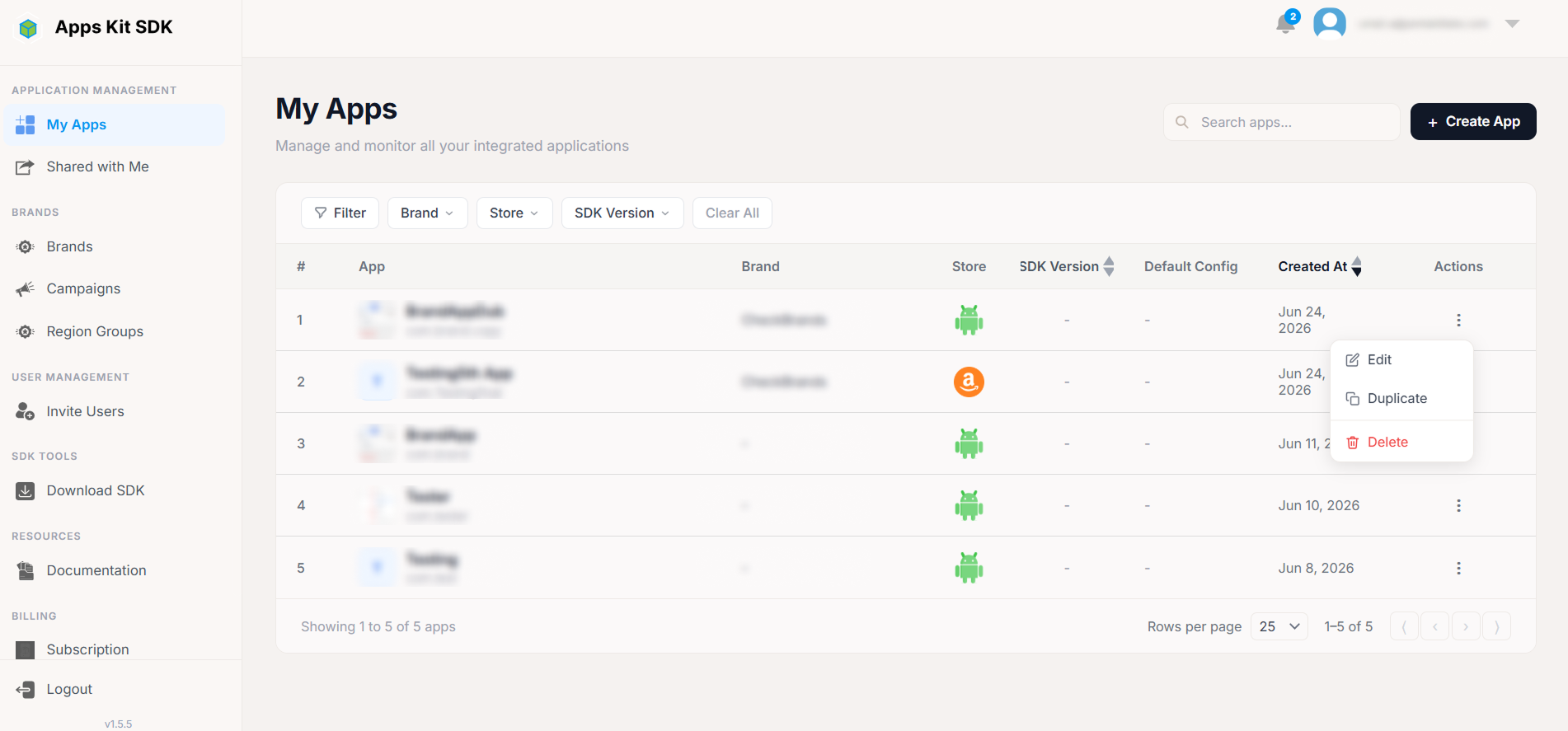
İşlemler menüsü. Her satırdaki üç nokta menüsü, izinlerinize bağlı olarak Düzenle, Çoğalt ve Sil seçeneklerini sunar (aşağıdaki Plan sınırları ve paylaşılan görünüm izinleri bölümlerine bakın).
Plan sınırları ve kilitli uygulamalar. Abonelik planınız, sahip olabileceğiniz uygulama sayısını sınırlar (maxApps). Mevcut uygulama sayınız bu sınırı aşarsa — örneğin daha düşük bir plana geçtikten sonra — sayfanın üst kısmında sarı-turuncu bir uyarı bandı görünür: "Uygulama sınırınızı aştınız — X/Y uygulama kullanılıyor". Bu bantta küçük bir ilerleme çubuğu ve Abonelik sayfasına yönlendiren Planı Yükselt düğmesi bulunur.
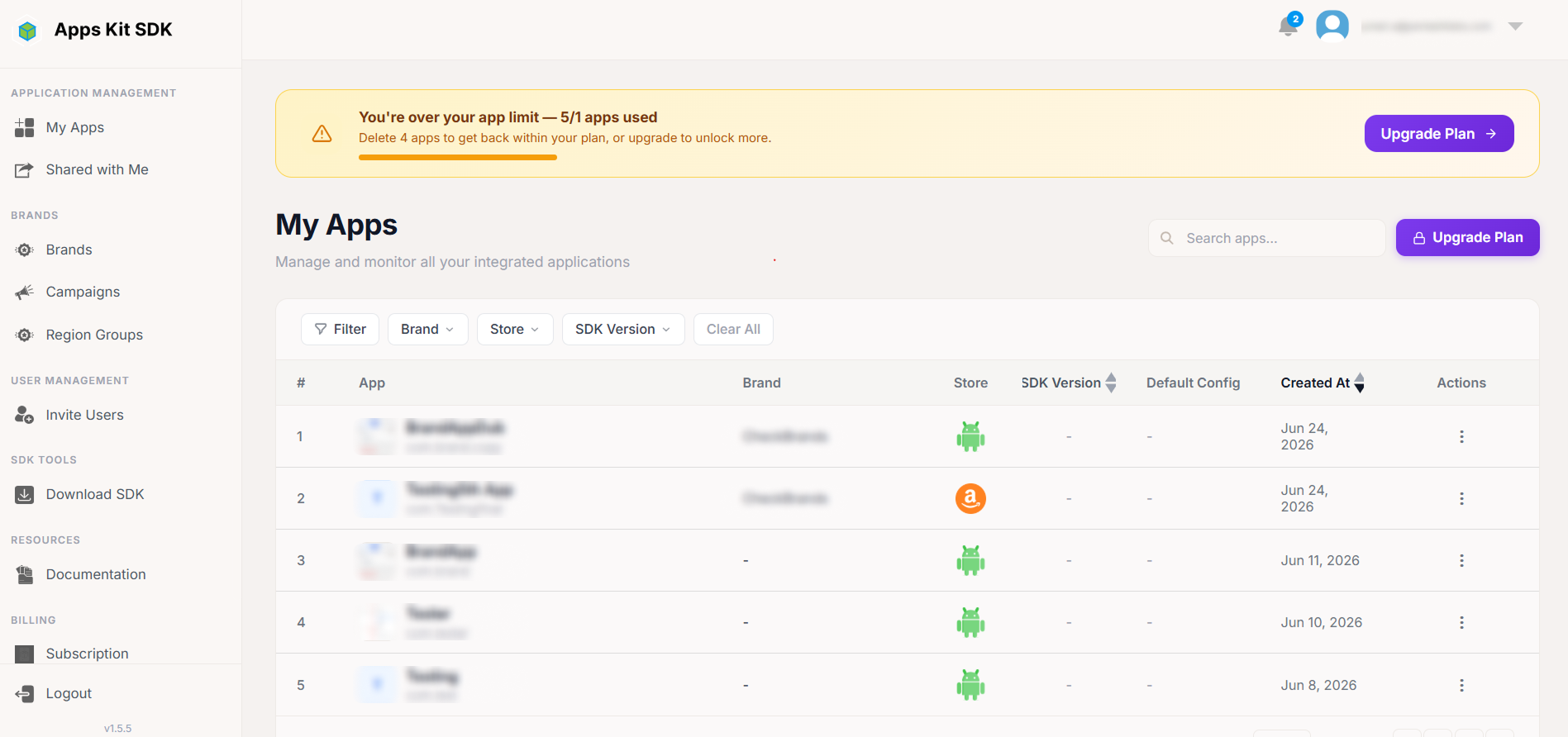
Sınırı aştığınızda Portal, hangi uygulamaların kilitleneceğini rastgele belirlemez; oluşturulma tarihine göre en eski uygulamalarınızı plan sınırınıza kadar kullanılabilir tutar ve bunlardan sonra oluşturulan tüm uygulamaları kilitler. Kilitli bir uygulamanın İşlemler menüsü kısıtlı bir görünüme geçer: üç nokta düğmesine tıkladığınızda yalnızca "Bu uygulama plan sınırınızın dışında. Yer açmak için silin" açıklamasını içeren "KİLİTLİ" başlığı ve — silme yetkiniz varsa — kırmızı bir "Uygulamayı Sil" seçeneği gösterilir. Kilitli satırlarda Düzenle ve Çoğalt kullanılamaz; kilitli bir uygulamaya yeniden erişmenin tek yolu, yer açmak için diğer uygulamaları silmek veya planınızı yükseltmektir.
Oluştur düğmesi. + Uygulama Oluştur düğmesi yalnızca planınızda hâlâ yer varsa tıklanabilir (canCreateApp()). Sınıra ulaştıysanız bunun yerine küçük bir kullanım göstergesi ("X/Y uygulama kullanılıyor") ve Abonelik sayfasına yönlendiren "🔒 Planı Yükselt" bağlantısı görünür.
Paylaşılan hesap/ortak çalışan görünümü. Bu sayfayı geçiş yaptığınız veya sizinle paylaşılan bir hesap bağlamında görüntülüyorsanız (yukarıdaki Hesap menüsüne bakın), tablo ayrıca o hesaba özel izinlerinizi alır (/rights/user-permissions üzerinden) ve her satırdaki Düzenle/Sil/Çoğalt işlemlerine erişimi bu izinlere göre belirler. Örneğin, kaynak sahibinin verdiği yetkilere bağlı olarak uygulamaları görüntüleyip düzenleyebilir ancak silemeyebilirsiniz.
Yeni Uygulama Ekleme
+ Uygulama Oluştur düğmesine tıklandığında Uygulama formu, "oluşturma" modunda, ortalanmış ve dikey yerleşimli bir modal pencerede açılır.
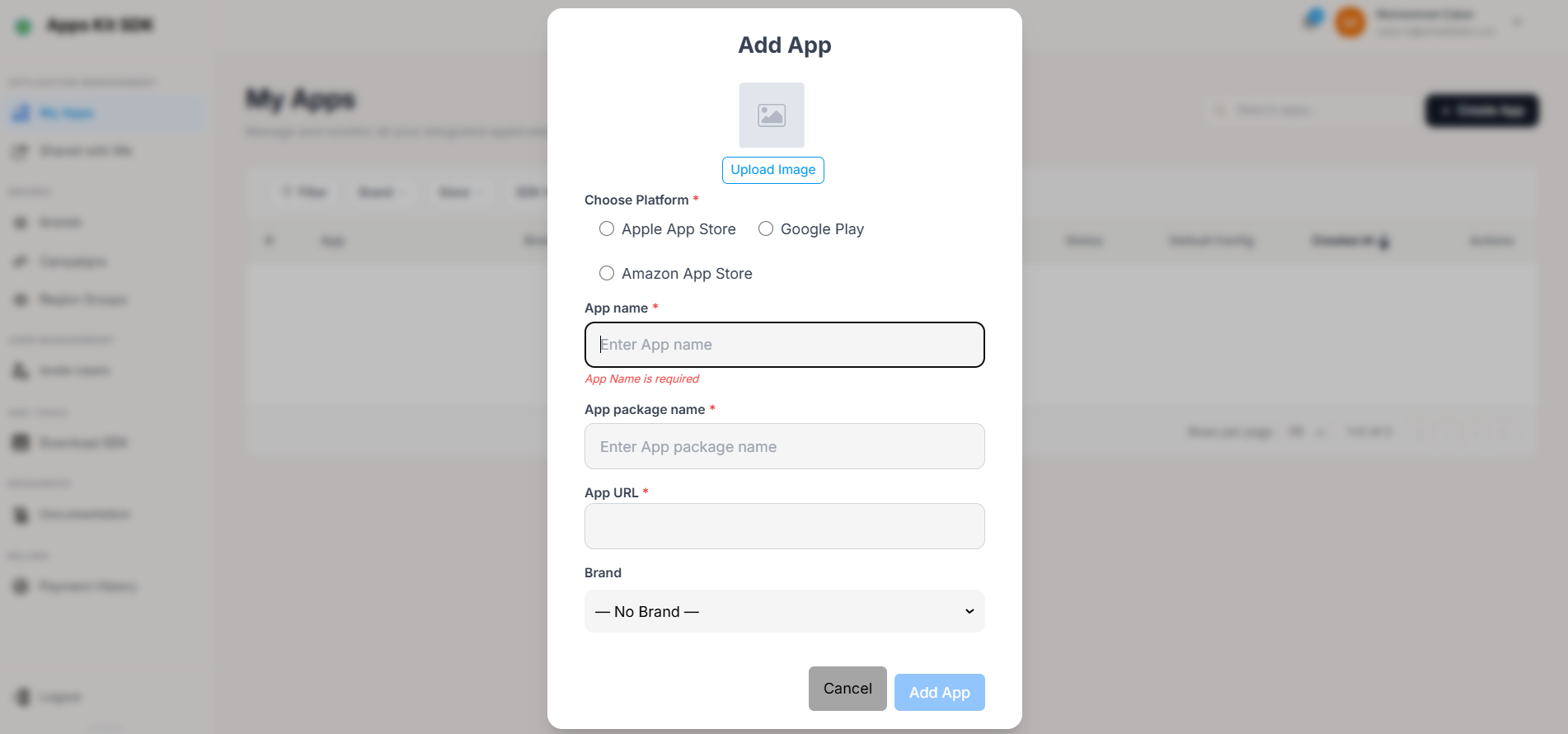
Alanlar:
- Simge — isteğe bağlıdır. Üstteki büyük kare yükleme alanında, dosya seçilene kadar "Görsel Yükle" yazar; JPEG, PNG ve GIF türleri kabul edilir.
- Mağaza — zorunlu tek seçim: Apple App Store, Google Play veya Amazon App Store (seçenekler backend'den dinamik olarak yüklenir; çağrı başarısız olursa bu üç seçenek kullanılır).
- Ad — zorunludur, 4–70 karakter olmalıdır.
- Paket / Bundle Kimliği — zorunludur,
com.ile başlamalıdır (com.*desenine göre doğrulanır). - URL — oluşturma sırasında zorunludur. Mağaza olarak Google Play seçildiğinde
https://play.google.com/store/apps/details?id={package}otomatik doldurulur; Apple App Store seçildiğinde temel adres olarakhttps://apps.apple.com/otomatik doldurulur. Otomatik doldurmadan sonra URL'yi yine de elle düzenleyebilirsiniz. Google Play seçiliyken paketi değiştirirseniz otomatik doldurulan URL de buna göre güncellenir. - Marka — mevcut Markalarınızı içeren açılır liste.
Form gönderildiğinde uygulama oluşturma endpoint'i çağrılır ve uygulama, hiçbir mediation ağı veya reklam birimi yapılandırılmadan oluşturulur. Bunları sonraki adımda Uygulama Ayrıntıları içinde yapılandırırsınız. İptal düğmesine tıklamak, modal pencereyi kaydetmeden kapatır.
Uygulamayı Düzenleme veya Çoğaltma (hızlı modal)
Bir satırın İşlemler menüsünden Düzenle seçildiğinde aynı form bileşeni "düzenleme" modunda açılır. Ancak dikey oluşturma düzeni yerine tek bir kompakt yatay satır halinde gösterilir: simge (değiştirmek için üzerinde küçük bir kalem düğmesi bulunur), Ad, salt okunur Paket alanı, salt okunur URL alanı, Marka açılır listesi ve Kaydet düğmesi. Uygulama oluşturulduktan sonra Paket ve URL kalıcı olarak salt okunur hale gelir (oluşturma sonrasında uygulamanın paket kimliğini veya mağaza URL'sini değiştiremezsiniz; yalnızca adını, simgesini ve markasını değiştirebilirsiniz). Bu satıra erişim, canUpdate izin kontrolüyle belirlenir. Paylaşılan hesap/ortak çalışan bağlamında bu izin, size verilen Uygulama Bilgileri yetkilerine bağlıdır.
Çoğalt seçildiğinde oluşturma modundaki formun ikinci bir kopyası açılır. Form, kaynak uygulamanın bilgileriyle önceden doldurulur ve orijinaliyle çakışmaması için paket adının sonuna .copy eklenir. Ardından istediğiniz alanları (ad, simge, marka) düzenleyip yepyeni bir uygulama olarak kaydedebilirsiniz. Mediation, reklam birimleri ve diğer tüm Uygulama Ayrıntıları ayarları kopyalanmaz; çoğaltılan uygulama, yeni oluşturulmuş bir uygulama gibi sıfırdan başlar.
Uygulama Ayrıntıları
Bir uygulamayı açtığınızda (Uygulamalarım → Düzenle üzerinden veya doğrudan uygulama satırına tıklayarak) Uygulama Ayrıntıları sayfasına gidersiniz. Bu, Portalın en kapsamlı sayfasıdır ve uygulamanın SDK davranışını burada yapılandırırsınız.
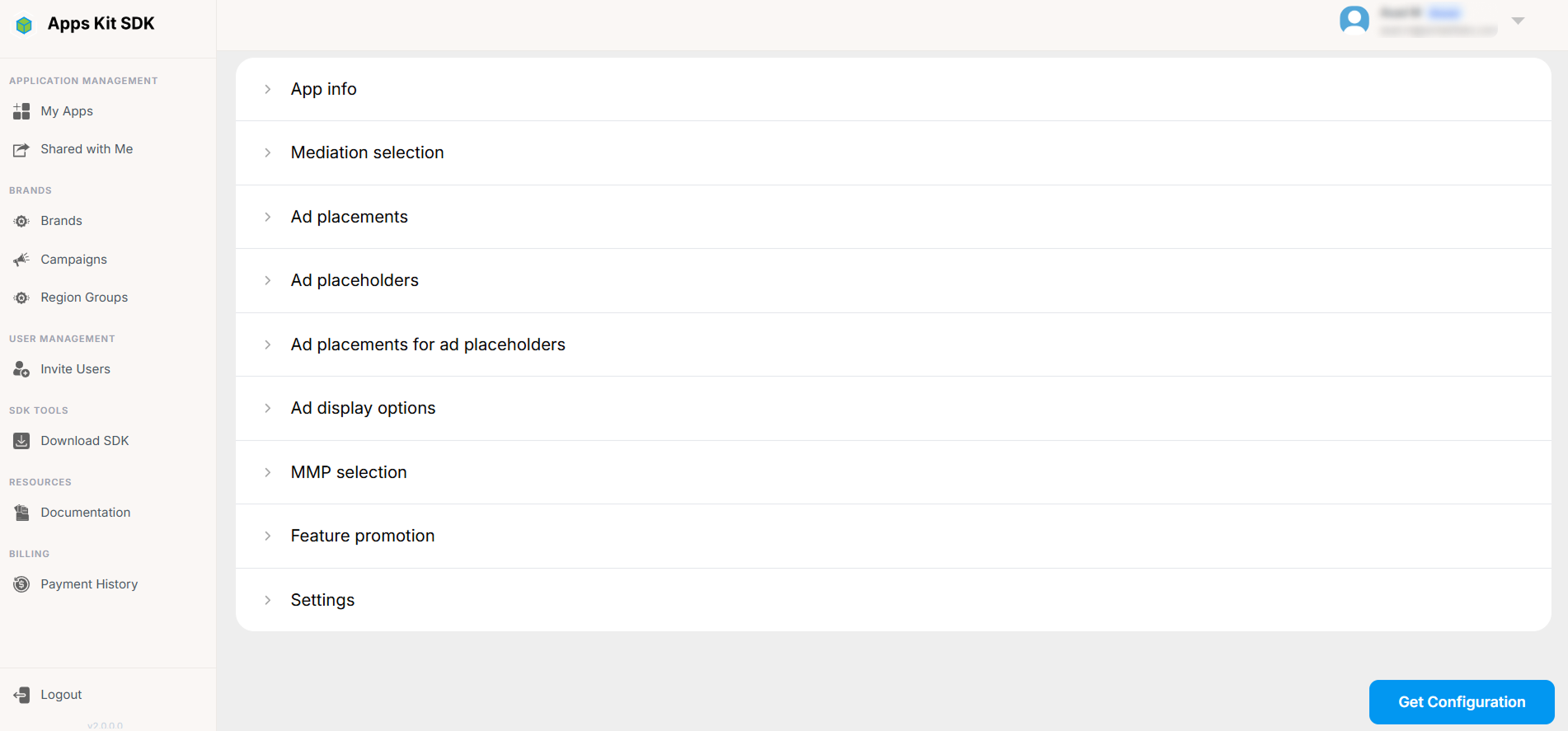
Live ve Dev modu. Sayfanın üst kısmındaki anahtar, tüm sayfayı Live ve Dev yapılandırmaları arasında değiştirir. Aşağıdaki her bölüm — Mediation, Reklam Birimleri, Yer Tutucular, Görüntüleme Seçenekleri, MMP, Özellik Tanıtımı, Ayarlar — her mod için ayrı ayrı yapılandırılır. Böylece yayımlanmış uygulamanızın canlı yapılandırmasını etkilemeden değişiklikleri Dev modunda hazırlayıp test edebilirsiniz. Live yapılandırmasını Dev'e uygula ve Dev yapılandırmasını Live'a uygula düğmeleri, bir modun tüm yapılandırmasını tek işlemle diğerinin üzerine kopyalamanızı sağlar (test edilmiş bir Dev yapılandırmasını canlıya almak veya yeni bir şeyi test etmeden önce Dev'i yeniden Live ile aynı duruma getirmek için kullanışlıdır).

Sayfa başlığında ayrıca uygulamanın mevcut Yapılandırma Sürümü numarası, Değişiklik Geçmişi bağlantısı (aşağıya bakın) ve Yapılandırmayı Al düğmesi (aşağıya bakın) gösterilir. Yapılandırma arayüzünün bazı kısımları (ve aşağıda bahsedilen Bölge Grupları seçicisi), yalnızca uygulamanın bildirdiği SDK sürümü belirli eşikleri karşıladığında görünür. Portal, bazı yeni özellikleri minimum SDK sürümü koşuluna bağlar; böylece eski uygulama derlemelerine gerçekte kullanamayacakları seçenekler gösterilmez.
Sayfanın geri kalanı, şu sırayla genişletilebilir bölümlerden oluşur:
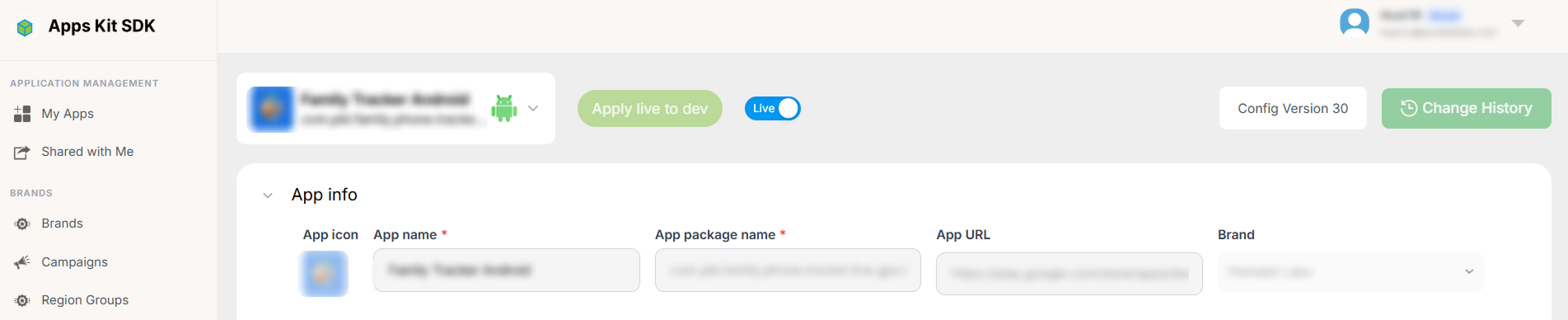
Uygulama Bilgileri
Uygulamanın temel kimlik bilgileri: ad, paket/bundle kimliği, mağaza, simge ve marka ataması. Bunlar, Uygulama oluşturma/düzenleme formundaki alanlarla temelde aynıdır ve kolaylık sağlamak için burada da sunulur.
Mediation Seçimi
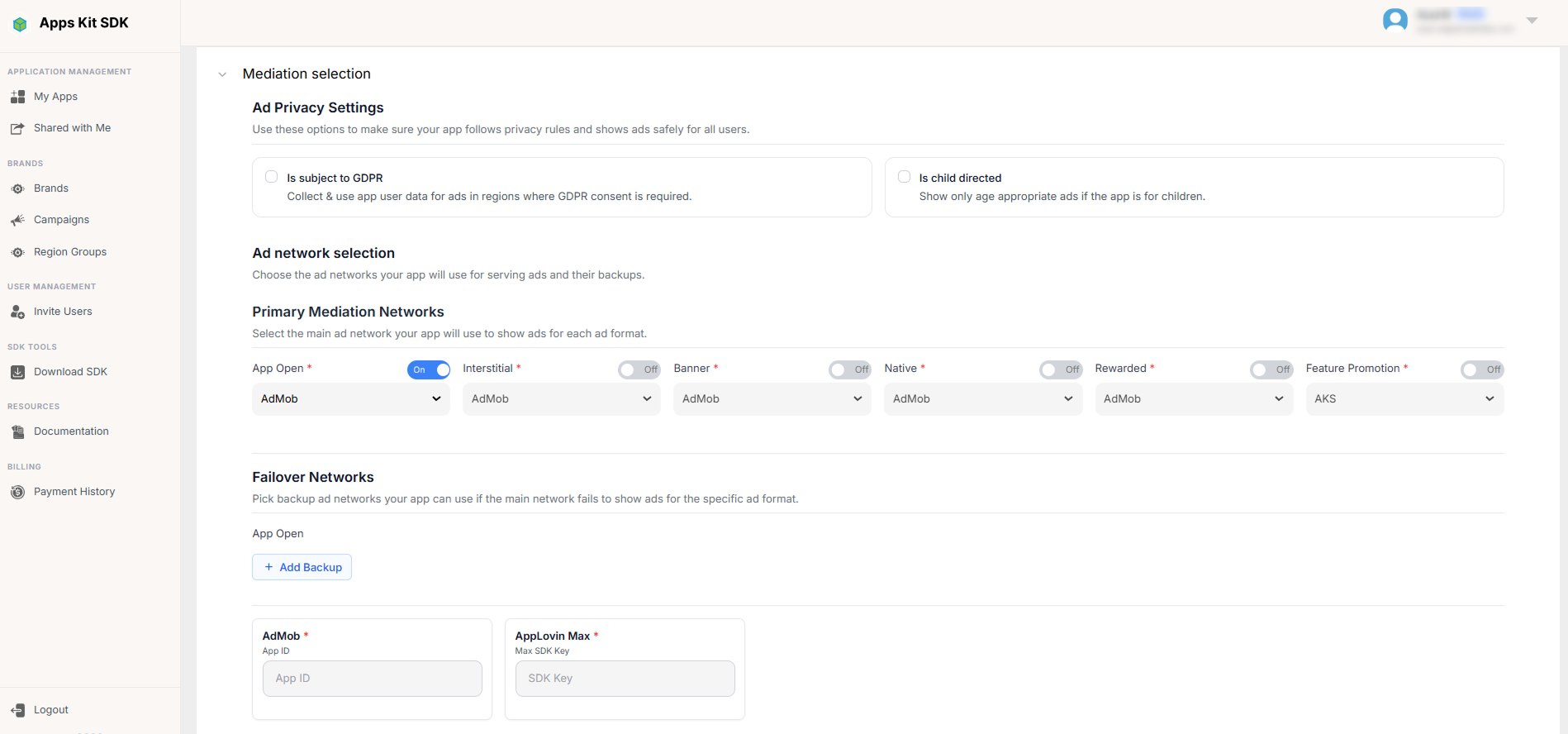
Bu uygulama/mod için kullanılacak mediation ağını seçin (örneğin, waterfall modelini kullanan bir ağ veya AppLovin MAX). Bu seçim bir ön koşuldur: burada bir mediation ağı seçilene kadar aşağıdaki Reklam Birimleri, Reklam Yer Tutucuları ve Yer Tutucular için Reklam Birimleri bölümleri kilitli kalır. Çünkü bu bölümler, hangi ağın SDK'sına ve reklam birimi biçimine göre yapılandırma yaptığınızın bilinmesini gerektirir.
Reklam Birimi Ekleme
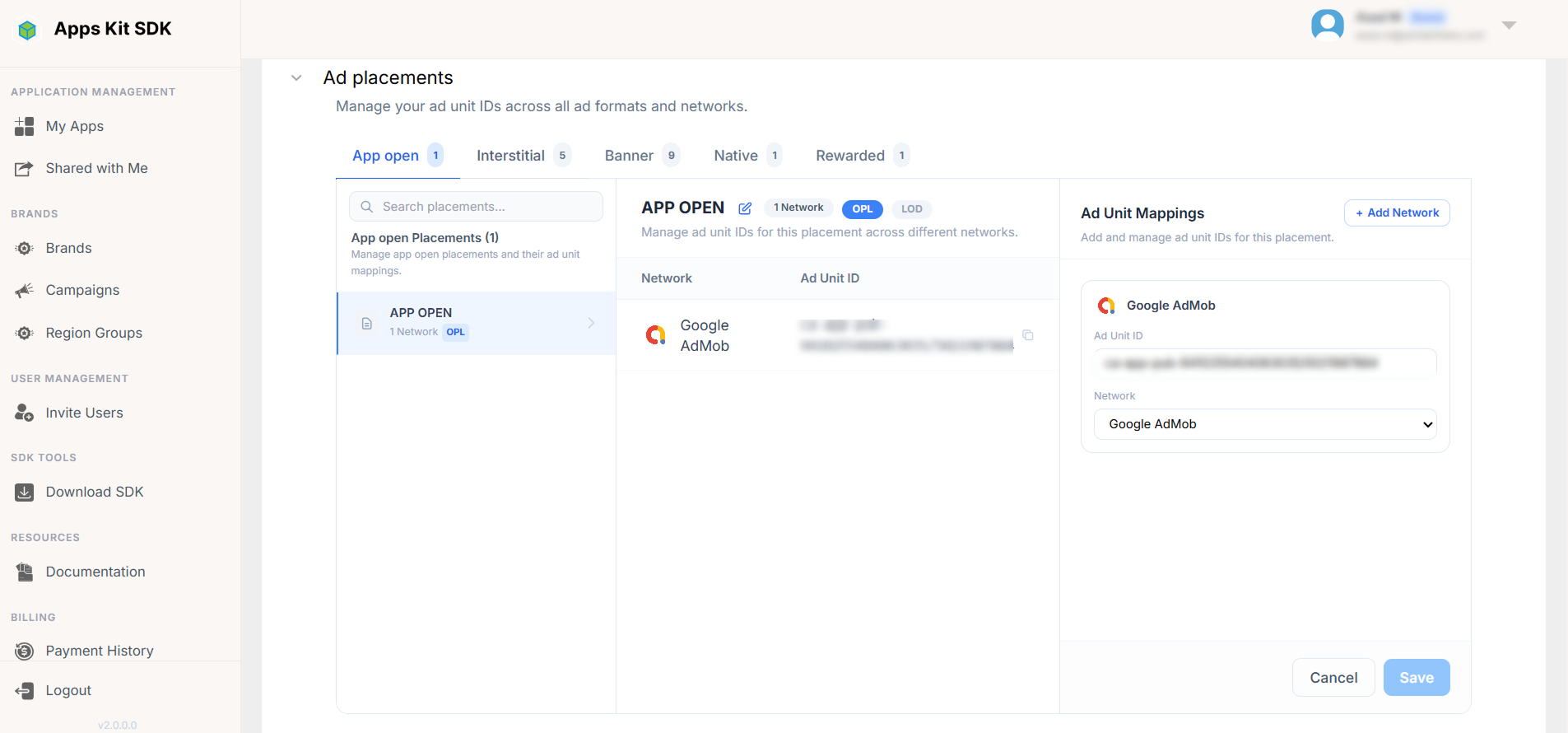
Mediation ağınızın sağladığı reklam birimi kimliklerini, reklam biçimine göre düzenlenmiş sekmelere girin: Uygulama Açılışı, Geçiş, Banner, Yerel ve Ödüllü. Yalnızca yukarıda seçilen mediation ağının gerçekten desteklediği biçimler sekme olarak görünür.
Reklam Yer Tutucuları
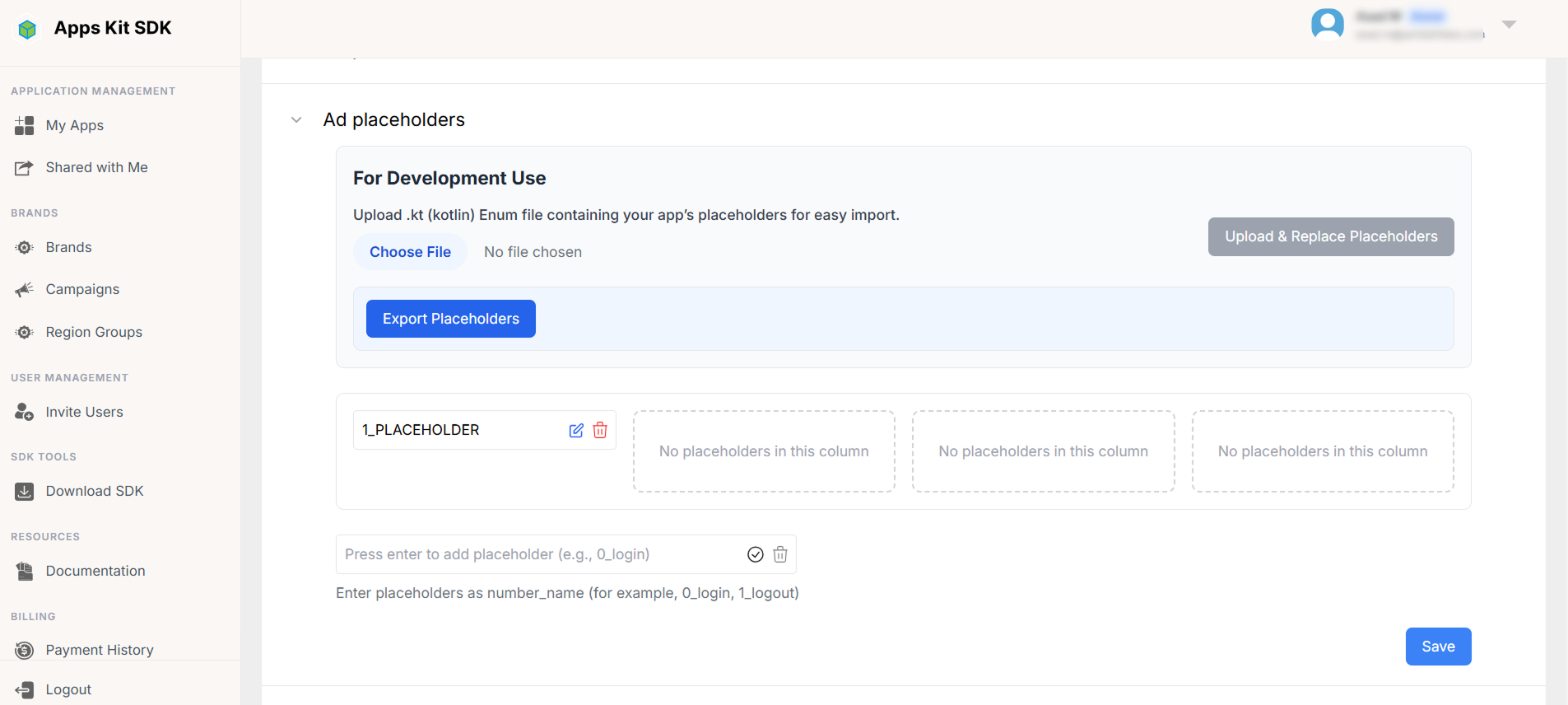
Adlandırılmış yer tutucular tanımlayın: bunlar, uygulamanızda veya oyununuzda reklam gösterilebilecek mantıksal alanlardır (örneğin, "Bölüm Tamamlandı" veya "Ana Menü Banner'ı"). Yer tutucular, yeni öğeler ekleyebileceğiniz veya mevcut öğeleri yeniden adlandırabileceğiniz numaralı bir ızgara halinde sunulur. Yer tutucu adlarının genellikle uygulamanızın kaynak kodundaki sabitlerle eşleşmesi gerektiğinden Portal, tüm yer tutucu listesinin Kotlin (.kt) enum dosyası olarak içe ve dışa aktarılmasını destekler. Böylece kod tabanınızı ve Portal yapılandırmanızı, adları elle yeniden yazmadan senkronize tutabilirsiniz.
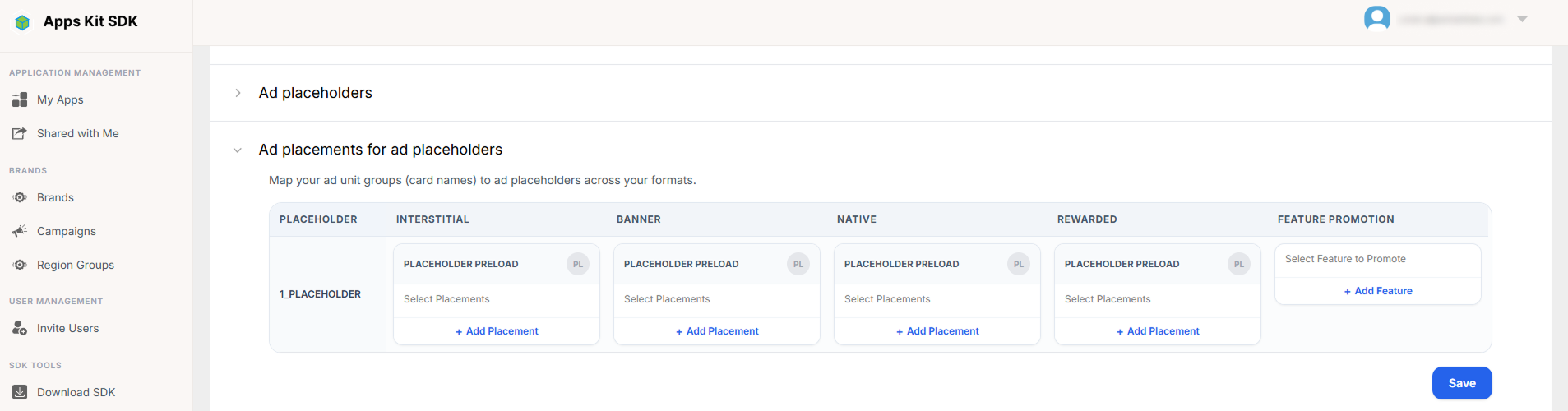
Reklam Yer Tutucuları için Reklam Birimleri
Bir eşleme ızgarasıdır: bir eksende yer tutucular, diğer eksende reklam biçimleri (Geçiş / Banner / Yerel / Ödüllü) bulunur. Her kombinasyon için, yukarıda eklediğiniz reklam birimlerinden hangisinin ilgili yer tutucuya reklam sunacağını seçersiniz.
Önemli bir nokta: Çapraz Tanıtım da bu ızgarada gerçek reklam ağı birimlerinizin yanında seçilebilir bir seçenek olarak görünür. Belirli bir yer tutucu için bu seçeneği belirlediğinizde o alan hiçbir ücretli ağ reklamı göstermez; bunun yerine Kampanyalar altında yapılandırıldığı şekilde, diğer uygulamalarınızdan birinin çapraz tanıtım kreatifini gösterir. Kampanyalar özelliğini uygulamalarınızdaki gerçek reklam yerleşimlerine bağlayan mekanizma budur.
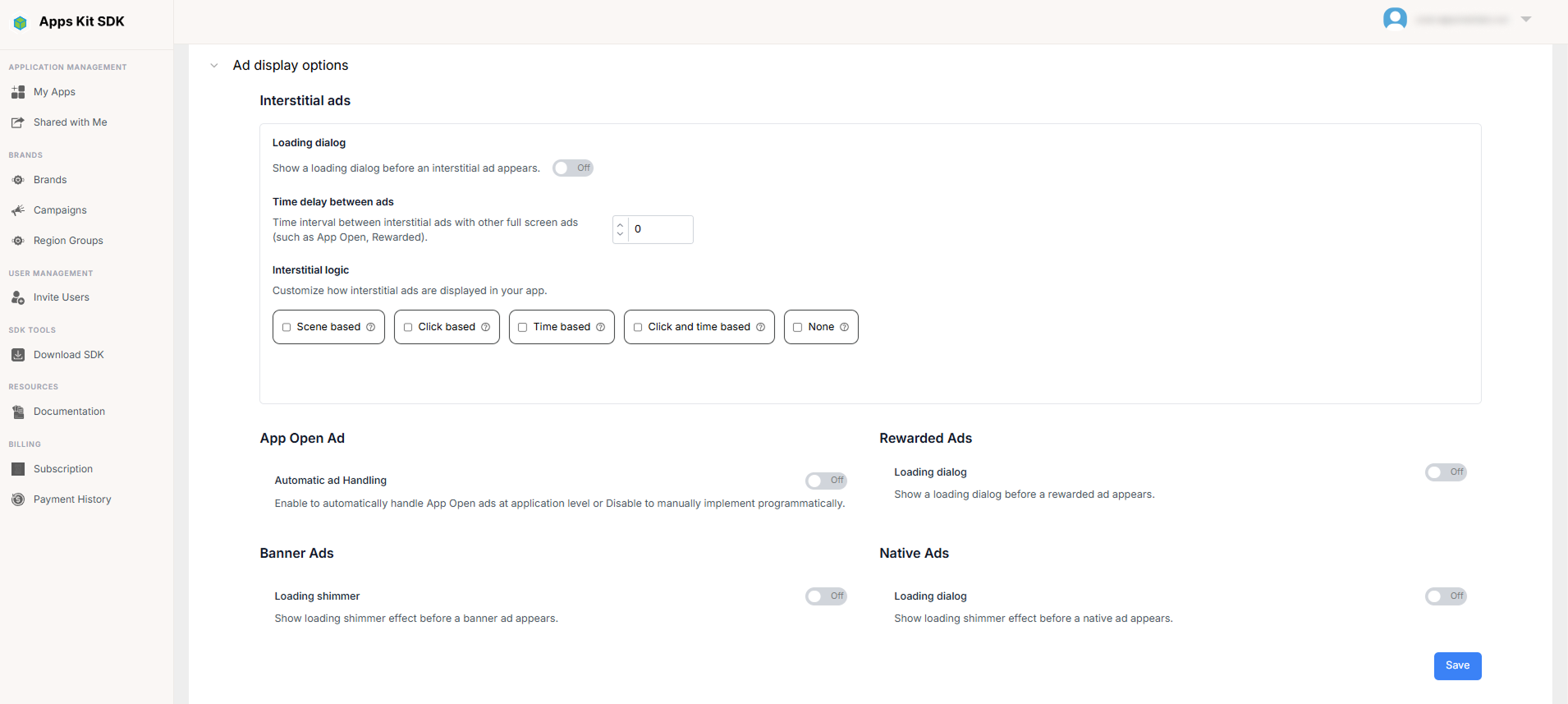
Reklam Görüntüleme Seçenekleri
Her reklam biçimi için yükleme deneyimini kontrol edin: reklam getirilirken yükleme iletişim kutusu veya shimmer animasyonu gösterilip gösterilmeyeceğini ve vazgeçmeden önce ne kadar bekleneceğini belirleyen zaman aşımı süresini ayarlayın. Geçiş reklamlarında, basit gösterim zamanlamasının ötesinde ek tetikleme mantığı seçenekleri bulunur. Reklamları tıklamayla, belirli bir zaman aralığından sonra, bu ikisinin birleşimiyle veya uygulama içi sahne geçişlerine göre tetiklemeyi seçebilirsiniz. Her tetikleme modu, zaman aralığı veya tıklama sayısı gibi kendine özgü ayarlanabilir parametreler sunar.
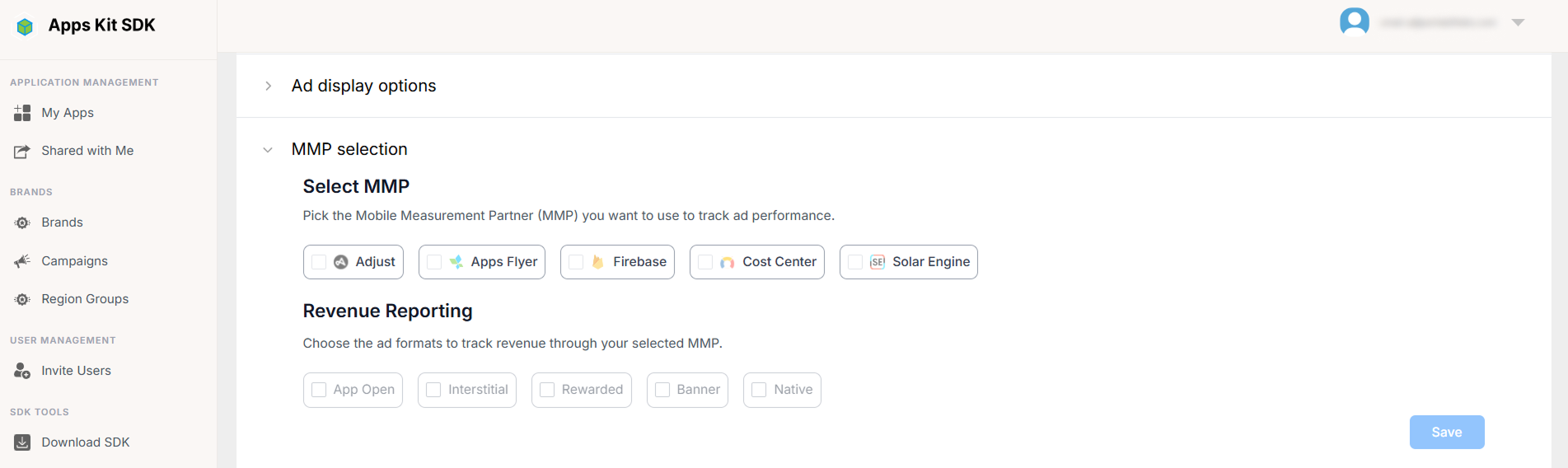
MMP Seçimi
Bir Mobil Ölçüm Ortağı bağlayın — seçenekler arasında Adjust, AppsFlyer, Firebase, Cost Center ve Solar Engine bulunur — ve reklam geliri raporlamasını her reklam biçimi için ayrı ayrı açıp kapatın. Böylece reklam geliri olayları, diğer yükleme ve etkileşim verilerinizle birlikte ilişkilendirme/analitik altyapınıza aktarılır.
Özellik Tanıtımı
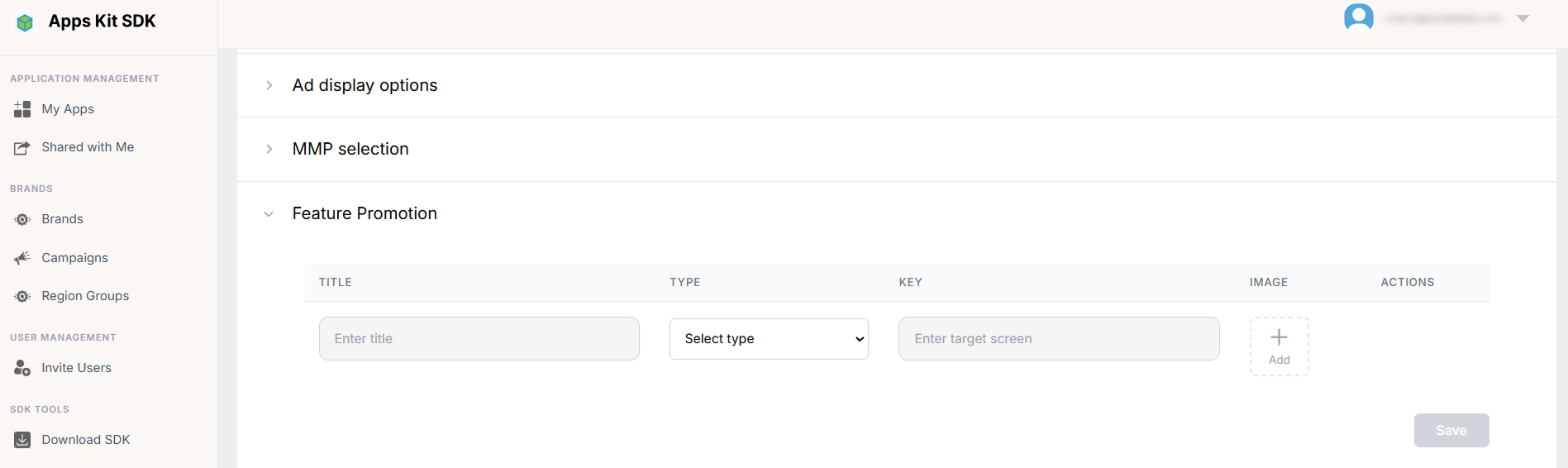
Reklam ağlarından bağımsız uygulama içi tanıtım banner'ları veya kartları yapılandırın. Bunları, kendi uygulamanızın arayüzünde "yeni bir özelliği duyurmak" veya "premium plan için çapraz satış yapmak" gibi amaçlarla kullanabilirsiniz. Bu düzenlenebilir tablodaki her kaydın bir başlığı, türü, anahtarı, görseli ve kullanıcı dokunduğunda tetiklenen bir eylemi (örneğin bir deep link veya uygulama içi gezinme hedefi) vardır.
Ayarlar
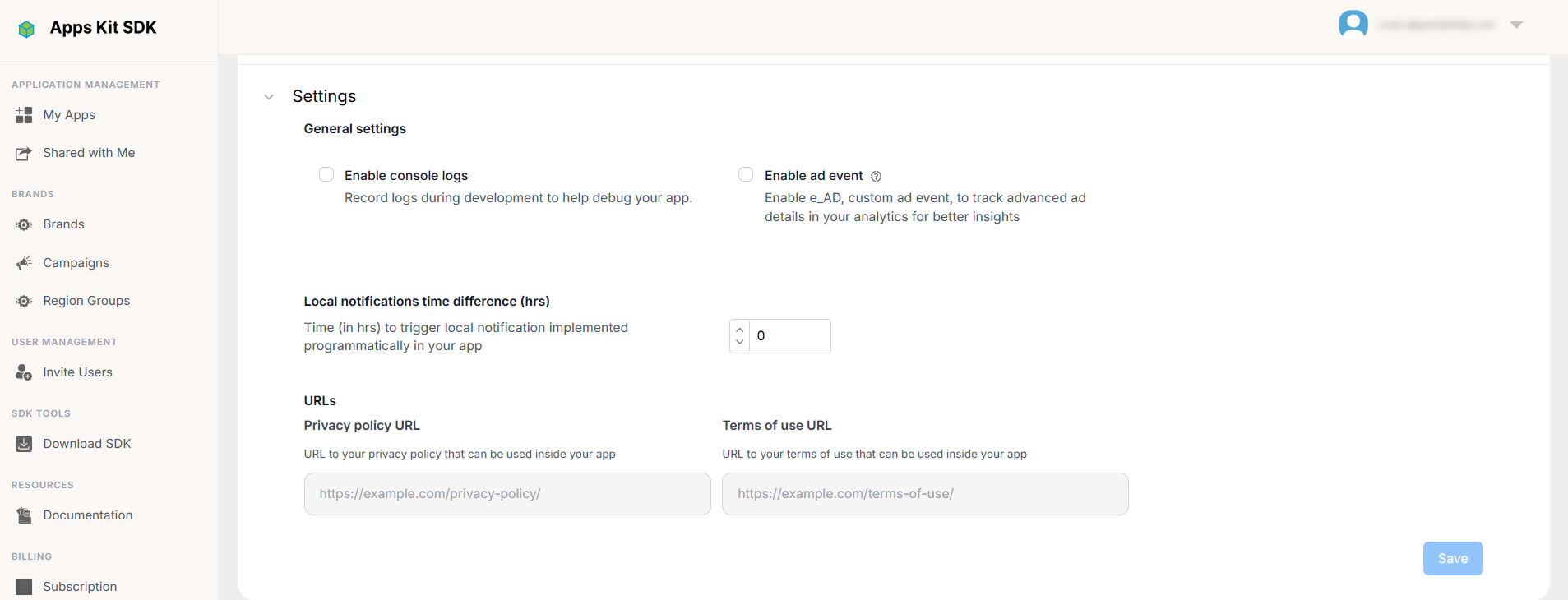
Diğer bölümlere uymayan çeşitli uygulama düzeyi ayarlar: hata ayıklama için konsol loglarını etkinleştirme, reklam olaylarının loglanmasını etkinleştirme, yerel bildirimler için izin verilen zaman farkı toleransı ve uygulamanın Gizlilik Politikası ile Hizmet Şartları URL'leri (bazı reklam ağları ve uygulama mağazaları bunları kullanıcıya göstermenizi zorunlu tutar).
Yapılandırmayı Alma
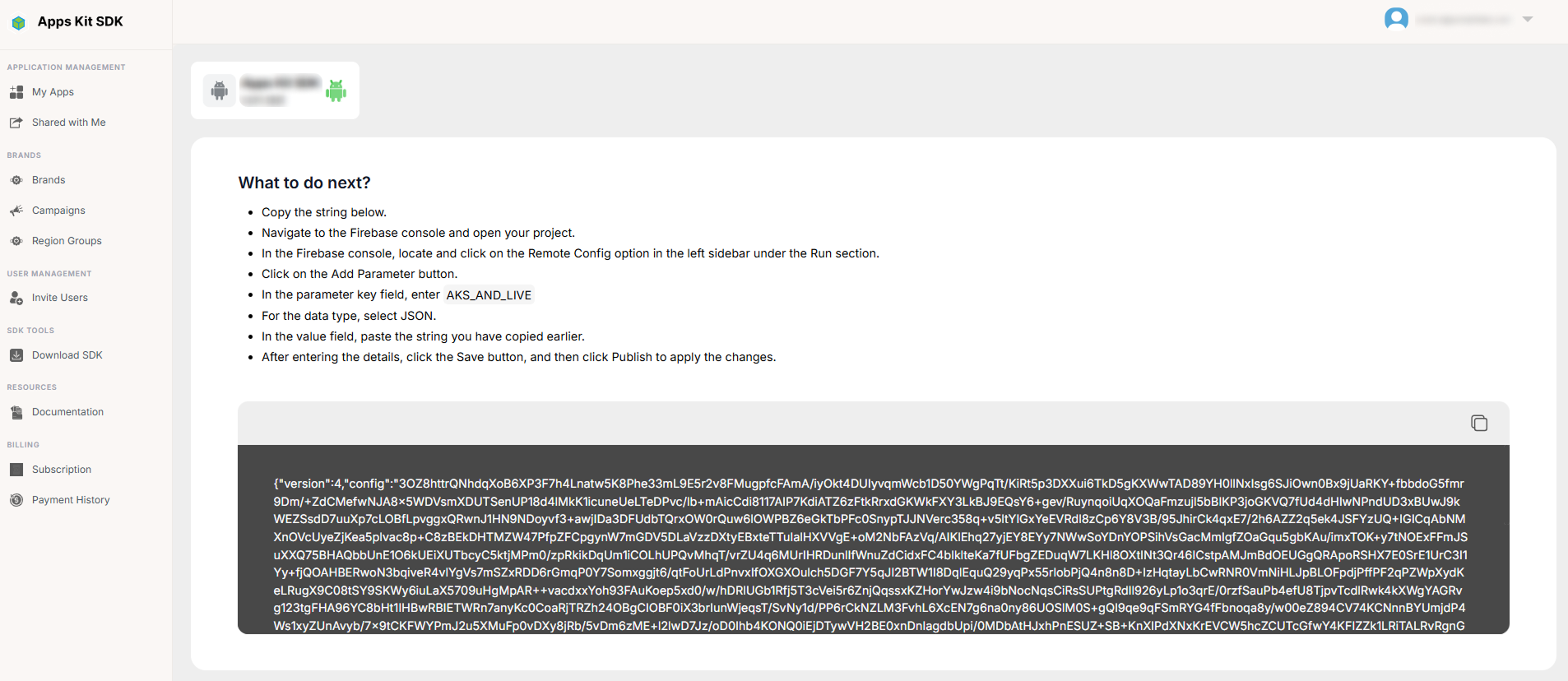
Yapılandırmayı Al düğmesine tıklamak, o anda etkin olan mod (Live veya Dev) için yukarıda yapılandırdığınız her şeyi temsil eden şifrelenmiş bir yapılandırma dizesi oluşturur. Uygulama Ayrıntıları başlığındaki bölge seçicisinde bir Bölge Grubu seçiliyse oluşturulan bağlantı/dize, o grubun kimliğini de sorgu parametresi olarak içerir. Böylece çalışma zamanında alınan yapılandırma, bölge grubuna göre değişebilir. Portal ayrıca bu dizeyi Firebase Remote Config üzerinden AKS_AND_LIVE parametre anahtarı altında yayımlamanız için size yol gösterir. Canlı uygulamanız yapılandırmayı çalışma zamanında bu şekilde alır; Portalın kendisi yapılandırmayı doğrudan son kullanıcı cihazlarına göndermez.
Değişiklik Geçmişi
Bir uygulamanın yapılandırması her kaydedildiğinde yeni bir Yapılandırma Sürümü kaydı oluşturulur. Değişiklik Geçmişi (Uygulama Ayrıntıları'ndaki bağlantıdan ulaşılan ayrı bir sayfa), uygulamanın tüm sürümlerini bir tabloda listeler: sıra numarası, Yapılandırma Sürümü, nelerin değiştiğine ilişkin Açıklama (uzun açıklamalar sistem içinde dikey çizgi karakteriyle ayrılır ve ayrı satırlar halinde gösterilir; ilk 20 karakterden sonrası "Daha Fazla Göster / Daha Az Göster" seçeneğiyle daraltılır), Güncellenme Tarihi ve Güncelleyen. Üstteki tarih aralığı filtresi, listeyi belirli bir zaman aralığıyla sınırlar. Böylece uygulamanın yapılandırmasını kimin, ne zaman değiştirdiğine ilişkin temel bir denetim izi elde edersiniz.

Benimle Paylaşılanlar
Başka bir ekip sizi uygulamalarında birlikte çalışmaya davet ettiyse ve daveti kabul ettiyseniz bu paylaşılan kaynaklar Benimle Paylaşılanlar (/SharedWithMe) altında görünür. Bu sayfa, kendi ekibinizin sahip olduğu uygulamalardan ayrı olarak, aldığınız davetleri gösteren bir tablodur. Her satırda davet eden kişi ve davetin mevcut durumu gösterilir.

Buradan bekleyen bir daveti Kabul Et veya Reddet seçeneğiyle yanıtlayabilirsiniz. Her iki işlem de uygun kararla aynı handle-invitation endpoint'ini çağırır. Daveti kabul ettikten sonra davet eden kişi, hesap değiştirme açılır listenizde (yukarıda açıklanmıştır) görünür. Böylece hesabına geçebilir ve size verilen izinler kapsamında çalışabilirsiniz.
Bu sayfaya ?invitationId= sorgu parametresi içeren bir bildirim bağlantısından gelirseniz ilgili satırı kendiniz bulmanız gerekmez; sayfa yüklenirken Davet İletişim Kutusu otomatik olarak açılır.
Davet İletişim Kutusu. Bu modal pencerenin üst kısmında davet eden hesabın e-posta adresi yuvarlatılmış bir etiket içinde gösterilir. Başlık ve simge, davetin durumuna göre değişir: bekleyen davet için hediye simgesi, kabul ettiğiniz davet için onay işareti, reddedilen davet için X ve süresi dolmuş davet için saat simgesi. Bunun altında kaydırılabilir bir "N Kaynağa Erişim" listesi bulunur. Her satırda bir uygulama simgesi yer tutucusu, kaynak adı (örneğin, temel izin anahtarından biçimlendirilen "Uygulamalar", "Uygulama Bilgileri") ve o kaynak üzerinde sahip olacağınız yetkileri gösteren sağa hizalı rozetler (Okuma / Oluşturma / Güncelleme / Silme) yer alır. Davetin bir son geçerlilik tarihi varsa bu tarih bir uyarı satırında gösterilir.
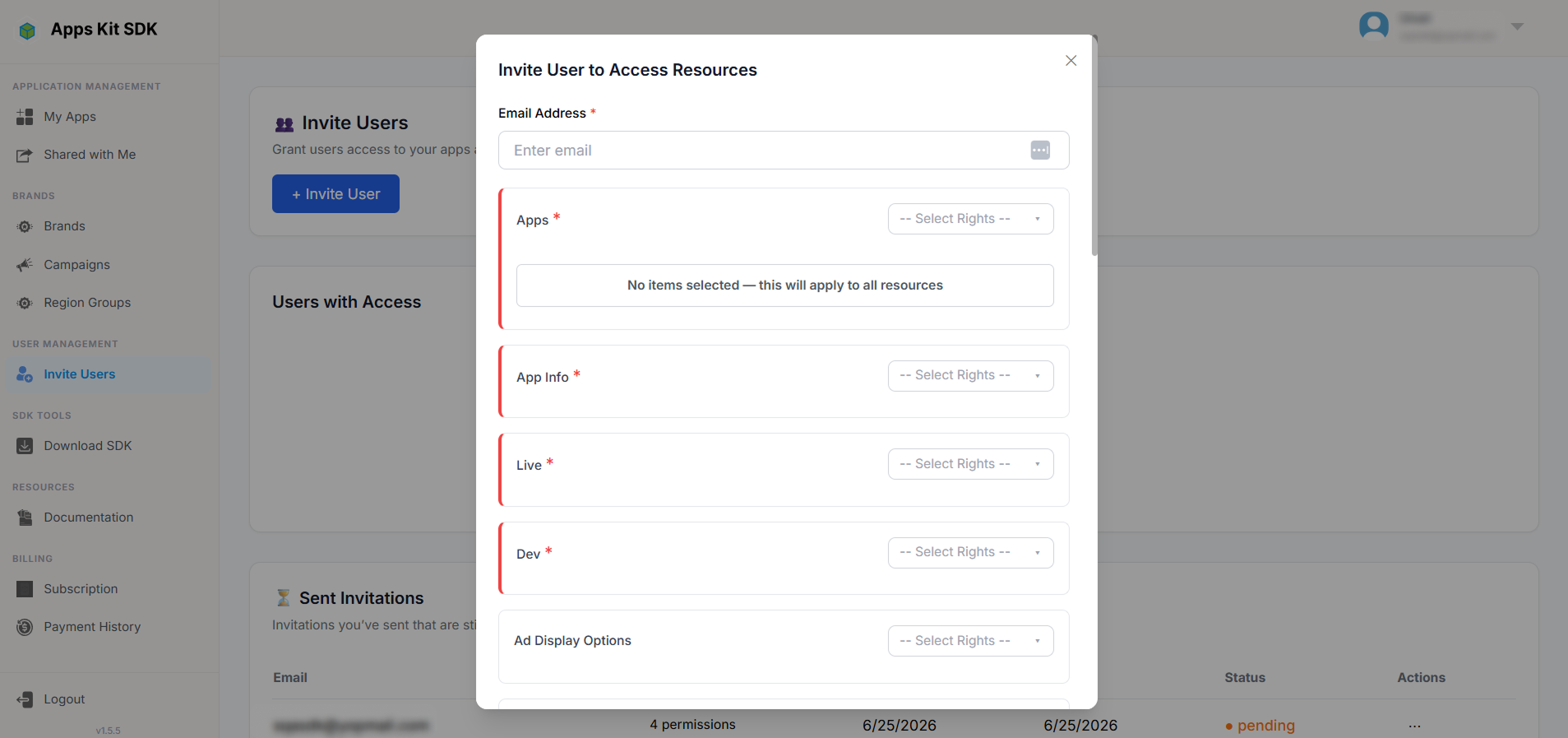
Alt kısımdaki düğmeler duruma göre değişir: bekleyen davette "Şimdi Değil" ve "✓ Daveti Kabul Et" gösterilir; zaten yanıtlanmış veya süresi dolmuş davette ise yalnızca "Kapat" düğmesi ve açıklayıcı bir metin gösterilir (süresi dolmuş davet için örneğin "Lütfen {davet edenin e-posta adresi} adresinden yeni bir davet göndermesini isteyin").