
Управление пользователями — приглашение пользователей
На странице «Приглашение пользователей» (/InviteUsers) вы можете предоставить коллегам или внешним участникам доступ к своим приложениям, брендам и другим ресурсам, точно настроив, что они смогут видеть и какие действия выполнять.
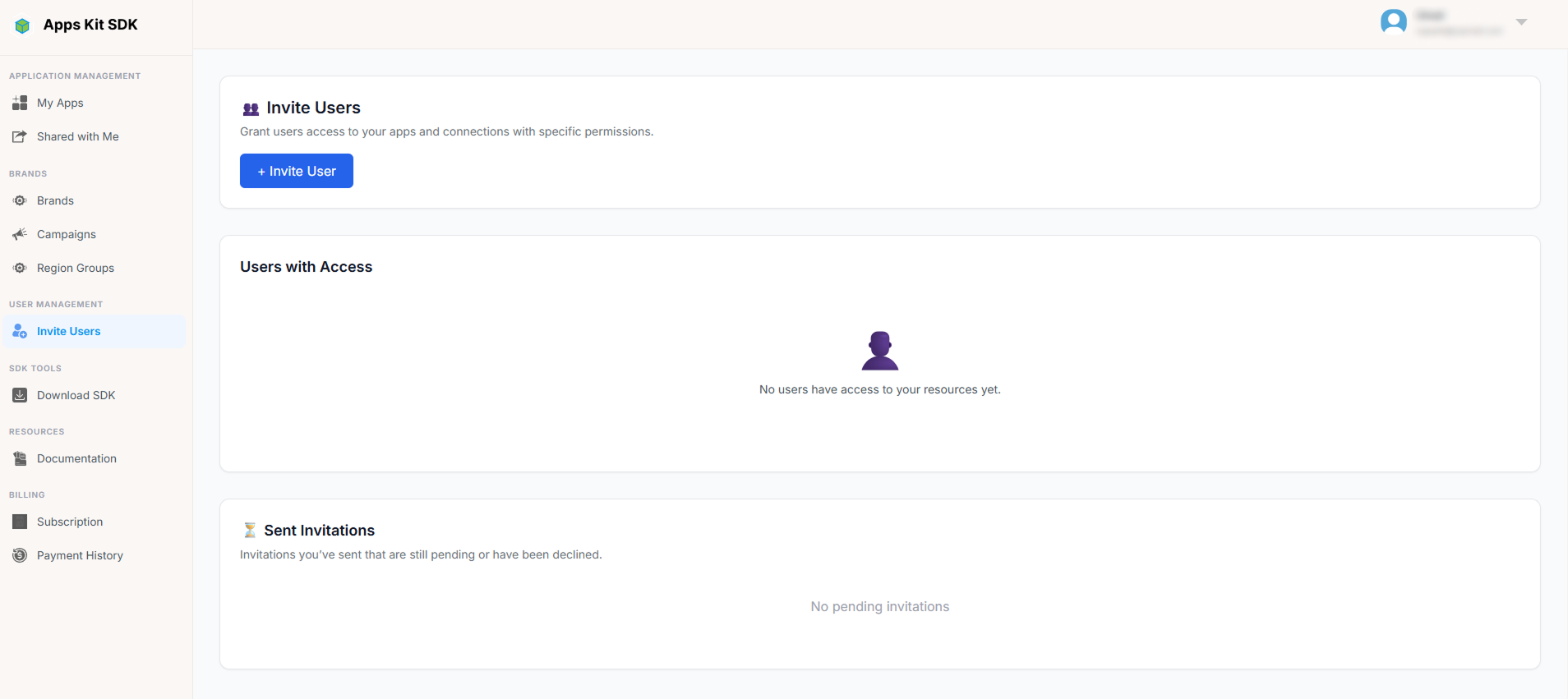
На странице две панели:
- Пользователи с доступом — все, у кого сейчас есть какой-либо уровень доступа к вашим ресурсам (по прямому приглашению или иным способом).
- Отправленные приглашения — отправленные вами приглашения, которые ещё ожидают ответа или были отклонены. (Не путайте с разделом «Доступные мне ресурсы», где отображаются приглашения, которые вы получили от других пользователей, а не отправили сами.)
Приглашение пользователя
Нажмите + Пригласить пользователя, чтобы открыть модальное окно. В нём нужно указать адрес электронной почты приглашаемого пользователя и настроить его права в динамической матрице разрешений. Матрица загружается с сервера, поэтому всегда соответствует актуальному набору типов ресурсов.
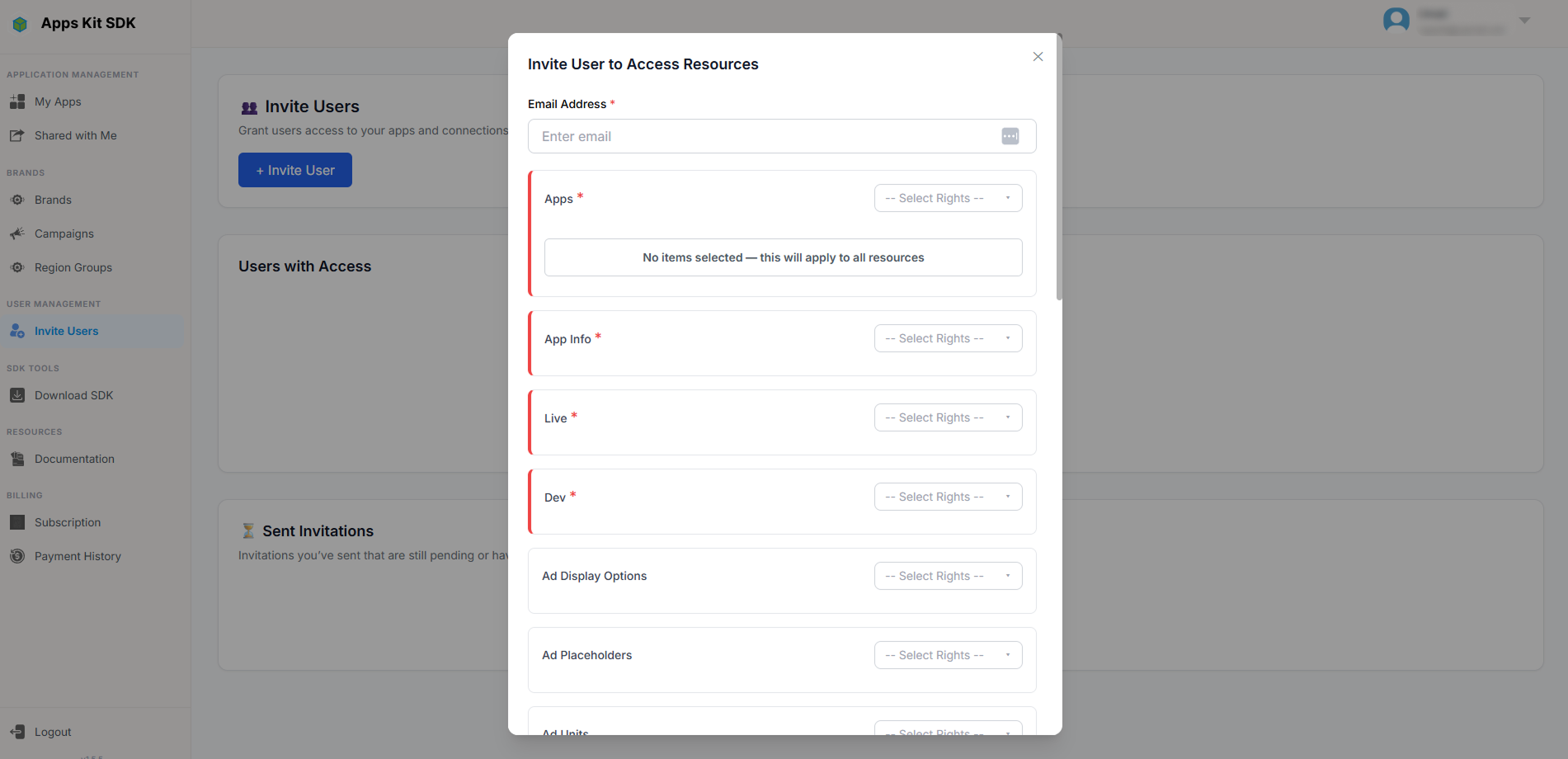
При настройке разрешений действуют следующие правила:
- Доступ к приложениям и информации о приложениях обязателен — без этих разрешений отправить приглашение нельзя.
- Также необходимо предоставить доступ хотя бы к одному из режимов: Live или Dev.
- При выборе любого права на запись (создание / обновление / удаление) для ресурса автоматически включается и право на чтение, поскольку доступ на запись без доступа на чтение не имеет смысла.
- Нельзя снять флажок «Чтение» для ресурса, пока для него выбрано хотя бы одно право на запись. Сначала нужно снять все права на запись.
- Для некоторых типов ресурсов можно ограничить доступ конкретными ресурсами (например, отдельными приложениями), а не предоставлять его ко всем сразу. Если для типа ресурсов не задано ограничение, внутри системы используется специальное значение-маркер «применяется ко всем ресурсам».
После отправки приглашение отображается в разделе «Отправленные приглашения» на этой странице, пока получатель не примет или не отклонит его. Сделать это он может на своей странице «Доступные мне ресурсы», на странице «Мои уведомления» или в диалоговом окне приглашения, открываемом по ссылке из уведомления — см. соответствующие разделы выше.