
Шаблоны нативной рекламы
В разделе «Шаблоны нативной рекламы» вы создаёте макет нативного объявления прямо на портале, вместо того чтобы задавать его в коде приложения. Этот раздел отвечает за настройку шаблонов, которые SDK отображает при вызове showTemplatedNative() (AdsManager.showTemplatedNative на Android, AppsKitSDKAdsManagerIOS.instance.showTemplatedNative на iOS). Если здесь плейсхолдеру назначен шаблон, именно его SDK использует для отображения рекламы во время выполнения. Приложение не передаёт ресурс макета (ни res, ни XIB), поскольку дизайн задаётся здесь.
Список шаблонов
На странице Ad Templates в боковом меню, в одной группе с Brands и Region Groups, все созданные вами шаблоны нативной рекламы представлены в виде таблицы.
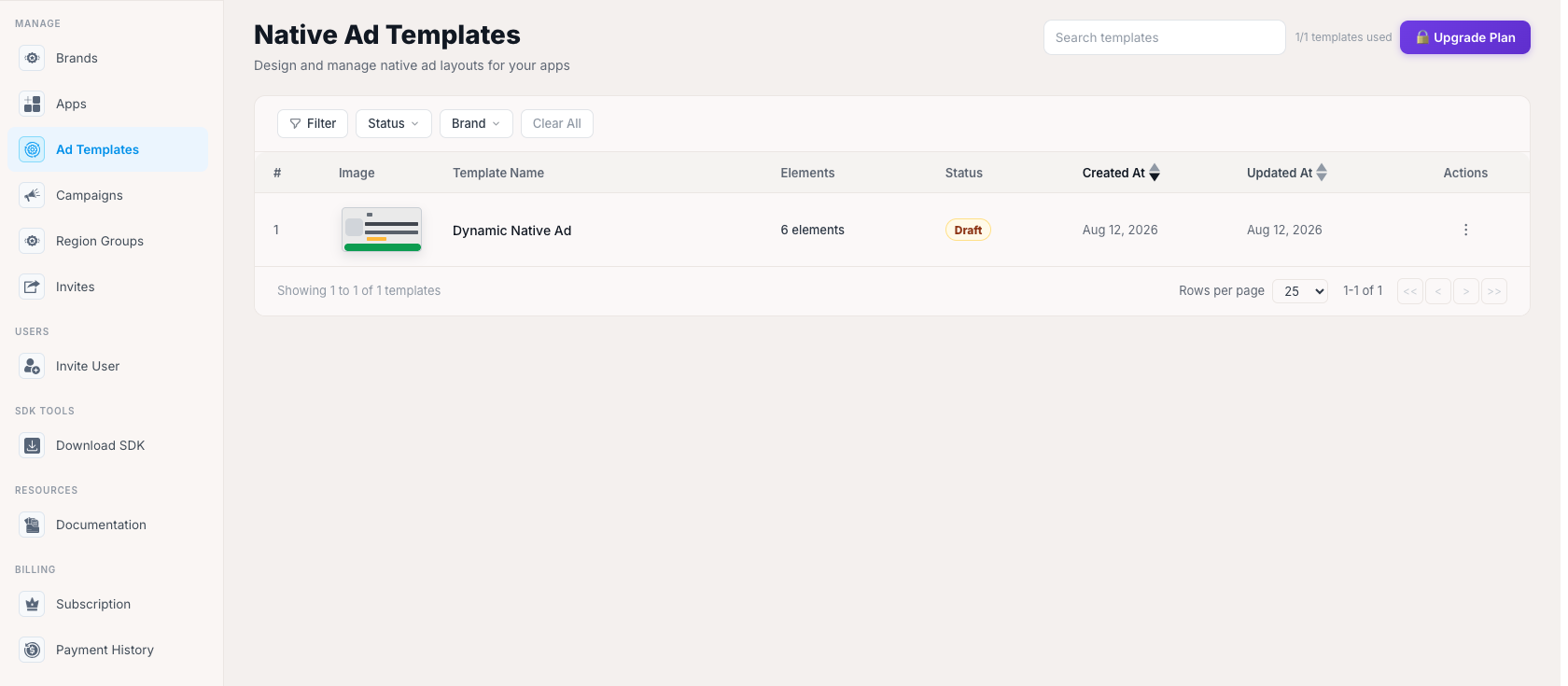
В каждой строке отображаются порядковый номер, миниатюра макета Image, название шаблона Template Name, количество элементов Elements (сколько из доступных компонентов — значок, заголовок, медиаконтент, кнопка CTA и т. д. — фактически используется в шаблоне), метка статуса Status (Published — опубликован, Draft — черновик), даты создания и обновления Created At / Updated At с возможностью сортировки, а также меню действий Actions. Поле поиска фильтрует шаблоны по названию, а выпадающие списки Filter, Status и Brand позволяют дополнительно сузить выборку. Кнопка Clear All сбрасывает фильтры. Для постраничной навигации используется стандартная для портала строка внизу таблицы: «Показано X из Y». Нажмите + Create Template, чтобы создать шаблон, или нажмите на строку существующего шаблона, чтобы открыть его в редакторе Canvas, описанном ниже.
Создание макета шаблона в Canvas
При открытии нового или существующего шаблона вы переходите в редактор Canvas, где собираете макет из отдельных элементов.
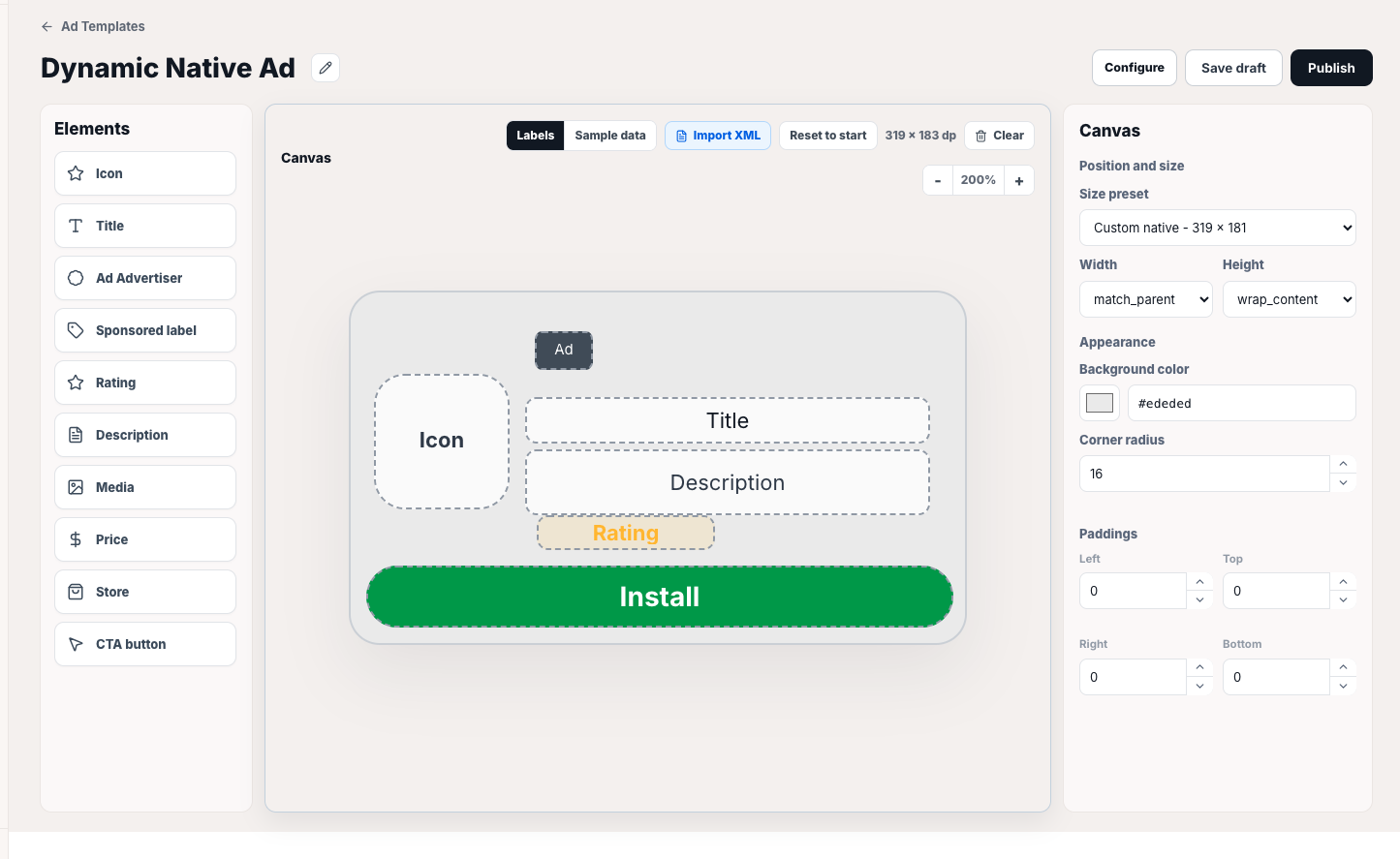
- Elements (левая панель) — компоненты нативного объявления: значок, заголовок, рекламодатель, пометка «Реклама», рейтинг, описание, медиаконтент, цена, магазин и кнопка CTA. Активны только элементы, уже размещённые на холсте: именно их количество отображается в столбце Elements на странице списка. Остальные элементы остаются серыми, пока вы их не добавите. Этот набор точно соответствует данным, которые может предоставлять объект нативного объявления: вы выбираете, какие ресурсы нативной рекламы из рекламной сети разместить и как их расположить, а не создаёте произвольные поля.
- Canvas (центральная область) — интерактивный предпросмотр макета с его фактическими размерами в dp. Переключатель Labels / Sample data позволяет показывать названия элементов или реалистичные примеры содержимого. Здесь также доступны управление масштабом, Import XML для импорта существующего Android-макета вместо создания с нуля и Reset to start для отмены изменений и возврата к последнему сохранённому состоянию шаблона.
- Canvas properties (правая панель) — положение и размер: выпадающий список предустановок Size preset и поля ширины Width и высоты Height, для каждого из которых можно независимо задать фиксированное значение,
match_parentилиwrap_content. Здесь же настраиваются внешний вид — цвет фона Background color с образцом цвета и HEX-значением, радиус скругления Corner radius — и внутренние отступы Paddings: слева, сверху, справа и снизу, каждый с отдельным пошаговым регулятором.
Переключатель Draft / Live рядом с названием определяет, можно ли назначать шаблон плейсхолдерам. Рядом также есть значок карандаша для переименования шаблона. Шаблон в статусе Draft нигде не появляется среди доступных для выбора. Кнопка Save changes неактивна, пока вы не внесёте изменения: как и в остальных разделах портала, сохранение без изменений недоступно.
Настройка доступности шаблона
Нажмите Configure в редакторе Canvas, чтобы открыть модальное окно Configure Template Availability. Именно здесь вы делаете шаблон доступным для конкретного приложения или бренда. Это отдельный шаг, не связанный с созданием макета.
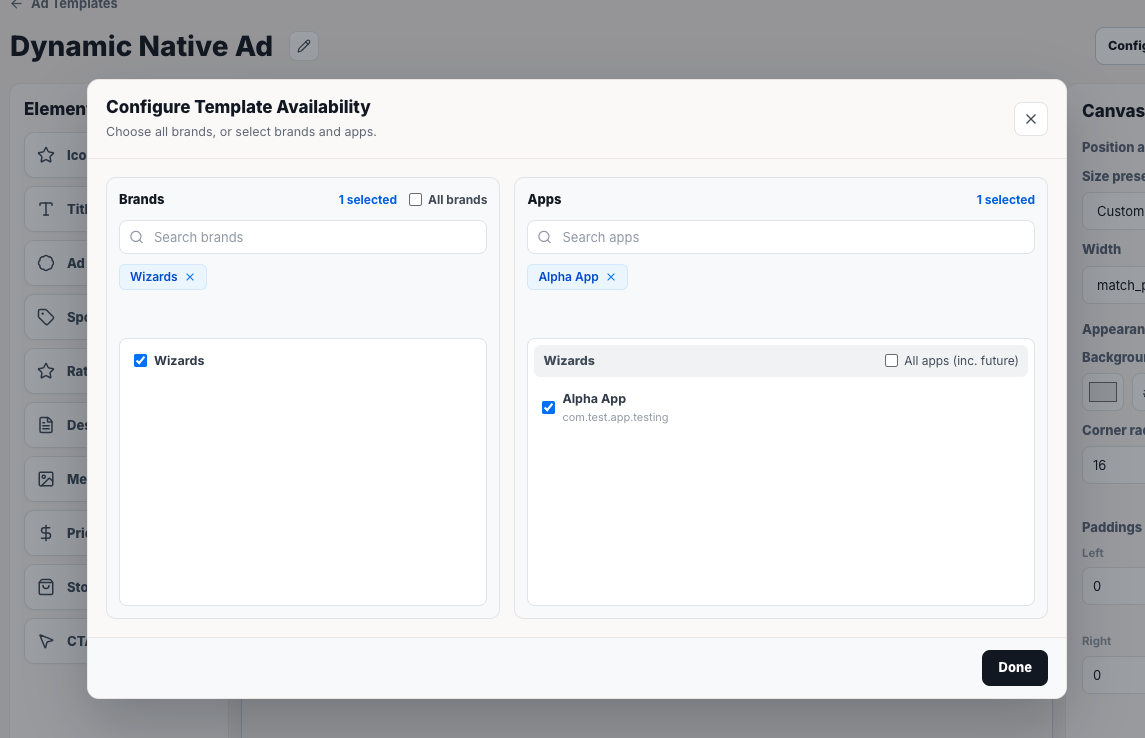
Модальное окно содержит две колонки для выбора. По структуре оно повторяет шаг Publishing в мастере создания кампании и раздел Brands на шаге Targeting: можно выбрать All Brands или отметить конкретные бренды и приложения в списке.
- Brands (слева) — установите общий флажок All brands или выберите конкретные бренды в списке с поиском. Выбранные бренды также отображаются над списком в виде меток, которые можно удалить.
- Apps (справа) — список заполняется на основе выбранных слева брендов; приложения сгруппированы по брендам. Для каждой группы доступен пункт All apps (inc. future), который включает все приложения бренда — текущие и будущие — без необходимости отмечать их по отдельности. Также можно выбрать конкретные приложения вручную. Выбранные приложения тоже отображаются в виде меток.
Нажмите Done, чтобы сохранить настройки доступности. Шаблон появится среди доступных для назначения плейсхолдеру в конфигурации приложения, описанной ниже, только при выполнении двух условий: он переведён в статус Live и здесь открыт доступ к нему для соответствующего приложения или бренда.
Назначение шаблона плейсхолдеру
Вернитесь к таблице App Details → Ad Placeholders → Ad Units for Ad Placeholders в настройках приложения, описанной выше в разделе App Details. Столбец Native работает так же, как Interstitial / Banner / Rewarded: для каждого плейсхолдера можно добавить одно или несколько рекламных размещений и задать их приоритет, изменив порядок, чтобы при неудачной загрузке одного использовалось следующее. Однако рядом с заголовком Native также есть значок шаблона, поскольку для нативных размещений нужно назначить не только рекламный блок, но и макет.
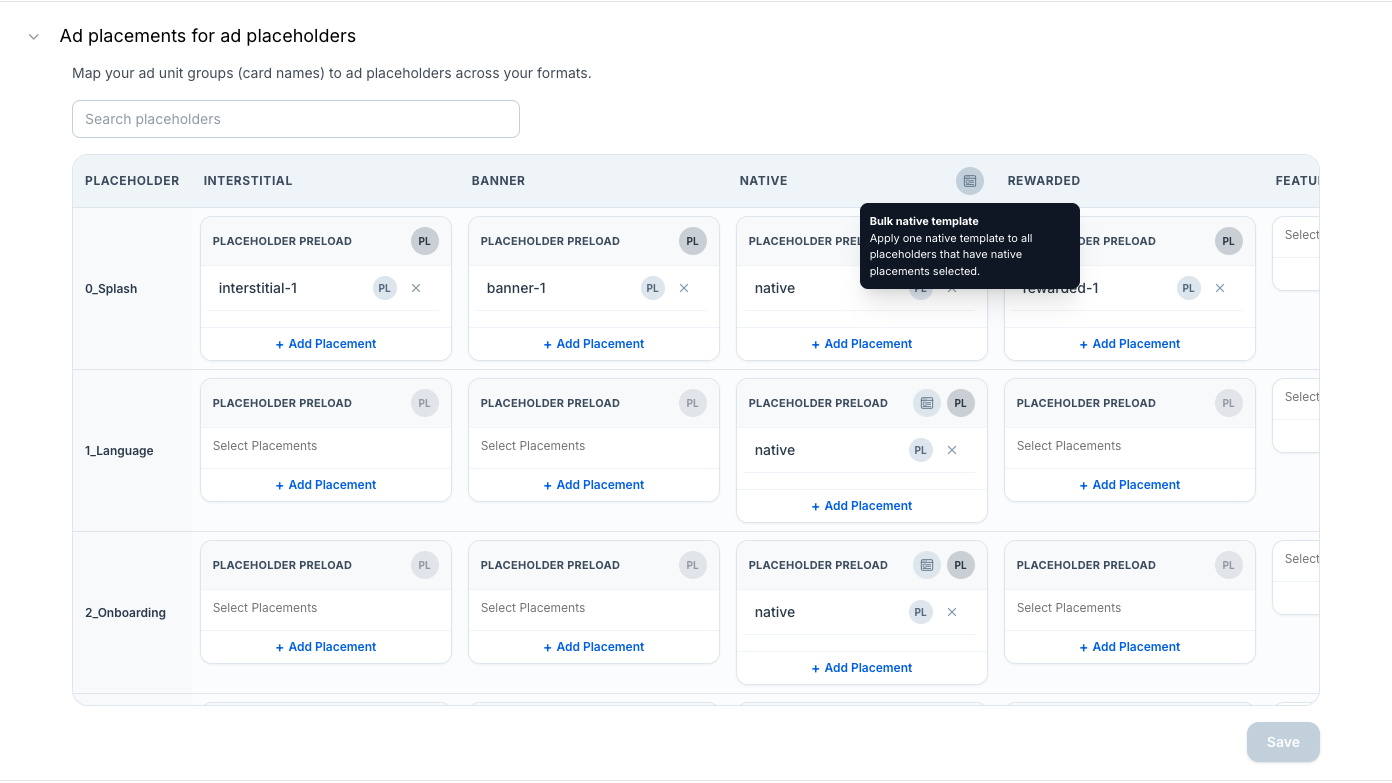
Нажатие на этот значок открывает окно Configure Native Template. Настройка применяется ко всем нативным плейсхолдерам, которые сейчас отображаются в таблице. Область применения указана в заголовке окна, например «All native placeholders (10)» — все нативные плейсхолдеры (10).
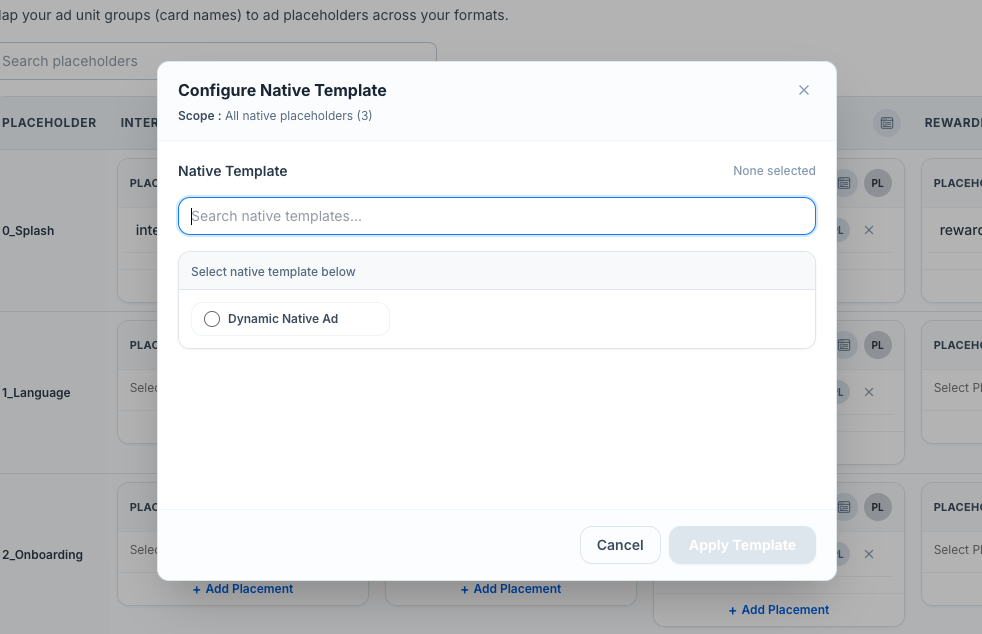
Найдите и выберите один из шаблонов, доступных этому приложению согласно настройкам Configure Template Availability, описанным выше. Затем нажмите Apply Template, чтобы назначить его сразу всем плейсхолдерам в указанной области, не открывая карточку Native каждого из них по отдельности. После этого при вызове showTemplatedNative() для любого из этих плейсхолдеров во время выполнения реклама будет отображаться с макетом выбранного шаблона. Именно этот механизм связывает созданный здесь шаблон с нативным объявлением, которое пользователь видит в приложении, — подобно тому, как Cross Promotion связывает кампанию с действующим рекламным размещением. Cross Promotion описан выше, в подразделе Ad Units for Ad Placeholders раздела App Details.