
Аккаунт
Два экрана доступны только через верхнюю панель навигации, а не через боковое меню: ваш профиль и отдельная страница уведомлений.
Профиль
Открывается по ссылке «Profile» в выпадающем меню аккаунта. Ссылка видна только при просмотре собственного аккаунта, но не аккаунта, на который вы переключились или к которому вам предоставили доступ. Хотя это экран редактирования, заголовок страницы — именно «Add Profile Details».
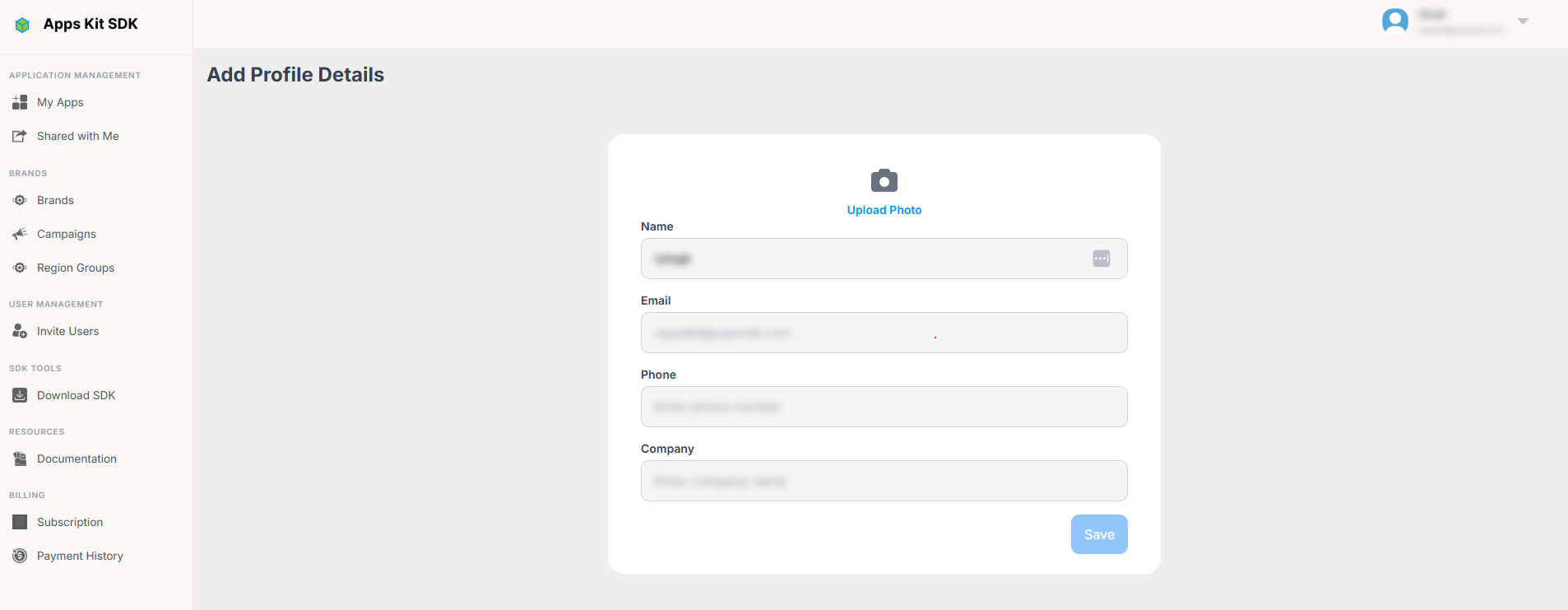
Поля:
- Name — имя: только буквы и пробелы, не более 50 символов.
- Email — адрес электронной почты: отображается, но доступен только для чтения; изменить адрес для входа здесь нельзя.
- Phone — номер телефона: проверяется на соответствие шаблону телефонного номера; два пробела подряд не допускаются.
- Company — компания: необязательное текстовое поле в свободной форме.
- Profile Image — изображение профиля: необязательная загрузка с предпросмотром сразу после выбора файла.
Кнопка Save остаётся неактивной, пока вы не измените что-либо в форме: сохранить форму без фактических изменений нельзя.
Уведомления
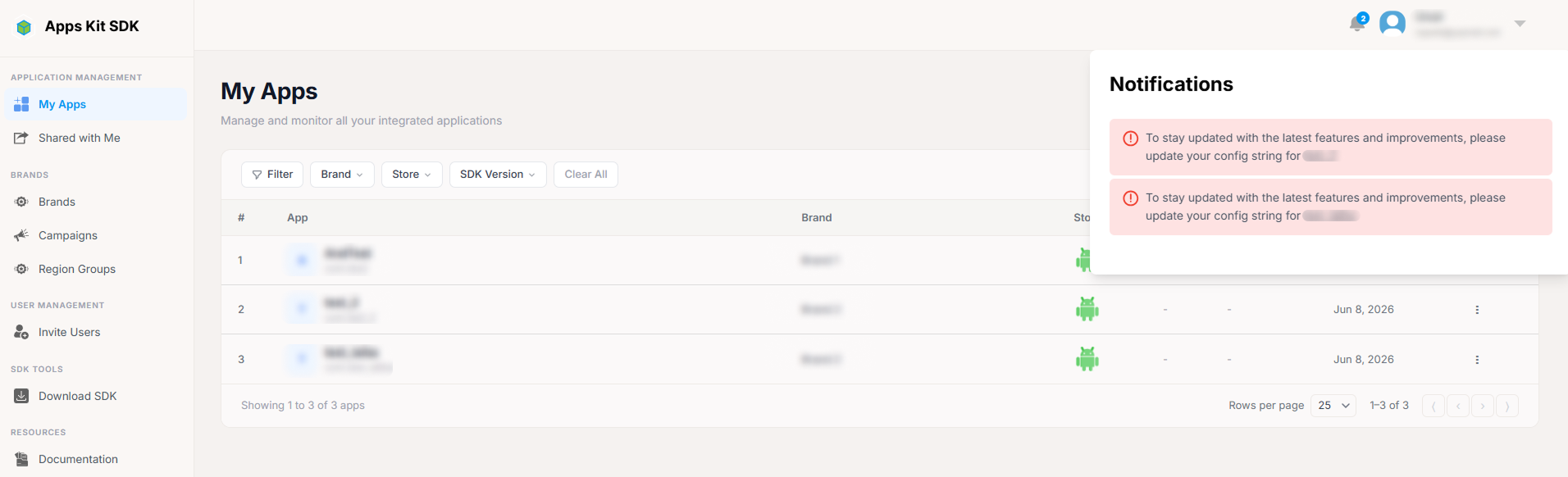
Помимо значка колокольчика на верхней панели навигации (описанного выше в разделе «Начало работы») и страницы Shared with Me, есть третий, отдельный экран — My Notifications (/MyNotifications). Его оформление намеренно сделано самым простым на портале: по сравнению с остальным интерфейсом здесь минимум стилизации.
На странице перечислены все полученные приглашения — по одной простой карточке на каждое. В карточке указаны отправитель (имя и адрес электронной почты), Status (статус: ожидающие ответа приглашения выделены оранжевым, все остальные — зелёным), Expires At (дата истечения срока действия без форматирования), а под подписью «Permissions» — необработанный JSON с метаданными прав доступа из приглашения. Это единственное место на портале, где права доступа показаны в исходном виде, а не в виде понятных меток. Для сравнения: аккуратно оформленный список «Access to N Resource(s)» в диалоге приглашения отображает те же исходные данные гораздо нагляднее.
Для приглашений, ожидающих ответа, прямо на карточке доступны кнопки Accept и Reject. Они работают так же, как принятие и отклонение приглашений на странице Shared with Me, — просто на другой, более простой странице.
Итак, приглашения отображаются в трёх разных местах, и полезно понимать различия между ними: значок колокольчика (на верхней панели навигации, для быстрого просмотра, только на странице My Apps) показывает общие уведомления, в том числе приглашения; Shared with Me (в боковом меню) — специально оформленная страница для управления полученными приглашениями с подробным диалогом приглашения; My Notifications (доступна только через меню аккаунта или по прямой ссылке) — более старая и простая страница со списком тех же полученных приглашений и необработанными данными о правах доступа.