
Аккаунт
Два экрана не представлены в боковом меню и доступны через верхнюю панель навигации: ваш профиль и отдельная страница уведомлений.
Профиль
Открывается по ссылке «Профиль» в раскрывающемся меню аккаунта. Ссылка видна только при просмотре собственного аккаунта, но не при переключении на другой аккаунт или аккаунт с общим доступом. Хотя страница предназначена для редактирования, ее заголовок буквально гласит «Добавить данные профиля».
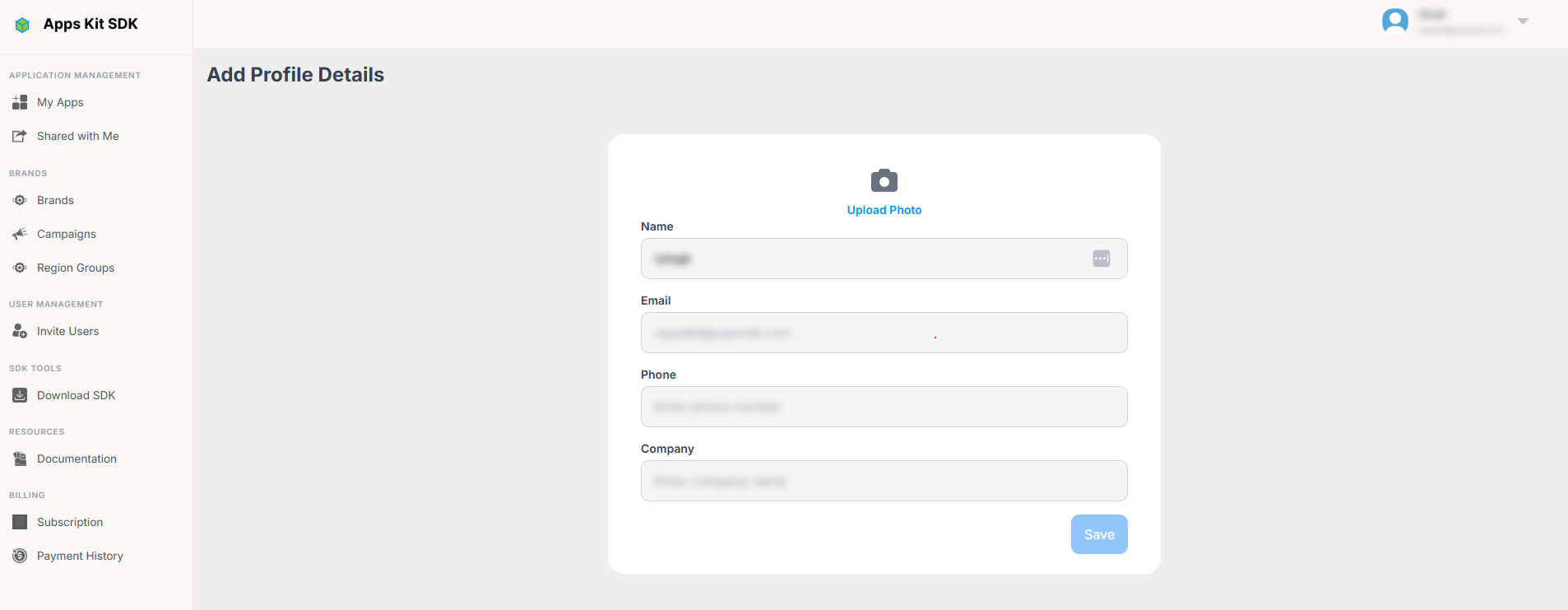
Поля:
- Имя — только буквы и пробелы, не более 50 символов.
- Email — отображается, но доступен только для чтения; изменить адрес для входа на этой странице нельзя.
- Телефон — проверяется на соответствие формату телефонного номера; два пробела подряд не допускаются.
- Компания — необязательное текстовое поле.
- Изображение профиля — необязательная загрузка изображения; предпросмотр появляется сразу после выбора файла.
Кнопка Сохранить остается неактивной, пока вы не измените что-либо в форме: сохранить форму без фактических изменений нельзя.
Уведомления
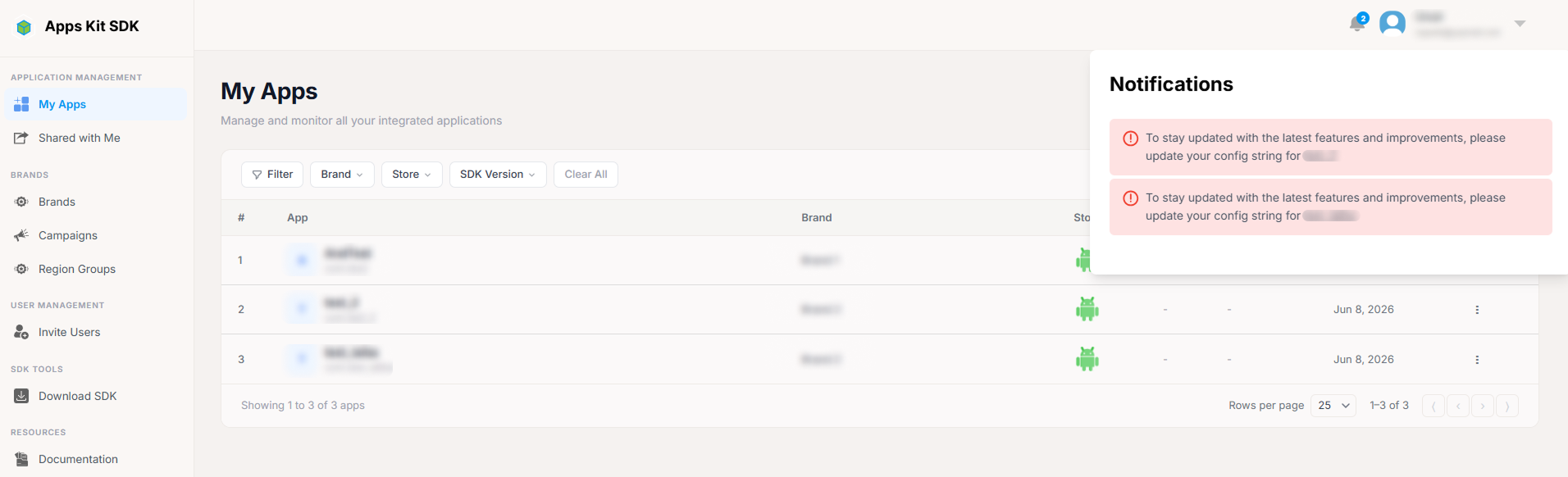
Помимо колокольчика уведомлений на верхней панели навигации (описанного выше в разделе «Начало работы») и страницы «Мне предоставлен доступ», есть третий отдельный раздел — Мои уведомления (/MyNotifications). Это намеренно самая простая по оформлению страница портала: по сравнению с остальным интерфейсом стилизация здесь минимальна.
Каждое полученное приглашение отображается в виде простой карточки. В ней указаны отправитель (имя и email), статус (ожидающий ответа выделен оранжевым, все остальные — зеленым), срок действия (дата без форматирования) и необработанные метаданные разрешений приглашения в формате JSON под заголовком «Разрешения». Это единственное место в портале, где данные разрешений выводятся без форматирования, а не в виде понятных меток. Для сравнения: аккуратно оформленный список «Доступ к N ресурсам» в диалоговом окне приглашения показывает те же самые данные в гораздо более удобном для чтения виде.
В карточках приглашений, ожидающих ответа, есть кнопки Принять и Отклонить. Они работают так же, как принятие и отклонение приглашений на странице «Мне предоставлен доступ», — просто на другой, более простой странице.
Итак, приглашения отображаются в трех разных местах, и полезно понимать различия между ними: колокольчик уведомлений (на верхней панели навигации, для быстрого просмотра, только на странице «Мои приложения») предназначен для общих уведомлений, включая приглашения, но не ограничиваясь ими; «Мне предоставлен доступ» (в боковом меню) — это отдельная, тщательно оформленная страница для управления полученными приглашениями с подробным диалоговым окном приглашения; «Мои уведомления» (доступны только через меню аккаунта или по прямой ссылке) — более старый и простой список тех же полученных приглашений с необработанными данными разрешений.