
Начало работы
Создание аккаунта
Новые пользователи регистрируются на странице /register. Экран разделён на две части: слева — маркетинговая панель (анимированный заголовок «Добро пожаловать в Apps Kit SDK», краткое описание продукта и три анимированные карточки показателей — «Рост дохода», «Доля выполненных запросов», «Сбои и ANR»; это рекламные элементы, а не данные вашего аккаунта), справа — форма регистрации.
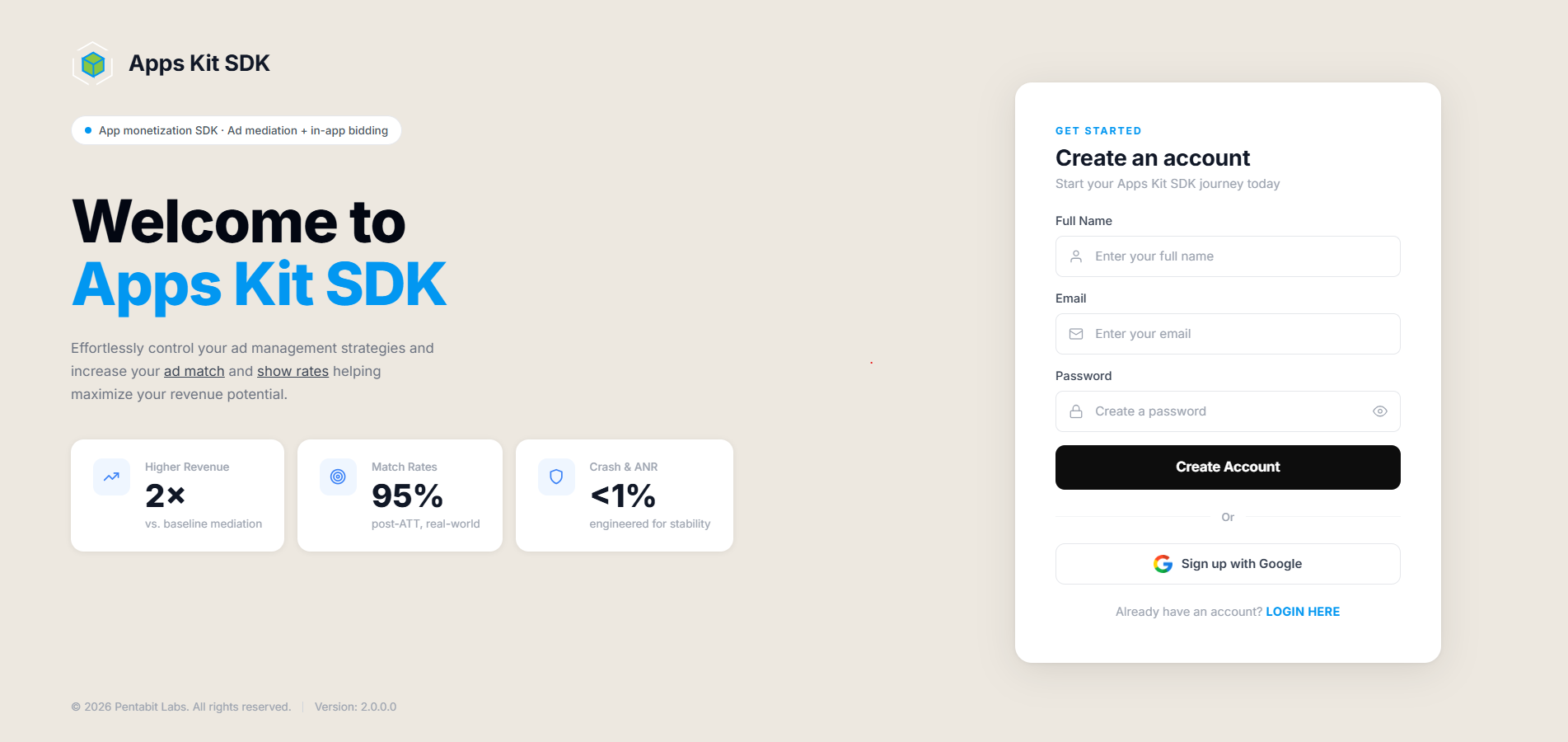
Форма регистрации содержит следующие поля:
- Полное имя — обязательное поле.
- Email — обязательное поле; необходимо указать корректный адрес электронной почты.
- Пароль — обязательное поле; минимум 8 символов, включая хотя бы одну заглавную букву, одну строчную букву и один специальный символ (например,
!@#$%^&*).
При нажатии Создать аккаунт в Firebase создаётся аккаунт с авторизацией по email и паролю, сразу отправляется письмо Firebase для подтверждения email, а затем пользователь регистрируется на бэкенде Apps Kit SDK (POST /oauth/login с oauthProvider: "email"). После этого вас перенаправят на /login — регистрация не выполняет автоматический вход, и войти не получится, пока вы не подтвердите email (см. раздел «Вход» ниже).
Другой вариант — Зарегистрироваться через Google: используется всплывающее окно Google в Firebase (signInWithPopup), а аккаунт регистрируется с oauthProvider: "gmail". При регистрации через Google отдельное подтверждение email не требуется: вы сразу попадаете на / («Мои приложения») или /users в зависимости от типа аккаунта.
Ссылка «Уже есть аккаунт? ВОЙТИ» возвращает на /login.
Вход
Экран входа (/login) имеет ту же двухпанельную структуру, что и экран регистрации: маркетинговая панель слева и форма входа справа.
LOGIN_SCREEN_IMAGE
Форма входа содержит:
- Email — обязательное поле; адрес должен быть в корректном формате.
- Пароль — обязательное поле.
- Переключатель видимости пароля (значок глаза) в поле пароля.
- Продолжить — кнопка отправки формы; недоступна, пока форма не заполнена корректно.
- Запомнить меня — флажок, который сохраняет в браузере ваш email (но не пароль), чтобы при следующем посещении поле заполнялось автоматически.
- Забыли пароль? — ссылка на
/forget-password. - Кнопка «Войти через Google» — тот же процесс со всплывающим окном Firebase, что и при регистрации через Google, но для существующих аккаунтов.
- «Новый пользователь? ЗАРЕГИСТРИРОВАТЬСЯ» — ссылка на
/register.
При входе по email и паролю дополнительно проверяется, подтверждён ли email вашего аккаунта Firebase. Если нет, появится сообщение «Сначала подтвердите email.», и вход не будет выполнен. После успешного входа любым из способов вы попадаете на / («Мои приложения»), если у вас обычный пользовательский аккаунт, или на /users, если это внутренний аккаунт или аккаунт администратора.
Восстановление пароля
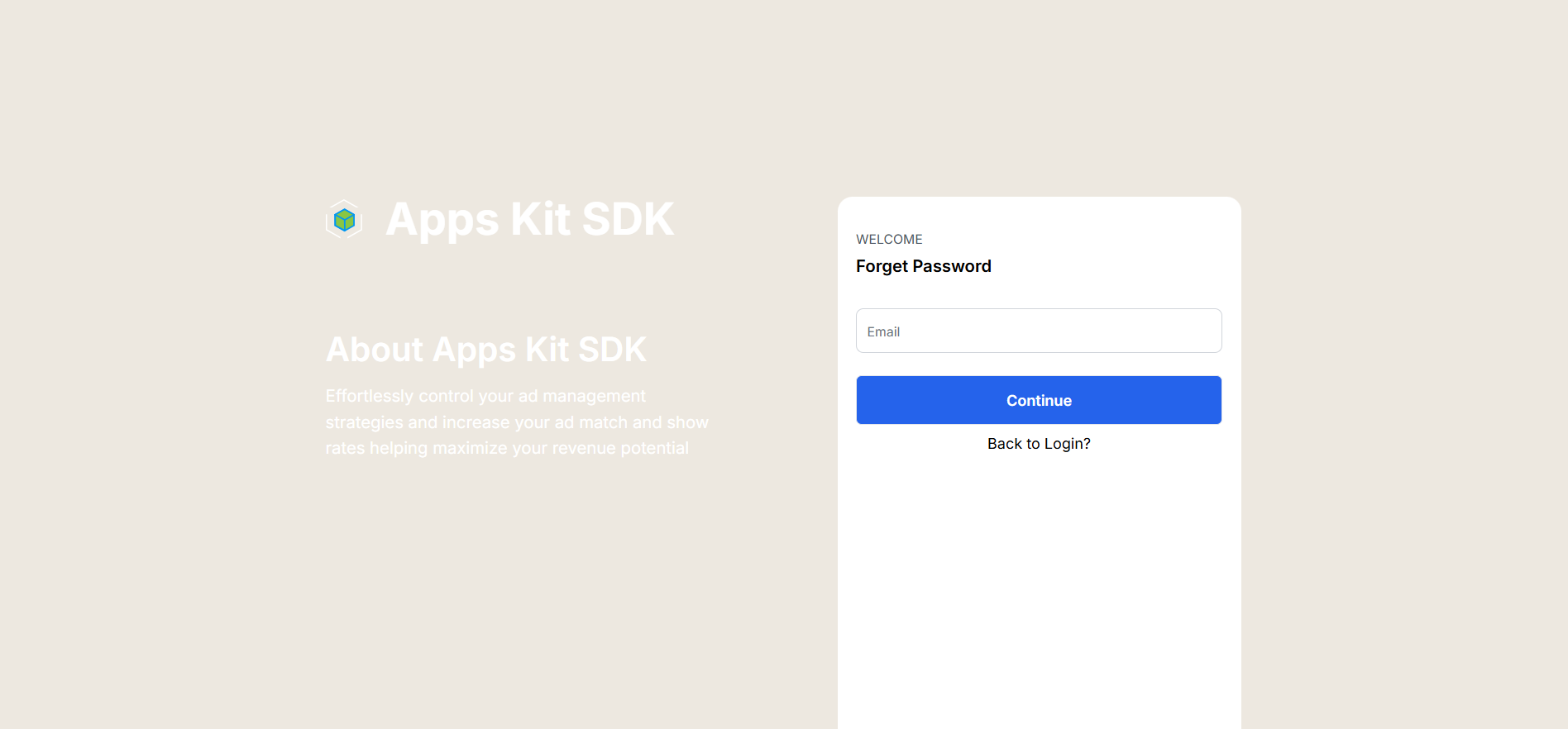
На странице /forget-password находится форма с одним полем — для вашего email. При отправке формы вызывается метод Firebase sendPasswordResetEmail. Сброс пароля внутри портала не предусмотрен: вы получаете ссылку для сброса по электронной почте, а всплывающее уведомление подтверждает: «Письмо для сброса пароля отправлено. Проверьте входящие». Затем вас возвращают на /login. На самой странице также есть ссылка «Вернуться к входу?».
Верхняя панель навигации
После входа на каждой странице, кроме экранов авторизации, отображается верхняя панель навигации с меню аккаунта справа. Только на странице «Мои приложения» рядом с ним также отображается колокольчик уведомлений.
Меню аккаунта. Нажатие на аватар, имя или email в правом верхнем углу открывает выпадающее меню со следующими элементами:
- Строка «Мой аккаунт», соответствующая вашему собственному аккаунту (когда он выбран, синяя точка отмечает его как активный контекст).
- Раздел «Мне предоставлен доступ» — появляется, только если вы приняли хотя бы одно приглашение на совместный доступ от другой команды. Для каждого пригласившего пользователя отображаются имя, email и аватар. Нажатие на него переключает весь контекст портала на этот аккаунт (технически — отправляет действие
switchAccount()), поэтому всё, что вы увидите после переключения, — «Мои приложения», «Бренды», «Кампании» и т. д. — будет отражать его ресурсы с учётом предоставленных вам разрешений. - Нижняя часть меню меняется в зависимости от контекста: при просмотре своего аккаунта отображается ссылка «Профиль». Если вы переключились на аккаунт с предоставленным доступом, вместо неё отображается красная кнопка «Выйти → Мне предоставлен доступ», которая возвращает вас в собственный аккаунт и открывает страницу «Мне предоставлен доступ».
При просмотре другого аккаунта на панели навигации рядом с отображаемым именем также появляется небольшой значок «Совместный доступ», чтобы вы всегда понимали, чьи данные просматриваете.

Колокольчик уведомлений. Отображается только на маршрутах / и /apps (то есть на панели «Мои приложения») — на других страницах портала его нет. Счётчик на значке показывает общее количество уведомлений во всех группах. Нажатие открывает выпадающий список с заголовком «Уведомления», где записи сгруппированы по типу и для каждой показано краткое сообщение.
Поведение при нажатии на отдельное уведомление зависит от его типа:
- Если тип уведомления —
upatedSdkVersion(оповещение «Версия SDK обновлена»), нажатие сразу открывает страницу «Сведения о приложении» (/app/:id) для соответствующего приложения и не отмечает уведомление как прочитанное. - Для всех остальных типов нажатие открывает страницу «Скачать SDK» и отмечает уведомление как прочитанное (вызывает эндпоинт отметки о прочтении и показывает всплывающее сообщение «Уведомление успешно отмечено как прочитанное»).

Колокольчик открывает только выпадающий список для быстрого просмотра — это отдельный, более простой интерфейс, чем страница «Мои уведомления», описанная далее в этом руководстве. При этом оба интерфейса существуют отдельно от списка приглашений «Мне предоставлен доступ». Таким образом, на портале действительно есть три разных интерфейса для приглашений и уведомлений; их различия описаны в разделе «Аккаунт».