
네이티브 광고 템플릿
네이티브 광고 템플릿에서는 앱이 코드로 네이티브 광고 레이아웃을 제공하는 대신, 포털에서 직접 네이티브 광고가 렌더링될 실제 레이아웃을 디자인합니다. 이 기능은 SDK의 showTemplatedNative() 호출(Android의 AdsManager.showTemplatedNative, iOS의 AppsKitSDKAdsManagerIOS.instance.showTemplatedNative)에 대응하는 포털 측 기능입니다. 여기서 템플릿을 사용하도록 설정한 플레이스홀더는 런타임에 해당 SDK 호출을 통해 그대로 렌더링됩니다. 디자인을 포털에서 관리하므로 앱은 레이아웃 리소스(res/XIB)를 전혀 전달하지 않습니다.
템플릿 목록
광고 템플릿 페이지(사이드바에서 브랜드 및 지역 그룹과 함께 배치됨)에는 디자인한 모든 네이티브 템플릿이 표로 표시됩니다.
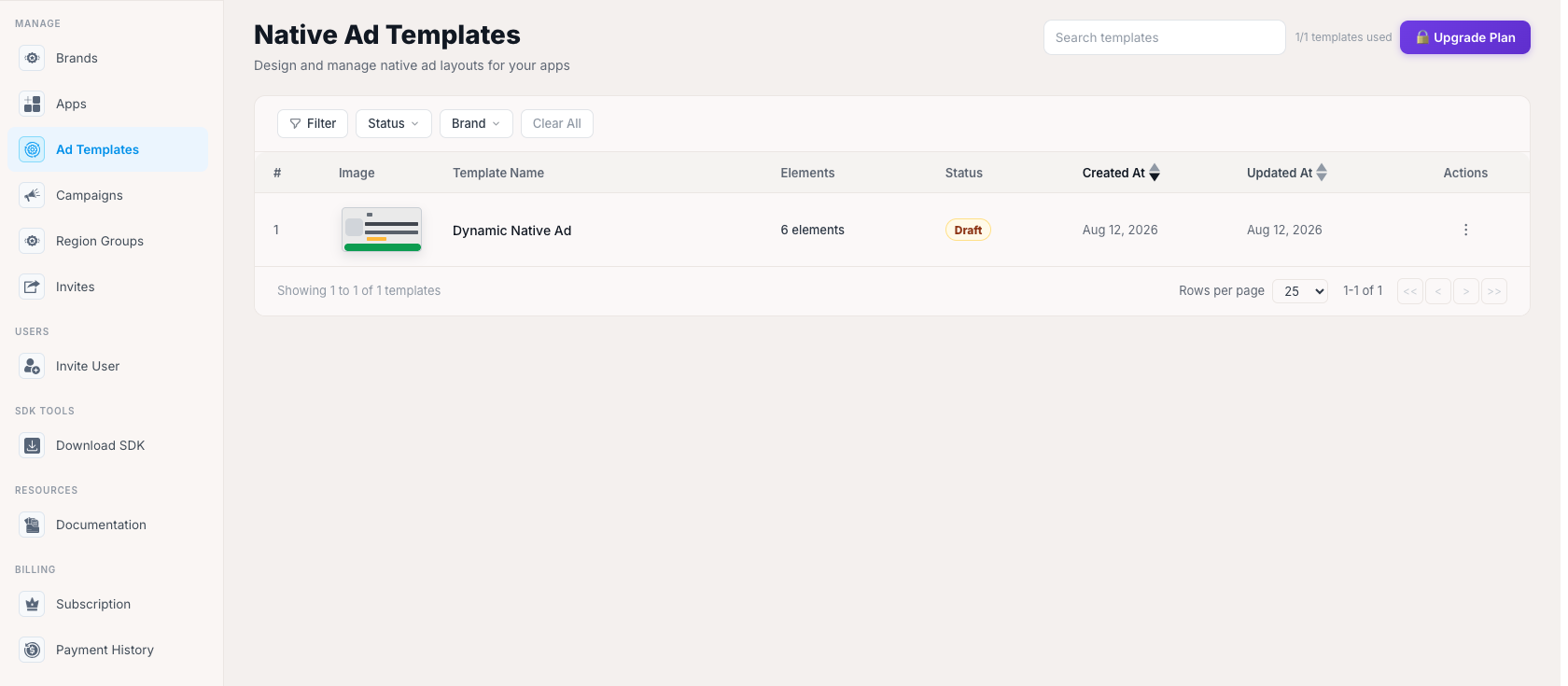
각 행에는 순번, 레이아웃의 작은 썸네일 이미지 미리보기, 템플릿 이름, 요소 수(아이콘, 제목, 미디어, CTA 등 사용 가능한 구성 요소 중 템플릿에서 실제로 사용하는 개수), 상태 배지(게시됨 또는 초안), 정렬 가능한 생성일 / 수정일, 작업 메뉴가 표시됩니다. 검색창에서 이름으로 필터링할 수 있으며, 필터, 상태, 브랜드 드롭다운으로 목록을 더 좁힐 수 있습니다. 모두 지우기를 누르면 필터가 초기화됩니다. 페이지 매김은 포털 전반에서 사용하는 "총 Y개 중 X개 표시" 형식의 하단 표시 방식을 따릅니다. + 템플릿 만들기를 클릭해 새 템플릿을 만들거나, 기존 행을 클릭해 아래에 설명된 캔버스 편집기에서 열 수 있습니다.
템플릿 디자인(캔버스)
새 템플릿이나 기존 템플릿을 열면 캔버스 편집기로 이동하며, 여기서 요소를 하나씩 배치해 레이아웃을 구성합니다.
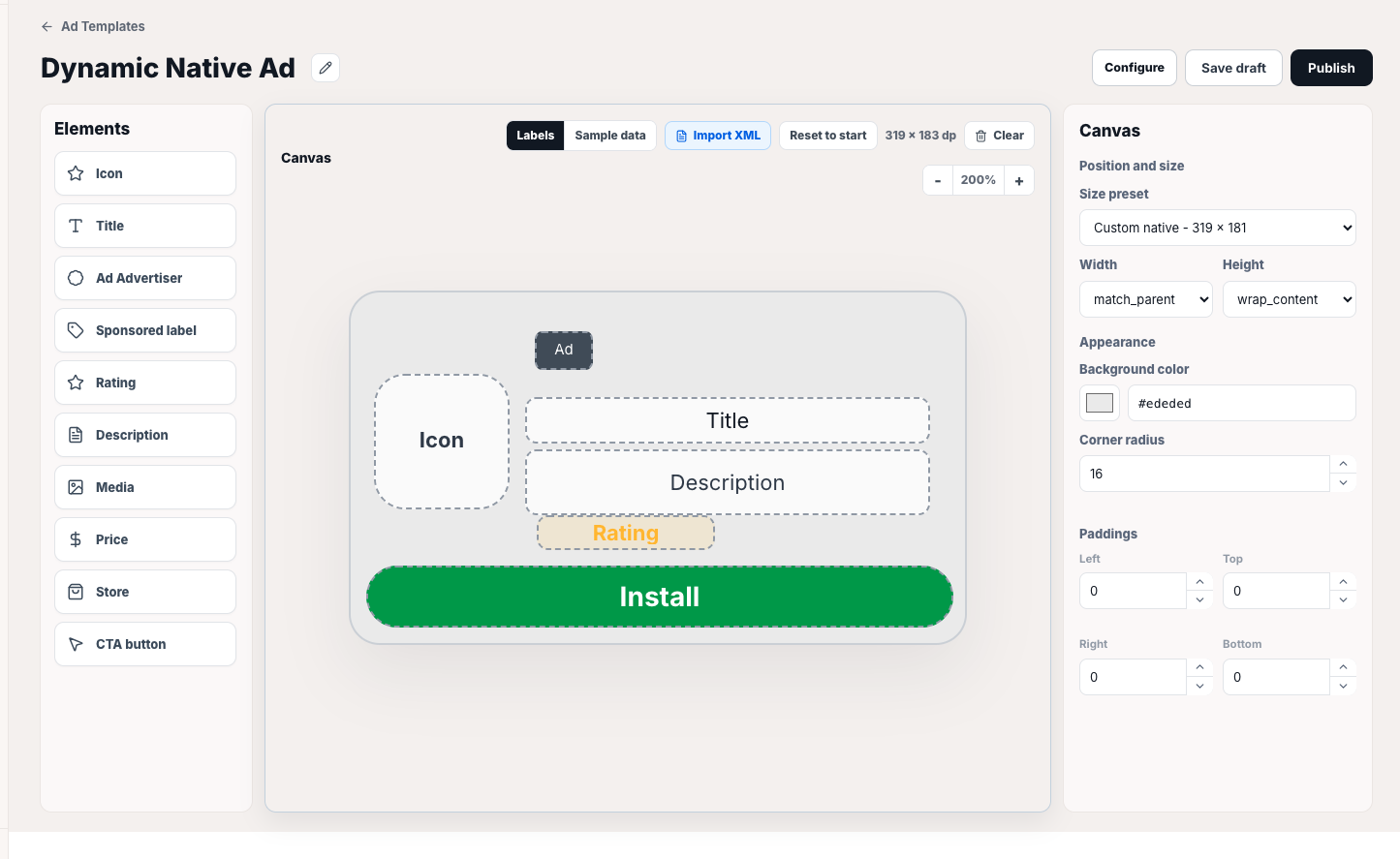
- 요소(왼쪽 패널) — 네이티브 광고에 사용할 수 있는 구성 요소입니다. 아이콘, 제목, 광고주, 스폰서 라벨, 평점, 설명, 미디어, 가격, 스토어, CTA 버튼이 포함됩니다. 현재 캔버스에 배치된 요소만 활성화되며(목록 페이지의 "요소" 수는 이를 나타냄), 나머지는 추가하기 전까지 패널에서 회색으로 표시됩니다. 이 구성 요소 집합은 네이티브 광고 객체가 제공할 수 있는 항목과 정확히 일치합니다. 즉, 사용자 정의 필드를 만드는 것이 아니라 광고 네트워크가 제공하는 네이티브 광고 애셋 중 무엇을 어디에 어떻게 배치할지 선택하는 것입니다.
- 캔버스(가운데) — dp 단위의 실제 크기로 레이아웃을 실시간 미리보기합니다. 라벨 / 샘플 데이터 토글로 플레이스홀더 라벨 또는 실제와 유사한 샘플 콘텐츠를 미리 볼 수 있습니다. 확대/축소 컨트롤, XML 가져오기 옵션(처음부터 만들지 않고 기존 Android 레이아웃 가져오기), 변경 사항을 취소하고 템플릿의 마지막 저장 상태로 되돌리는 초기 상태로 재설정 기능도 제공합니다.
- 캔버스 속성(오른쪽 패널) — 위치 및 크기(크기 프리셋 드롭다운과 너비 / 높이 입력란 제공, 너비와 높이는 각각 고정값,
match_parent또는wrap_content로 설정 가능), 모양(색상 견본과 16진수 값으로 지정하는 배경색, 모서리 반경), 패딩(왼쪽 / 위쪽 / 오른쪽 / 아래쪽, 각 항목에 개별 스테퍼 제공)을 설정합니다.
제목 옆의 초안 / 라이브 토글은 템플릿을 플레이스홀더에 할당할 수 있는 상태인지 결정합니다. 제목 옆에는 템플릿 이름을 바꾸는 연필 아이콘도 있습니다. 초안 상태의 템플릿은 다른 화면에서 사용 가능한 옵션으로 표시되지 않습니다. 변경 사항 저장은 실제로 수정한 내용이 있을 때만 활성화됩니다. 이는 변경 사항이 없으면 저장할 수 없도록 하는 포털의 공통 동작입니다.
템플릿 사용 범위 설정
캔버스 편집기에서 설정을 클릭하면 템플릿 사용 범위 설정 모달이 열립니다. 디자인 작업과는 별도의 단계로, 여기서 특정 앱이나 브랜드가 템플릿을 실제로 사용할 수 있도록 설정합니다.
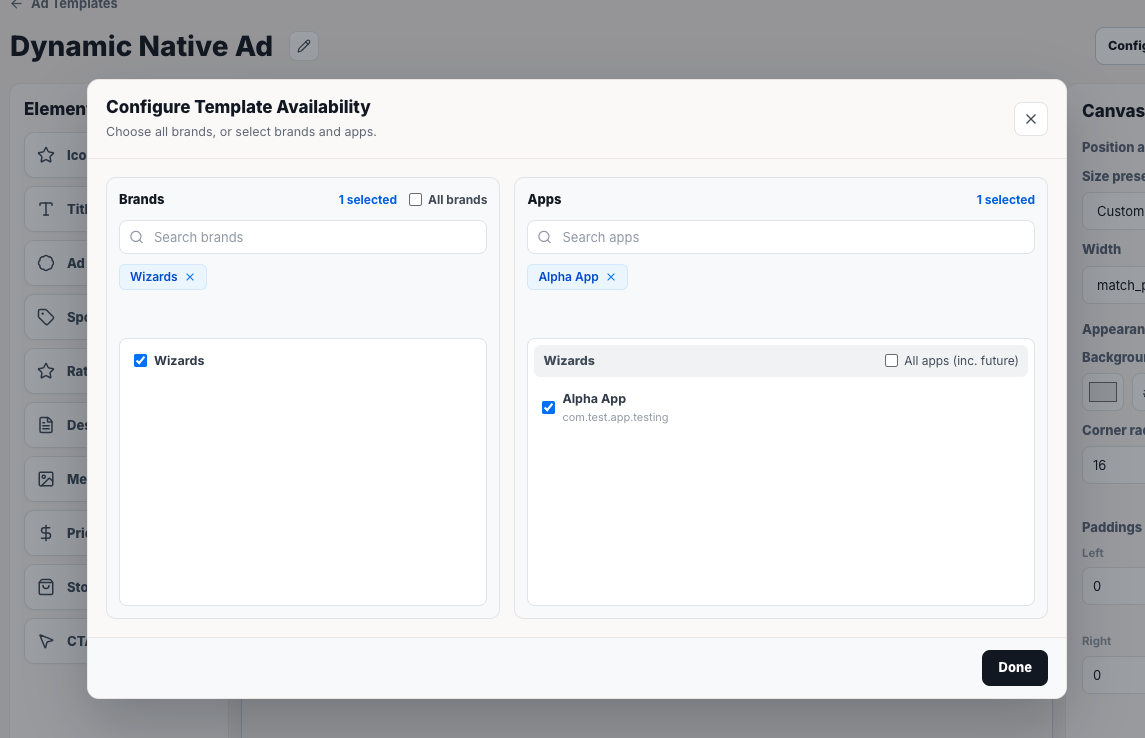
이 모달은 2열 선택 UI로, 캠페인 마법사의 게시 단계와 구조가 같습니다(타겟팅 단계의 브랜드 섹션에서 "모든 브랜드" 또는 특정 브랜드/앱 체크리스트를 선택하는 방식).
- 브랜드(왼쪽) — 모든 브랜드 전체 선택 체크박스를 사용하거나, 검색 가능한 체크리스트에서 특정 브랜드를 선택합니다. 선택한 브랜드는 목록 위에 삭제 가능한 칩으로도 표시됩니다.
- 앱(오른쪽) — 왼쪽에서 선택한 브랜드에 따라 앱 목록이 브랜드별로 표시됩니다. 각 브랜드 그룹의 모든 앱(향후 추가 앱 포함) 옵션을 선택하면 현재 앱과 향후 추가될 앱을 개별 선택 없이 모두 포함할 수 있습니다. 특정 앱을 하나씩 선택할 수도 있습니다. 선택한 앱도 칩으로 표시됩니다.
완료를 클릭해 사용 범위를 저장합니다. 템플릿이 라이브 상태이고 여기서 해당 앱/브랜드에 사용 가능하도록 설정되어 있어야만, 아래에 설명된 앱 설정에서 플레이스홀더에 네이티브 템플릿을 할당할 때 선택할 수 있습니다.
플레이스홀더에 템플릿 할당
앱의 앱 상세 정보 → 광고 플레이스홀더 → 광고 플레이스홀더용 광고 단위 표(위의 앱 상세 정보 항목에서 설명)로 돌아가면, 네이티브 열도 전면 광고 / 배너 / 보상형 광고 열과 같은 방식으로 동작합니다. 플레이스홀더마다 하나 이상의 플레이스먼트를 추가하고, 장애 시 대체할 우선순위에 따라 순서를 변경할 수 있습니다. 다만 네이티브 플레이스먼트에는 광고 단위뿐 아니라 디자인도 할당해야 하므로, 열 머리글 옆에 템플릿 아이콘이 추가로 표시됩니다.
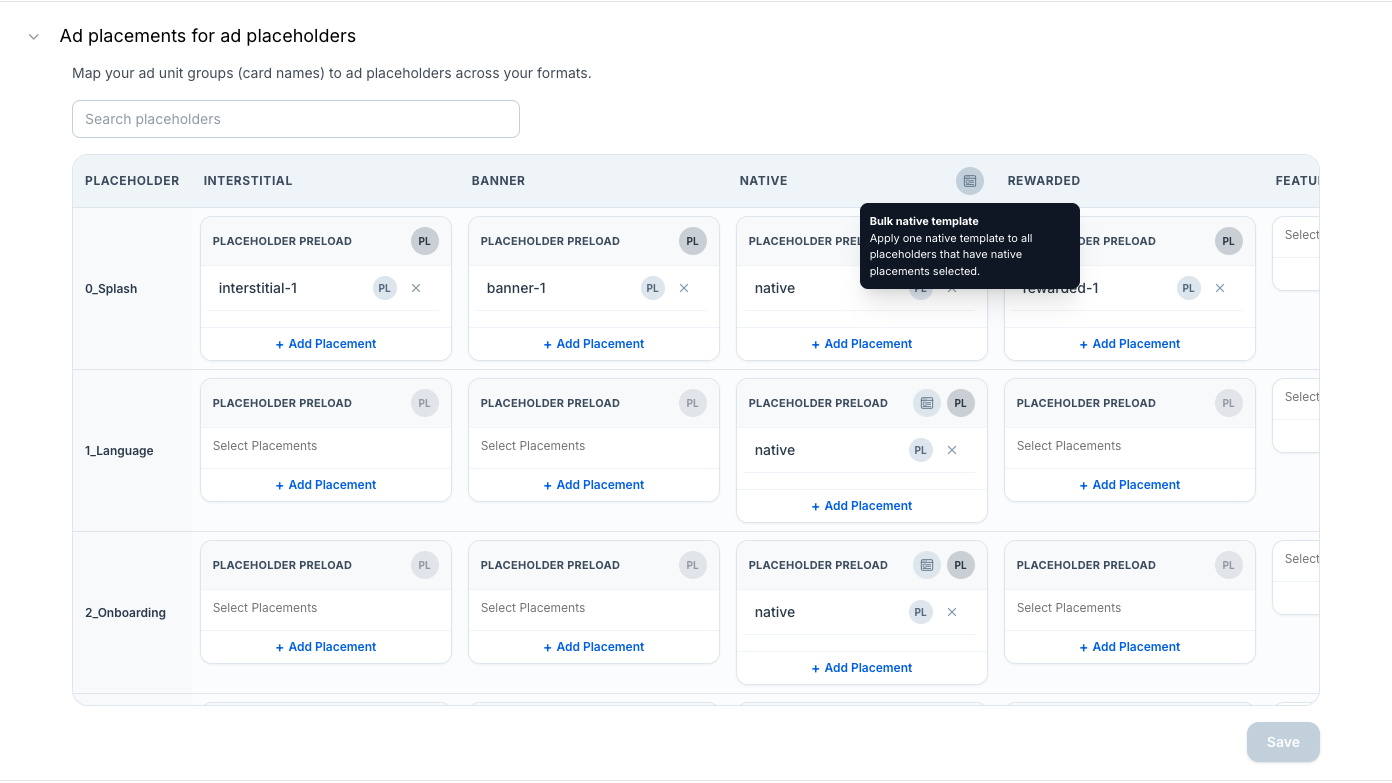
이 아이콘을 클릭하면 현재 표에 표시된 모든 네이티브 플레이스홀더를 대상으로 네이티브 템플릿 설정이 열립니다. 모달 머리글에는 "모든 네이티브 플레이스홀더(10개)"와 같이 적용 범위가 표시됩니다.
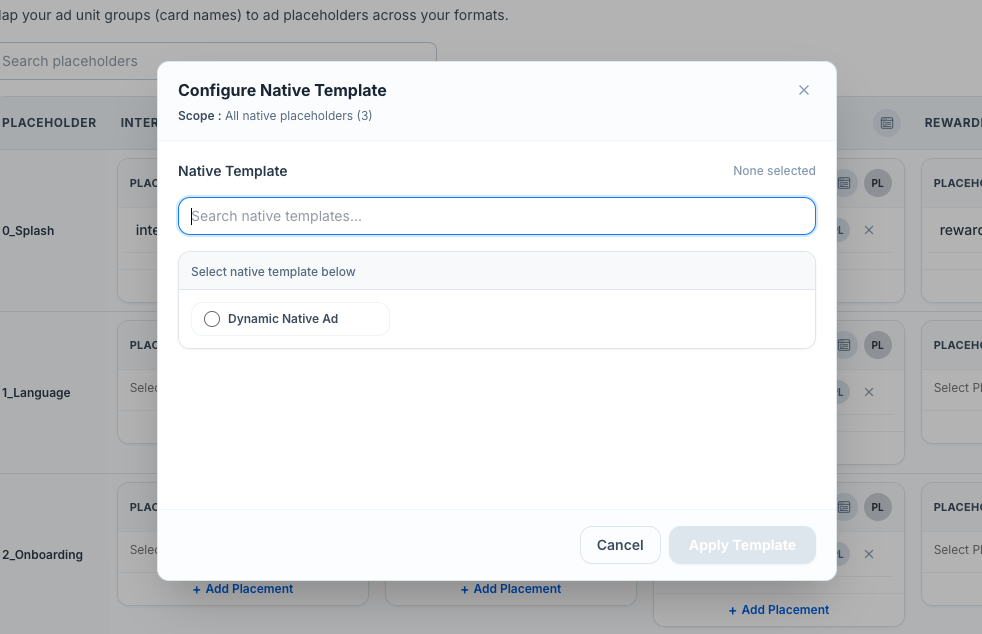
이 앱에서 사용할 수 있도록 설정된 템플릿(위의 템플릿 사용 범위 설정 참고) 중 하나를 검색해 선택한 다음 템플릿 적용을 클릭하면, 각 플레이스홀더의 네이티브 카드를 개별적으로 열지 않고도 전체 범위에 한 번에 할당할 수 있습니다. 적용 후에는 해당 범위의 플레이스홀더에서 런타임에 showTemplatedNative()를 호출하면 이 템플릿의 디자인으로 광고가 렌더링됩니다. 이것이 여기서 디자인한 템플릿을 앱에 실제로 표시되는 네이티브 광고와 연결하는 방식입니다. 교차 프로모션(위의 앱 상세 정보 내 광고 플레이스홀더용 광고 단위 항목에서 설명)이 캠페인을 실제 광고 플레이스먼트에 연결하는 것과 같은 원리입니다.