
시작하기
계정 생성
신규 사용자는 /register에서 가입할 수 있습니다. 화면은 왼쪽의 마케팅 패널과 오른쪽의 가입 양식으로 나뉩니다. 마케팅 패널에는 애니메이션이 적용된 "Apps Kit SDK에 오신 것을 환영합니다" 제목, 한 줄 제품 설명, 애니메이션 통계 카드 3개(수익 증대, 매칭률, 비정상 종료 및 ANR)가 표시됩니다. 이 카드는 홍보용 문구이며, 실제 계정 데이터가 아닙니다.
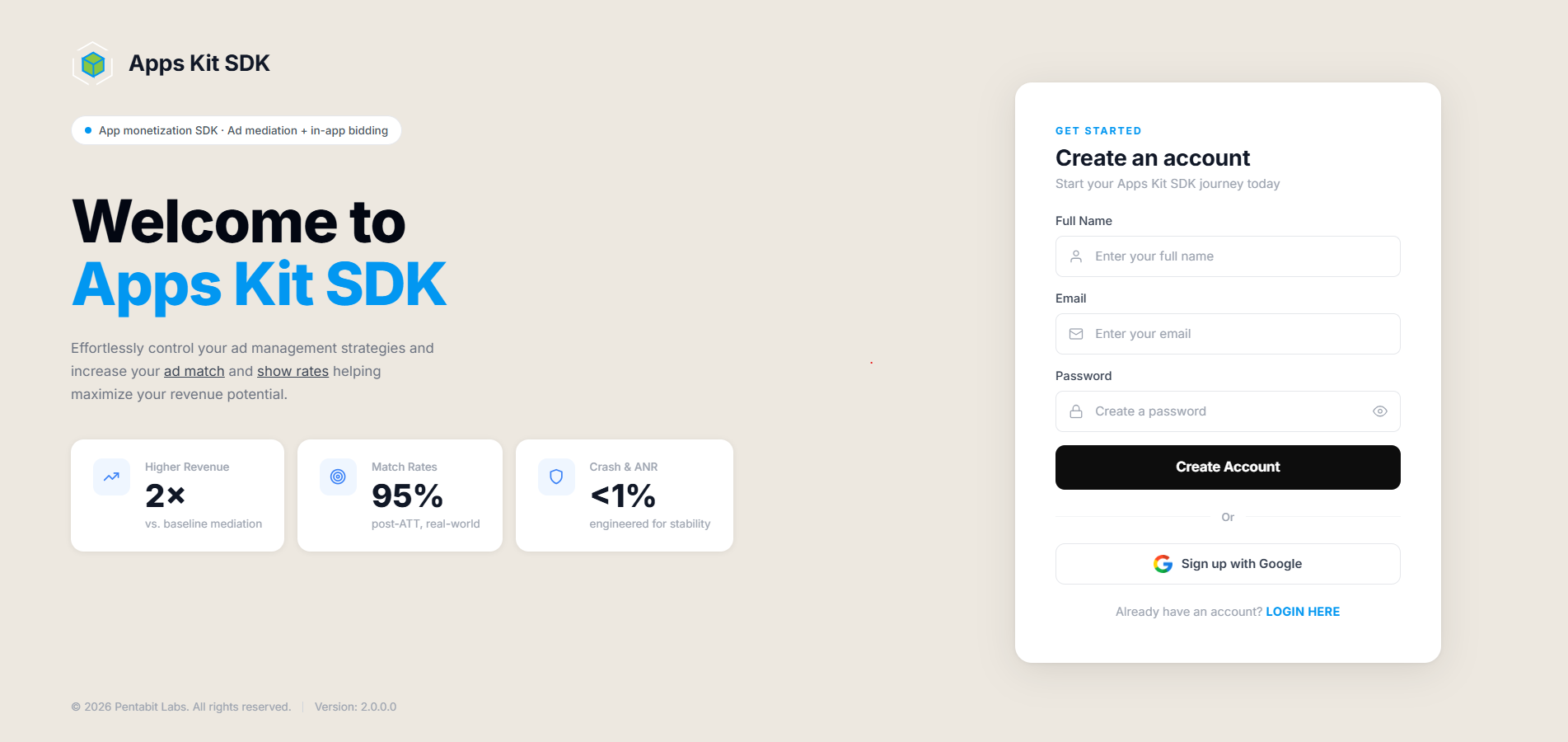
가입 양식에는 다음 정보를 입력합니다.
- 이름 — 필수 항목입니다.
- 이메일 — 필수 항목이며, 유효한 이메일 주소여야 합니다.
- 비밀번호 — 필수 항목입니다. 8자 이상이어야 하며, 대문자, 소문자, 특수문자(예:
!@#$%^&*)를 각각 하나 이상 포함해야 합니다.
계정 만들기를 클릭하면 Firebase 이메일/비밀번호 계정이 생성되고, Firebase 이메일 인증 메일이 즉시 발송됩니다. 그런 다음 Apps Kit SDK 백엔드에 사용자를 등록합니다(oauthProvider: "email"을 사용한 POST /oauth/login). 이후 /login으로 리디렉션됩니다. 가입 후 자동으로 로그인되지는 않으며, 이메일 인증을 완료해야 로그인할 수 있습니다(아래 로그인 섹션 참조).
또는 Google로 가입을 선택하면 Firebase Google 팝업(signInWithPopup)을 사용하여 oauthProvider: "gmail"로 계정을 등록합니다. Google로 가입할 경우 별도의 이메일 인증이 필요하지 않으며, 계정 유형에 따라 /(내 앱) 또는 /users로 바로 이동합니다.
"이미 계정이 있으신가요? 여기에서 로그인" 링크를 클릭하면 /login으로 돌아갑니다.
로그인
로그인 화면(/login)은 가입 화면과 동일한 2개 패널 레이아웃을 사용합니다. 왼쪽에는 마케팅 패널이, 오른쪽에는 실제 로그인 카드가 표시됩니다.
LOGIN_SCREEN_IMAGE
로그인 양식은 다음 항목으로 구성됩니다.
- 이메일 — 필수 항목이며, 유효한 이메일 형식이어야 합니다.
- 비밀번호 — 필수 항목입니다.
- 비밀번호 필드의 표시/숨기기 토글(눈 모양 아이콘).
- 계속 — 제출 버튼으로, 양식의 모든 입력이 유효해질 때까지 비활성화됩니다.
- 이메일 기억하기 — 선택하면 비밀번호가 아닌 이메일 주소를 브라우저에 저장하여 다음 방문 시 자동으로 입력하는 체크박스입니다.
- 비밀번호를 잊으셨나요? —
/forget-password로 연결됩니다. - "Google로 로그인" 버튼 — Google 가입과 동일한 Firebase 팝업 흐름을 사용하되, 기존 계정으로 로그인합니다.
- "처음이신가요? 여기에서 가입" —
/register로 연결됩니다.
이메일/비밀번호로 로그인할 때는 Firebase 계정의 이메일 인증 여부도 확인합니다. 인증되지 않았다면 "먼저 이메일 인증을 완료해 주세요."라는 메시지가 표시되며 로그인되지 않습니다. 두 로그인 방식 모두 로그인에 성공하면 일반 사용자 계정은 /(내 앱)로, 내부/관리자 계정은 /users로 이동합니다.
비밀번호 찾기
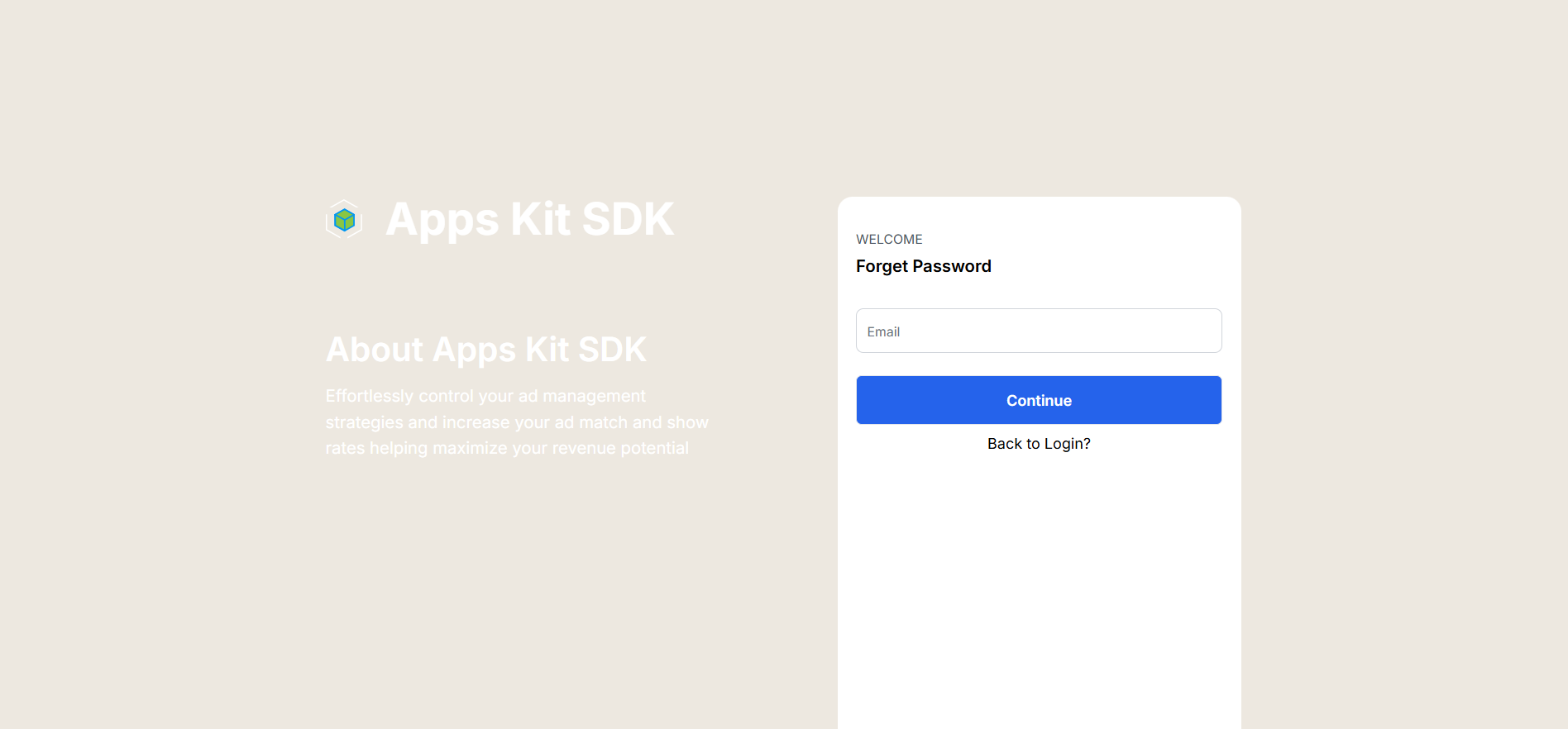
/forget-password에는 이메일 주소만 입력하는 단일 필드 양식이 있습니다. 양식을 제출하면 Firebase의 sendPasswordResetEmail이 호출됩니다. 포털 내에서 비밀번호를 재설정하는 절차는 없으며, 이메일로 재설정 링크를 받게 됩니다. "비밀번호 재설정 이메일을 보냈습니다. 받은편지함을 확인해 주세요."라는 토스트 메시지가 표시된 후 /login으로 돌아갑니다. 페이지에서 "로그인으로 돌아가기" 링크를 직접 클릭할 수도 있습니다.
상단 탐색 모음
로그인하면 인증 화면을 제외한 모든 페이지에 상단 탐색 모음이 표시됩니다. 오른쪽에는 계정 메뉴가 있으며, 내 앱 페이지에서만 그 옆에 알림 종 아이콘이 표시됩니다.
계정 메뉴. 오른쪽 상단의 아바타/이름/이메일을 클릭하면 다음 항목이 포함된 드롭다운이 열립니다.
- 본인 계정을 나타내는 "내 계정" 항목. 선택하면 파란색 점이 표시되어 현재 활성화된 계정임을 나타냅니다.
- "나와 공유됨" 섹션 — 다른 팀의 공유 초대를 하나 이상 수락한 경우에만 표시됩니다. 각 초대자의 이름, 이메일, 아바타가 나열됩니다. 이 중 하나를 클릭하면 포털 전체의 계정 컨텍스트가 해당 계정으로 전환됩니다(기술적으로는
switchAccount()를 디스패치합니다). 이후 내 앱, 브랜드, 캠페인 등 모든 화면에는 해당 계정의 리소스가 부여받은 권한에 따라 필터링되어 표시됩니다. - 계정 컨텍스트에 따라 달라지는 하단 영역. 본인 계정을 보고 있다면 "프로필" 링크가 표시됩니다. 전환한 공유 계정을 보고 있다면 대신 빨간색 "나가기 → 나와 공유됨" 버튼이 표시됩니다. 이 버튼을 클릭하면 본인 계정으로 돌아가면서 나와 공유됨 페이지로 이동합니다.
전환한 계정을 보고 있을 때는 탐색 모음의 표시 이름 옆에 작은 "공유됨" 배지도 표시되므로, 누구의 데이터를 보고 있는지 항상 확인할 수 있습니다.

알림 종 아이콘. 이 아이콘은 / 및 /apps 경로(즉, 내 앱 대시보드)에만 표시되며, 포털의 다른 페이지에는 표시되지 않습니다. 배지의 숫자는 모든 알림 그룹에 속한 알림의 총 개수입니다. 클릭하면 "알림"이라는 제목의 드롭다운이 열리며, 알림이 유형별로 그룹화되어 각각 짧은 메시지와 함께 표시됩니다.
개별 알림을 클릭했을 때의 동작은 알림 유형에 따라 다릅니다.
- 알림 유형이
upatedSdkVersion("SDK 버전 업데이트" 알림)이면 해당 앱의 앱 상세 정보 페이지(/app/:id)로 바로 이동하며, 알림을 읽음으로 처리하지 않습니다. - 그 외 모든 유형의 알림은 클릭하면 SDK 다운로드 페이지로 이동하며, 알림을 읽음으로 처리합니다. 읽음 처리 엔드포인트를 호출하고 "알림을 읽음으로 처리했습니다"라는 토스트 메시지를 표시합니다.

이 종 아이콘은 알림을 간단히 확인하는 드롭다운일 뿐입니다. 이 가이드의 뒷부분에서 설명하는 전용 내 알림 페이지와는 별개의 간소화된 UI이며, 이 둘은 나와 공유됨 초대 목록과도 별개입니다. 즉, 포털에는 초대/알림을 확인하는 영역이 세 가지 있습니다. 각 영역의 차이점은 계정 섹션을 참고하세요.