
Paywalls
El grupo Paywall de la barra lateral (Productos, Conjuntos de productos, Plantillas de paywall) es un área de funcionalidades independiente que permite crear y vender suscripciones y compras únicas dentro de la app sin programar la interfaz del paywall. Sus tres elementos se encadenan en un flujo fijo: un Producto es un SKU individual de una tienda (un plan base de suscripción, una oferta o una compra única), importado de Google Play, App Store o Amazon, o introducido manualmente; un Conjunto de productos agrupa varios Productos de una misma app bajo un nombre, con uno de ellos marcado como selección predeterminada; y una Plantilla de paywall es el diseño de la pantalla, creado visualmente en el Portal, que presenta los productos de un Conjunto de productos e inicia la compra. Una vez publicada, la plantilla se vincula a ubicaciones reales de tu app en Detalles de la app → Paywalls para los placeholders de la app, como se describe anteriormente en esta guía.
Productos
La página Productos (/paywall-products) muestra una tabla sin agrupaciones con los productos de todas las apps que administras: #, Título, App (icono, nombre y paquete), Tienda (un icono de plataforma —Google Play, Apple App Store o Amazon Appstore— o un guion gris si la app no tiene una tienda reconocida), Identificador en la tienda (la cadena del producto/SKU en la tienda, en una fuente monoespaciada), Período, una etiqueta de Estado (Activo/Inactivo), Fecha de creación y acciones por fila. El cuadro de búsqueda encuentra coincidencias por título, SKU, descripción, nombre de la app o paquete. Los filtros App, Estado, Tienda y Período permiten acotar aún más la lista, con el mismo pie de paginación que se utiliza en todas las páginas de Paywall.
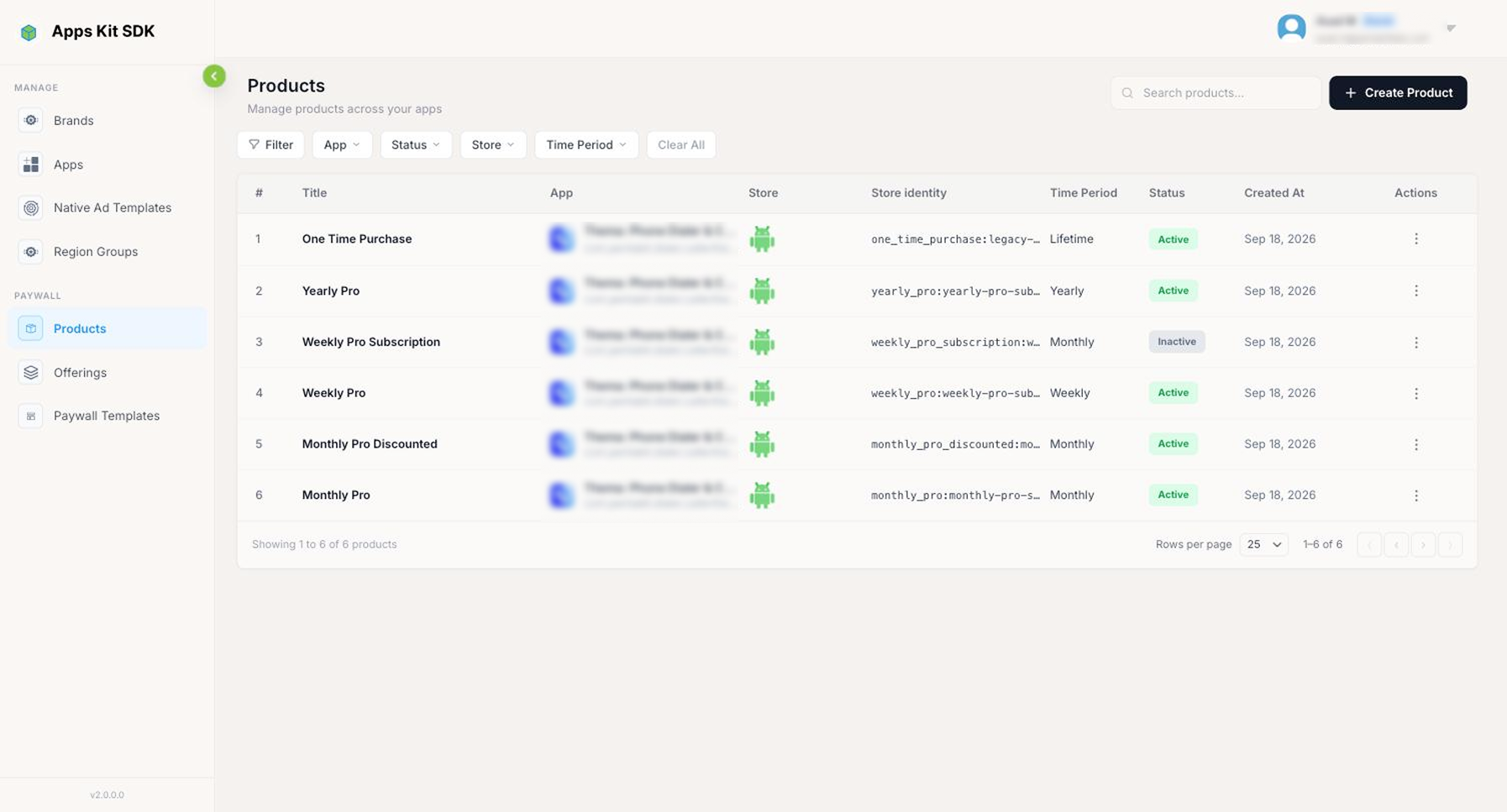
Haz clic en Crear producto (arriba a la derecha) para crear uno nuevo, o en una fila existente para editarlo. En ambos casos se abre un editor de dos paneles: primero selecciona la App a la que pertenece el producto (el resto de las opciones permanece deshabilitado hasta que lo hagas) y, después, elige Importar desde la tienda de esa app o Añadir producto para crearlo manualmente.
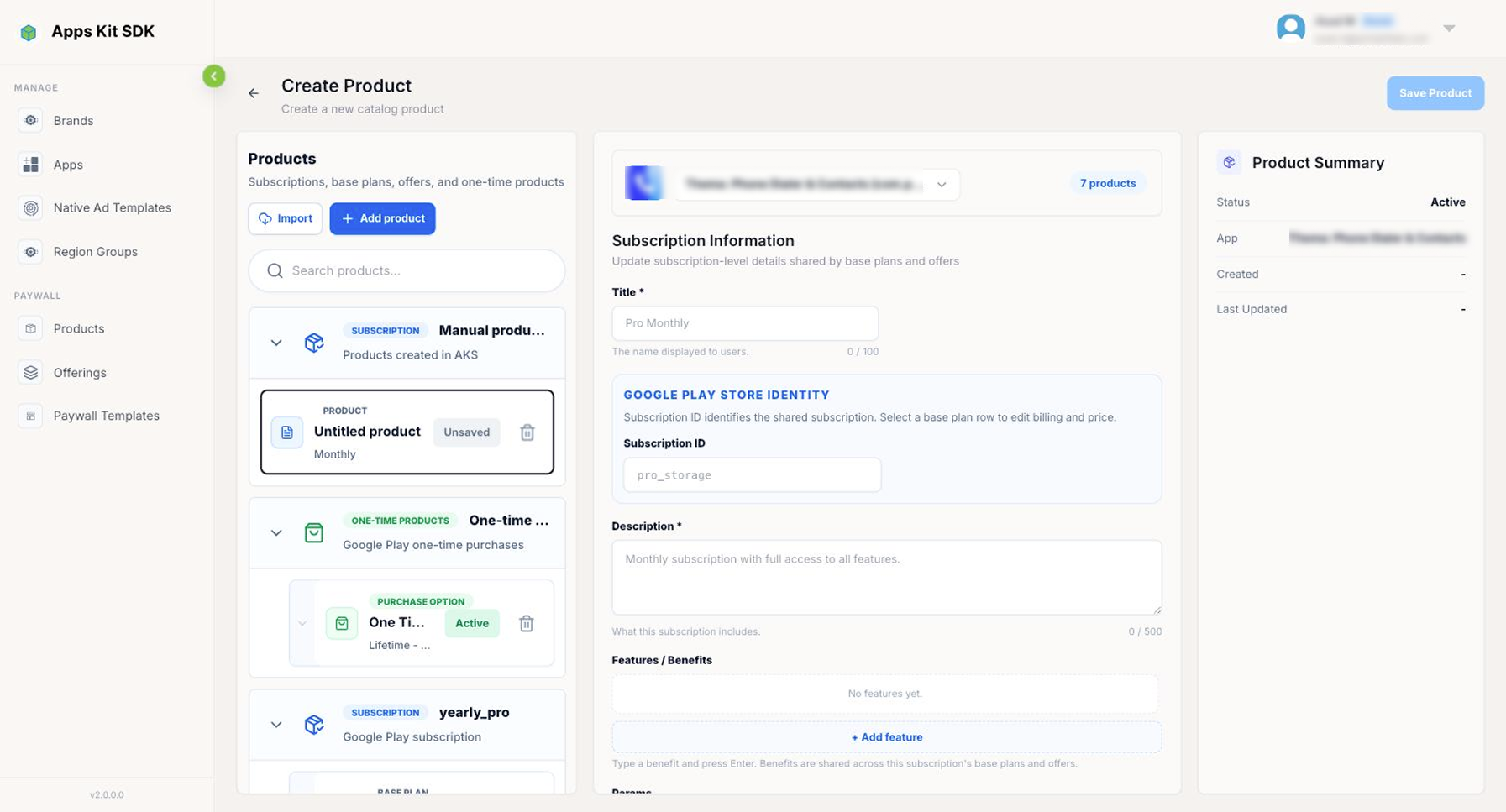
Una vez que una app tiene productos, el panel izquierdo los agrupa por tipo: Productos manuales (creados directamente en el Portal), Productos de compra única y cada Suscripción, que se puede expandir para mostrar sus Planes base y las Ofertas anidadas bajo cada plan base (un plan base es la unidad de facturación/precio de la tienda dentro de una misma suscripción; por ejemplo, los planes base "Pro semanal" y "Pro mensual" pueden pertenecer a la misma suscripción).
Importar desde Google Play (Android). Para una app de Google Play, Importar → Conectar Google Play te guía por una configuración inicial de dos pasos que solo debes realizar una vez, en lugar de mostrar un simple formulario:
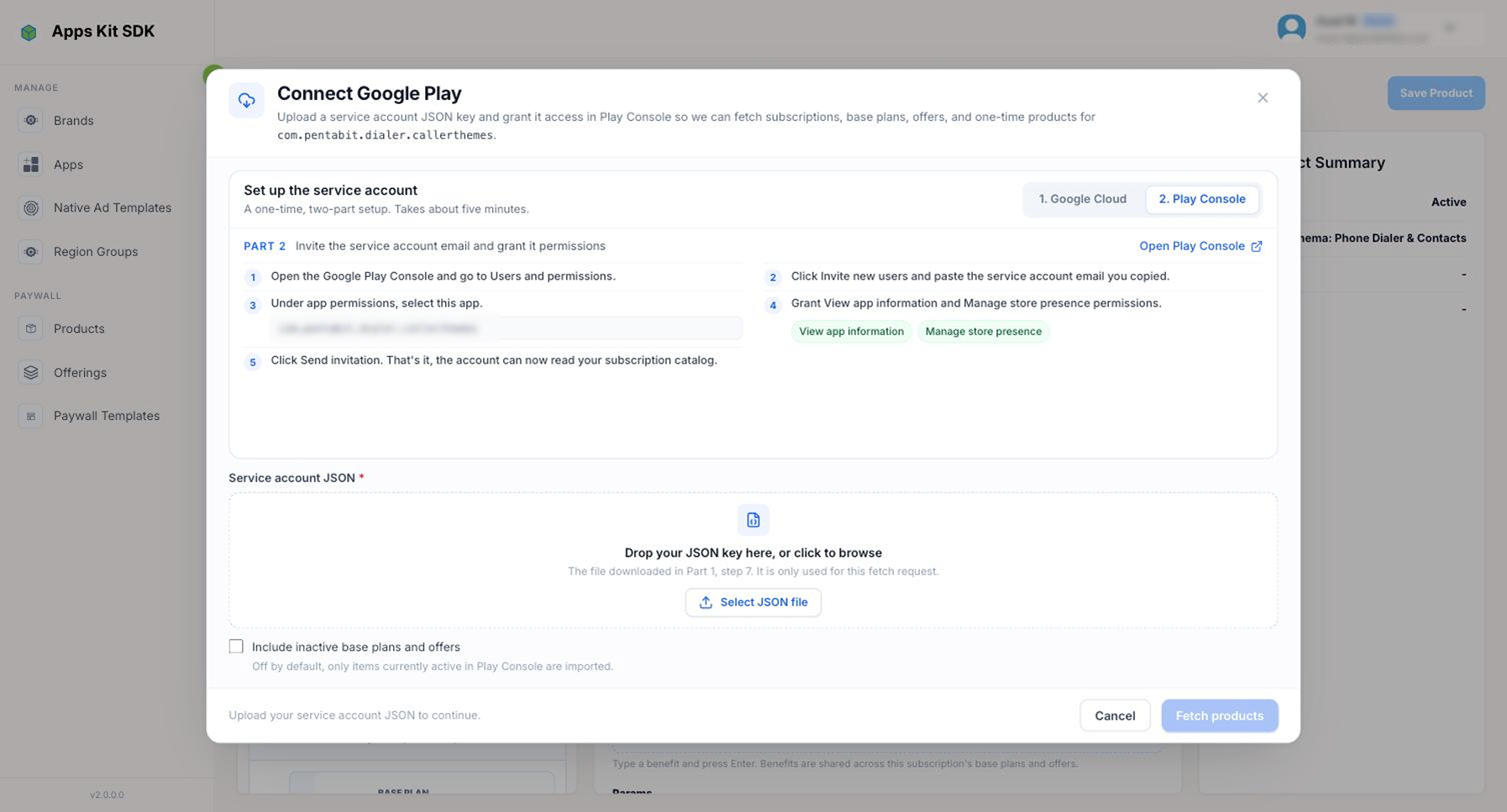
- 1. Google Cloud: crea una cuenta de servicio en Google Cloud Console, habilita la Google Play Android Developer API para ella y descarga su clave JSON.
- 2. Play Console: invita a la dirección de correo de esa cuenta de servicio a Play Console con los permisos Ver información de la app y Gestionar la presencia en la tienda (el cuadro de diálogo muestra el correo que debes copiar e incluye enlaces directos a ambas consolas).
Sube la clave JSON de la cuenta de servicio descargada y, si lo necesitas, marca Incluir planes base y ofertas inactivos (desmarcada de forma predeterminada: solo se importa lo que está activo en Play Console). Después, haz clic en Obtener productos. Cada resultado se convierte en un borrador de producto con el título, la descripción, una vista previa del precio, el estado y —solo en el caso de Google— el árbol completo de planes base y ofertas (ID de suscripción, ID del plan base y el tipo, los precios, las fases y los requisitos de acceso de cada oferta) ya rellenados. Si vuelves a ejecutar la importación, se actualizan los borradores sin guardar con los datos de Play Console, sin modificar nada de lo que ya hayas guardado.
Importar desde Apple App Store (iOS). Para una app de App Store, Importar productos de App Store solicita el ID del bundle de la app (ya rellenado), el ID de clave, el ID del emisor y un archivo de clave de compras dentro de la app (.p8) que debes subir. Estos tres últimos elementos se obtienen en la página Usuarios y acceso → Integraciones → Compras dentro de la app de App Store Connect, a la que el cuadro de diálogo enlaza directamente. Obtener productos permanece deshabilitado hasta que se hayan proporcionado el ID de clave, el ID del emisor y el archivo .p8. Debido a la jerarquía propia de Apple (grupo de suscripciones → producto), los productos importados no tienen el mismo árbol de planes base que los de Google. El estado se deriva del estado real de revisión de Apple, por lo que solo una suscripción que esté realmente APPROVED se importa como Activo; las que siguen en revisión, requieren una acción del desarrollador o han sido rechazadas se importan como Inactivo.
Importar desde Amazon Appstore. El flujo de Amazon se basa en archivos en lugar de credenciales: sube un JSON del catálogo de productos (una exportación de productos de Amazon App Tester) y haz clic en Importar productos. Los elementos de tipo SUBSCRIPTION se convierten en productos de suscripción; los de tipo ENTITLED y CONSUMABLE, en productos de compra única. Amazon no utiliza el concepto de plan base, por lo que cada producto importado incluye directamente su ID de producto/SKU de Amazon, en lugar de un árbol de planes base.
Crear un producto manualmente. Al hacer clic en Añadir producto, se crea un borrador cuyos identificadores en la tienda introduces manualmente en vez de importarlos. Resulta útil si aún no has configurado el producto en la consola de la tienda o si quieres prepararlo primero en el Portal. Los campos de identificación que se muestran dependen de la tienda de la app: Google Play solicita un ID de suscripción, un ID de plan base y un período de facturación; App Store solicita un grupo de suscripciones y un ID de producto; Amazon solicita un ID de producto y un tipo de producto. También puedes marcar un producto como compra única en lugar de suscripción recurrente.
Cuando un campo se rellena mediante una importación correcta, pasa a ser de solo lectura y muestra el texto de ayuda "Importado de la tienda. Edítalo en Google Play / App Store / Amazon y vuelve a importarlo". Debes hacer el cambio en la consola de la tienda correspondiente y volver a ejecutar la importación, en lugar de editarlo aquí directamente.
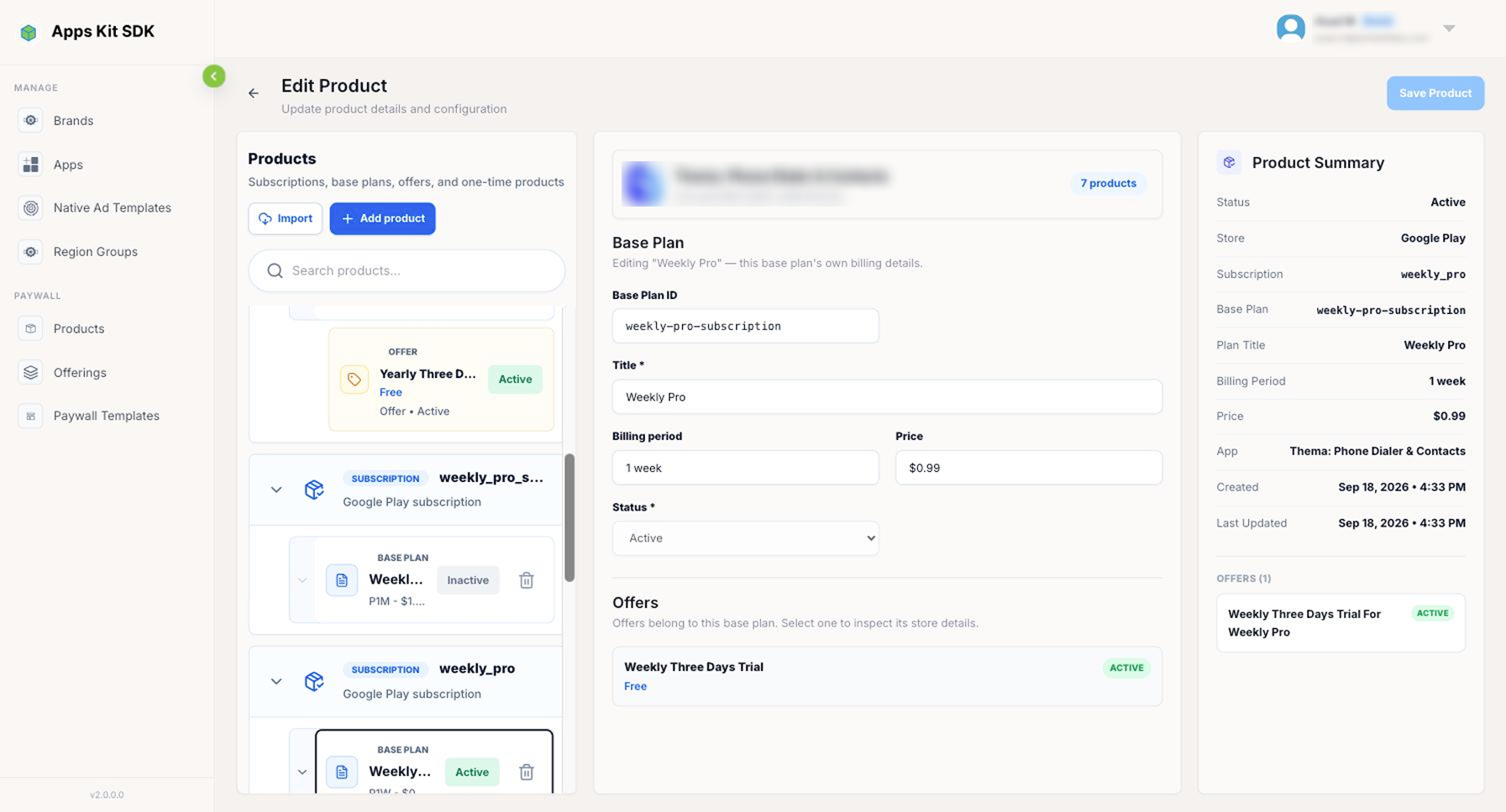
Independientemente de la tienda, cada producto tiene un Título (100 caracteres), una Descripción obligatoria (500 caracteres), etiquetas opcionales de Características / Ventajas, Parámetros personalizados de clave/valor y un Estado (Activo/Inactivo) que puedes cambiar incluso en un producto importado. El Período puede ser semanal, mensual, de 3 meses, de 6 meses, anual, de por vida o un Período personalizado de texto libre. Los productos guardados son los que puedes vincular después a un Conjunto de productos.
Si intentas eliminar un producto al que todavía hace referencia un Conjunto de productos o una Plantilla de paywall, la operación no falla en silencio: el Portal muestra una segunda confirmación que indica exactamente dónde sigue vinculado y, antes de permitir la eliminación, exige que marques una casilla para confirmar que también se eliminará de esos lugares.
Conjuntos de productos
Un Conjunto de productos agrupa varios Productos de una misma app bajo un único nombre para que una Plantilla de paywall pueda presentarlos. Esta capa determina qué productos puede vender un paywall concreto y cuál aparece preseleccionado.
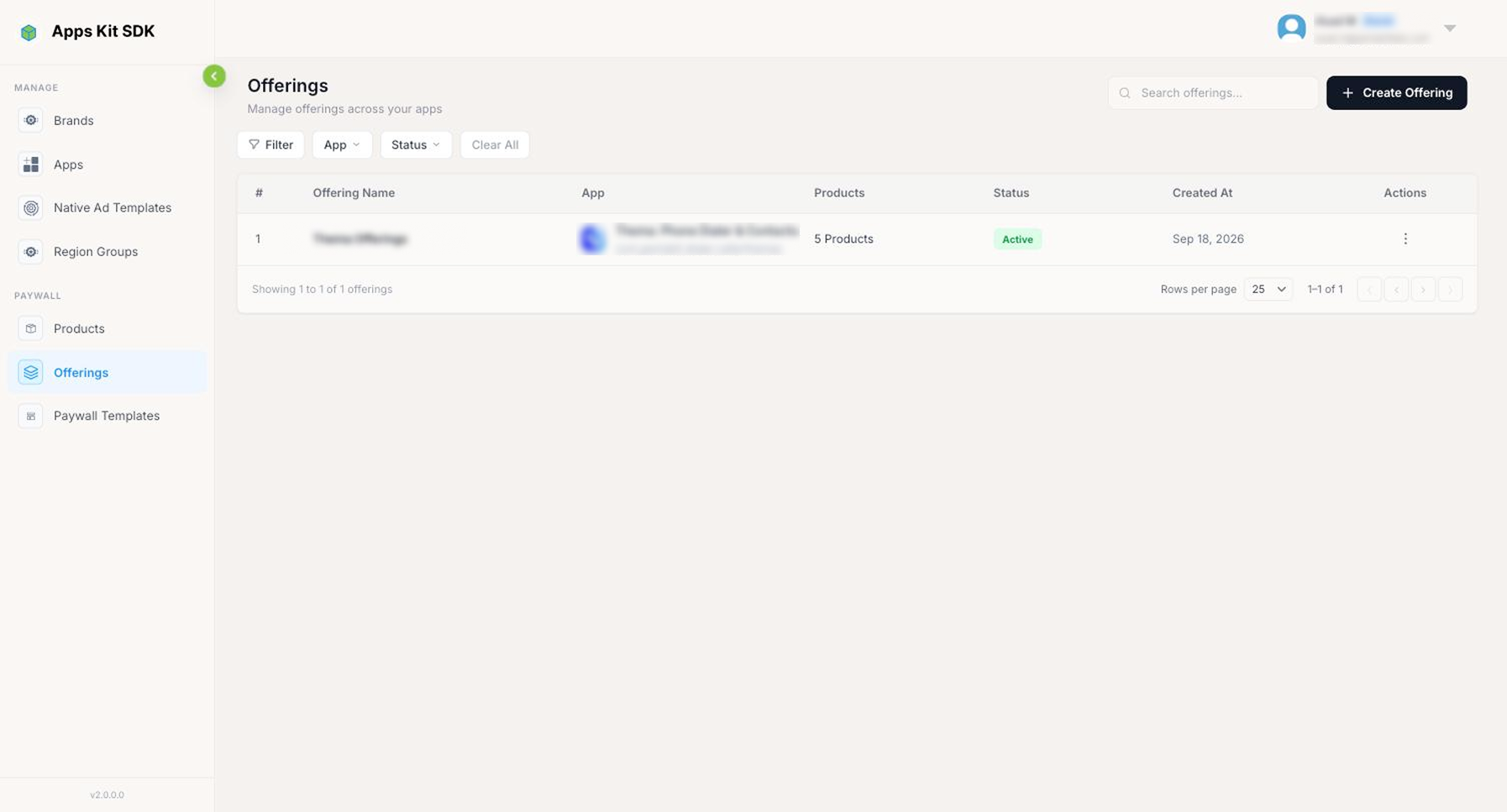
La página Conjuntos de productos (/paywall-offerings) muestra #, Nombre del conjunto, App, el número de Productos, Estado, Fecha de creación y acciones, con el mismo patrón de búsqueda y filtros por App/Estado que la página Productos. Haz clic en Crear conjunto de productos para crear uno.
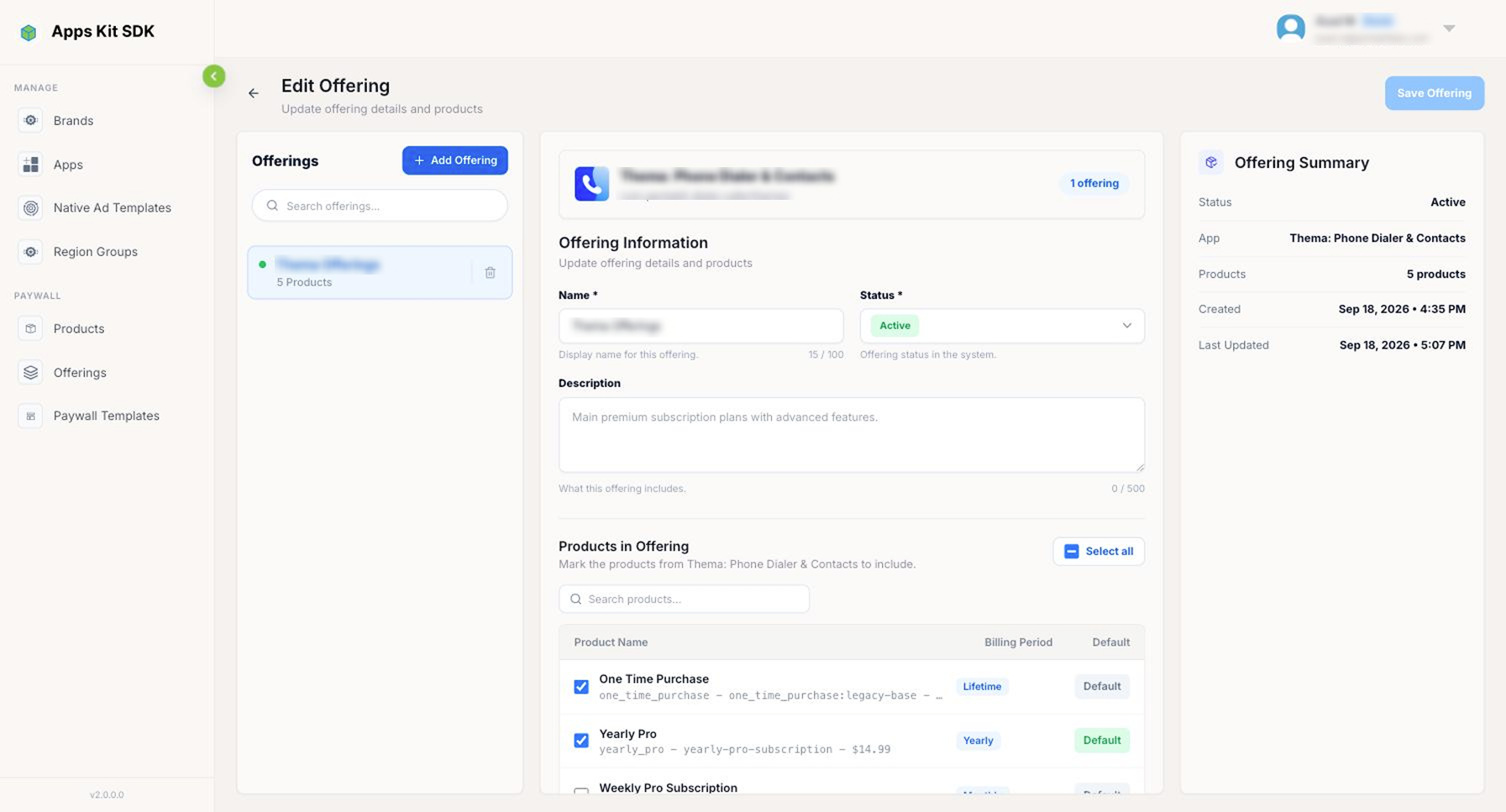
Cada Conjunto de productos pertenece a una sola App. Selecciónala primero, ya que determina qué productos están disponibles para seleccionar (si cambias la App después, se restablece la selección que estabas preparando). Introduce un Nombre (100 caracteres) y una Descripción opcional (500 caracteres). Después, utiliza la lista de casillas Productos del conjunto para marcar qué productos de esa app (incluidas las variantes individuales de planes base) pertenecen al conjunto. Dispones de un acceso directo Seleccionar todo y de un cuadro de búsqueda propio. Cada producto marcado tiene su propio botón Predeterminado; al pulsarlo, ese producto se convierte en el paquete predeterminado/preseleccionado del conjunto y se desmarca automáticamente el que lo era antes, de modo que siempre hay exactamente uno predeterminado por conjunto. Debes seleccionar al menos un producto para poder guardar.
Una Plantilla de paywall se vincula a un único Conjunto de productos (se configura en el cuadro de diálogo Configurar app de la plantilla, que se describe a continuación). Cada tarjeta de precio que coloques en el lienzo de esa plantilla se vincula a un producto específico del conjunto asociado, lo que determina qué productos y precios puede mostrar ese paywall.
Plantillas de paywall
En Plantillas de paywall diseñas visualmente la pantalla del paywall, sin necesidad de programar una interfaz nativa. La plantilla se crea una sola vez, se vincula a una app y a un Conjunto de productos, y se puede traducir a varios idiomas. Al publicarla, queda disponible para vincularla a ubicaciones reales desde Detalles de la app.
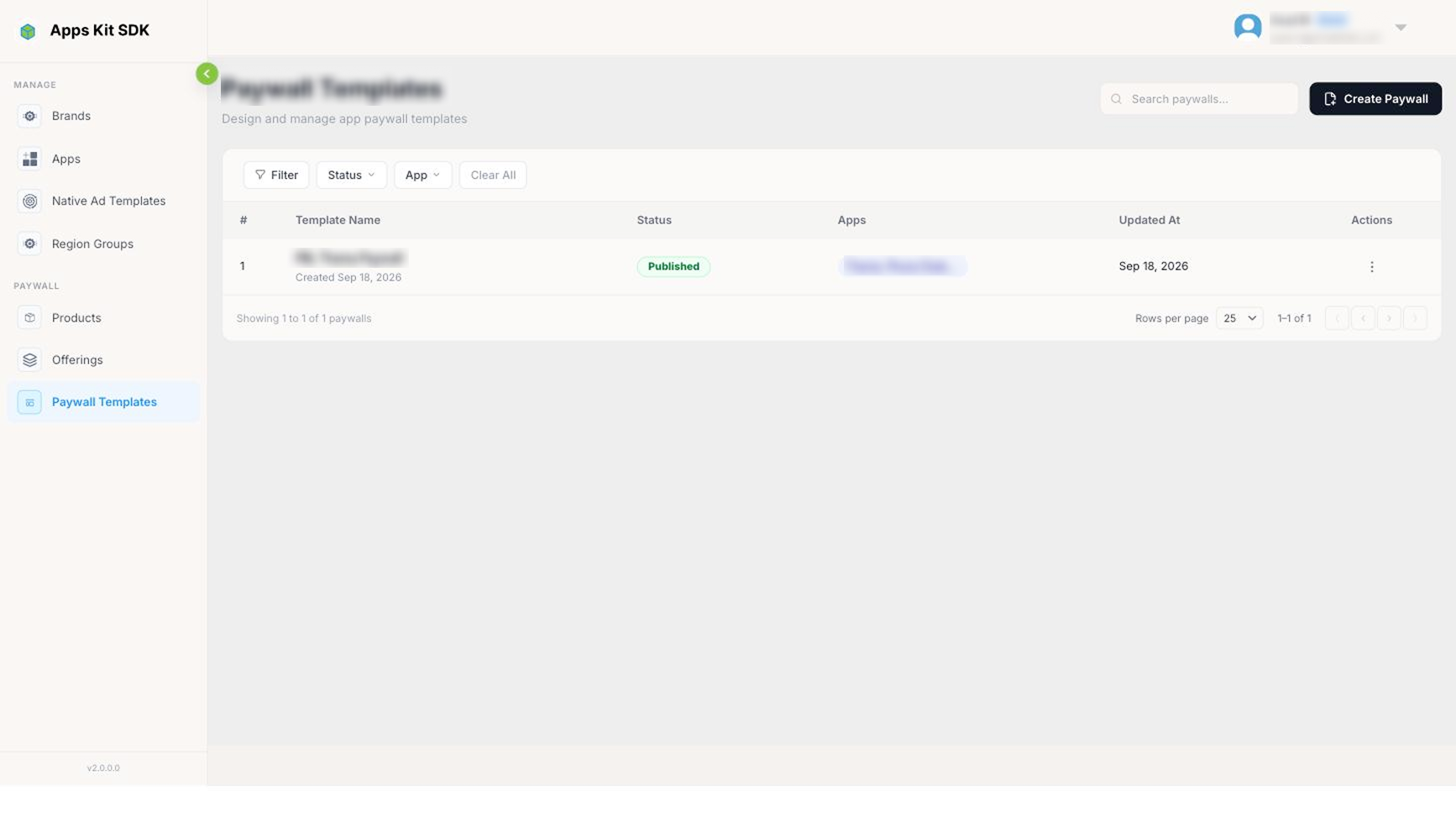
Lista de plantillas
La página Plantillas de paywall (/paywall-templates) muestra todos los paywalls que has creado: #, Nombre de la plantilla, Estado (Publicado/Borrador), las Apps a las que está asignada, Fecha de actualización y acciones. Los filtros Estado y App permiten acotar la lista, y el cuadro de búsqueda encuentra coincidencias por nombre.
Crear un nuevo paywall
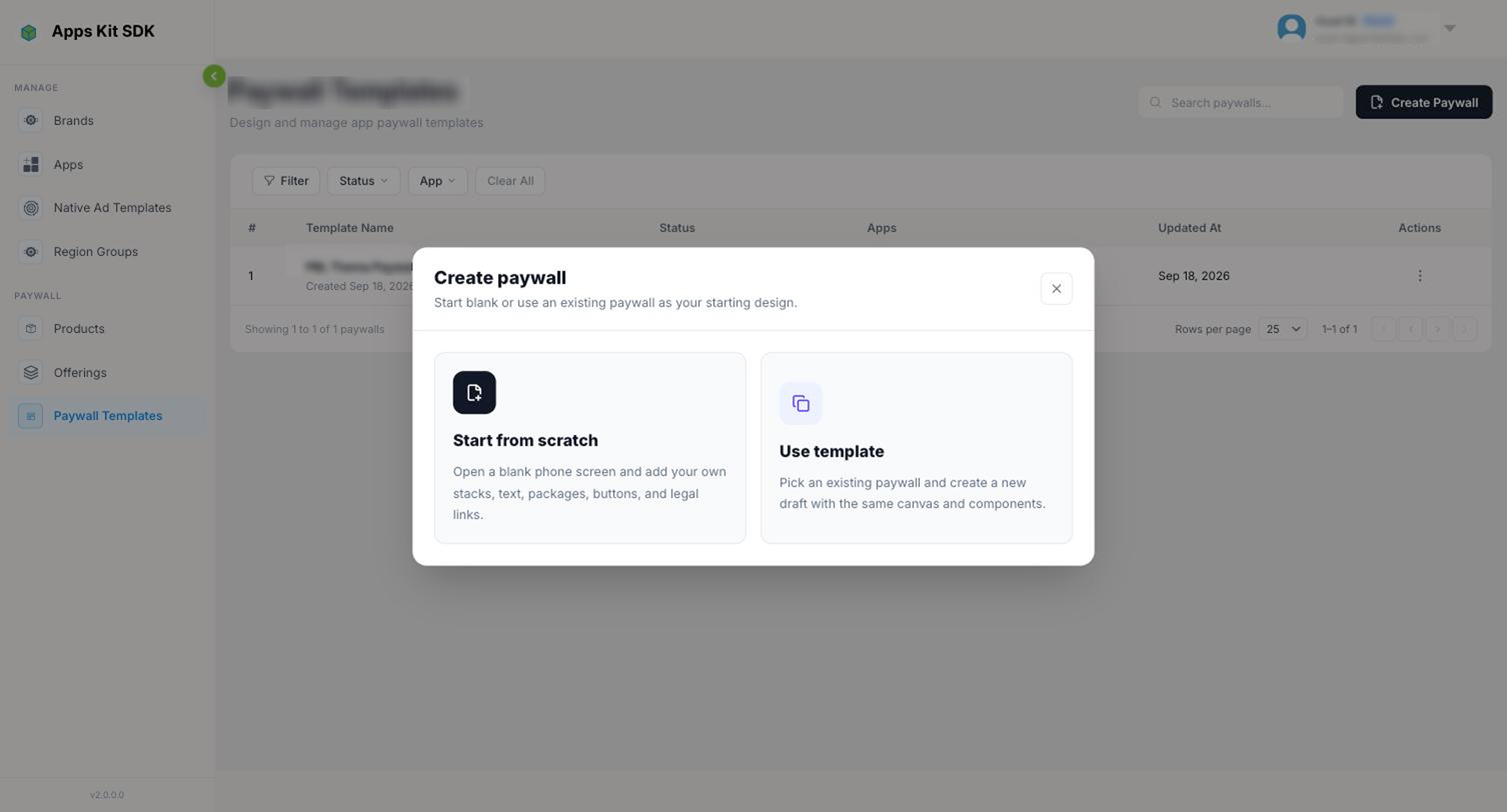
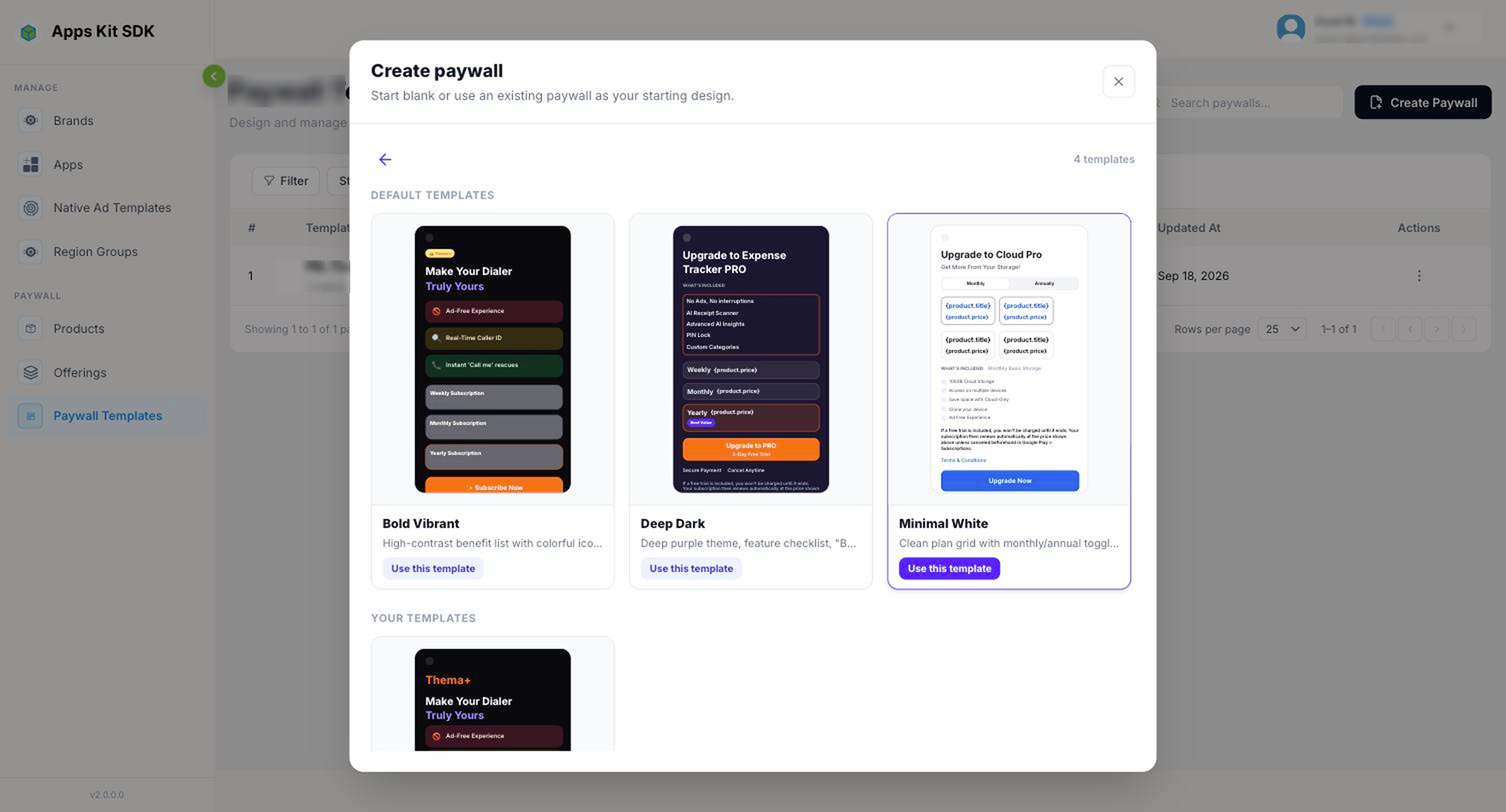
Al hacer clic en Crear paywall, puedes elegir entre dos puntos de partida: Empezar desde cero ("Abre una pantalla de teléfono en blanco y añade tus propios contenedores apilados, textos, paquetes, botones y enlaces legales") o Usar plantilla ("Elige un paywall existente y crea un nuevo borrador con el mismo lienzo y los mismos componentes").
Usar plantilla abre una galería dividida en Plantillas predeterminadas —varios diseños iniciales integrados, cada uno con su nombre y descripción, que puedes usar como base y personalizar por completo— y Tus plantillas, las plantillas guardadas previamente en tu cuenta. Al seleccionar una tarjeta, se duplican el lienzo y los componentes de esa plantilla en un nuevo borrador. Como las vinculaciones a productos no se copian, después debes volver a vincular cada tarjeta de precio a tu propio Conjunto de productos. En cambio, Empezar desde cero abre un lienzo completamente en blanco.
Diseñar un paywall (el lienzo)
Al abrir una plantilla, ya sea nueva o existente, accedes al editor visual.
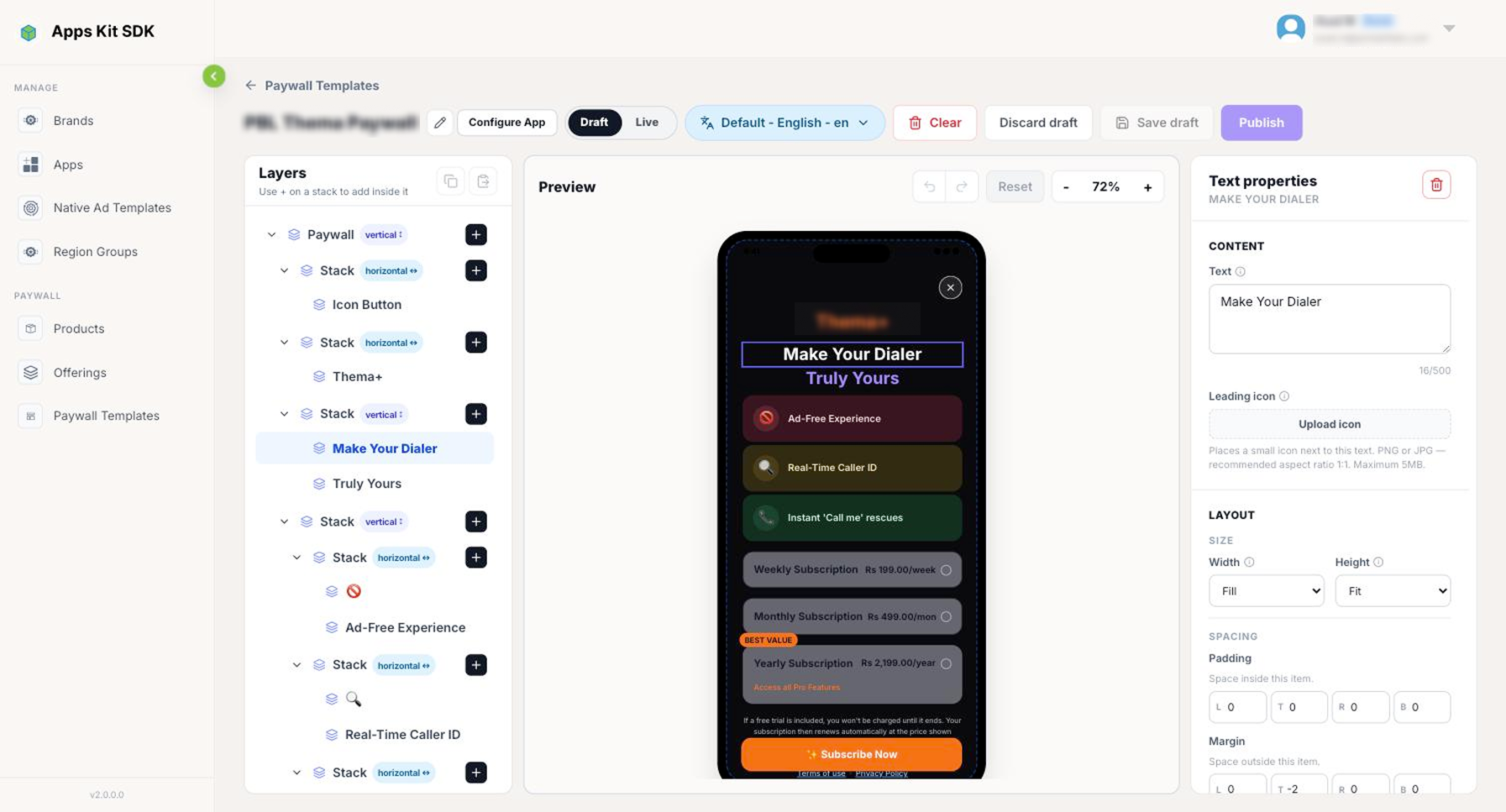
La cabecera ocupa una sola fila sobre el área de trabajo e incluye el título, un icono de lápiz junto a él para cambiarle el nombre, Configurar app, un selector Borrador / En producción, un selector de idioma y las acciones Vaciar / Descartar borrador / Guardar borrador / Publicar. El panel izquierdo alterna entre Capas —un árbol con todos los elementos presentes en el lienzo y controles para copiar y pegar contenedores apilados— y, al hacer clic en + en cualquier contenedor apilado, Añadir componentes, la paleta desde la que insertas bloques. El panel central muestra una vista previa en tiempo real, a tamaño real y con un marco de teléfono. El panel derecho es un Inspector del elemento seleccionado, organizado en Contenido, Distribución, Orden de capas, Apariencia y Acciones.
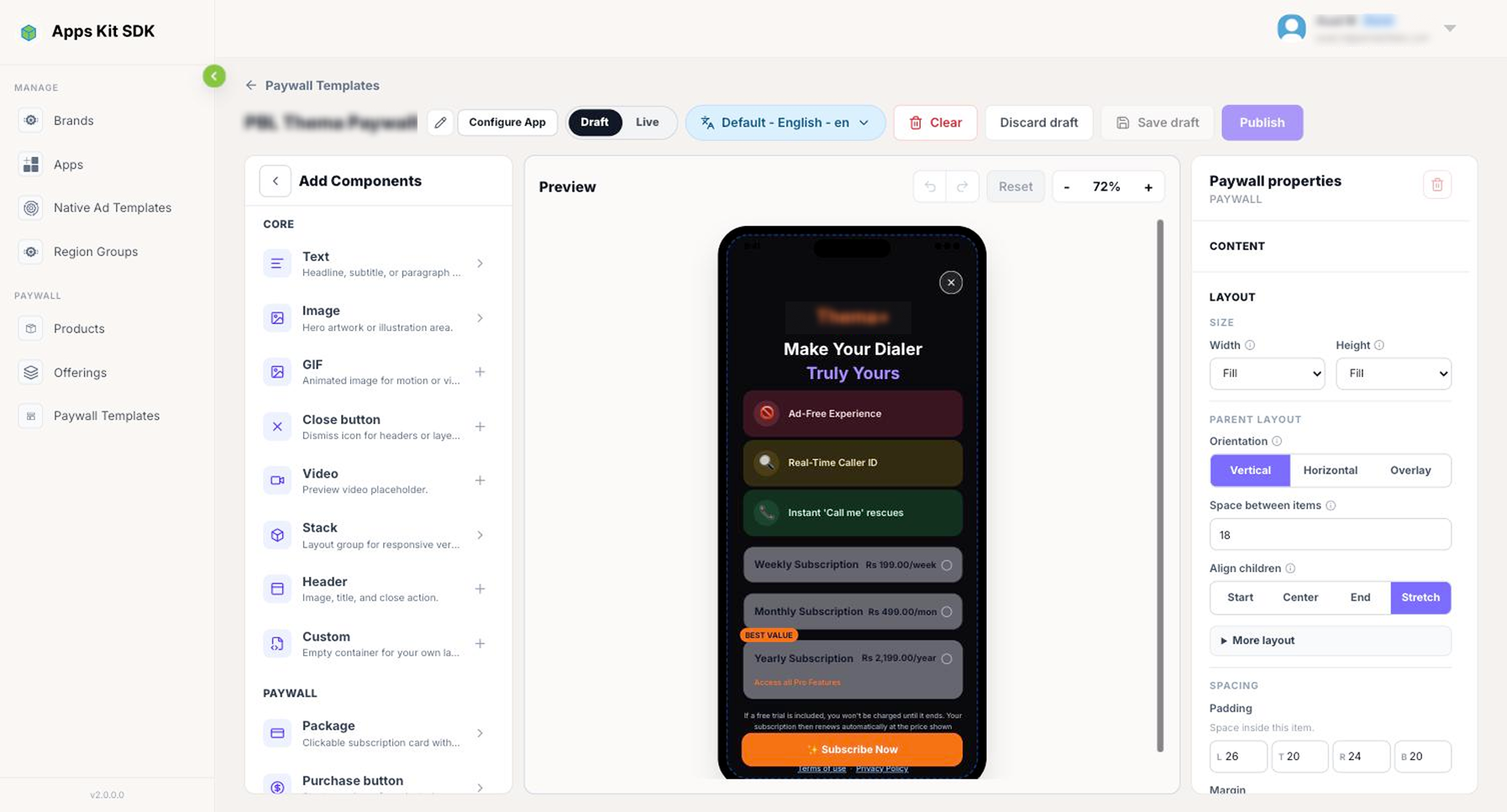
La paleta de componentes se agrupa por función: bloques Básicos (Texto, Imagen, GIF, Botón de cierre, Vídeo y contenedores apilados —verticales, horizontales o superpuestos—, además de un bloque de Cabecera combinado y un contenedor Personalizado vacío); bloques de Paywall (Paquete —tarjetas de precio que se pueden pulsar, en siete variantes: Simple, Destacado, Compacto, Prueba gratuita, Descuento porcentual, Descuento fijo y Precio de introducción—, un Botón de compra, un Botón de compra única y botones de Pago exprés); bloques Interactivos (Pestañas, para alternar entre grupos de planes como Mensual/Anual; Interruptor; Botón; Carrusel); y bloques de Contenido (un testimonio como prueba social, una Lista de características, una Insignia, una insignia de "Premio"/mejor oferta y un Enlace legal a los Términos/Privacidad).
Vincular los precios
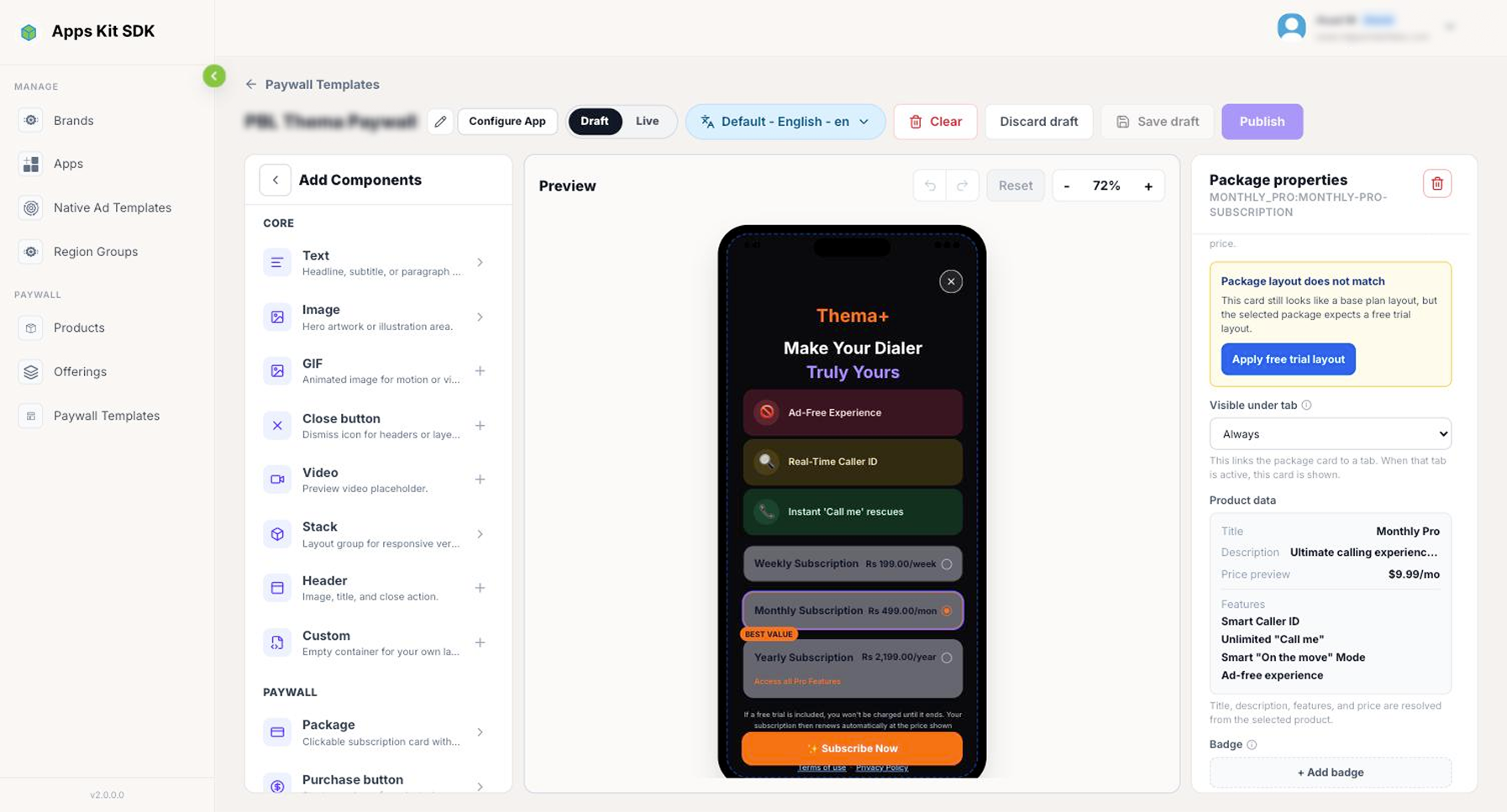
Cada tarjeta de Paquete tiene un desplegable Paquete del conjunto en su sección Contenido, que solo incluye productos del Conjunto de productos seleccionado en Configurar app (Suscripción → Plan base → Oferta preferida, en ese orden). Al seleccionar uno, la tarjeta queda vinculada a ese producto concreto. El Inspector muestra entonces una vista previa de Datos del producto en tiempo real y de solo lectura (título, descripción, vista previa del precio y características), obtenida directamente de ese producto, además de una indicación de que también puedes hacer referencia a él en otras partes del lienzo mediante tokens de precio como {planKey.price}. Si el diseño visual de una tarjeta no se ajusta a lo que necesita el paquete seleccionado (por ejemplo, una tarjeta de precio simple vinculada a un producto configurado con una prueba gratuita), el Inspector lo señala con el acceso directo Aplicar diseño [x] para mantener la coherencia entre ambos. Los botones de compra y las tarjetas de precio también se pueden limitar mediante Visible en la pestaña, de modo que una tarjeta solo aparezca cuando esté seleccionada la opción correspondiente del componente Pestañas.
Configurar app determina de qué app y de qué Conjunto de productos proceden los productos de una plantilla:
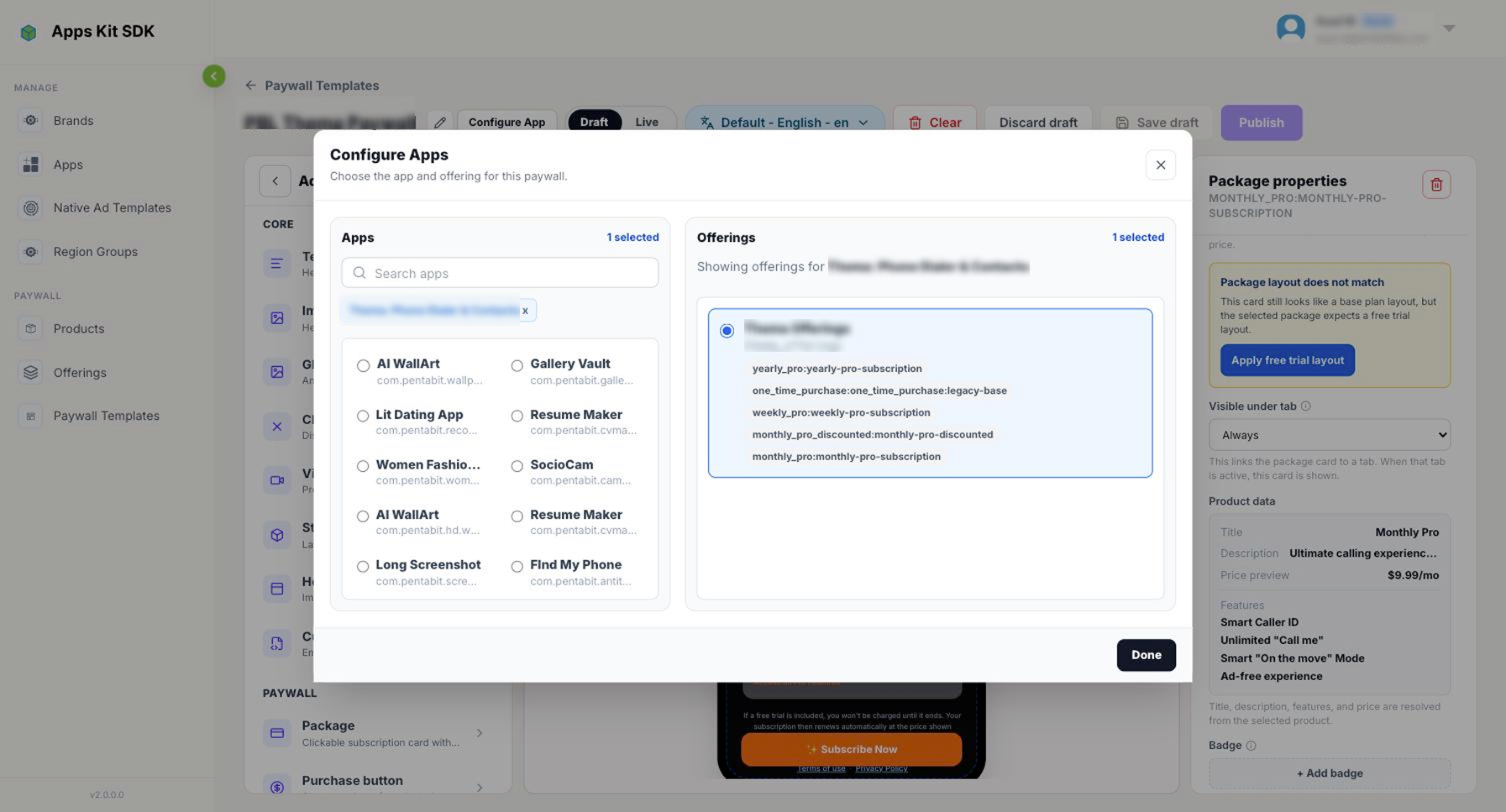
Selecciona una App a la izquierda y, después, uno de sus Conjuntos de productos a la derecha (cada opción muestra una vista previa de su clave y de hasta cinco claves de sus paquetes de productos). Una plantilla se vincula a una sola app y a un solo Conjunto de productos a la vez.
Idiomas y traducciones
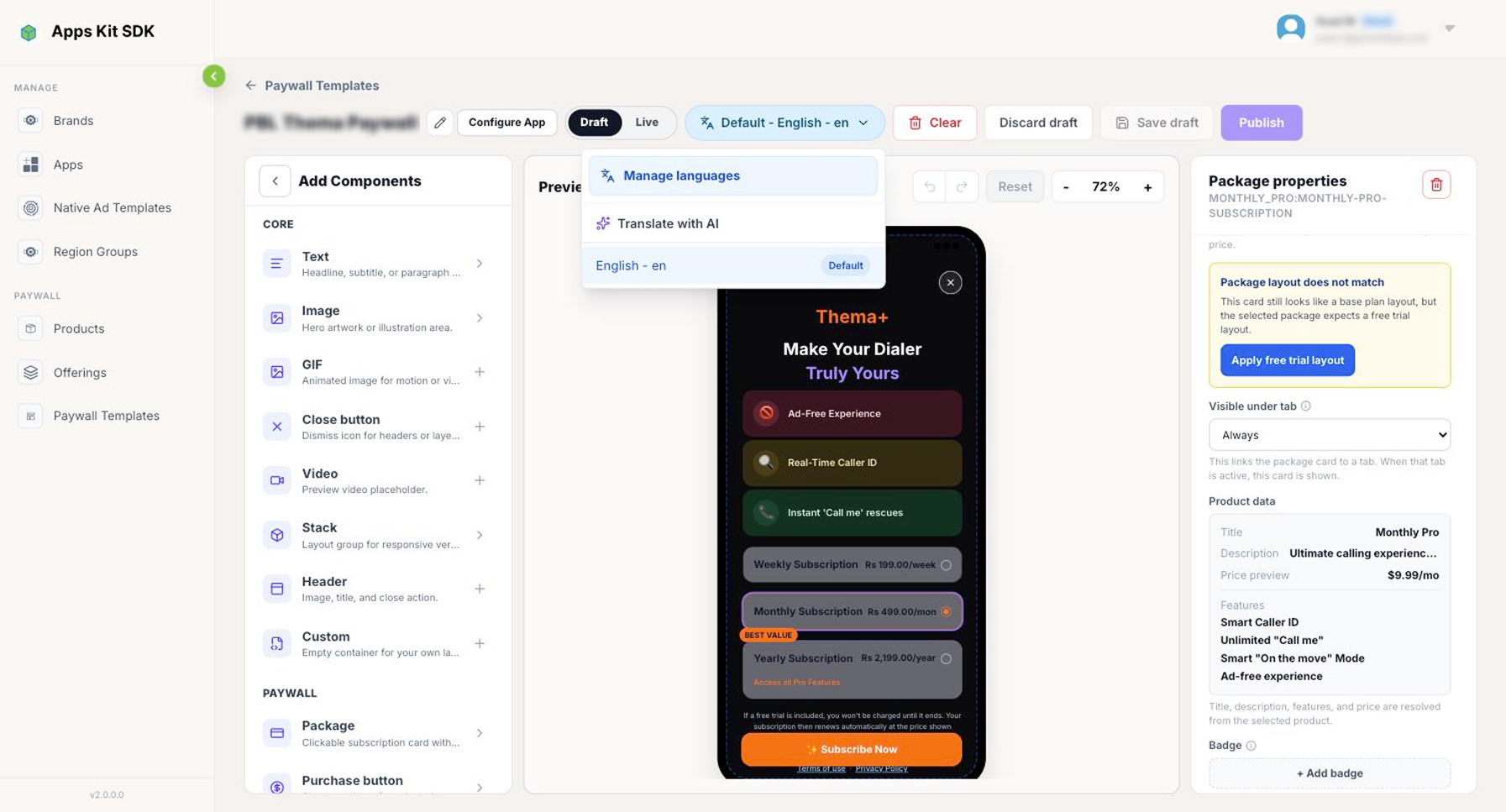
El desplegable de idiomas de la cabecera muestra tu idioma predeterminado y todos los que hayas añadido, cada uno con la etiqueta Predeterminado, Traducido, Requiere actualización o Borrador. Gestionar idiomas permite añadir o eliminar idiomas (con un límite según tu plan); Traducir con IA traduce automáticamente los idiomas seleccionados (también con límites por hora y por día según el plan). Una traducción no es una copia independiente del diseño, sino una capa de sustituciones de texto sobre el único diseño en el idioma predeterminado. Por eso, al seleccionar un idioma distinto del predeterminado, el lienzo pasa al modo "Texto de traducción editable, estilo bloqueado": no puedes añadir, mover, redimensionar ni cambiar el estilo de ningún elemento mientras traduces, pero el Inspector de cada campo de texto pasa al modo de introducción de traducciones, y lo que escribas allí se guarda solo como texto de ese idioma.
Borrador, versión en producción y publicación
El selector Borrador / En producción cambia la versión de la plantilla que estás viendo. La versión En producción es de solo lectura, por lo que debes cambiar a Borrador antes de hacer modificaciones. Vaciar deja el lienzo en blanco de forma local (no se elimina nada del servidor hasta que guardes). Descartar borrador elimina de forma permanente el borrador sin guardar y vuelve a cargar la última versión publicada. Guardar borrador guarda el estado actual del lienzo como borrador, sin modificar la versión que está en producción. Publicar permanece deshabilitado hasta que se hayan configurado exactamente una app y un Conjunto de productos, y todas las tarjetas de Paquete estén vinculadas a productos reales. Cuando se cumplen estas condiciones, el borrador actual pasa a ser la nueva versión publicada/en producción, lo que permite asignarlo a un placeholder de la app en Detalles de la app → Paywalls para los placeholders de la app.