
Plantillas de anuncios nativos
En Plantillas de anuncios nativos puedes diseñar directamente en el Portal la disposición visual con la que se muestra un anuncio nativo, en lugar de proporcionar el diseño desde el código de tu app. Es la contraparte en el Portal de la llamada showTemplatedNative() del SDK (AdsManager.showTemplatedNative en Android, AppsKitSDKAdsManagerIOS.instance.showTemplatedNative en iOS): esa llamada del SDK muestra en tiempo de ejecución exactamente la plantilla que configures aquí para un espacio publicitario. La app no pasa ningún recurso de diseño (ni res ni XIB), porque el diseño se define aquí.
Lista de plantillas
La página Plantillas de anuncios (en la barra lateral, agrupada con Marcas y Grupos de regiones) muestra en una tabla todas las plantillas de anuncios nativos que has diseñado.
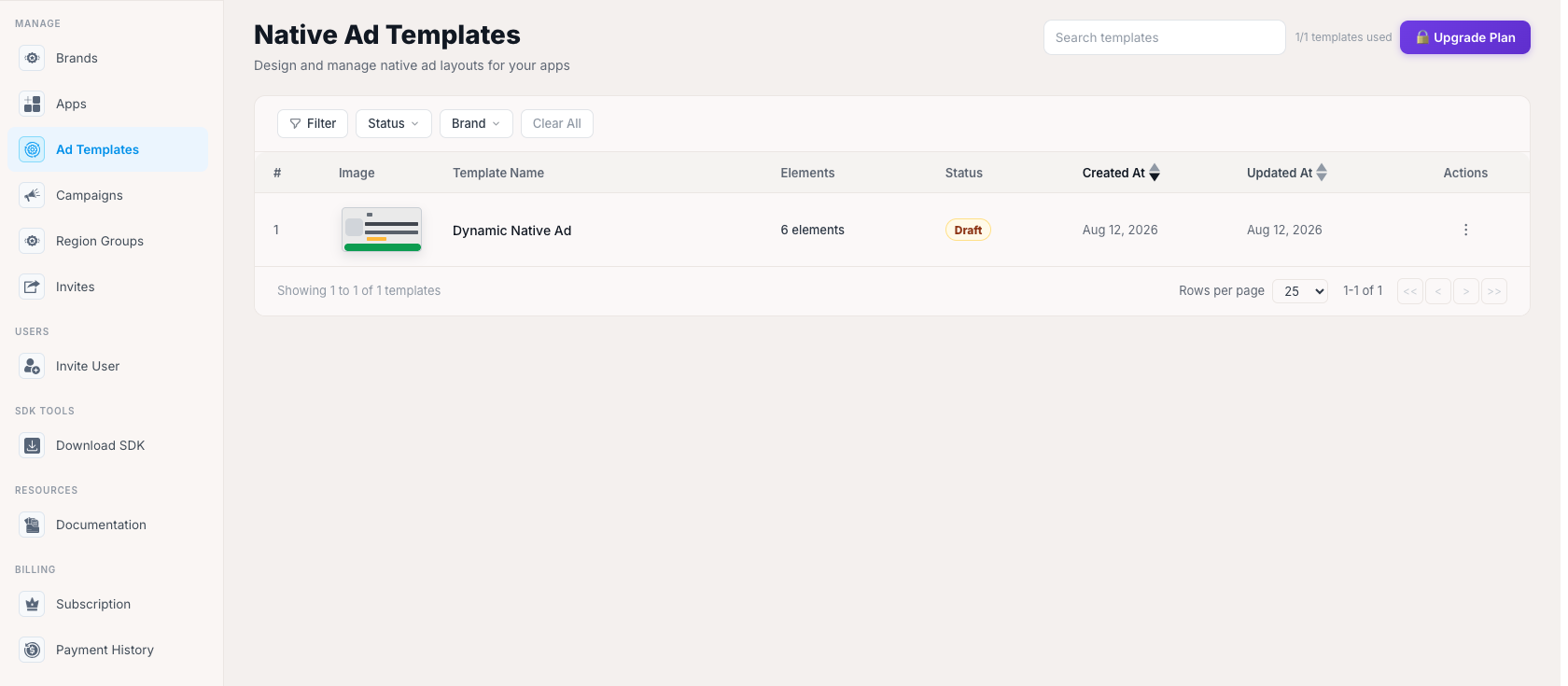
Cada fila muestra: un índice numérico, una pequeña vista previa del diseño en Imagen, el Nombre de la plantilla, un recuento de Elementos (cuántos de los componentes disponibles —icono, título, contenido multimedia, CTA, etc.— utiliza realmente la plantilla), una etiqueta de Estado (Publicada o Borrador), las fechas Creada el / Actualizada el, por las que puedes ordenar la tabla, y un menú de Acciones. Un cuadro de búsqueda permite filtrar por nombre, y los desplegables Filtro, Estado y Marca permiten acotar aún más la lista; Borrar todo restablece los filtros. La paginación sigue el mismo formato de pie «Mostrando X de Y» que se utiliza en todo el Portal. Haz clic en + Crear plantilla para empezar una nueva, o en una fila existente para abrirla en el editor de lienzo que se describe a continuación.
Diseñar una plantilla (el lienzo)
Al abrir una plantilla, nueva o existente, accedes al editor de lienzo, donde construyes el diseño elemento por elemento.
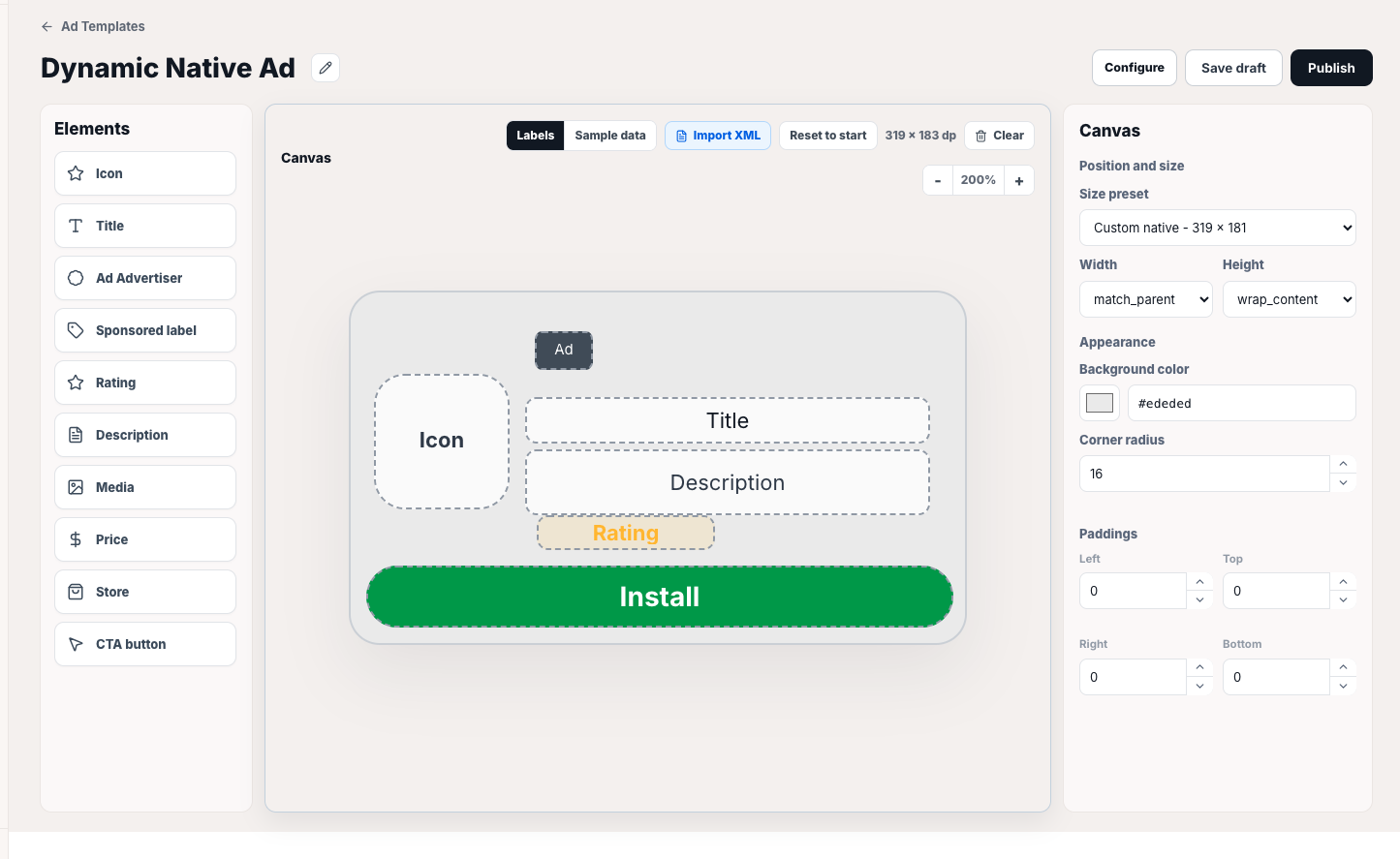
- Elementos (panel izquierdo): los componentes disponibles para un anuncio nativo: Icono, Título, Anunciante, Etiqueta de patrocinado, Valoración, Descripción, Contenido multimedia, Precio, Tienda y Botón de CTA. Solo están activos los elementos que se encuentran en el lienzo (esto es lo que refleja el recuento de «Elementos» de la página de la lista); los demás permanecen atenuados en el panel hasta que los añadas. Este conjunto coincide exactamente con los datos que puede exponer un objeto de anuncio nativo: eliges qué recursos del anuncio nativo de la propia red publicitaria colocar y cómo hacerlo, no creas campos personalizados.
- Lienzo (centro): una vista previa en tiempo real del diseño con su tamaño real en dp, con un selector Etiquetas / Datos de ejemplo para mostrar etiquetas de marcador de posición o contenido de ejemplo realista, controles de zoom, una opción Importar XML (para incorporar un diseño de Android existente en lugar de crearlo desde cero) y Restablecer al estado inicial para descartar los cambios y volver al último estado guardado de la plantilla.
- Propiedades del lienzo (panel derecho): posición y tamaño (un desplegable Tamaño predefinido, junto con campos de Ancho / Alto, cada uno configurable de forma independiente con un valor fijo,
match_parentowrap_content), apariencia (Color de fondo, con una muestra de color y su valor hexadecimal, y Radio de las esquinas) y Márgenes internos (Izquierdo / Superior / Derecho / Inferior, cada uno con su propio control de incremento y decremento).
El selector Borrador / Activa, junto al título (con un icono de lápiz al lado para cambiar el nombre de la plantilla), controla si ya se puede asignar a un espacio publicitario: una plantilla que permanezca en Borrador no aparecerá como opción disponible en ninguna otra sección. Guardar cambios permanece deshabilitado hasta que modifiques algo, siguiendo el mismo criterio que se utiliza en todo el Portal para evitar guardados sin cambios.
Configurar la disponibilidad de la plantilla
Al hacer clic en Configurar en el editor de lienzo, se abre el cuadro de diálogo Configurar disponibilidad de la plantilla. Este paso es el que permite utilizar una plantilla en una app o marca concreta y es independiente de su diseño.
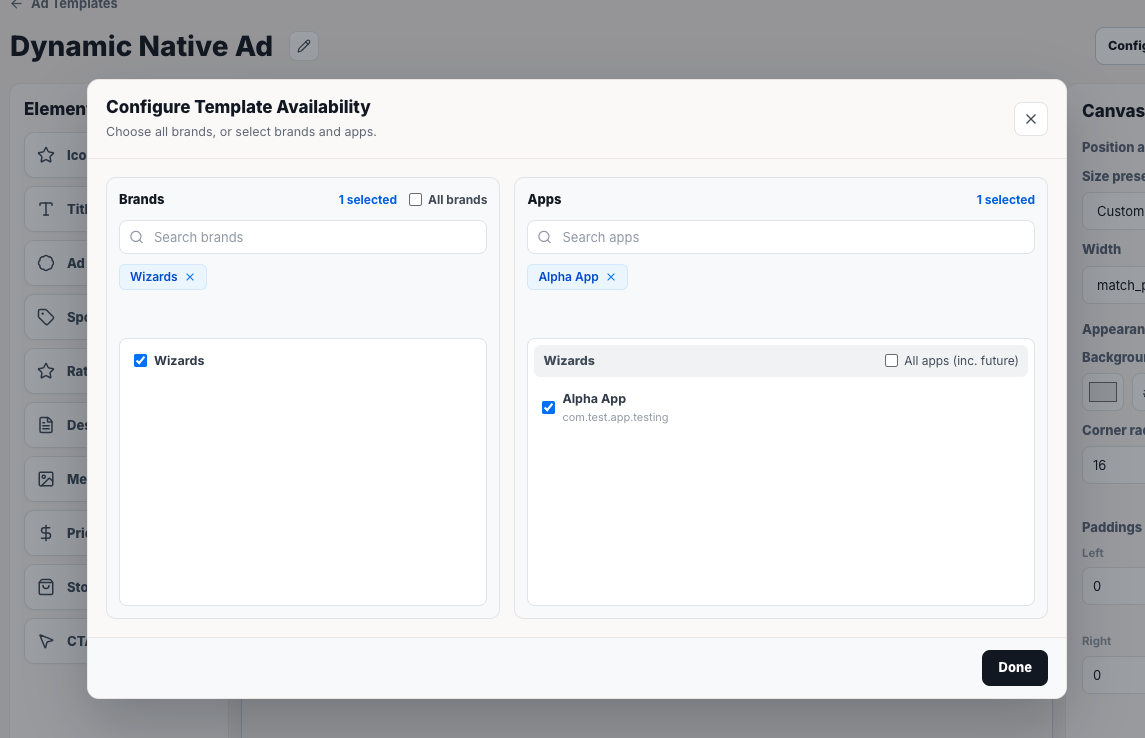
El cuadro de diálogo contiene un selector de dos columnas, con la misma estructura que el paso Publicación del asistente de campañas (la sección Marcas del paso Segmentación, con «Todas las marcas» frente a una lista de casillas para marcas/apps específicas):
- Marcas (izquierda): una casilla principal Todas las marcas, o la posibilidad de elegir marcas específicas en una lista de casillas con búsqueda. Las marcas seleccionadas también se muestran como etiquetas que puedes quitar encima de la lista.
- Apps (derecha): se completa según las marcas seleccionadas a la izquierda, con las apps agrupadas por marca. Cada grupo de marca tiene su propia opción Todas las apps (incluidas las futuras) para incluir todas sus apps —actuales y futuras— sin seleccionarlas individualmente; también puedes marcar apps específicas una por una. Las apps seleccionadas también se muestran como etiquetas.
Haz clic en Listo para guardar el ámbito de disponibilidad. Solo cuando una plantilla esté Activa y se haya habilitado aquí para una app o marca, podrás seleccionarla al asignar una plantilla de anuncio nativo a un espacio publicitario en la configuración de esa app, como se explica a continuación.
Asignar una plantilla a un espacio publicitario
De vuelta en la tabla Detalles de la app → Espacios publicitarios → Unidades de anuncios para espacios publicitarios de una app (descrita anteriormente, en Detalles de la app), la columna Nativo funciona igual que Intersticial / Banner / Bonificado: puedes añadir una o más ubicaciones por espacio publicitario y reordenarlas por prioridad para recurrir a las siguientes si alguna falla. Además, incluye un icono de plantilla junto al encabezado de la columna, ya que las ubicaciones de anuncios nativos necesitan tener asignado un diseño, no solo una unidad de anuncios.
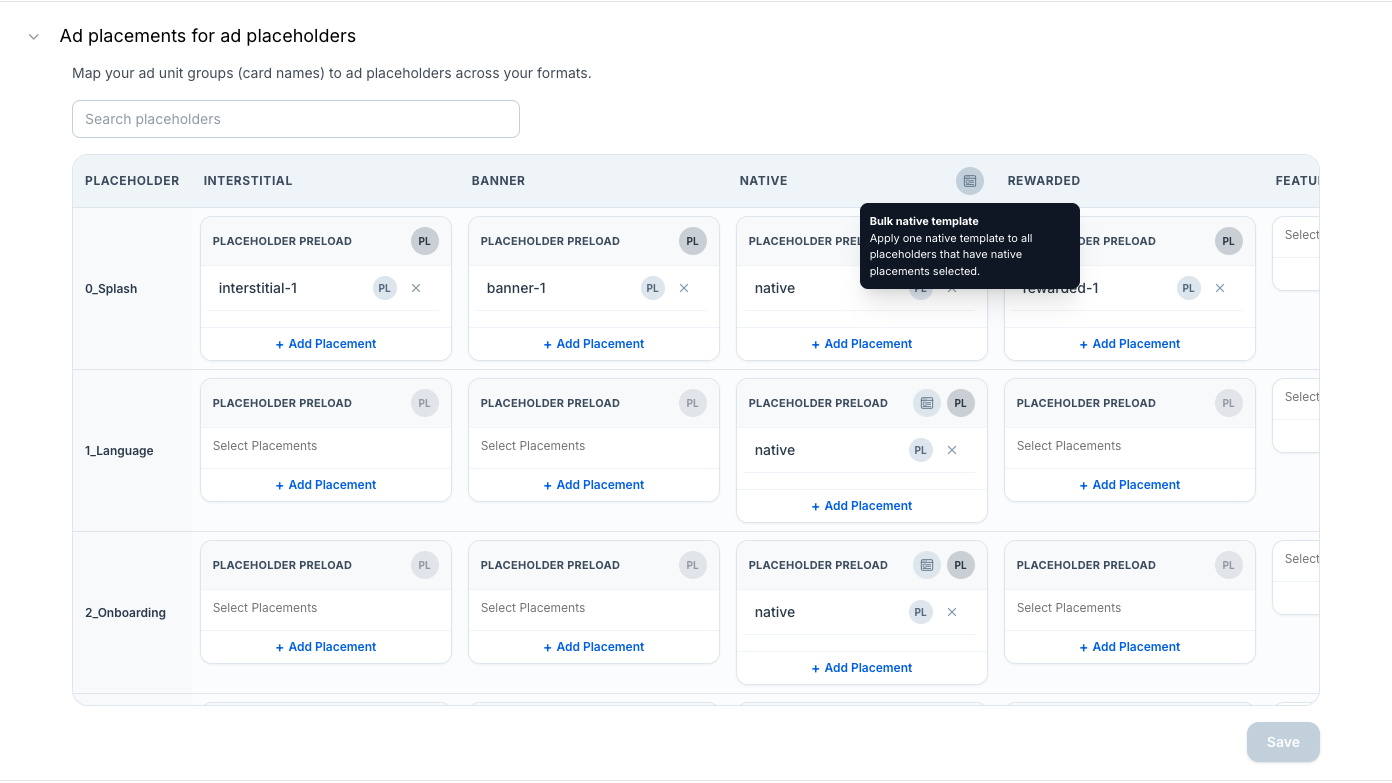
Al hacer clic en ese icono, se abre Configurar plantilla de anuncio nativo, cuyo ámbito abarca todos los espacios publicitarios nativos que se muestran en ese momento en la tabla (el encabezado del cuadro de diálogo indica el ámbito, por ejemplo, «Todos los espacios publicitarios nativos (10)»).
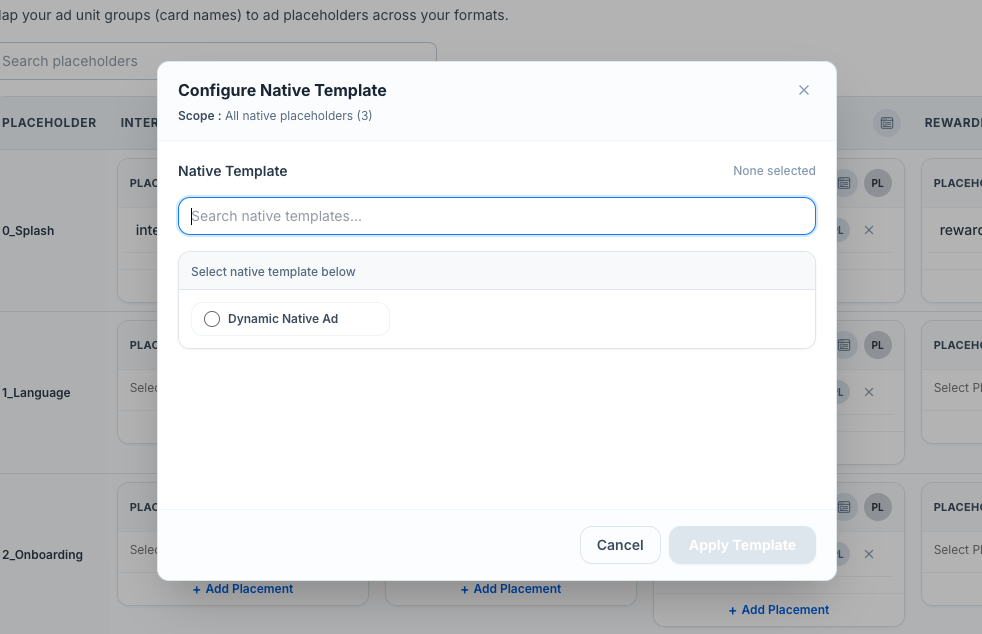
Busca y selecciona una de las plantillas disponibles para esta app (según lo indicado en Configurar la disponibilidad de la plantilla), y haz clic en Aplicar plantilla para asignarla a todo el ámbito en una sola acción, en lugar de abrir individualmente la tarjeta Nativo de cada espacio publicitario. Una vez aplicada, cualquier espacio publicitario de ese ámbito que llame a showTemplatedNative() en tiempo de ejecución se mostrará con el diseño de esta plantilla. Este es el mecanismo que conecta una plantilla diseñada aquí con el anuncio nativo que se muestra en tu app, del mismo modo que Promoción cruzada (descrita en Unidades de anuncios para espacios publicitarios, dentro de Detalles de la app) conecta una campaña con una ubicación publicitaria activa.