
Gestión de aplicaciones
Mis aplicaciones (panel de control)
Mis aplicaciones (/ o /apps) es la página de inicio tras iniciar sesión y el punto de acceso principal a todas las aplicaciones que gestiona tu equipo.
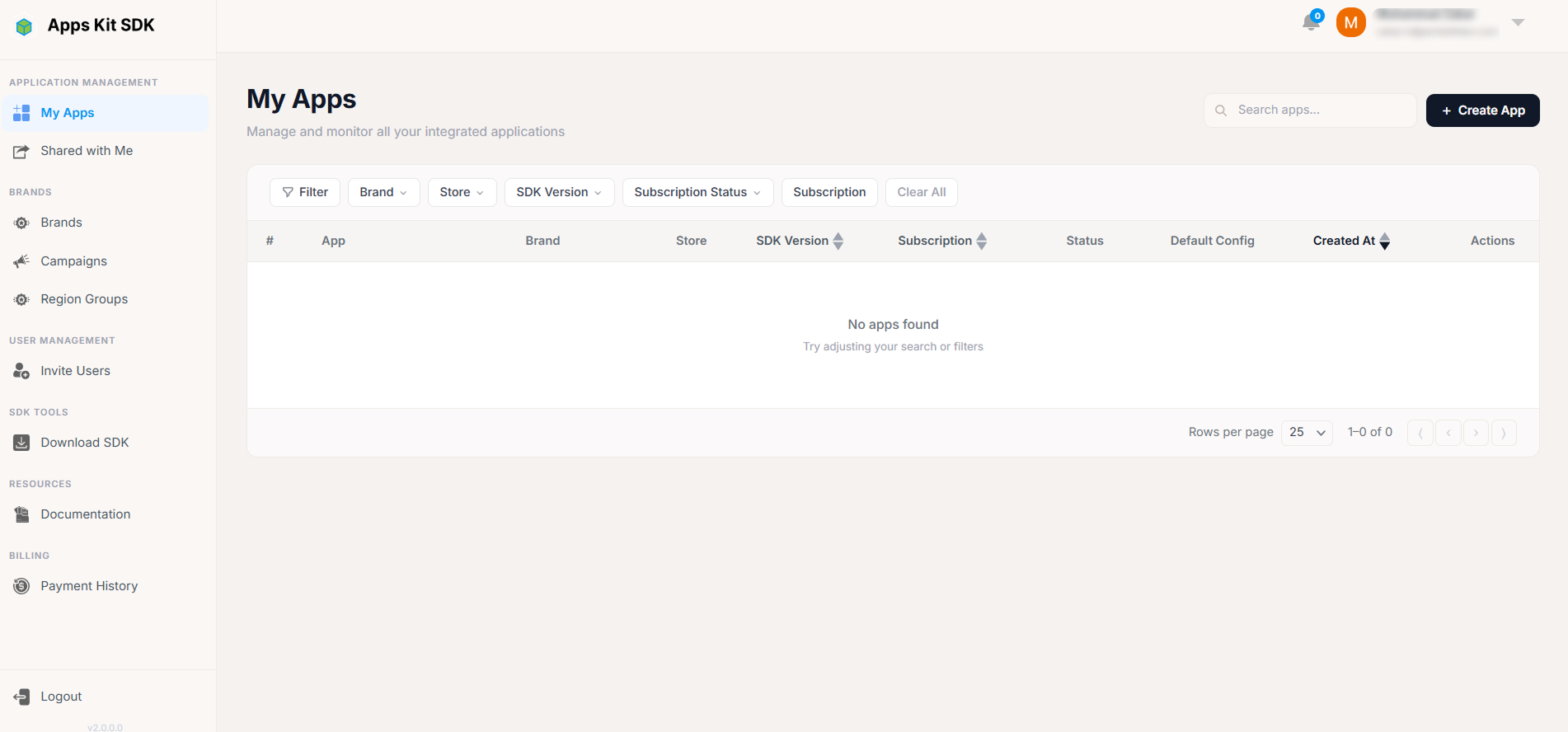
La tabla de aplicaciones. Cada fila muestra: un índice numérico, el icono de la aplicación (o un avatar con una letra si no se ha subido ningún icono) junto con su nombre y su ID de paquete/bundle, la marca asignada, la tienda (un icono de plataforma para iOS/Android/Amazon), la versión actual del SDK (permite ordenar), un indicador de estado de la configuración predeterminada (verde, "Añadida", si se ha generado una configuración predeterminada para la aplicación; gris, "No añadida", en caso contrario), la fecha de creación (permite ordenar) y una columna de acciones.
Búsqueda y filtros. Un cuadro de búsqueda filtra por nombre/paquete mientras escribes. Los filtros desplegables de marca, tienda y versión del SDK (en la barra de filtros) se pueden combinar con la búsqueda. La paginación utiliza un pie personalizado con el texto "Mostrando X–Y de Z", un selector de filas por página y botones de navegación ⟨ ‹ › ⟩, en lugar del paginador integrado de la tabla.
Menú de acciones. El menú de tres puntos de cada fila ofrece las opciones Editar, Duplicar y Eliminar, según tus permisos (consulta más abajo los límites del plan y los permisos de la vista compartida).
Límites del plan y aplicaciones bloqueadas. Tu plan de suscripción limita el número de aplicaciones que puedes tener (maxApps). Si el número actual de aplicaciones supera ese límite —por ejemplo, después de cambiar a un plan inferior—, aparece un aviso de color ámbar en la parte superior de la página: "Has superado el límite de aplicaciones: X/Y aplicaciones usadas", con una pequeña barra de progreso y un botón Mejorar plan que enlaza a Suscripción.
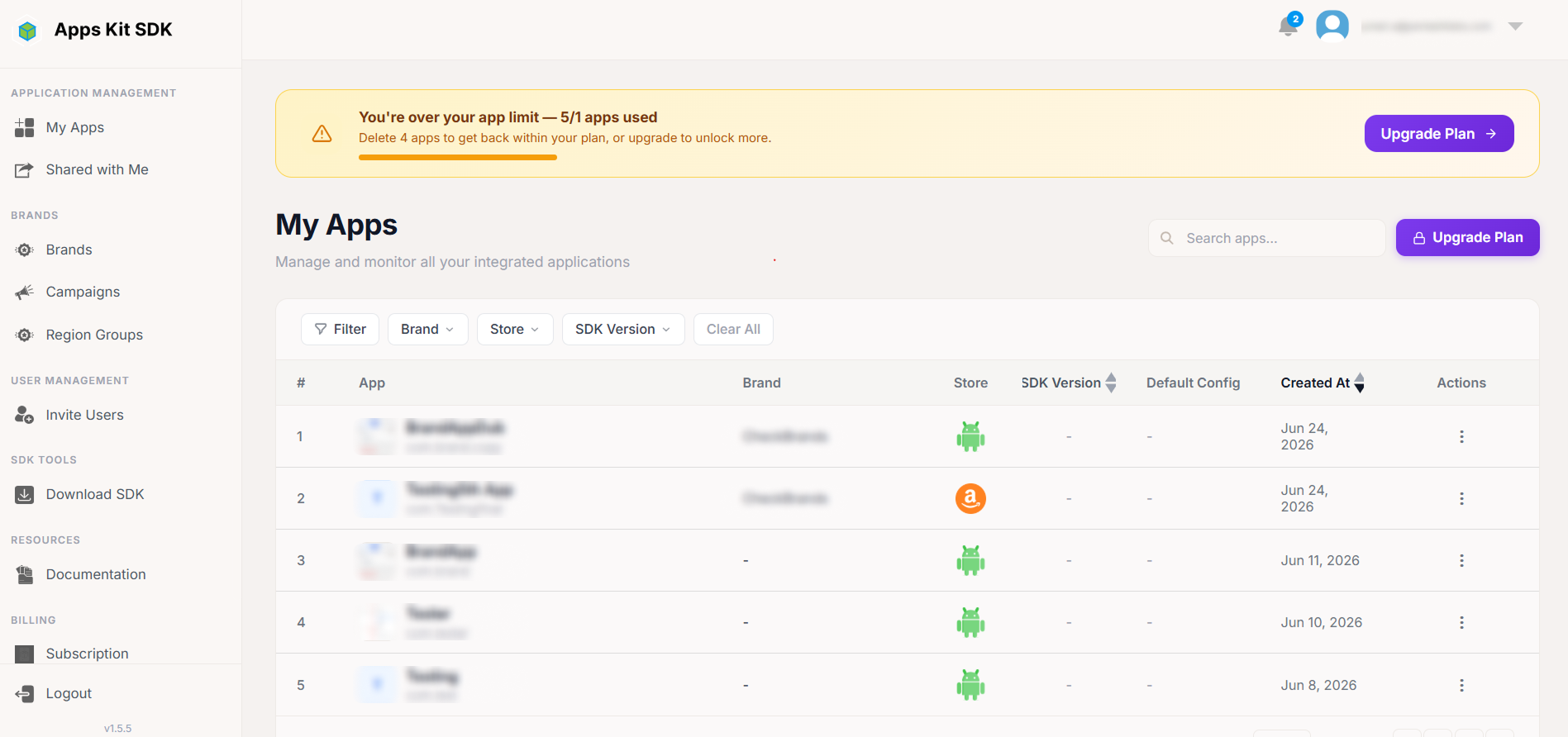
Cuando superas el límite, el portal no elige arbitrariamente qué aplicaciones bloquear: mantiene disponibles las aplicaciones más antiguas (por fecha de creación), hasta el límite de tu plan, y bloquea todas las creadas después. El menú de acciones de una aplicación bloqueada se reduce a una versión restringida: al hacer clic en el botón de tres puntos, solo se muestra el encabezado "BLOQUEADA" con la explicación "Esta aplicación supera el límite de tu plan. Elimínala para liberar una plaza" y, si tienes permisos de eliminación, la opción "Eliminar aplicación" en rojo. Editar y Duplicar no están disponibles en las filas bloqueadas; la única forma de recuperar el acceso a una aplicación bloqueada es eliminar otras aplicaciones para liberar una plaza o mejorar tu plan.
Botón de creación. El botón + Crear aplicación solo se puede pulsar si tu plan aún tiene capacidad (canCreateApp()). Si has alcanzado el límite, se sustituye por un pequeño indicador de uso ("X/Y aplicaciones usadas") y un enlace "🔒 Mejorar plan" a Suscripción.
Vista compartida/de colaborador. Si accedes a esta página desde otra cuenta o una cuenta compartida (consulta el menú de cuenta más arriba), la tabla también obtiene tus permisos específicos para esa cuenta (mediante /rights/user-permissions) y los utiliza para habilitar o restringir Editar/Eliminar/Duplicar en cada fila. Por ejemplo, podrías ver y editar aplicaciones, pero no eliminarlas, según los permisos que te haya concedido el propietario del recurso.
Añadir una nueva aplicación
Al hacer clic en + Crear aplicación, se abre el formulario de aplicación en modo "crear", como un modal centrado con disposición vertical.
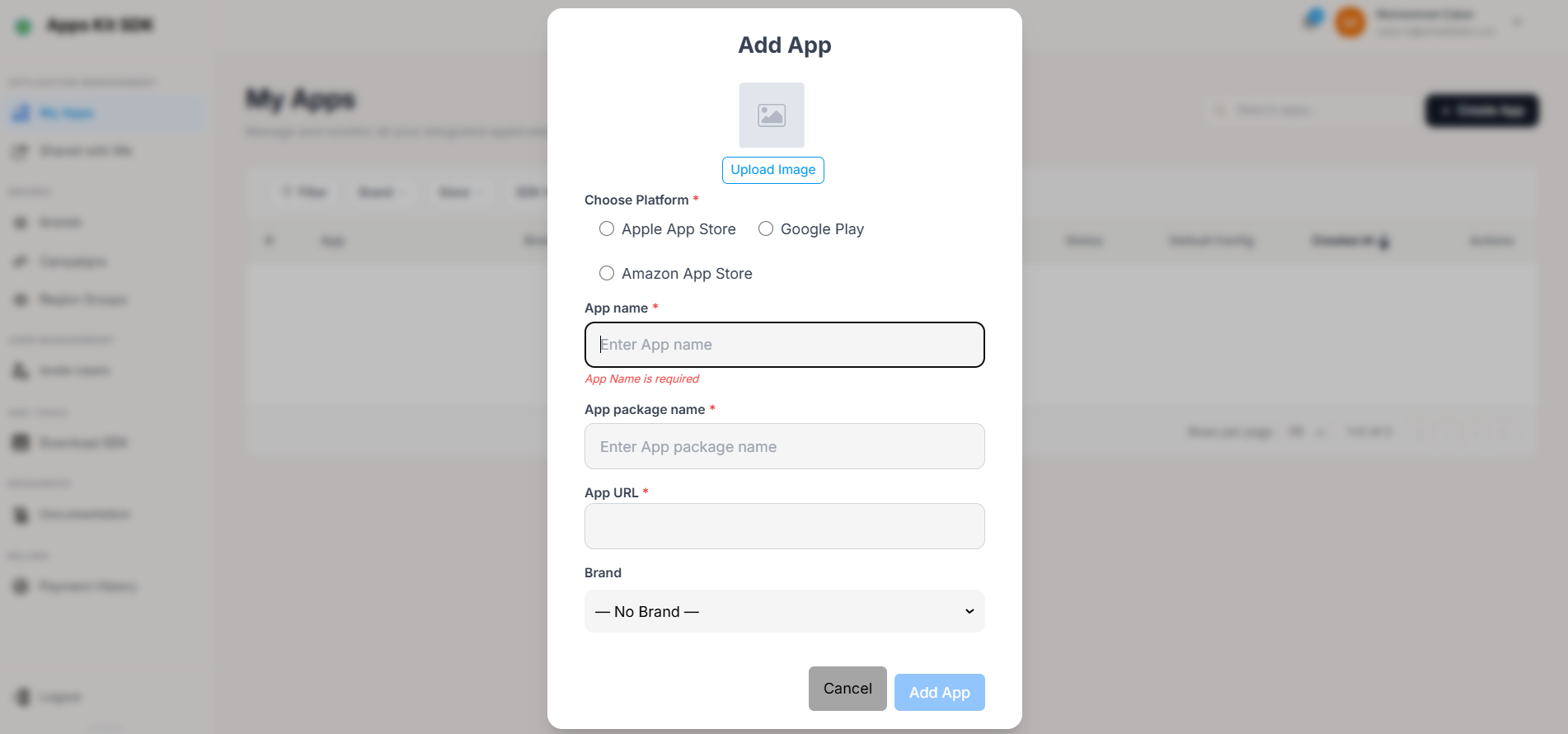
Campos:
- Icono — opcional. Un recuadro grande de carga en la parte superior muestra "Subir imagen" hasta que se selecciona un archivo; se aceptan JPEG, PNG y GIF.
- Tienda — selección obligatoria mediante botones de opción: Apple App Store, Google Play o Amazon App Store (se cargan dinámicamente desde el backend; si la llamada falla, se usan estas tres opciones como alternativa).
- Nombre — obligatorio, de 4 a 70 caracteres.
- ID de paquete/bundle — obligatorio, debe empezar por
com.(se valida con el patróncom.*). - URL — obligatoria al crear la aplicación. Al seleccionar Google Play como tienda, se rellena automáticamente con
https://play.google.com/store/apps/details?id={package}; al seleccionar Apple App Store, se rellena con la URL basehttps://apps.apple.com/. Puedes editar la URL manualmente después del autorrelleno y, si cambias el paquete mientras Google Play está seleccionado, la URL generada se mantiene sincronizada. - Marca — un desplegable con tus marcas existentes.
Al enviar el formulario, se llama al endpoint create-app y se crea la aplicación sin ninguna red de mediación ni unidad de anuncio configurada; estos elementos se configuran a continuación, en Detalles de la aplicación. Al hacer clic en Cancelar, se cierra el modal sin guardar.
Editar o duplicar una aplicación (modal rápido)
Al elegir Editar en el menú de acciones de una fila, se abre el mismo componente de formulario en modo "editar", pero con una única fila horizontal compacta en lugar de la disposición vertical de creación: icono (con un pequeño botón de lápiz superpuesto para sustituirlo), nombre, un campo Paquete de solo lectura, un campo URL de solo lectura, el desplegable de marca y un botón Guardar. Los campos Paquete y URL pasan a ser de solo lectura de forma permanente una vez que existe la aplicación (no puedes cambiar el ID de paquete ni la URL de la tienda después de crearla; solo su nombre, icono y marca). Esta fila está sujeta a una comprobación del permiso canUpdate, que, en un contexto compartido/de colaborador, depende de los permisos de Información de la aplicación que se te hayan concedido.
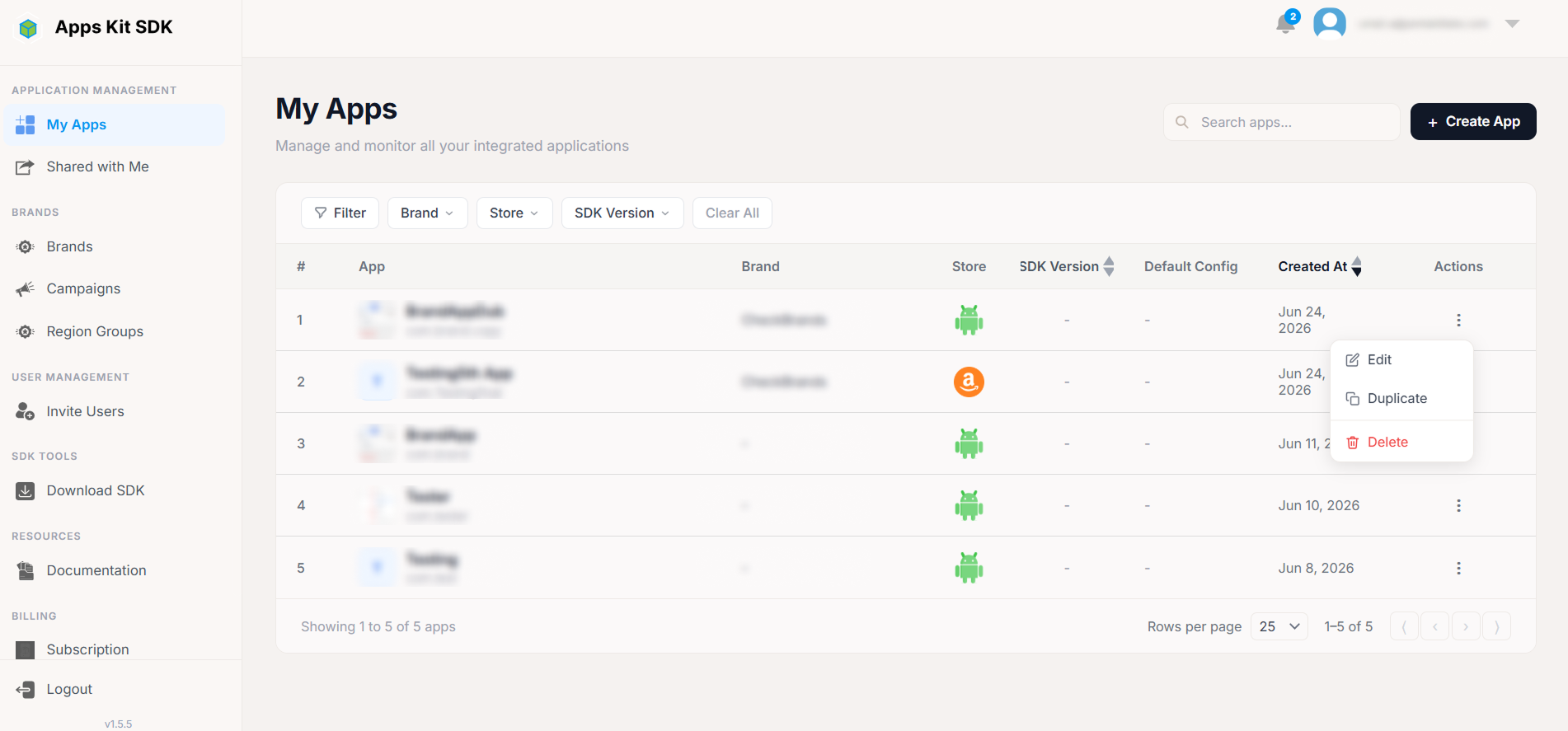
Al elegir Duplicar, se abre una segunda instancia del formulario en modo de creación, rellenada con los datos de la aplicación de origen y con .copy añadido al nombre del paquete para evitar conflictos con el original. Puedes ajustar lo que necesites (nombre, icono, marca) antes de guardarla como una aplicación nueva: la mediación, las unidades de anuncio y el resto de los ajustes de Detalles de la aplicación no se copian; la aplicación duplicada parte de cero, igual que una recién creada.
Detalles de la aplicación
Al abrir una aplicación (desde Mis aplicaciones → Editar, o haciendo clic en la propia fila de la aplicación), accedes a Detalles de la aplicación: la página más compleja del portal, donde se configura el comportamiento real del SDK para esa aplicación.
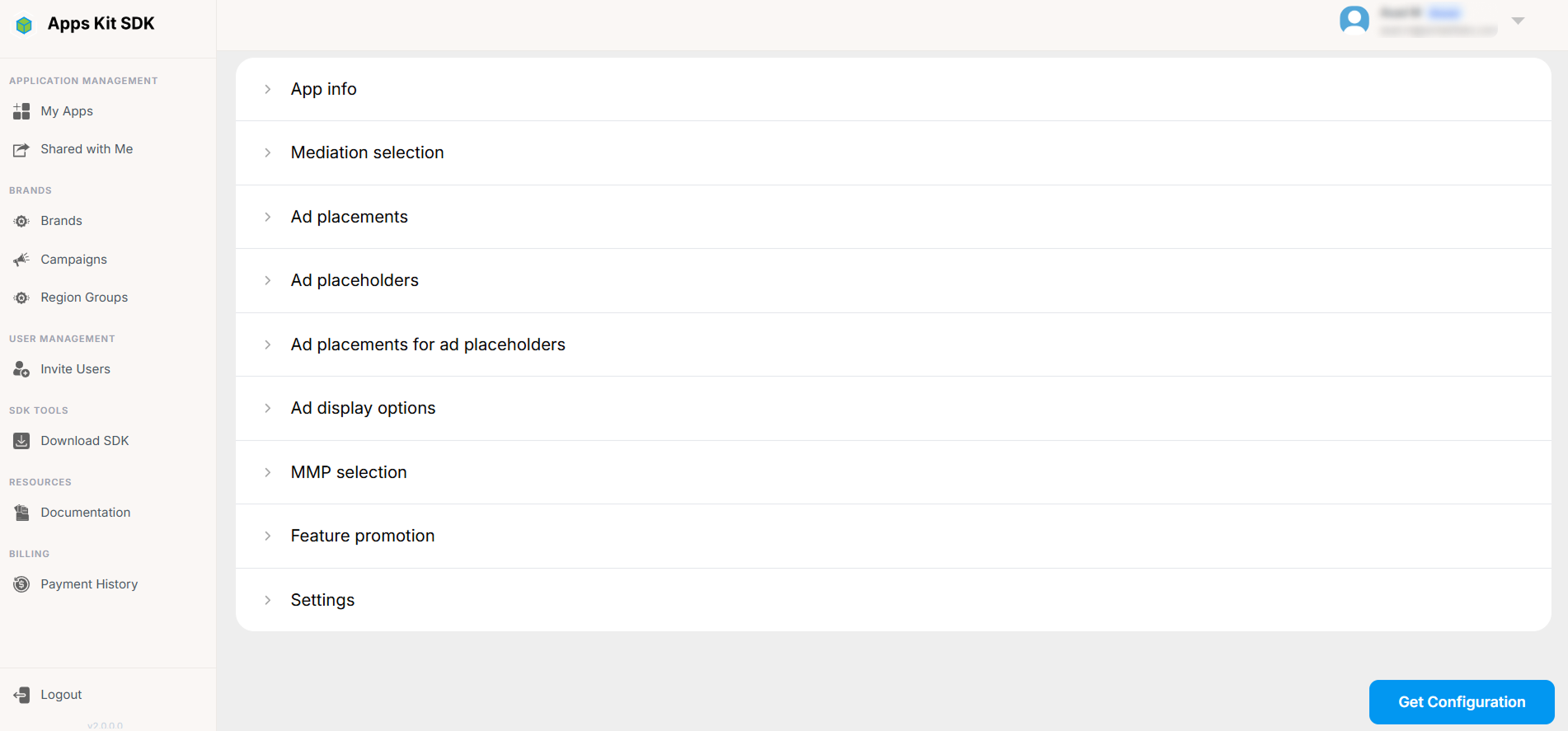
Modo Live frente a Dev. Un selector en la parte superior cambia toda la página entre las configuraciones Live y Dev. Cada sección que aparece a continuación —Mediación, Unidades de anuncio, Emplazamientos, Opciones de visualización, MMP, Promoción de funcionalidades y Ajustes— se configura por separado para cada modo, de modo que puedes preparar y probar cambios en Dev sin afectar a la configuración activa en tu aplicación publicada. Dos botones, Aplicar Live a Dev y Aplicar Dev a Live, permiten copiar toda la configuración de un modo al otro en una sola acción (útil para pasar a Live una configuración de Dev ya probada, o para restablecer Dev con la configuración de Live antes de probar algo nuevo).

La cabecera de la página también muestra el número actual de Versión de configuración de la aplicación, un enlace al Historial de cambios (consulta más abajo) y un botón Obtener configuración (consulta más abajo). Algunos elementos de la interfaz de configuración (y el selector de grupos de regiones que se menciona más abajo) solo aparecen cuando la versión del SDK comunicada por la aplicación alcanza determinados umbrales (el portal exige versiones mínimas del SDK para algunas funciones nuevas, de modo que las compilaciones antiguas de la aplicación no muestren opciones que no pueden utilizar).
El resto de la página se organiza en secciones desplegables, en este orden:
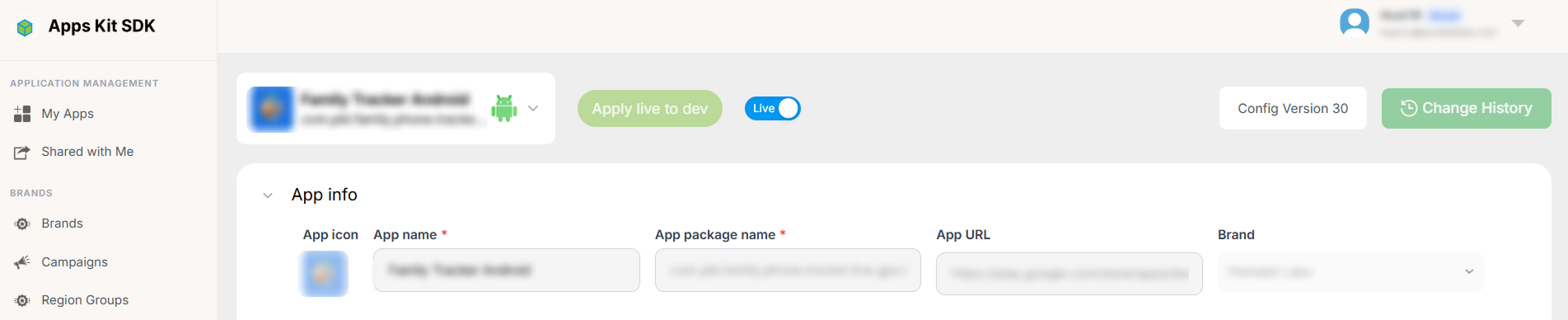
Información de la aplicación
La identidad básica de la aplicación: nombre, ID de paquete/bundle, tienda, icono y marca asignada. Son básicamente los mismos campos del formulario de creación/edición, disponibles aquí para facilitar el acceso.
Selección de mediación
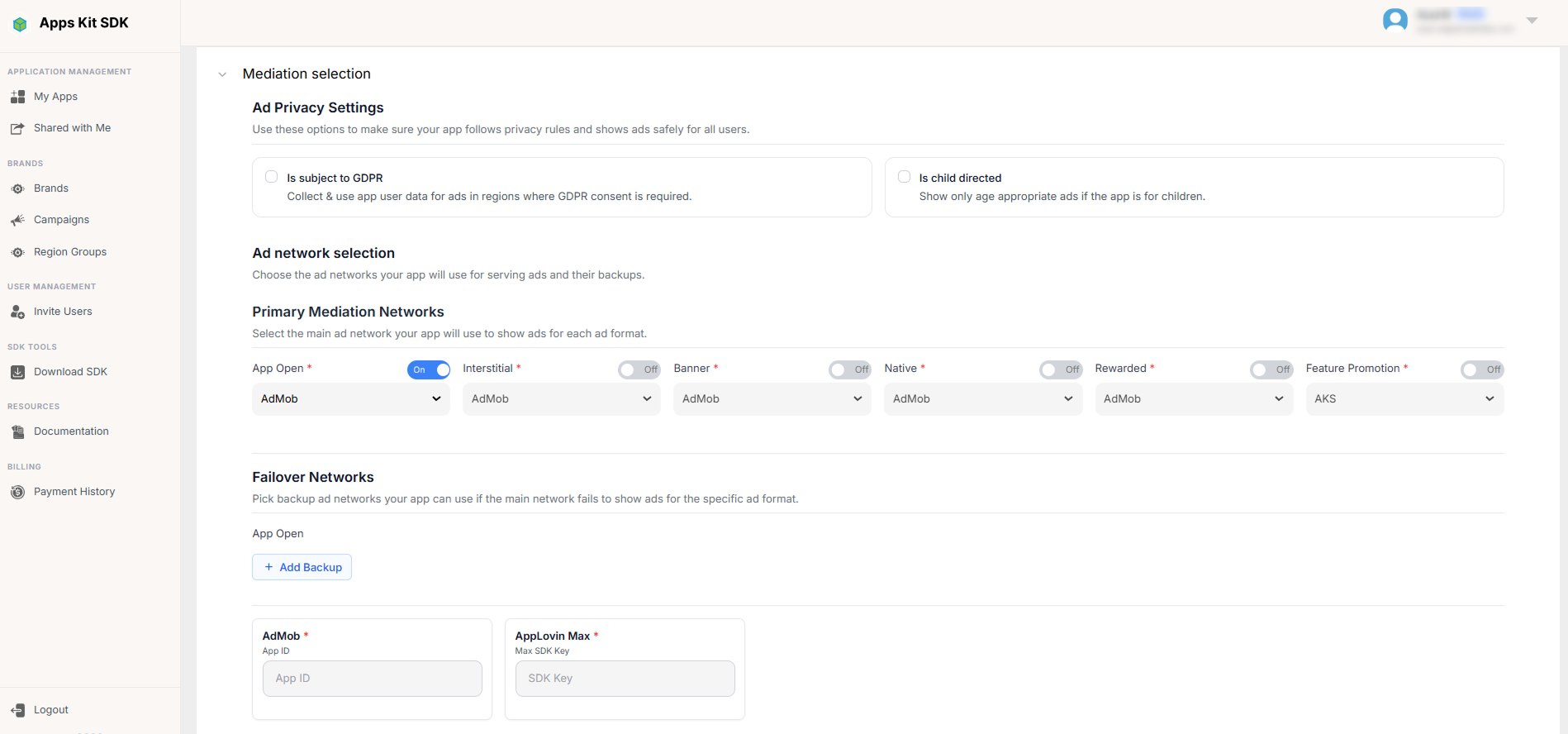
Elige la red de mediación utilizada para esta aplicación y este modo (por ejemplo, una red de tipo waterfall o AppLovin MAX). Esta elección es un requisito previo: hasta que selecciones una red de mediación aquí, las secciones Unidades de anuncio, Emplazamientos publicitarios y Unidades de anuncio para emplazamientos permanecerán bloqueadas, ya que dependen de conocer el SDK y el formato de unidad de anuncio de la red que estás configurando.
Añadir unidades de anuncio
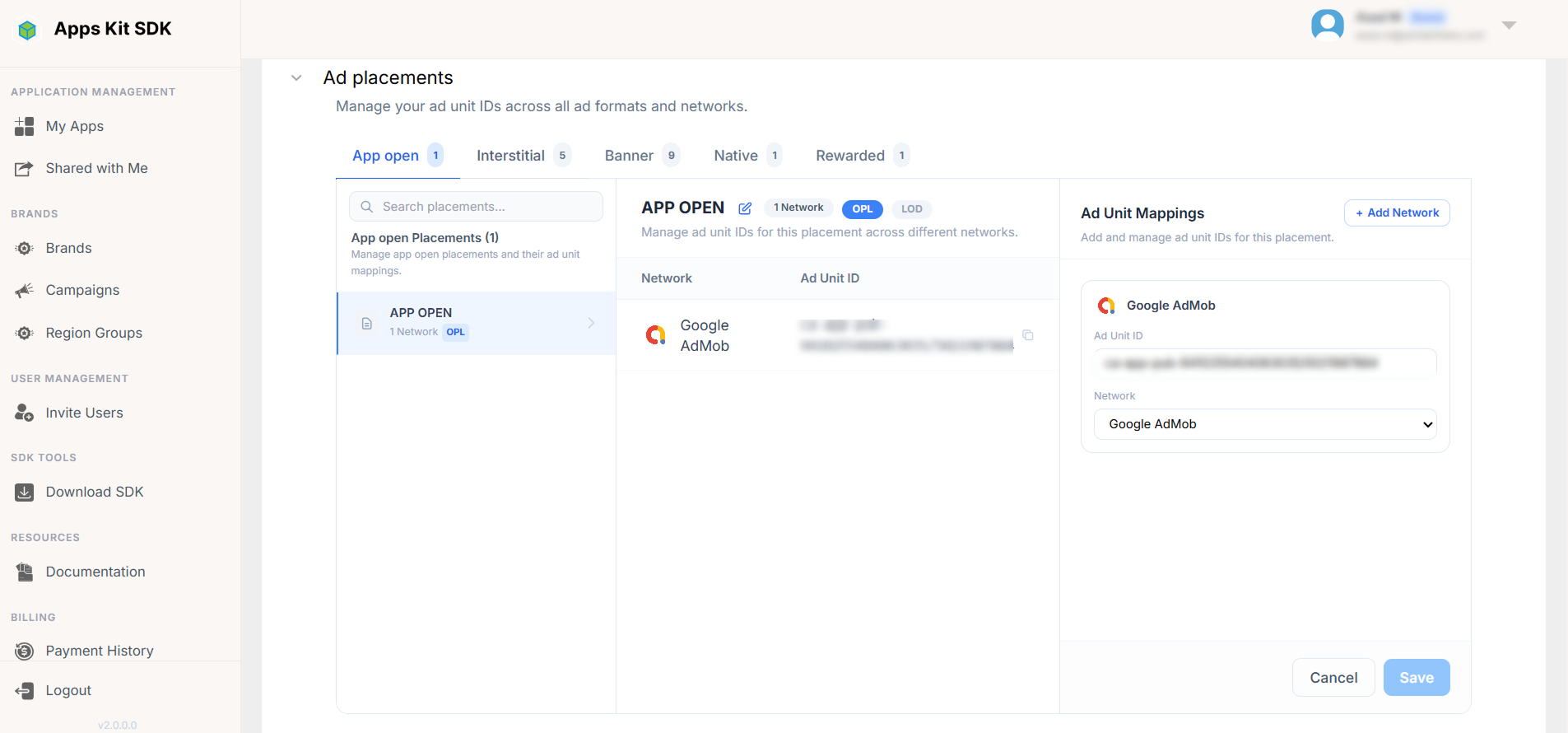
Introduce los IDs de las unidades de anuncio proporcionados por tu red de mediación, organizados en pestañas por formato: Apertura de aplicación, Intersticial, Banner, Nativo y Bonificado. Solo aparecen las pestañas de los formatos compatibles con la red de mediación seleccionada anteriormente.
Emplazamientos publicitarios
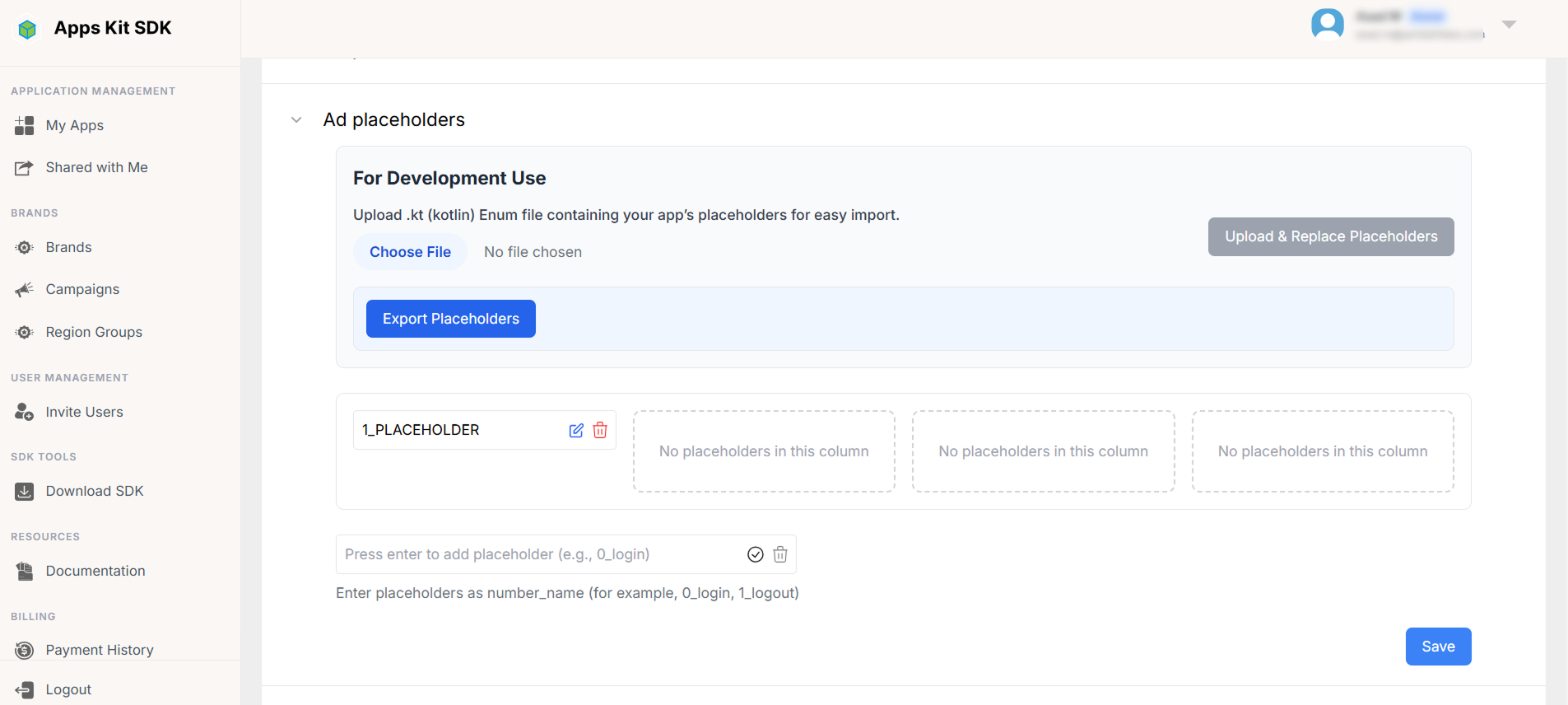
Define emplazamientos con nombre: los espacios lógicos de tu aplicación o juego donde puede aparecer un anuncio (por ejemplo, "Nivel completado" o "Banner del menú principal"). Se presentan en una cuadrícula numerada en la que puedes añadir o renombrar emplazamientos. Como los nombres de los emplazamientos suelen tener que coincidir con constantes del código fuente de tu aplicación, el portal permite importar y exportar toda la lista como un archivo enum de Kotlin (.kt), para mantener sincronizados el código y la configuración del portal sin tener que volver a escribir los nombres manualmente.
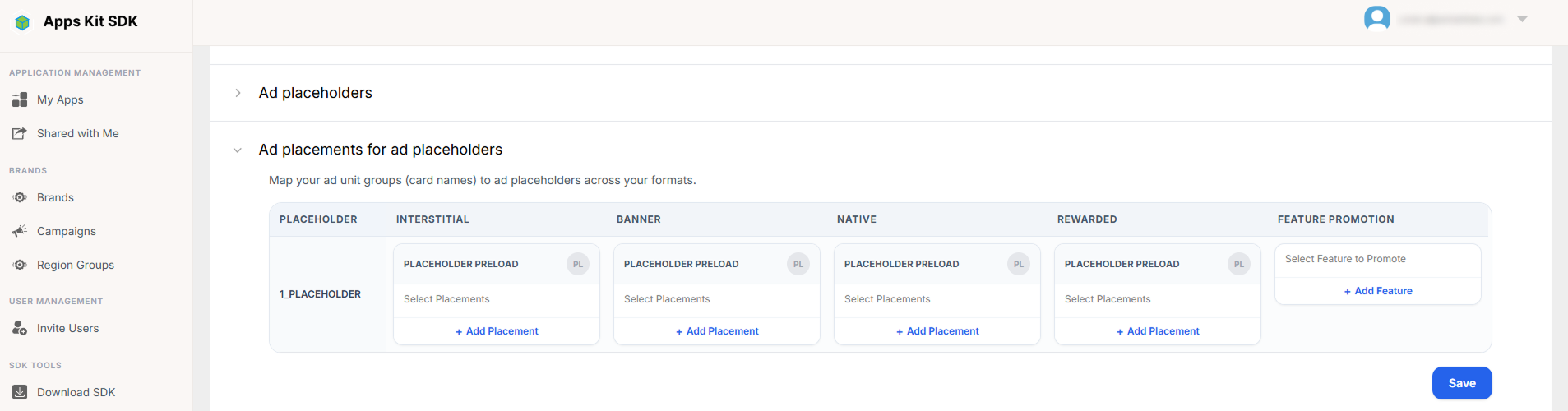
Unidades de anuncio para emplazamientos publicitarios
Una cuadrícula de asignación: los emplazamientos aparecen en un eje y los formatos de anuncio (Intersticial / Banner / Nativo / Bonificado) en el otro. Para cada combinación, eliges qué unidad de anuncio concreta (de las añadidas anteriormente) debe servir anuncios en ese emplazamiento.
Además, Promoción cruzada aparece como opción seleccionable en esta cuadrícula, junto a las unidades de tus redes publicitarias. Si la eliges para un emplazamiento, ese espacio no mostrará ningún anuncio de pago de una red; en su lugar, mostrará una creatividad de promoción cruzada de otra de tus aplicaciones, según lo configurado en Campañas. Este mecanismo conecta la función Campañas con los emplazamientos publicitarios reales de tus aplicaciones.
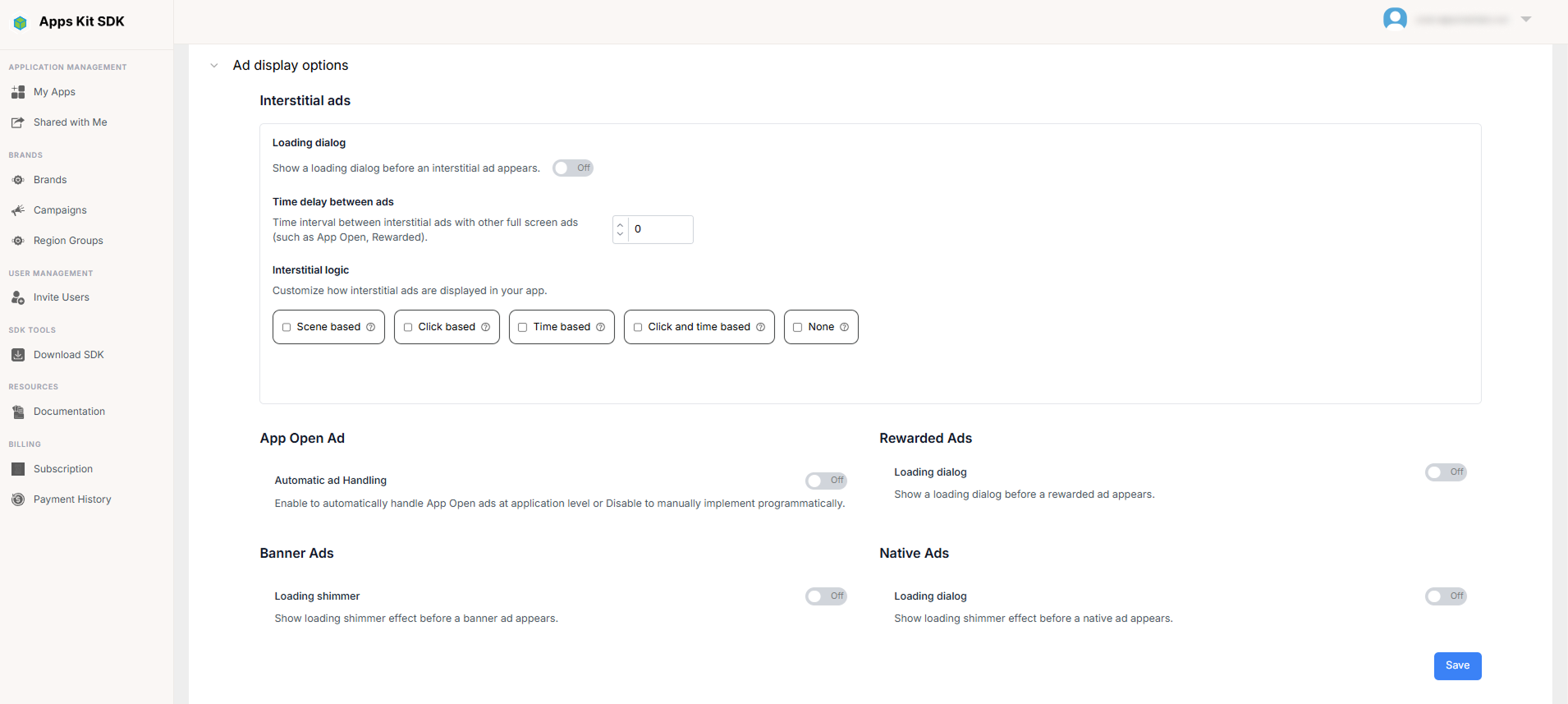
Opciones de visualización de anuncios
Controla la experiencia de carga para cada formato de anuncio: si se muestra un diálogo de carga o un efecto shimmer mientras se obtiene el anuncio, y el tiempo de espera máximo antes de cancelar el intento. Los anuncios intersticiales tienen opciones adicionales de activación, más allá de los tiempos de visualización: puedes elegir que se activen al hacer clic, tras un intervalo de tiempo, con una combinación de ambos o según las transiciones entre escenas de la aplicación. Cada modo de activación tiene sus propios parámetros ajustables (por ejemplo, el intervalo de tiempo o el número de clics).
Muros de pago para emplazamientos de la aplicación
Asigna una de tus plantillas de muro de pago (diseñadas en la función Plantillas de muro de pago; consulta la sección Muros de pago más adelante en esta guía) directamente a los emplazamientos de esta aplicación, para que el SDK sepa qué muro de pago mostrar cuando la aplicación lo solicite.
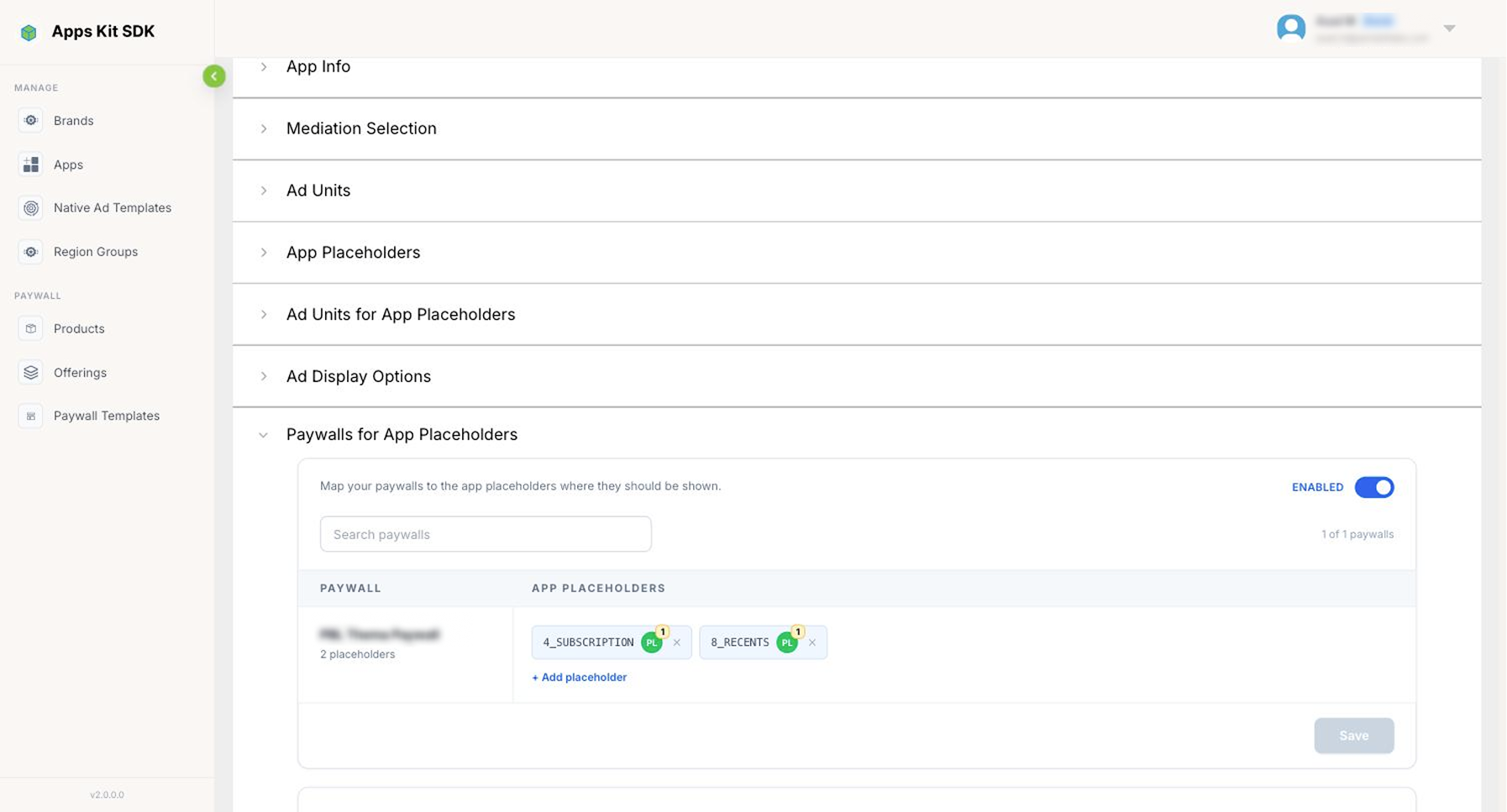
Un interruptor general Habilitado activa o desactiva toda la función para esta aplicación. Una vez habilitada, cada fila vincula un muro de pago con los emplazamientos de la aplicación (definidos anteriormente en Emplazamientos publicitarios) donde debe aparecer: busca el muro de pago por nombre y utiliza + Añadir emplazamiento para asociarle uno o varios emplazamientos. Cada emplazamiento asociado aparece como una etiqueta que se puede eliminar, con un pequeño contador. Un emplazamiento solo puede estar asignado a un muro de pago a la vez; si lo asignas a otro, se elimina automáticamente de su muro de pago anterior.
A diferencia del resto de Detalles de la aplicación, esta asignación no está estrictamente vinculada al modo Live/Dev que tengas seleccionado en la parte superior de la página. Una aplicación instalada en un dispositivo real no tiene una identidad "Live" o "Dev" propia; esa distinción solo facilita la preparación de cambios desde la administración. Por tanto, una vez que asignes un muro de pago a un emplazamiento en cualquiera de los modos y guardes, los dispositivos reales podrán obtenerlo; no necesitas repetir la misma asignación en el otro modo para que llegue a producción.
Selección de MMP
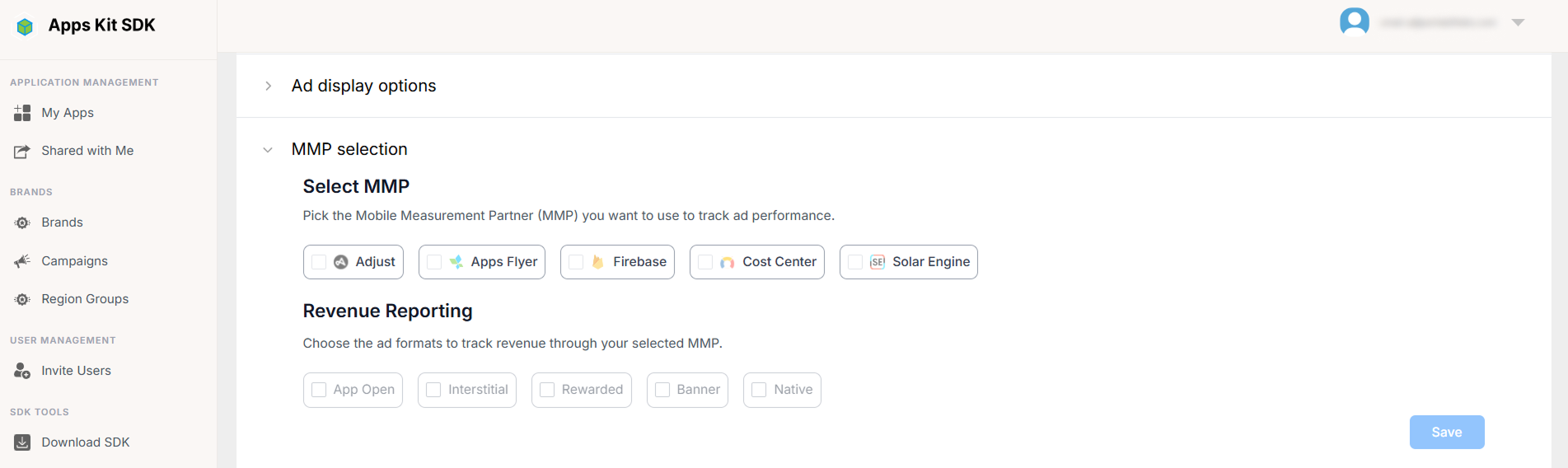
Conecta un socio de medición móvil (Mobile Measurement Partner); las opciones incluyen Adjust, AppsFlyer, Firebase, Cost Center y Solar Engine. Activa o desactiva el envío de datos de ingresos publicitarios por formato de anuncio para que los eventos de ingresos lleguen a tus herramientas de atribución y analítica junto con el resto de los datos de instalaciones e interacción.
Promoción de funcionalidades
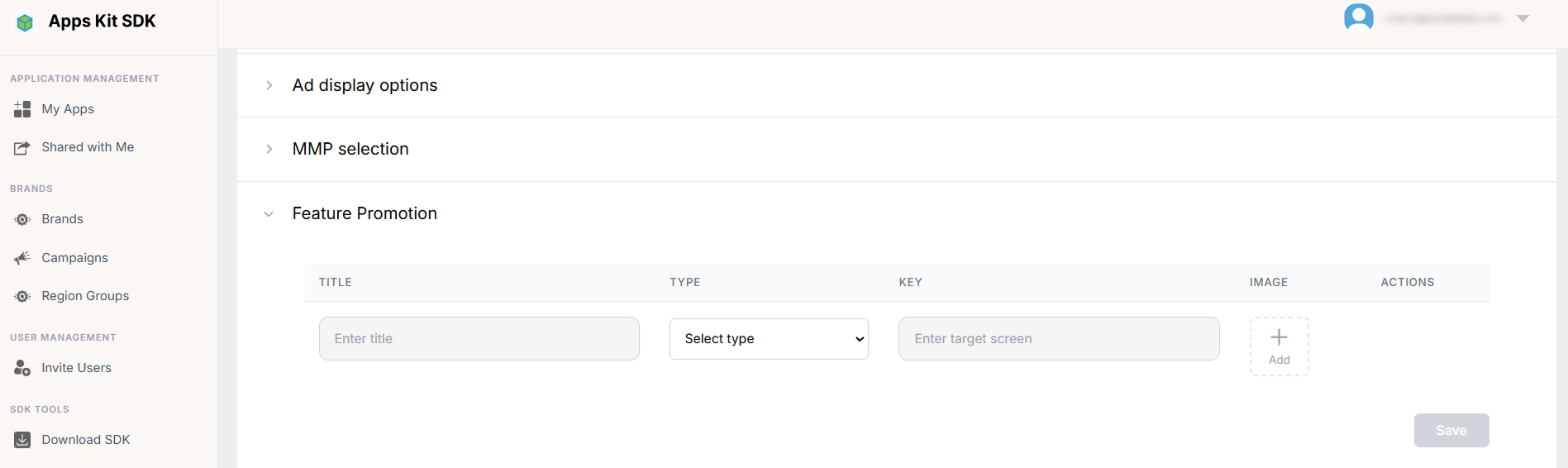
Configura banners o tarjetas promocionales dentro de la aplicación que no estén relacionados con redes publicitarias; por ejemplo, para anunciar una nueva función o promocionar un nivel prémium desde la interfaz de tu propia aplicación. Cada entrada de esta tabla editable tiene un título, un tipo, una clave, una imagen y una acción (como un enlace profundo o un destino de navegación dentro de la aplicación) que se ejecuta cuando el usuario la toca.
Ajustes
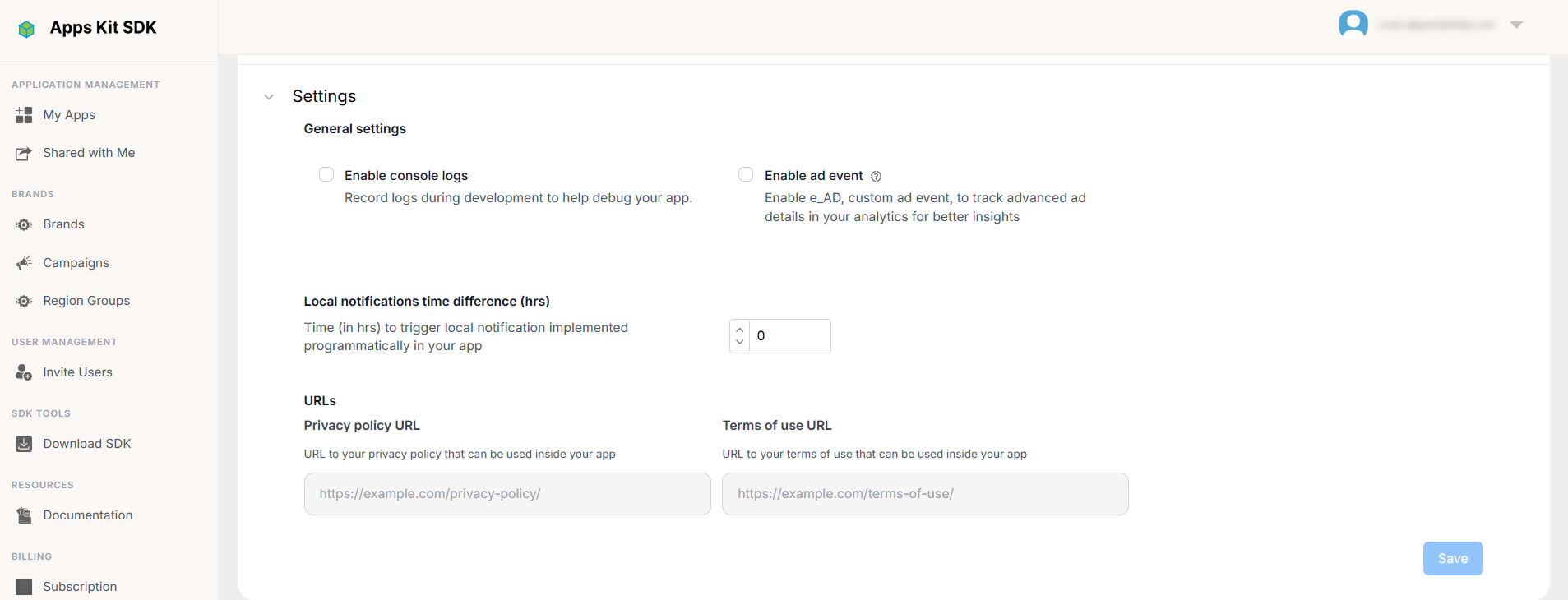
Opciones generales de la aplicación que no encajan en otras secciones: activar los registros de consola para depuración, activar el registro de eventos publicitarios, establecer una tolerancia de diferencia horaria para las notificaciones locales y definir las URL de la política de privacidad y de los términos del servicio (que algunas redes publicitarias y tiendas de aplicaciones exigen mostrar).
Obtener configuración
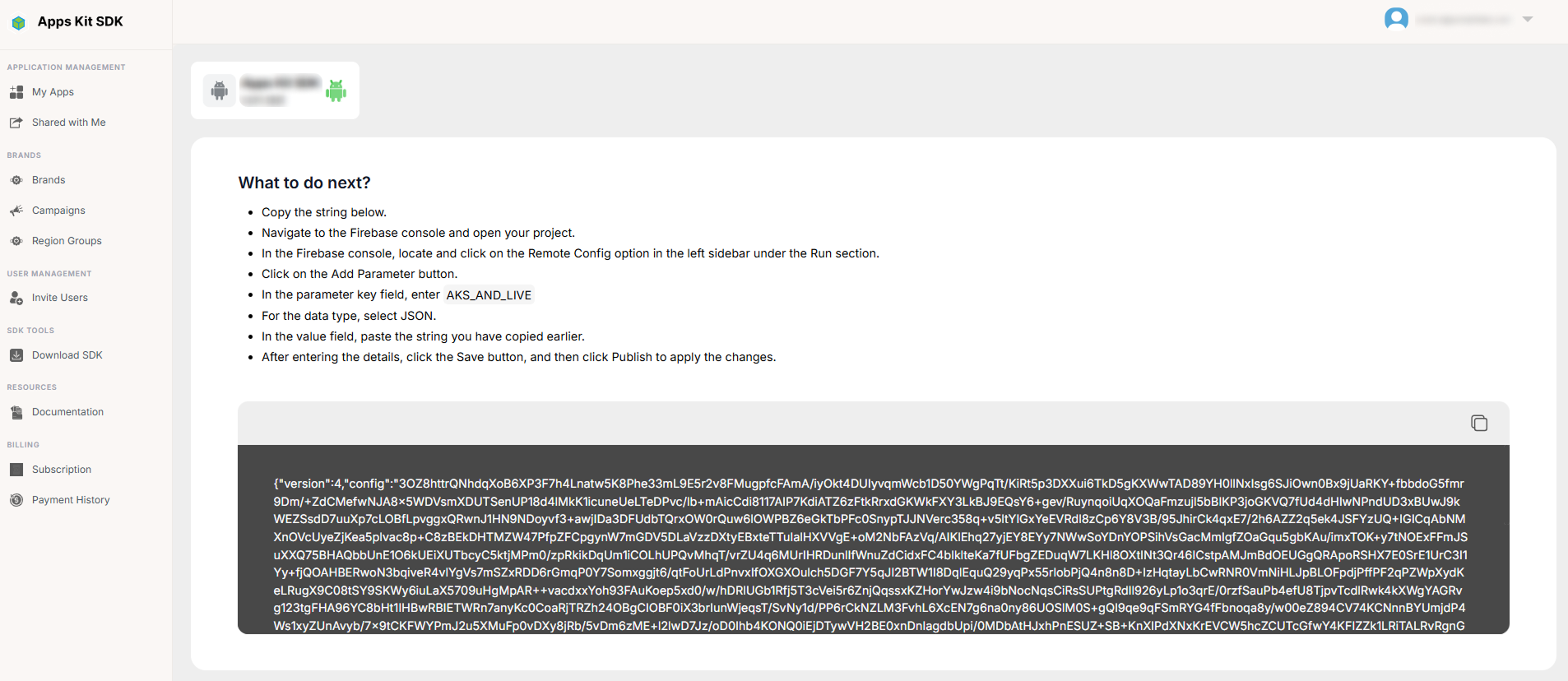
Al hacer clic en Obtener configuración, se genera una cadena de configuración cifrada que representa todo lo configurado anteriormente para el modo (Live o Dev) activo en ese momento. Si tienes seleccionado un grupo de regiones en el selector de regiones de la cabecera de Detalles de la aplicación, el enlace o la cadena generados incluyen el ID de ese grupo como parámetro de consulta, de modo que la configuración obtenida en tiempo de ejecución puede variar según el grupo de regiones. El portal también te guía para publicar esa cadena mediante Firebase Remote Config con la clave de parámetro AKS_AND_LIVE. Así es como tu aplicación en producción obtiene la configuración en tiempo de ejecución, ya que el portal no envía la configuración directamente a los dispositivos de los usuarios finales.
Historial de cambios
Cada vez que se guarda la configuración de una aplicación, se registra una nueva Versión de configuración. El Historial de cambios (una página específica a la que se accede desde el enlace en Detalles de la aplicación) muestra todas las versiones de esa aplicación en una tabla: número de secuencia, versión de configuración, descripción de los cambios (las descripciones largas se separan internamente con barras verticales y se muestran en líneas independientes; a partir de los primeros 20 caracteres, se truncan con un control "Mostrar más / Mostrar menos"), fecha de actualización y autor de la actualización. Un filtro de intervalo de fechas en la parte superior limita la lista a un período concreto. Esto proporciona un registro básico de auditoría de quién cambió la configuración de una aplicación y cuándo.

Compartido conmigo
Si otro equipo te ha invitado a colaborar en sus aplicaciones y has aceptado, esos recursos compartidos aparecen en Compartido conmigo (/SharedWithMe): una tabla de las invitaciones recibidas, independiente de las aplicaciones que pertenecen a tu equipo. Cada fila muestra quién te ha invitado y el estado actual de la invitación.

Desde aquí puedes Aceptar o Rechazar una invitación pendiente. Ambas acciones llaman al mismo endpoint handle-invitation con la decisión correspondiente. Una vez aceptada, la cuenta que te ha invitado aparece en el selector desplegable de cuentas (descrito anteriormente), para que puedas acceder a ella y trabajar con los permisos concedidos.
Si llegas a esta página desde un enlace de notificación que contiene el parámetro de consulta ?invitationId=, el Diálogo de invitación se abre automáticamente al cargar la página, sin que tengas que buscar la fila.
El diálogo de invitación. Este modal muestra el correo electrónico de la cuenta que te invita en una etiqueta en la parte superior, y un encabezado e icono que dependen del estado: un regalo para una invitación pendiente, una marca de verificación para una ya aceptada, una X para una rechazada y un reloj para una caducada. Debajo aparece una lista desplazable titulada "Acceso a N recurso(s)". Cada fila muestra un icono genérico de aplicación, el nombre del recurso (por ejemplo, "Aplicaciones" o "Información de la aplicación", formateado a partir de la clave de permiso subyacente) e indicadores alineados a la derecha con los permisos que tendrías sobre él (Leer / Crear / Actualizar / Eliminar). Si la invitación tiene fecha de caducidad, se muestra en una línea de advertencia.
Los botones del pie dependen del estado: una invitación pendiente muestra "Ahora no" y "✓ Aceptar invitación"; una invitación ya resuelta o caducada muestra solo "Cerrar", junto con un texto explicativo (para una invitación caducada, algo como "Pide a {correo de quien te invitó} que envíe una nueva invitación").