
Gestión de usuarios — Invitar usuarios
La página Invitar usuarios (/InviteUsers) te permite dar acceso a miembros de tu equipo o colaboradores externos a tus aplicaciones, marcas y otros recursos, con un control granular sobre lo que pueden ver y hacer.
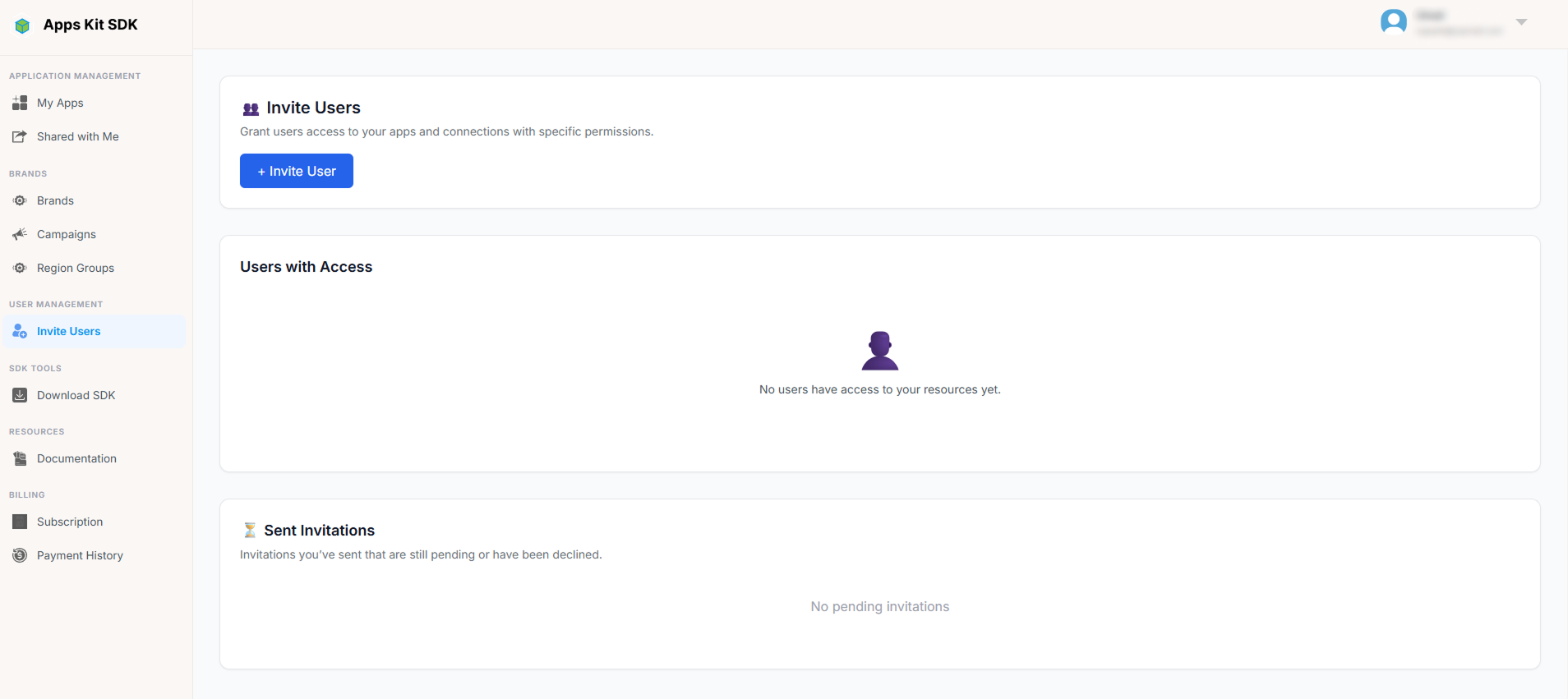
La página tiene dos paneles:
- Usuarios con acceso — todas las personas que actualmente tienen algún nivel de acceso a tus recursos, ya sea mediante una invitación directa o por otros medios.
- Invitaciones enviadas — las invitaciones que has enviado y que siguen pendientes o se han rechazado. (No debe confundirse con "Compartido conmigo", donde se muestran las invitaciones que has recibido de otras personas, no las que has enviado).
Invitar a un usuario
Al hacer clic en + Invitar usuario, se abre un cuadro de diálogo donde introduces el correo electrónico de la persona que quieres invitar y eliges los permisos exactos que tendrá mediante una matriz dinámica de permisos (cargada desde el backend para reflejar siempre los tipos de recursos disponibles).
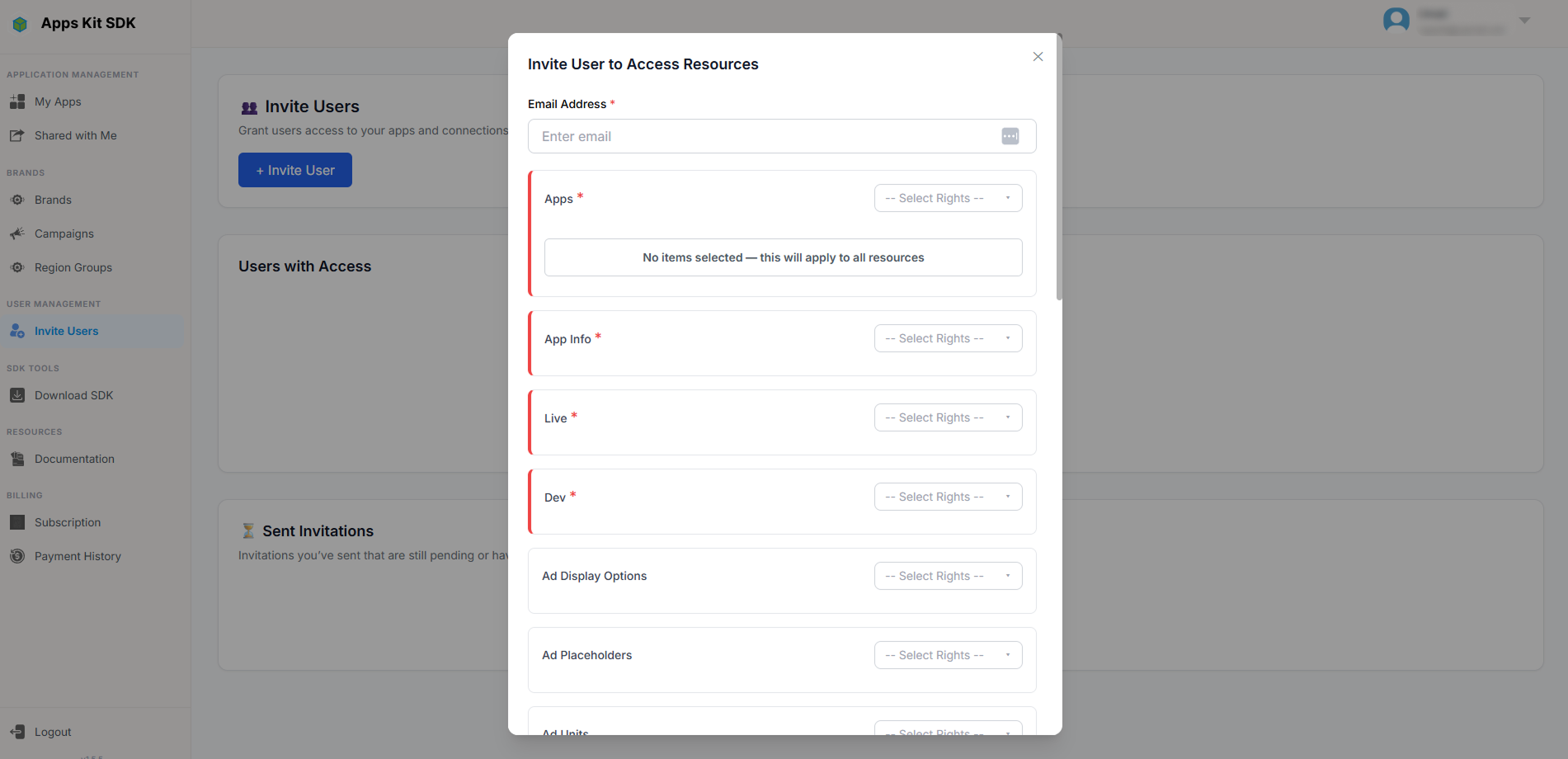
Esta matriz se rige por las siguientes reglas:
- El acceso a Aplicaciones e Información de la aplicación es obligatorio: no puedes enviar una invitación que no incluya, como mínimo, estos permisos.
- También debes conceder acceso al menos a uno de los modos: Producción o Desarrollo.
- Al marcar cualquier permiso de "escritura" (Crear / Actualizar / Eliminar) para un recurso, se marca automáticamente el permiso de "Lectura", ya que el acceso de escritura sin acceso de lectura no tendría sentido.
- No puedes desmarcar "Lectura" para un recurso mientras tenga algún permiso de escritura marcado: primero debes desmarcar los permisos de escritura.
- Para algunos tipos de recursos, puedes limitar el acceso a recursos específicos (por ejemplo, a determinadas aplicaciones) en lugar de concederlo a "todos". Cuando dejas un tipo de recurso sin restricciones, se utiliza internamente un valor centinela especial que indica que el permiso "se aplica a todos los recursos".
Una vez enviada, la invitación aparece en "Invitaciones enviadas" en esta página hasta que el destinatario la acepte o la rechace (desde su propia página Compartido conmigo, la página Mis notificaciones o el cuadro de diálogo de invitación que se abre desde el enlace de la notificación; consulta las secciones anteriores).