
Primeros pasos
Crear una cuenta
Los nuevos usuarios se registran desde /register. La pantalla se divide en un panel promocional a la izquierda (con el encabezado animado "Te damos la bienvenida a Apps Kit SDK", una descripción del producto en una línea y tres tarjetas de estadísticas animadas — Más ingresos, Tasas de coincidencia, Fallos y ANR — que son textos promocionales decorativos, no datos de tu cuenta) y un formulario de registro a la derecha.
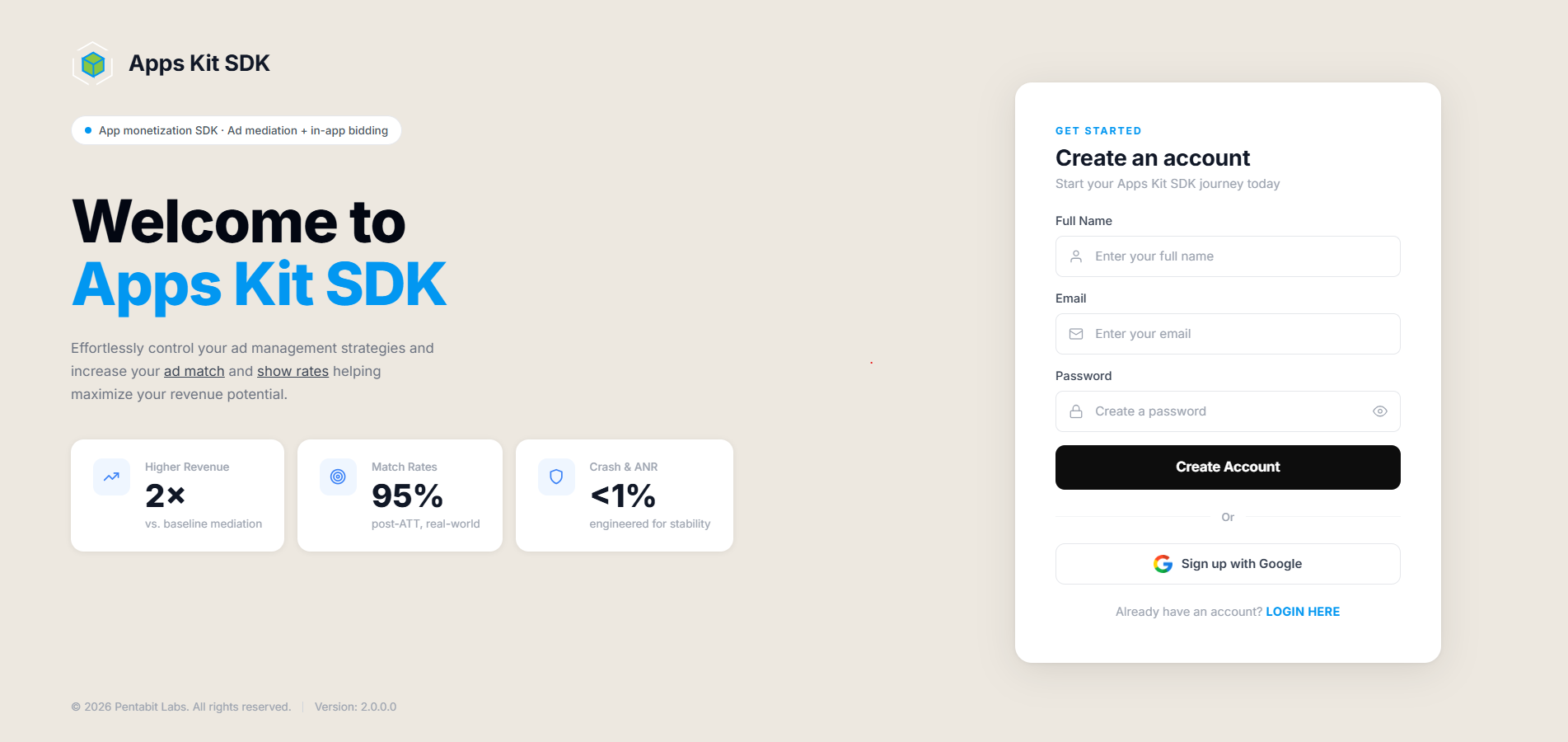
El formulario de registro solicita:
- Nombre completo — obligatorio.
- Correo electrónico — obligatorio; debe ser una dirección de correo electrónico válida.
- Contraseña — obligatoria; debe tener un mínimo de 8 caracteres e incluir al menos una letra mayúscula, una letra minúscula y un carácter especial (p. ej.,
!@#$%^&*).
Al hacer clic en Crear cuenta, se crea una cuenta de Firebase con correo electrónico y contraseña, se envía inmediatamente un correo de verificación de Firebase y, a continuación, se registra al usuario en el backend de Apps Kit SDK (POST /oauth/login con oauthProvider: "email"). Después se te redirige a /login: el registro no inicia sesión automáticamente y no puedes iniciar sesión hasta que hayas verificado tu correo electrónico (consulta Iniciar sesión más abajo).
Como alternativa, Registrarse con Google utiliza una ventana emergente de Google a través de Firebase (signInWithPopup) y registra la cuenta con oauthProvider: "gmail". Los registros con Google no requieren una verificación de correo electrónico adicional y te llevan directamente a / (Mis aplicaciones) o a /users, según el tipo de cuenta.
El enlace "¿Ya tienes una cuenta? INICIA SESIÓN AQUÍ" te devuelve a /login.
Iniciar sesión
La pantalla de inicio de sesión (/login) utiliza el mismo diseño de dos paneles que la de registro: un panel promocional a la izquierda y el formulario de inicio de sesión a la derecha.
LOGIN_SCREEN_IMAGE
El formulario de inicio de sesión incluye:
- Correo electrónico — obligatorio, con un formato de correo electrónico válido.
- Contraseña — obligatoria.
- Un control para mostrar u ocultar la contraseña (icono de ojo) en el campo de contraseña.
- Continuar — el botón de envío, deshabilitado hasta que el formulario sea válido.
- Recordarme — una casilla que, al marcarla, guarda tu dirección de correo electrónico (no tu contraseña) en el navegador para rellenarla automáticamente en tu próxima visita.
- ¿Olvidaste tu contraseña? — enlaza a
/forget-password. - Un botón "Iniciar sesión con Google" — utiliza el mismo flujo de ventana emergente de Firebase que el registro con Google, pero para cuentas existentes.
- "¿Eres un usuario nuevo? REGÍSTRATE AQUÍ" — enlaza a
/register.
Al iniciar sesión con correo electrónico y contraseña, también se comprueba que el correo electrónico de tu cuenta de Firebase esté verificado; si no lo está, verás el mensaje "Primero verifica tu correo electrónico." y no se iniciará la sesión. Tras iniciar sesión correctamente (con cualquiera de los dos métodos), se te redirige a / (Mis aplicaciones) si tu cuenta es de usuario estándar, o a /users si es una cuenta interna o de administrador.
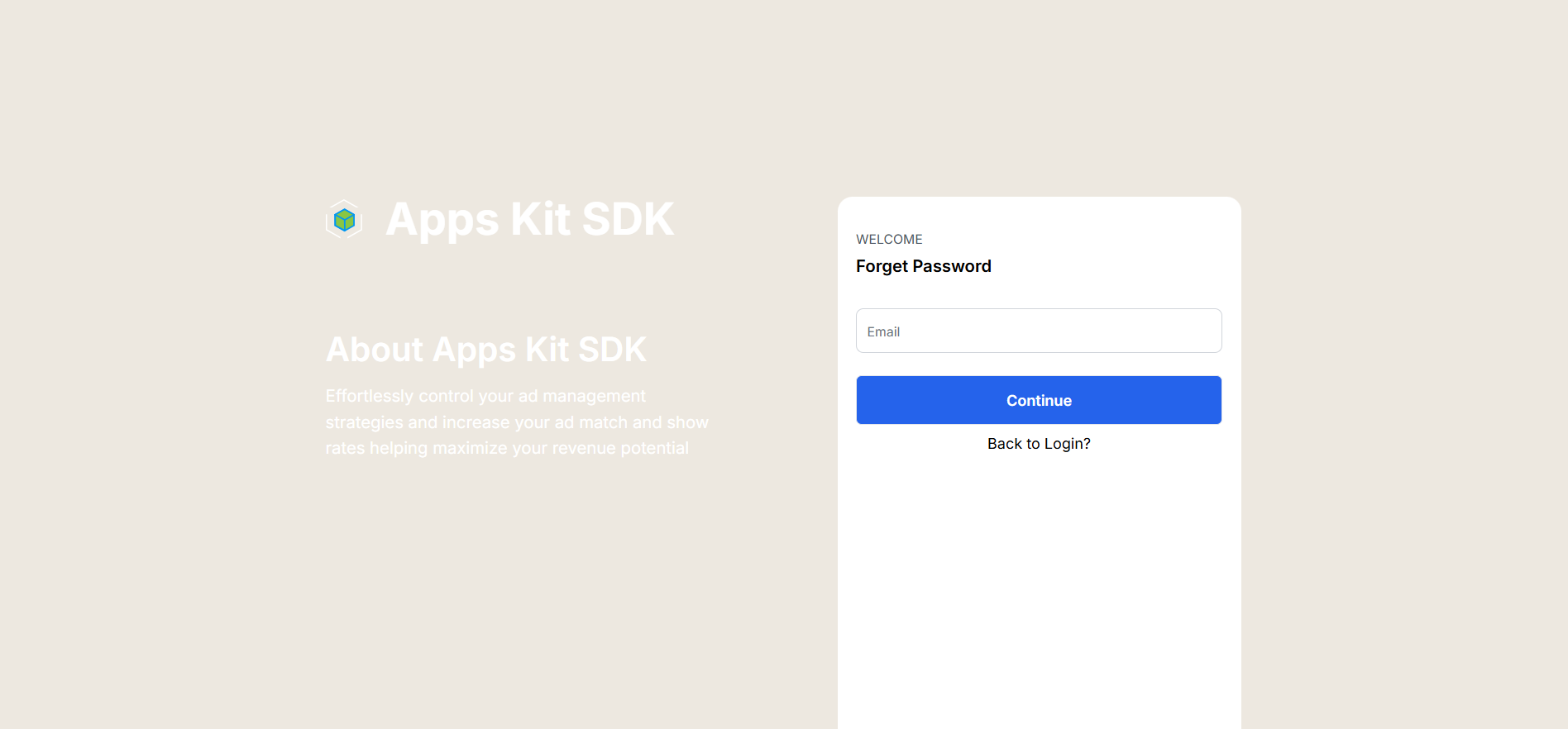
Recuperar la contraseña
/forget-password contiene un formulario de un solo campo (tu dirección de correo electrónico). Al enviarlo, se llama a sendPasswordResetEmail de Firebase: no hay un flujo de restablecimiento de contraseña dentro del portal; recibes un enlace de restablecimiento por correo electrónico y un mensaje emergente confirma "Se ha enviado el correo para restablecer la contraseña. Revisa tu bandeja de entrada.". A continuación, se te devuelve a /login. La página también incluye un enlace "¿Volver al inicio de sesión?".
La barra de navegación superior
Una vez que has iniciado sesión, todas las páginas (excepto las pantallas de autenticación) muestran una barra de navegación superior con el menú de tu cuenta a la derecha y, solo en la página Mis aplicaciones, una campana de notificaciones junto a él.
Menú de cuenta. Al hacer clic en tu avatar, nombre o correo electrónico en la esquina superior derecha, se abre un menú desplegable con:
- Una fila "Mi cuenta" que representa tu propia cuenta (un punto azul indica que es el contexto activo cuando está seleccionada).
- Una sección "Compartido conmigo" — solo aparece si has aceptado al menos una invitación de acceso compartido de otro equipo. Muestra el nombre, el correo electrónico y el avatar de cada persona que te ha invitado. Al hacer clic en una de ellas, todo el contexto del portal cambia a esa cuenta (técnicamente, se ejecuta
switchAccount()), de modo que todo lo que ves a partir de ese momento — Mis aplicaciones, Marcas, Campañas, etc. — corresponde a sus recursos, filtrados según los permisos que te haya concedido. - Un pie de menú que cambia según el contexto: si estás viendo tu propia cuenta, muestra el enlace "Perfil". Si estás viendo una cuenta compartida a la que has cambiado, muestra en su lugar el botón rojo "Salir → Compartido conmigo", que te devuelve a tu propia cuenta y te lleva a la página Compartido conmigo.
Cuando estás viendo otra cuenta, la barra de navegación también muestra una pequeña etiqueta "Compartida" junto al nombre, para que siempre quede claro de quién son los datos que estás consultando.

Campana de notificaciones. Solo aparece en las rutas / y /apps (es decir, en el panel de Mis aplicaciones); no está presente en ninguna otra parte del portal. El contador de su insignia indica el número total de notificaciones de todos los grupos. Al hacer clic en ella, se abre un menú desplegable titulado "Notificaciones", con las entradas agrupadas por tipo y un mensaje breve para cada una.
Al hacer clic en una notificación, el comportamiento varía según su tipo:
- Si el tipo de notificación es
upatedSdkVersion(una alerta de "Versión del SDK actualizada"), al hacer clic se te lleva directamente a la página Detalles de la aplicación correspondiente (/app/:id) y no se marca la notificación como leída. - Para cualquier otro tipo de notificación, al hacer clic se te lleva a la página Descargar SDK y sí se marca como leída (se llama al endpoint para marcarla como leída y se muestra el mensaje emergente "La notificación se ha marcado como leída correctamente").

Esta campana solo ofrece un menú desplegable de consulta rápida: es una interfaz distinta y más sencilla que la página específica Mis notificaciones, descrita más adelante en esta guía. A su vez, ambas son independientes de la lista de invitaciones de Compartido conmigo. En el portal hay, por tanto, tres interfaces distintas para invitaciones y notificaciones; consulta la sección Cuenta para conocer sus diferencias.