
Cuenta
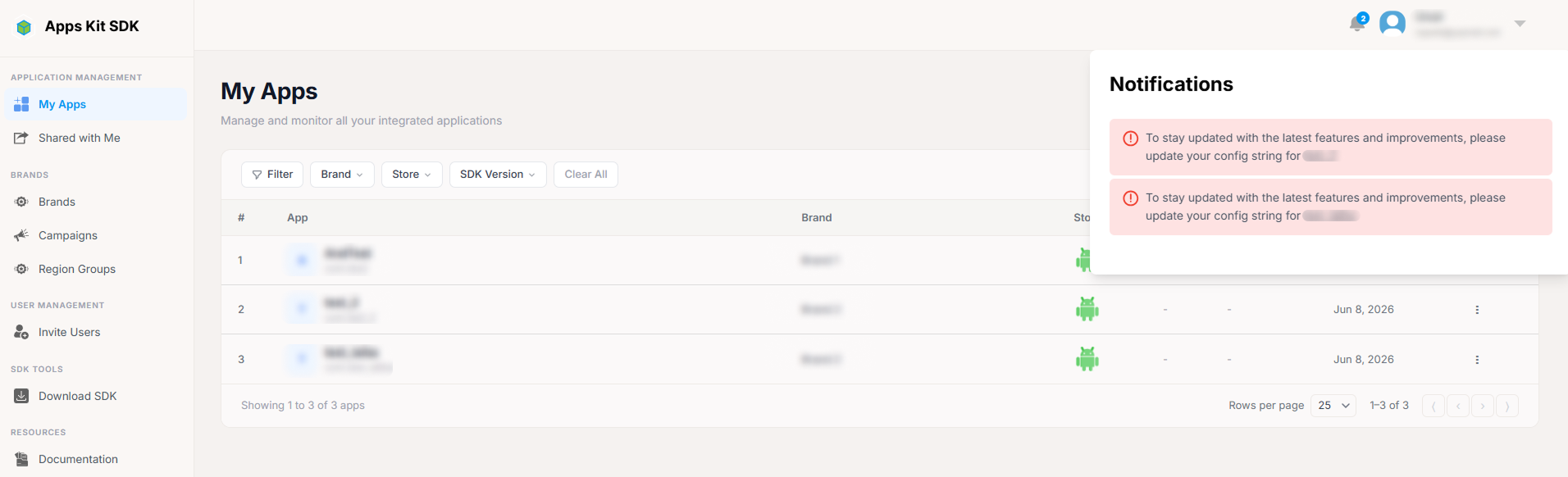
Hay dos pantallas que no aparecen en la barra lateral y a las que se accede desde la barra de navegación: tu Perfil y una página específica de Notificaciones.
Perfil
Se accede desde el enlace "Perfil" del menú desplegable de la cuenta (solo está visible cuando estás en tu propia cuenta, no cuando has cambiado a otra o estás en una cuenta compartida). Aunque es una pantalla de edición, el encabezado de la página dice literalmente "Añadir datos del perfil".
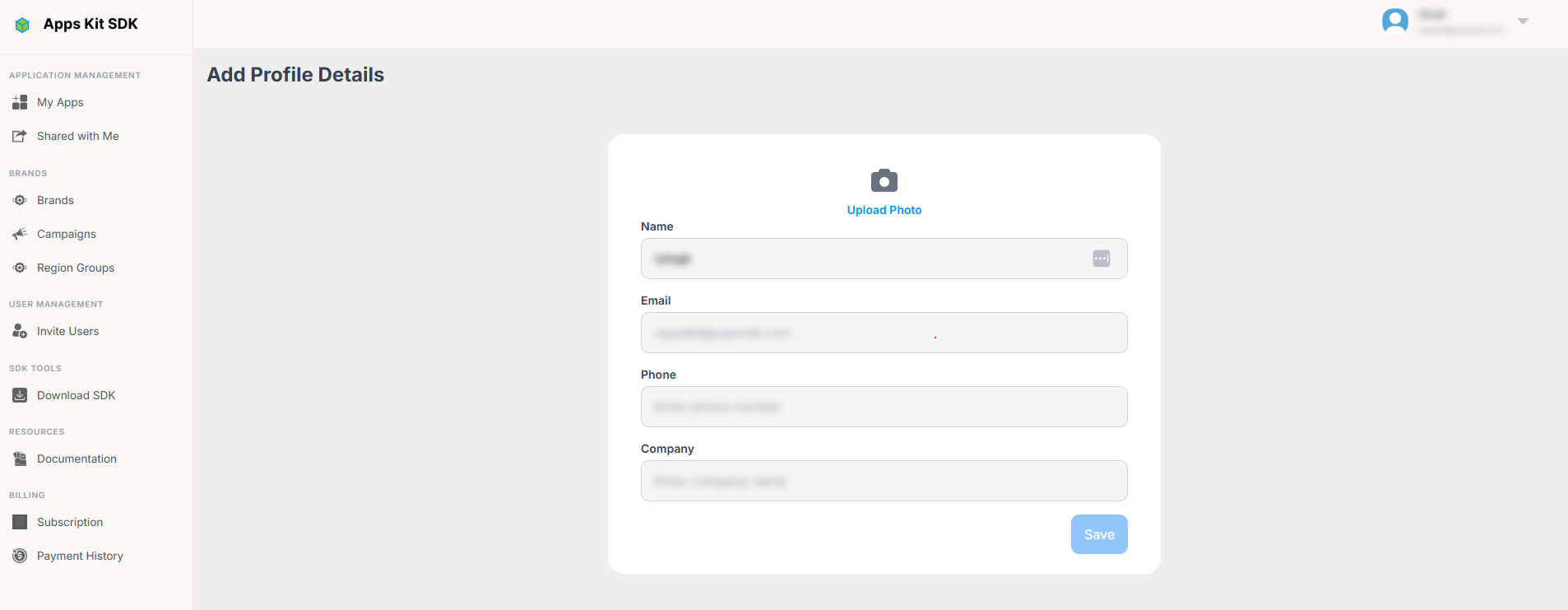
Campos:
- Nombre — solo letras y espacios, con un máximo de 50 caracteres.
- Correo electrónico — se muestra, pero es de solo lectura; no puedes cambiar tu correo de inicio de sesión desde aquí.
- Teléfono — se valida según un patrón de número de teléfono y no admite dos espacios consecutivos.
- Empresa — campo de texto libre opcional.
- Imagen de perfil — carga opcional de una imagen, con vista previa en cuanto seleccionas un archivo.
El botón Guardar permanece deshabilitado hasta que hayas cambiado algún dato del formulario: no se puede guardar si no hay cambios reales.
Notificaciones
Además de la campana de notificaciones de la barra de navegación (descrita anteriormente en Primeros pasos) y de la página Compartido conmigo, Mis notificaciones (/MyNotifications) es una tercera vista independiente. Su diseño es deliberadamente el más sencillo del Portal, con un estilo visual mínimo en comparación con el resto de la interfaz.
Muestra todas las invitaciones que has recibido, cada una en una tarjeta sencilla con los siguientes datos: quién te ha invitado (nombre y correo electrónico), Estado (pendiente se muestra en naranja y cualquier otro estado en verde), Fecha de caducidad (sin formato) y un volcado JSON sin procesar de los metadatos de permisos de la invitación bajo la etiqueta "Permisos". Este es el único lugar del Portal donde los datos de permisos se muestran sin formato, en vez de presentarse como etiquetas fáciles de entender (compáralo con la cuidada lista "Acceso a N recurso(s)" del cuadro de diálogo de invitación, que muestra los mismos datos subyacentes de forma mucho más legible).
Las invitaciones pendientes muestran los botones Aceptar y Rechazar directamente en la tarjeta. Funcionan igual que las opciones para aceptar o rechazar desde Compartido conmigo, pero en una página distinta y más sencilla.
En resumen, las invitaciones aparecen en tres lugares diferentes, y conviene conocer sus diferencias: la campana de notificaciones (en la barra de navegación superior, para consultas rápidas y solo en Mis aplicaciones) muestra notificaciones generales, incluidas las invitaciones, pero no exclusivamente; Compartido conmigo (en la barra lateral) es la página específica para gestionar las invitaciones recibidas, con un diseño cuidado y un completo cuadro de diálogo de invitación; y Mis notificaciones (accesible solo desde el menú de la cuenta o mediante un enlace directo) es una lista más antigua y sencilla de esas mismas invitaciones recibidas, con los datos de permisos sin procesar.