
إدارة التطبيقات
تطبيقاتي (لوحة التحكم)
صفحة تطبيقاتي (/ أو /apps) هي الصفحة التي تظهر بعد تسجيل الدخول، والمركز الرئيسي لكل التطبيقات التي يديرها فريقك.
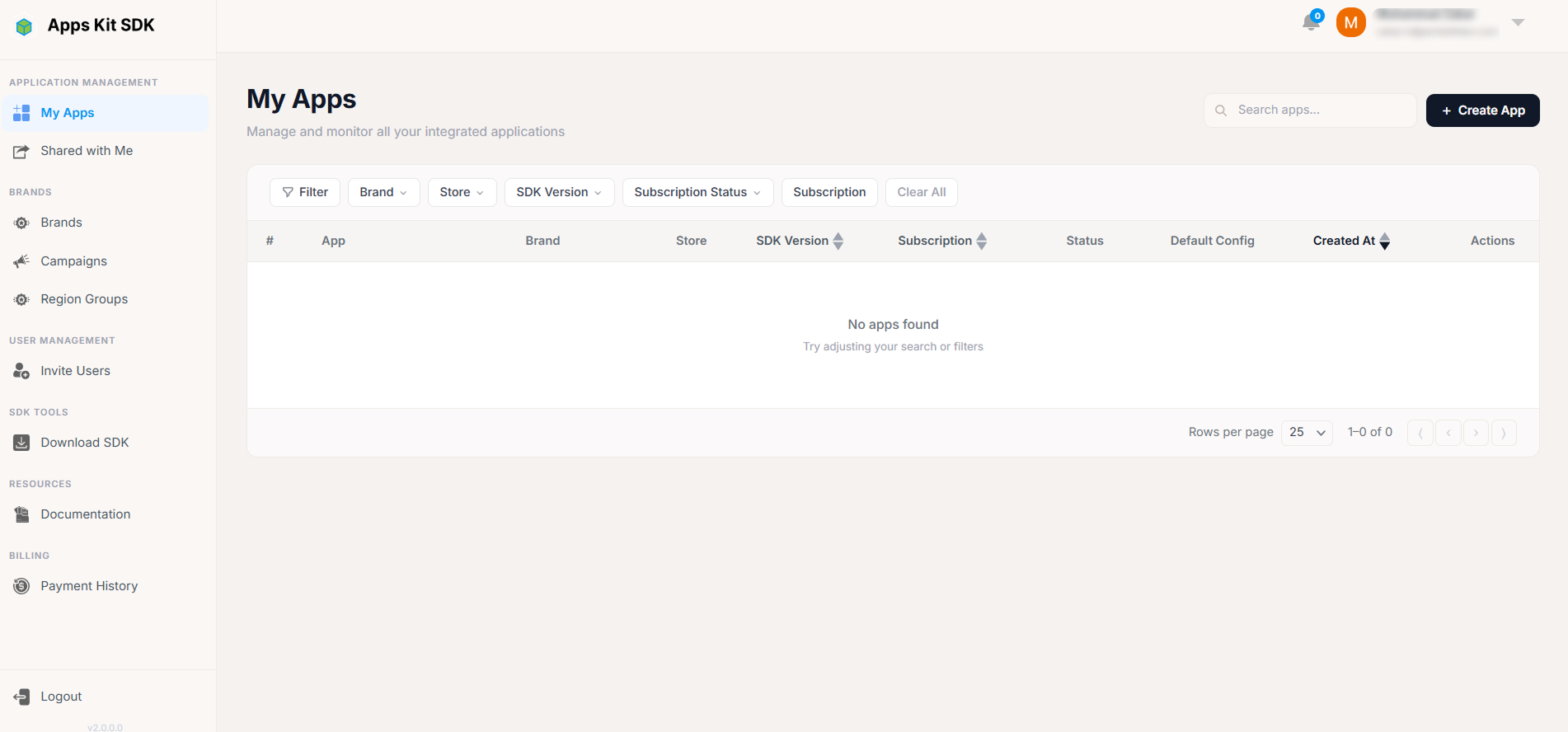
جدول التطبيقات. يعرض كل صف: رقمًا تسلسليًا، وأيقونة التطبيق (أو صورة رمزية بحرف إذا لم تُرفع أيقونة) مع اسمه ومعرّف الحزمة، والعلامة التجارية المعيّنة له، والمتجر (أيقونة المنصة: iOS/Android/Amazon)، وإصدار SDK الحالي (قابل للفرز)، ونقطة حالة للإعداد الافتراضي (خضراء بعنوان "تمت الإضافة" إذا أُنشئ إعداد افتراضي للتطبيق، ورمادية بعنوان "لم تتم الإضافة" خلاف ذلك)، وتاريخ الإنشاء (قابل للفرز)، وعمود الإجراءات.
البحث والتصفية. يصفّي مربع البحث النتائج حسب الاسم أو الحزمة أثناء الكتابة. ويمكن دمج البحث مع فلاتر منفصلة بقوائم منسدلة للعلامة التجارية والمتجر وإصدار SDK (عبر شريط التصفية). ويُستخدم للتنقل بين الصفحات تذييل مخصص يعرض "عرض X–Y من Z"، مع محدد لعدد الصفوف في الصفحة وأزرار التنقل ⟨ ‹ › ⟩، بدلًا من أداة التنقل المدمجة في الجدول.
قائمة الإجراءات. تتيح قائمة النقاط الثلاث في كل صف خيارات التعديل وإنشاء نسخة والحذف، وفقًا لصلاحياتك (راجع حدود الخطة وصلاحيات العرض المشترك أدناه).
حدود الخطة والتطبيقات المقفلة. تحدد خطة اشتراكك الحد الأقصى لعدد التطبيقات التي يمكنك امتلاكها (maxApps). إذا تجاوز عدد تطبيقاتك الحالي هذا الحد — بعد الانتقال إلى خطة أقل مثلًا — يظهر شريط تحذير كهرماني أعلى الصفحة بالنص: "لقد تجاوزت الحد الأقصى للتطبيقات — تم استخدام X/Y من التطبيقات"، مع شريط تقدم صغير وزر ترقية الخطة الذي ينقلك إلى صفحة الاشتراك.
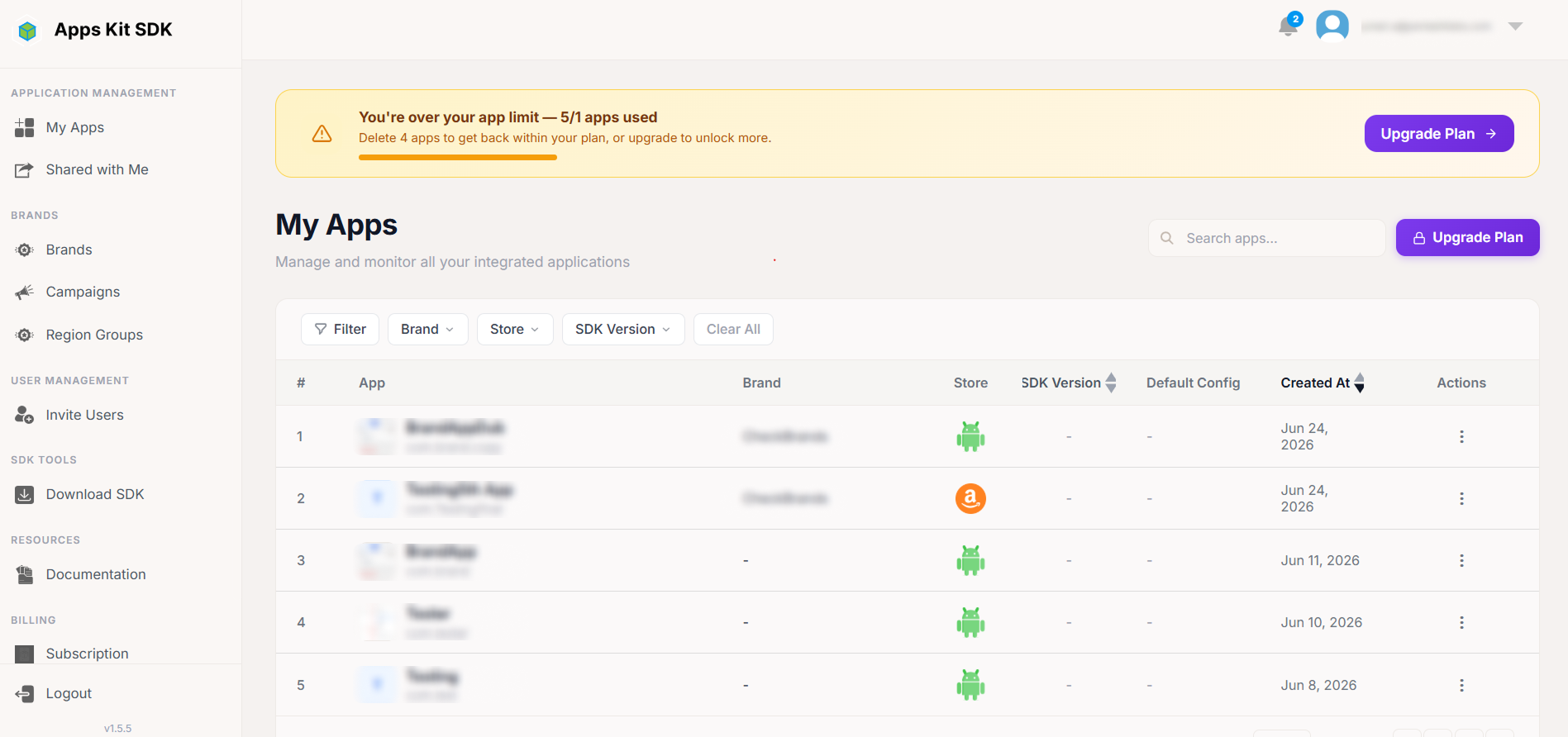
عند تجاوز الحد، لا تختار البوابة التطبيقات التي ستقفلها عشوائيًا، بل تُبقي تطبيقاتك الأقدم (حسب تاريخ الإنشاء) متاحة للاستخدام حتى حد خطتك، وتقفل كل تطبيق أُنشئ بعد ذلك. وتتحول قائمة الإجراءات للتطبيق المقفل إلى قائمة مقيّدة: عند النقر على زر النقاط الثلاث، لا يظهر سوى عنوان "مقفل" مع توضيح "هذا التطبيق يتجاوز حد خطتك. احذفه لإتاحة مكان"، إضافةً إلى خيار "حذف التطبيق" باللون الأحمر إذا كانت لديك صلاحية الحذف. لا يتوفر خيارا التعديل وإنشاء نسخة للصفوف المقفلة؛ والطريقة الوحيدة لاستعادة الوصول إلى تطبيق مقفل هي حذف تطبيقات أخرى لإتاحة مكان، أو ترقية خطتك.
زر الإنشاء. لا يمكن النقر على زر + إنشاء تطبيق إلا إذا كانت خطتك لا تزال تسمح بإضافة تطبيقات (canCreateApp()). وإذا بلغت الحد الأقصى، يُستبدل الزر بمؤشر استخدام صغير ("تم استخدام X/Y من التطبيقات") ورابط "🔒 ترقية الخطة" إلى صفحة الاشتراك.
عرض الحساب المشترك/المتعاون. إذا كنت تعرض هذه الصفحة ضمن حساب انتقلت إليه أو حساب مشترك (راجع قائمة الحساب أعلاه)، يجلب الجدول أيضًا صلاحياتك المحددة لذلك الحساب (عبر /rights/user-permissions) ويستخدمها للتحكم في إتاحة التعديل والحذف وإنشاء نسخة لكل صف. فقد تتمكن، مثلًا، من عرض التطبيقات وتعديلها دون حذفها، بحسب ما منحه لك مالك المورد.
إضافة تطبيق جديد
يؤدي النقر على + إنشاء تطبيق إلى فتح نموذج التطبيق في وضع "الإنشاء" ضمن نافذة منبثقة عمودية تتوسط الشاشة.
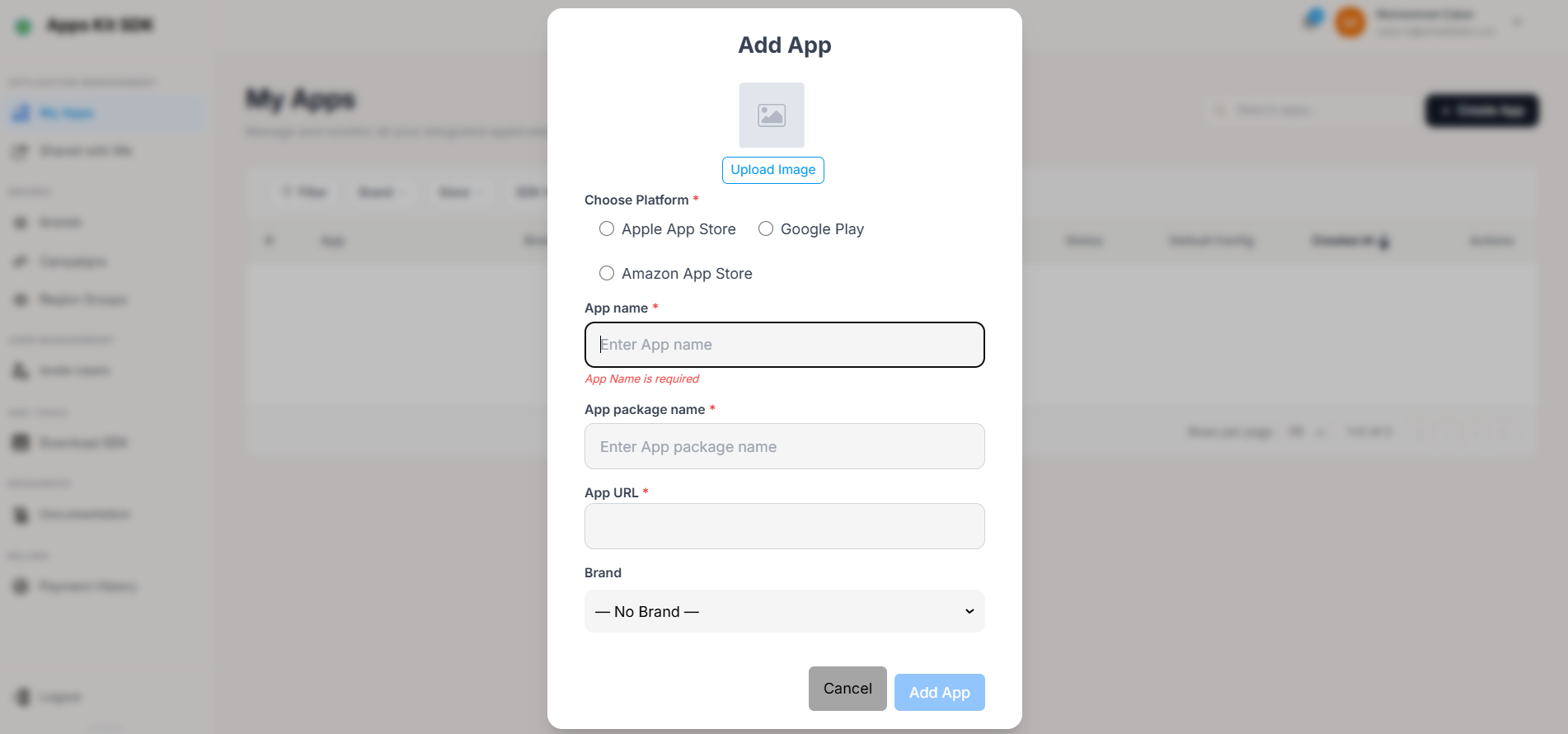
الحقول:
- الأيقونة — اختياري. يظهر في الأعلى مربع رفع كبير يحمل النص "رفع صورة" حتى تختار ملفًا؛ والأنواع المقبولة هي JPEG وPNG وGIF.
- المتجر — اختيار مطلوب بأزرار اختيار: Apple App Store أو Google Play أو Amazon App Store (تُحمّل الخيارات ديناميكيًا من الخادم الخلفي، وتُستخدم هذه الخيارات الثلاثة بديلًا إذا فشل الاستدعاء).
- الاسم — مطلوب، من 4 إلى 70 حرفًا.
- معرّف الحزمة / Bundle ID — مطلوب، ويجب أن يبدأ بـ
com.(يُتحقق منه وفق النمطcom.*). - عنوان URL — مطلوب عند الإنشاء. عند اختيار Google Play متجرًا، يُملأ تلقائيًا بالقيمة
https://play.google.com/store/apps/details?id={package}؛ وعند اختيار Apple App Store، يُملأ بالعنوان الأساسيhttps://apps.apple.com/. يمكنك تعديل عنوان URL يدويًا بعد الملء التلقائي، ويظل العنوان المعبّأ تلقائيًا متزامنًا مع تغييرات الحزمة ما دام Google Play محددًا. - العلامة التجارية — قائمة منسدلة بعلاماتك التجارية الحالية.
يستدعي إرسال النموذج نقطة نهاية إنشاء التطبيق، ثم يُنشأ التطبيق دون إعداد شبكة وساطة أو وحدات إعلانية؛ وستعدّها لاحقًا داخل تفاصيل التطبيق. يؤدي النقر على إلغاء إلى إغلاق النافذة دون حفظ.
تعديل تطبيق أو إنشاء نسخة منه (النافذة السريعة)
يؤدي اختيار تعديل من قائمة إجراءات الصف إلى فتح مكوّن النموذج نفسه في وضع "التعديل"، لكن بتخطيط أفقي مضغوط في صف واحد بدلًا من تخطيط الإنشاء العمودي: الأيقونة (مع زر قلم صغير فوقها لاستبدالها)، والاسم، وحقل الحزمة للقراءة فقط، وحقل عنوان URL للقراءة فقط، وقائمة العلامة التجارية المنسدلة، وزر الحفظ. يصبح حقلا الحزمة وعنوان URL للقراءة فقط بشكل دائم بعد إنشاء التطبيق (لا يمكنك تغيير معرّف حزمة التطبيق أو عنوان URL الخاص به في المتجر بعد إنشائه؛ يمكنك فقط تغيير اسمه وأيقونته وعلامته التجارية). يخضع هذا الصف للتحقق من صلاحية canUpdate، التي تُستمد، في سياق الحساب المشترك/المتعاون، من صلاحيات معلومات التطبيق الممنوحة لك.
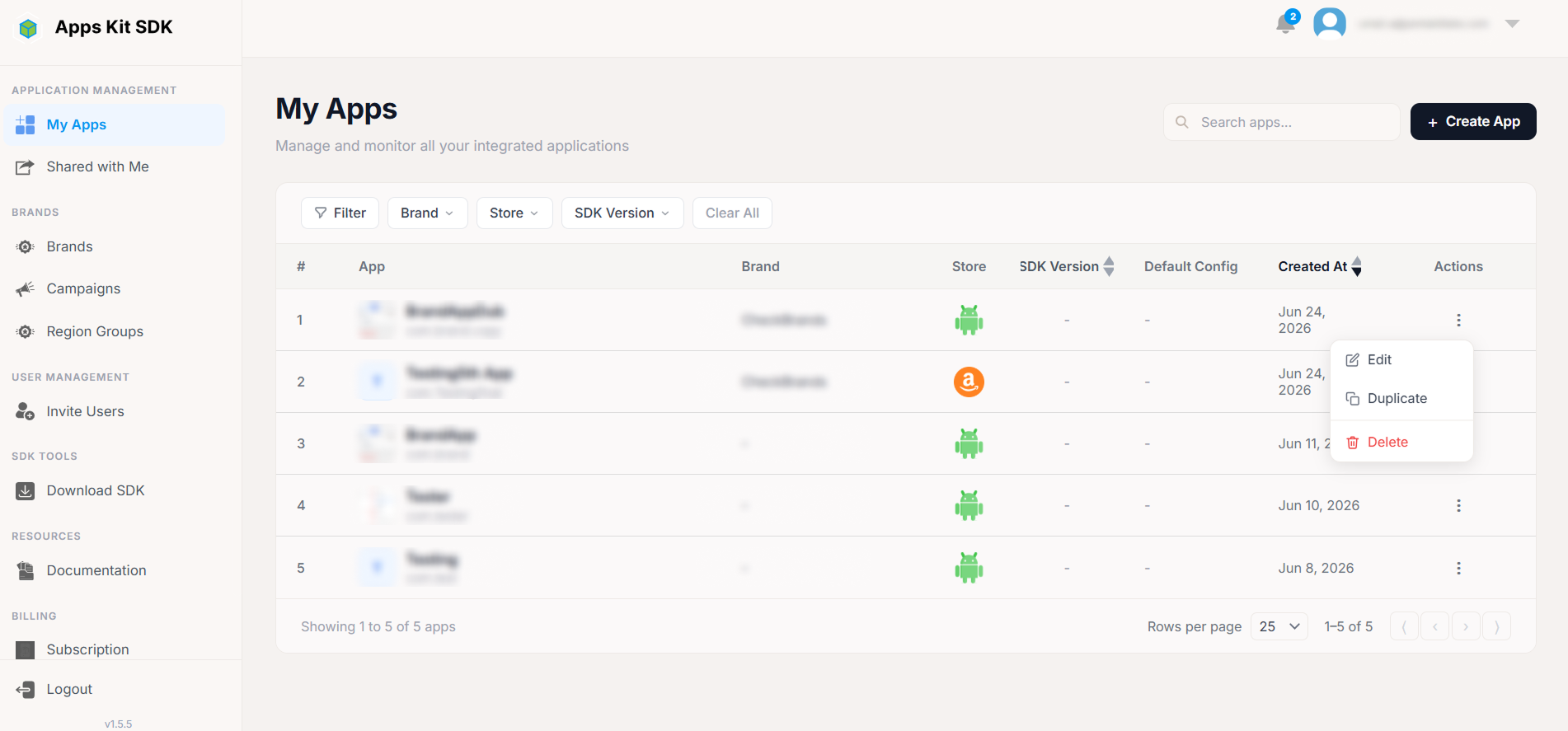
يؤدي اختيار إنشاء نسخة إلى فتح نسخة ثانية من نموذج وضع الإنشاء، مع تعبئة الحقول مسبقًا من التطبيق الأصلي وإلحاق .copy باسم الحزمة لتجنب التعارض معه. يمكنك بعد ذلك تعديل ما تريد (الاسم والأيقونة والعلامة التجارية) قبل حفظه كتطبيق جديد تمامًا. لا تُنسخ إعدادات الوساطة والوحدات الإعلانية وجميع إعدادات تفاصيل التطبيق الأخرى؛ بل تبدأ النسخة من الصفر تمامًا كتطبيق أُنشئ حديثًا.
تفاصيل التطبيق
يؤدي فتح تطبيق (عبر تطبيقاتي → تعديل، أو بالنقر على صف التطبيق نفسه) إلى الانتقال إلى تفاصيل التطبيق، وهي الصفحة الأكثر تعقيدًا في البوابة، وفيها يُضبط السلوك الفعلي لـ SDK لذلك التطبيق.
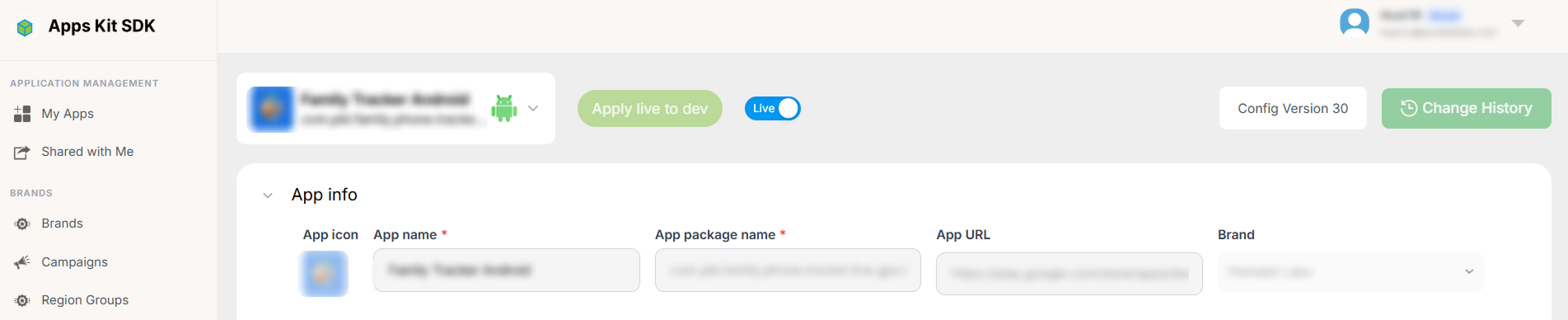
وضع الإنتاج مقابل وضع التطوير. يبدّل مفتاح أعلى الصفحة بين إعدادات الإنتاج والتطوير للصفحة بأكملها. يُضبط كل قسم أدناه — الوساطة، والوحدات الإعلانية، ومواضع الإعلانات، وخيارات العرض، وشريك قياس أداء تطبيقات الجوال (MMP)، والترويج للميزات، والإعدادات — بشكل منفصل لكل وضع، بحيث يمكنك إعداد التغييرات واختبارها في وضع التطوير دون التأثير في الإعدادات المطبقة حاليًا في تطبيقك المنشور. يتيح لك الزران تطبيق إعدادات الإنتاج على التطوير وتطبيق إعدادات التطوير على الإنتاج نسخ إعدادات أحد الوضعين بالكامل إلى الآخر بإجراء واحد (وهو مفيد لنقل إعدادات تطوير مختبَرة إلى الإنتاج، أو لإعادة ضبط التطوير ليطابق الإنتاج قبل اختبار شيء جديد).

يعرض رأس الصفحة أيضًا رقم إصدار الإعدادات الحالي للتطبيق، ورابط سجل التغييرات (انظر أدناه)، وزر الحصول على الإعدادات (انظر أدناه). لا تظهر بعض عناصر واجهة الإعدادات (ومحدد مجموعات المناطق المذكور أدناه) إلا عندما يستوفي إصدار SDK الذي يبلّغ عنه التطبيق حدودًا معينة (تشترط البوابة حدًا أدنى لإصدار SDK لبعض الميزات الأحدث، حتى لا تظهر لإصدارات التطبيق الأقدم خيارات لا يمكنها استخدامها فعليًا).
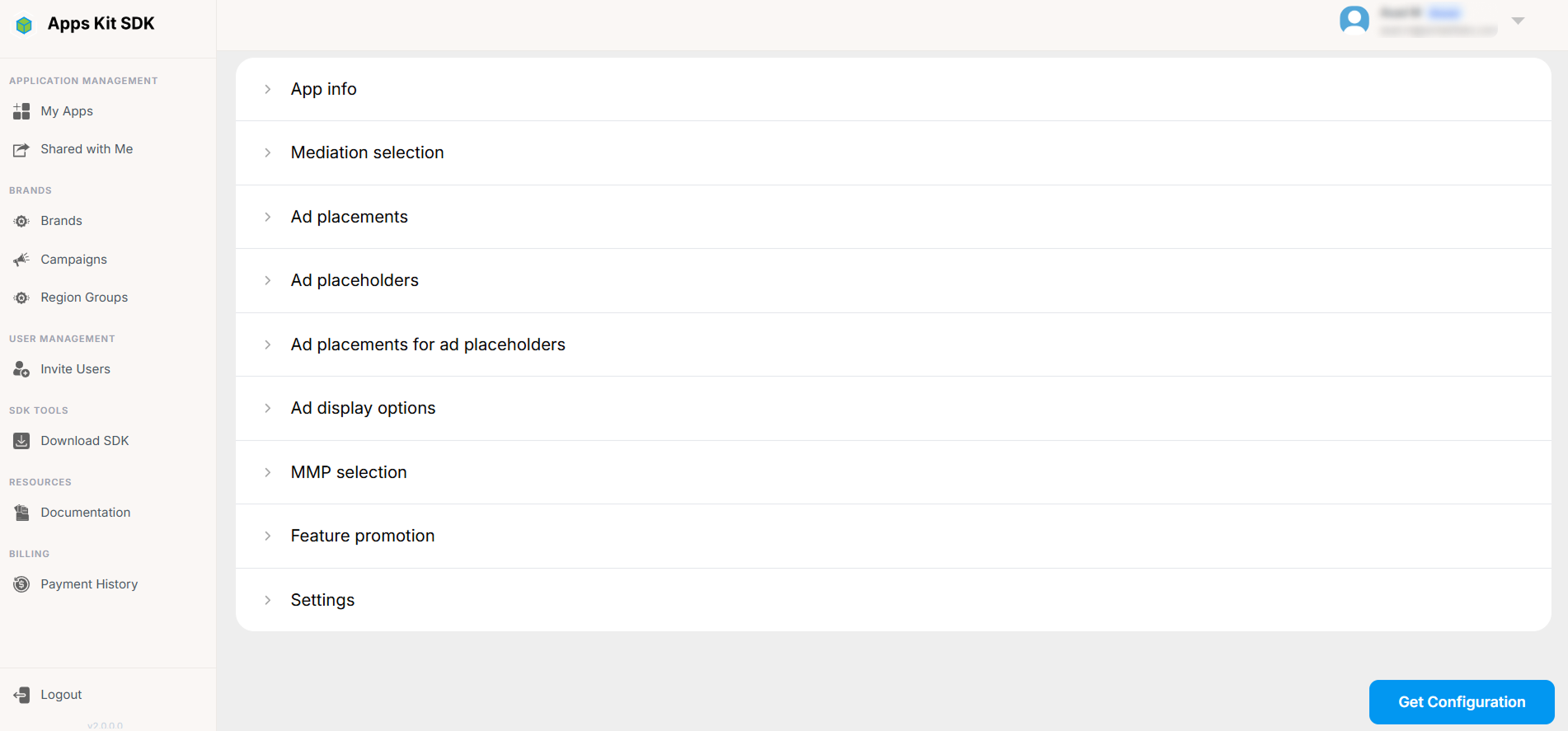
تُنظّم بقية الصفحة في أقسام قابلة للتوسيع، بالترتيب التالي:
معلومات التطبيق
البيانات الأساسية للتطبيق: الاسم، ومعرّف الحزمة، والمتجر، والأيقونة، والعلامة التجارية المعيّنة له. وهي في الأساس حقول نموذج إنشاء/تعديل التطبيق نفسها، وتُعرض هنا لتسهيل الوصول إليها.
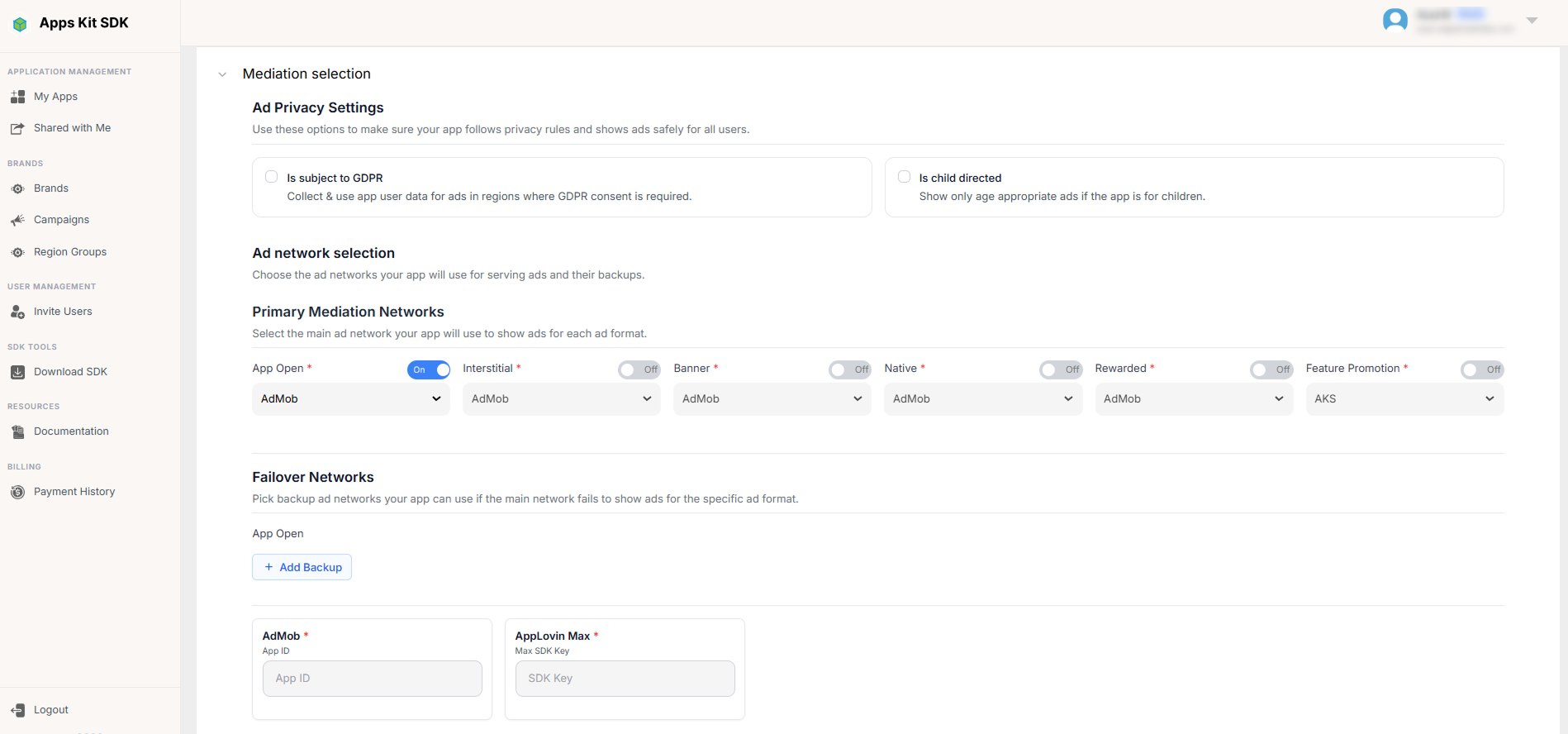
اختيار شبكة الوساطة
اختر شبكة الوساطة المستخدمة لهذا التطبيق والوضع (مثل شبكة تعمل بنموذج الشلال، أو AppLovin MAX). هذا الاختيار شرط لفتح الأقسام التالية: حتى تُحدد شبكة وساطة هنا، تظل أقسام الوحدات الإعلانية ومواضع الإعلانات والوحدات الإعلانية لمواضع الإعلانات أدناه مقفلة، لأنها تعتمد على معرفة SDK الخاص بالشبكة وتنسيق وحداتها الإعلانية اللذين تضبط الإعدادات لهما.
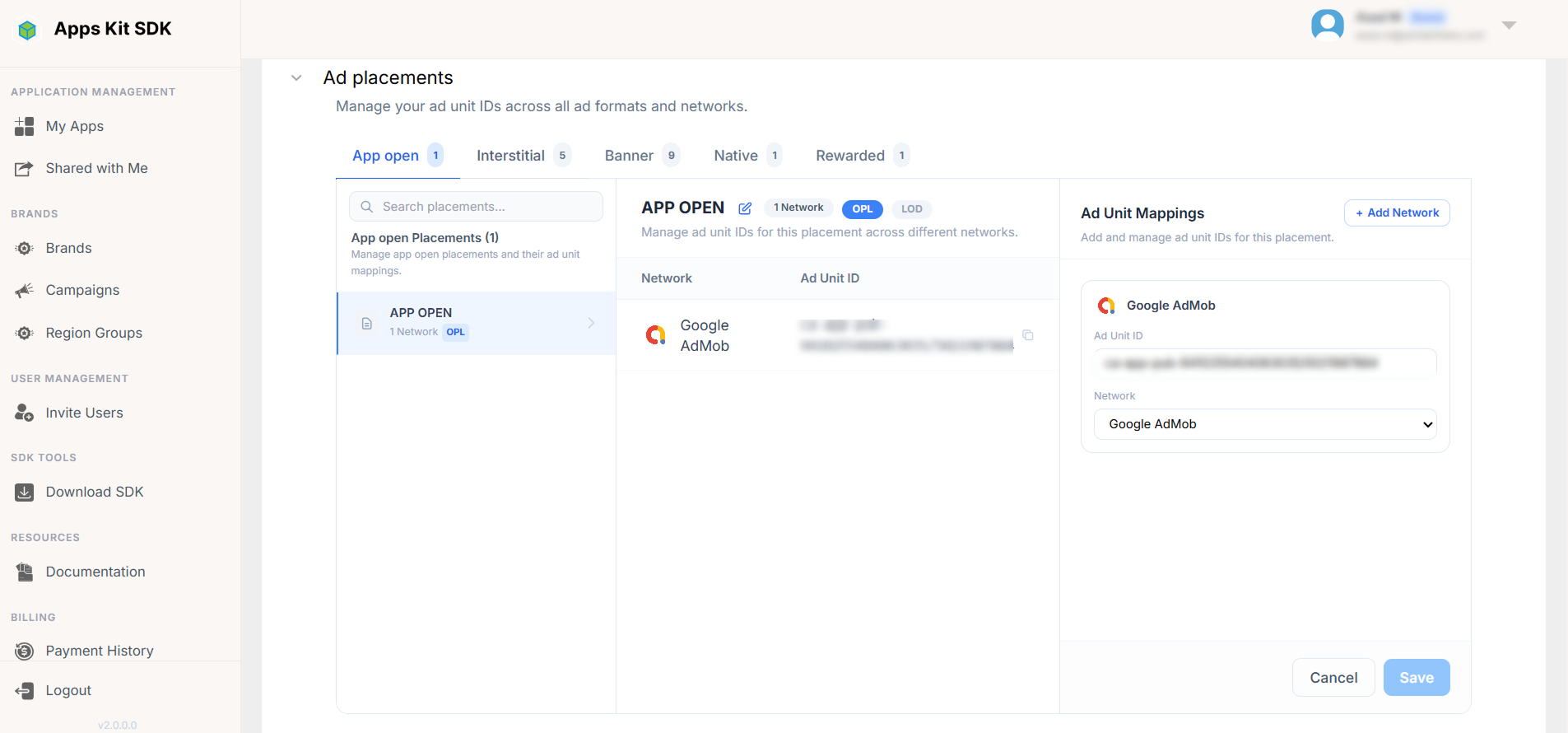
إضافة وحدات إعلانية
أدخل معرّفات الوحدات الإعلانية الصادرة عن شبكة الوساطة، والمنظّمة في علامات تبويب حسب شكل الإعلان: إعلانات فتح التطبيق، والإعلانات البينية، وإعلانات البانر، والإعلانات المدمجة مع المحتوى، والإعلانات بمكافأة. لا تظهر كعلامات تبويب إلا الأشكال التي تدعمها شبكة الوساطة المحددة أعلاه فعليًا.
مواضع الإعلانات
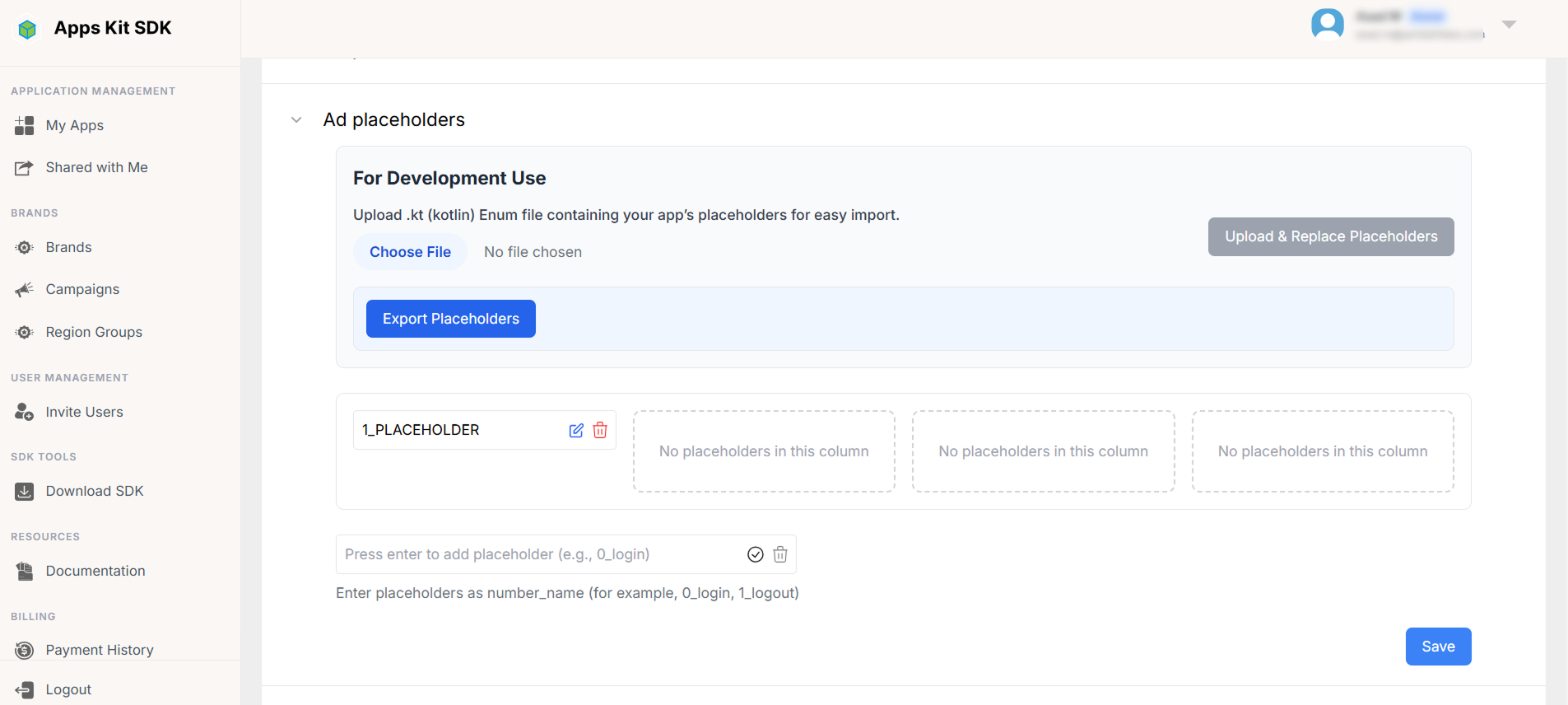
عرّف مواضع إعلانية مسمّاة: وهي الأماكن المنطقية داخل تطبيقك أو لعبتك التي يمكن أن يظهر فيها إعلان (مثل "اكتمال المستوى" أو "بانر القائمة الرئيسية"). تُعرض هذه المواضع في شبكة مرقّمة يمكنك إضافة عناصر إليها أو إعادة تسميتها. ولأن أسماء المواضع تحتاج عادةً إلى مطابقة الثوابت في الكود المصدري لتطبيقك، تدعم البوابة استيراد قائمة المواضع كاملةً وتصديرها كملف تعداد (enum) بلغة Kotlin (.kt)، للحفاظ على التزامن بين قاعدة الكود وإعدادات البوابة دون إعادة كتابتها يدويًا.
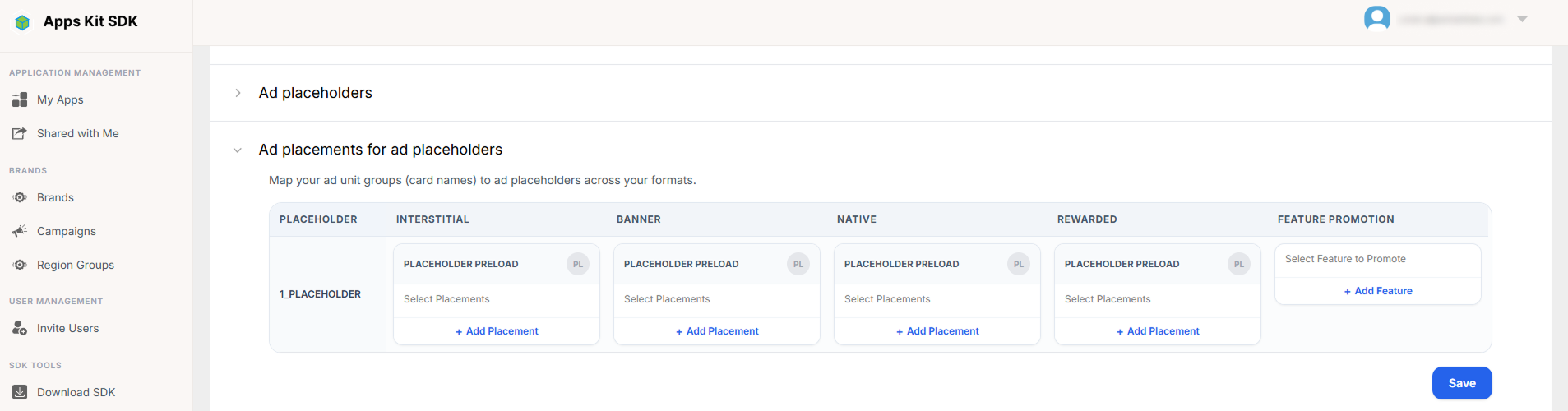
الوحدات الإعلانية لمواضع الإعلانات
شبكة ربط تعرض مواضع الإعلانات على أحد المحورين وأشكال الإعلانات (بيني / بانر / مدمج مع المحتوى / بمكافأة) على المحور الآخر. تختار لكل تقاطع الوحدة الإعلانية المحددة (من الوحدات المضافة أعلاه) التي ستعرض الإعلانات في ذلك الموضع.
ويظهر الترويج المتبادل أيضًا كخيار قابل للتحديد في هذه الشبكة إلى جانب وحدات شبكات الإعلانات الفعلية. اختياره لموضع معين يعني أن ذلك الموضع لن يعرض إعلانًا مدفوعًا من شبكة إعلانية، بل سيعرض مادة إعلانية للترويج المتبادل لأحد تطبيقاتك الأخرى، وفقًا لما أعددته ضمن الحملات. هذه هي الآلية التي تربط ميزة الحملات بمواضع الإعلانات الفعلية داخل تطبيقاتك.
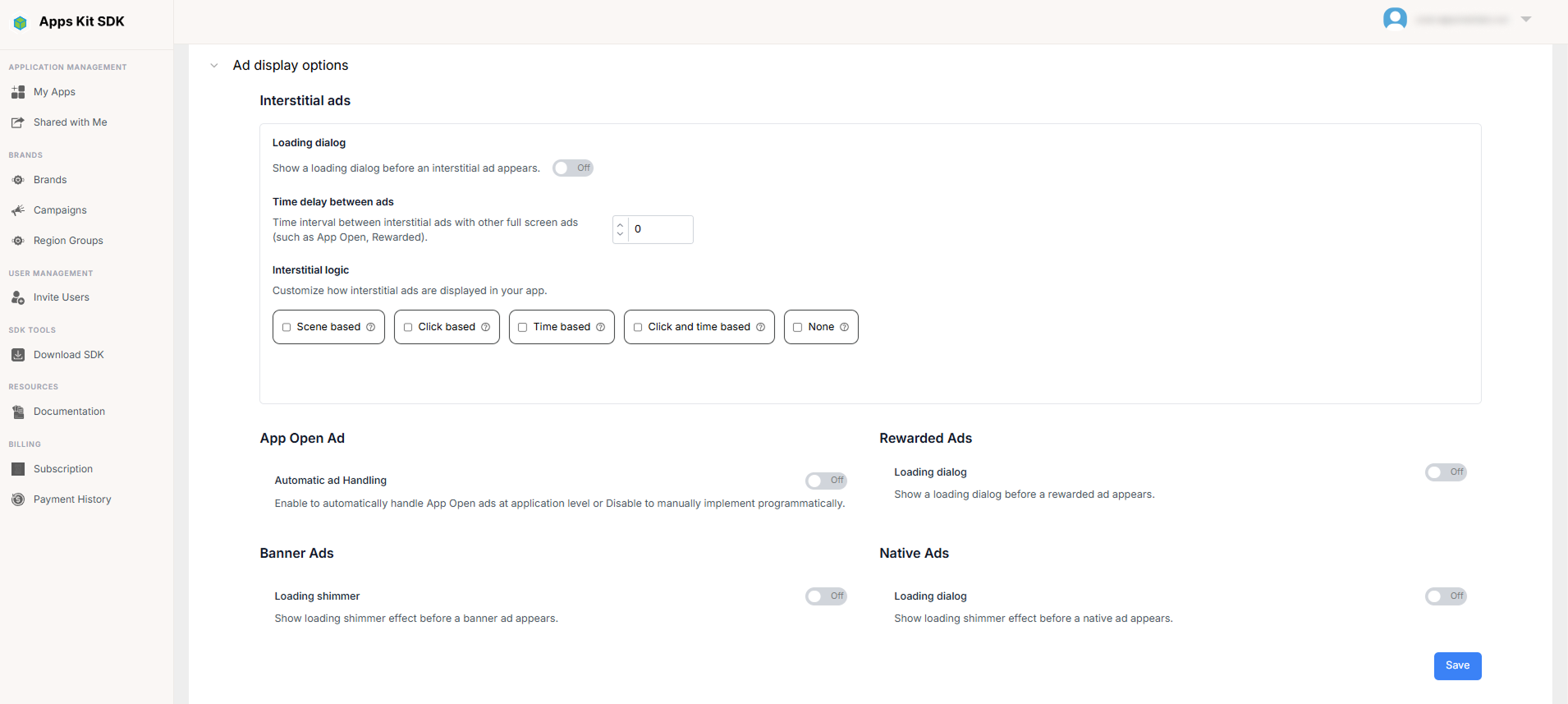
خيارات عرض الإعلانات
تحكّم في تجربة التحميل لكل شكل إعلان: هل تظهر نافذة تحميل أو تأثير وميض أثناء جلب الإعلان، وما المهلة القصوى للانتظار قبل إيقاف المحاولة. تتوفر للإعلانات البينية خيارات إضافية لمنطق تشغيلها تتجاوز مجرد توقيت العرض؛ إذ يمكنك اختيار عرضها عند النقر، أو بعد فاصل زمني، أو بمزيج من الاثنين، أو بناءً على الانتقال بين المشاهد داخل التطبيق. ويوفر كل نمط تشغيل معلمات خاصة به قابلة للضبط (مثل الفاصل الزمني أو عدد النقرات).
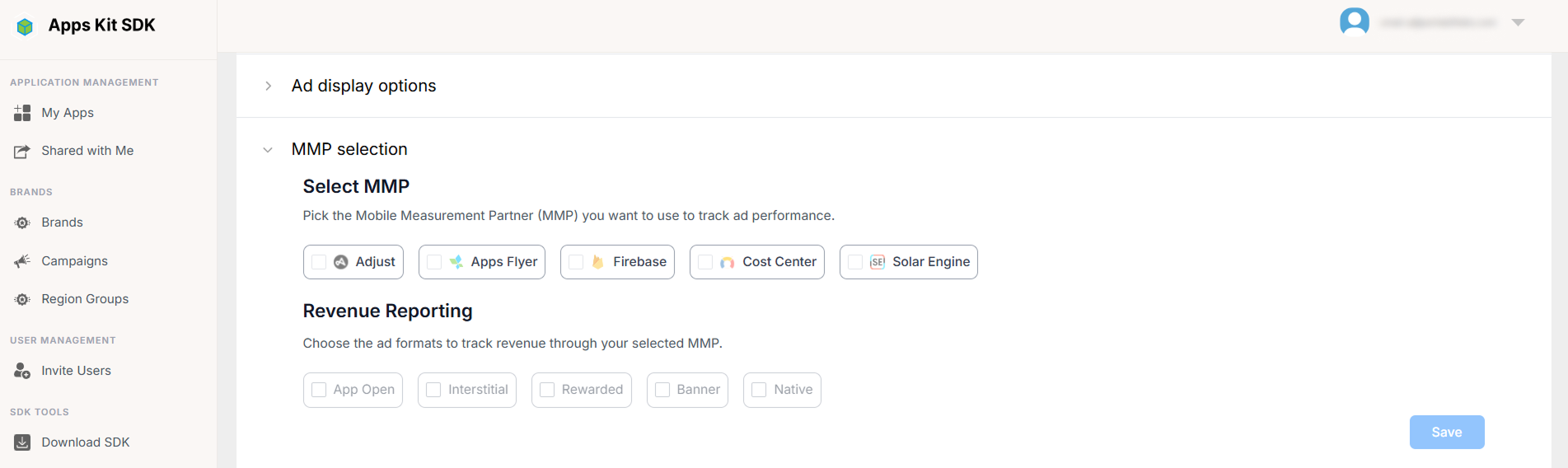
اختيار شريك قياس أداء تطبيقات الجوال (MMP)
اربط شريكًا لقياس أداء تطبيقات الجوال — تشمل الخيارات Adjust وAppsFlyer وFirebase وCost Center وSolar Engine — وفعّل أو عطّل إرسال تقارير إيرادات الإعلانات لكل شكل إعلان على حدة، بحيث تصل أحداث إيرادات الإعلانات إلى منظومة الإسناد والتحليلات لديك إلى جانب بقية بيانات التثبيت والتفاعل.
الترويج للميزات
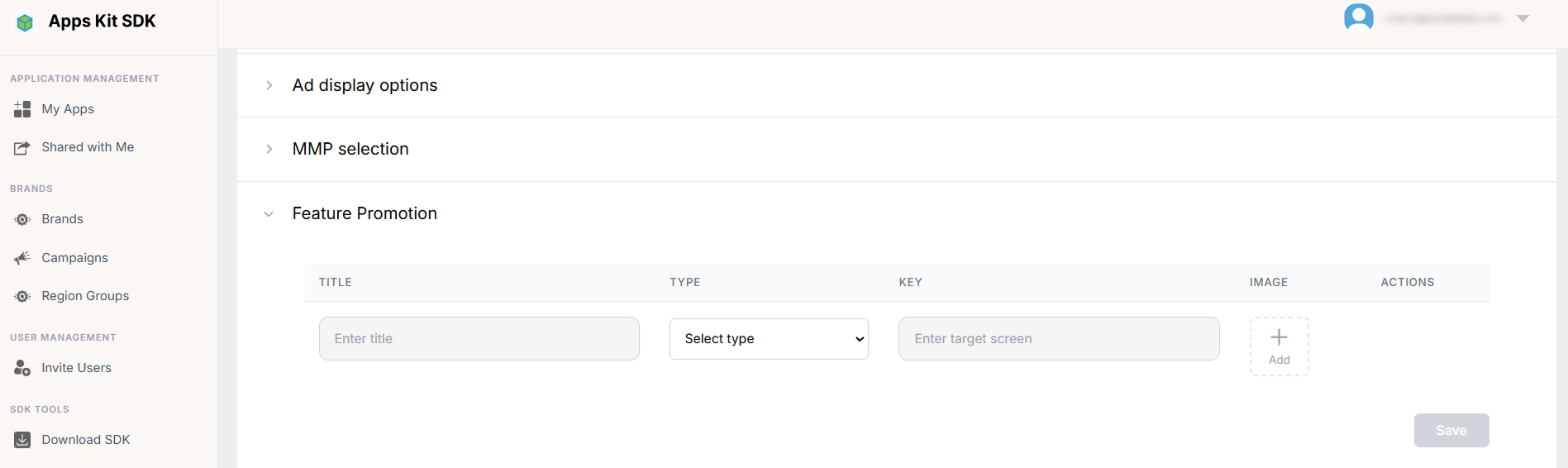
أعدّ بانرات أو بطاقات ترويجية داخل التطبيق لا ترتبط بشبكات الإعلانات، مثل "الإعلان عن ميزة جديدة" أو "الترويج لباقة مدفوعة" داخل واجهة تطبيقك. يحتوي كل إدخال في هذا الجدول القابل للتحرير على عنوان ونوع ومفتاح وصورة وإجراء (مثل رابط عميق أو وجهة تنقل داخل التطبيق) يُنفّذ عندما ينقر المستخدم عليه.
الإعدادات
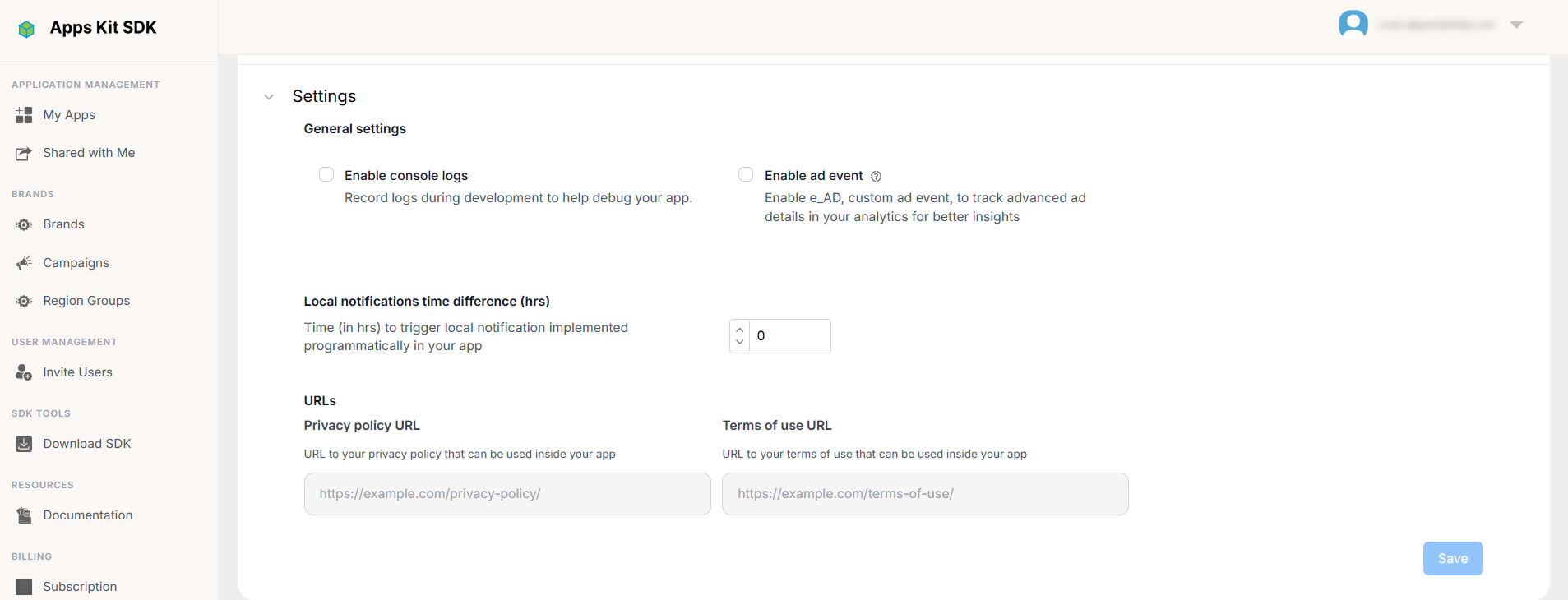
خيارات متنوعة على مستوى التطبيق لا تندرج ضمن الأقسام الأخرى: تفعيل سجلات وحدة التحكم لتصحيح الأخطاء، وتفعيل تسجيل أحداث الإعلانات، وتحديد هامش فرق التوقيت المسموح به للإشعارات المحلية، وعناوين URL لسياسة الخصوصية وشروط الخدمة الخاصة بالتطبيق (التي تشترط بعض شبكات الإعلانات ومتاجر التطبيقات إظهارها).
الحصول على الإعدادات
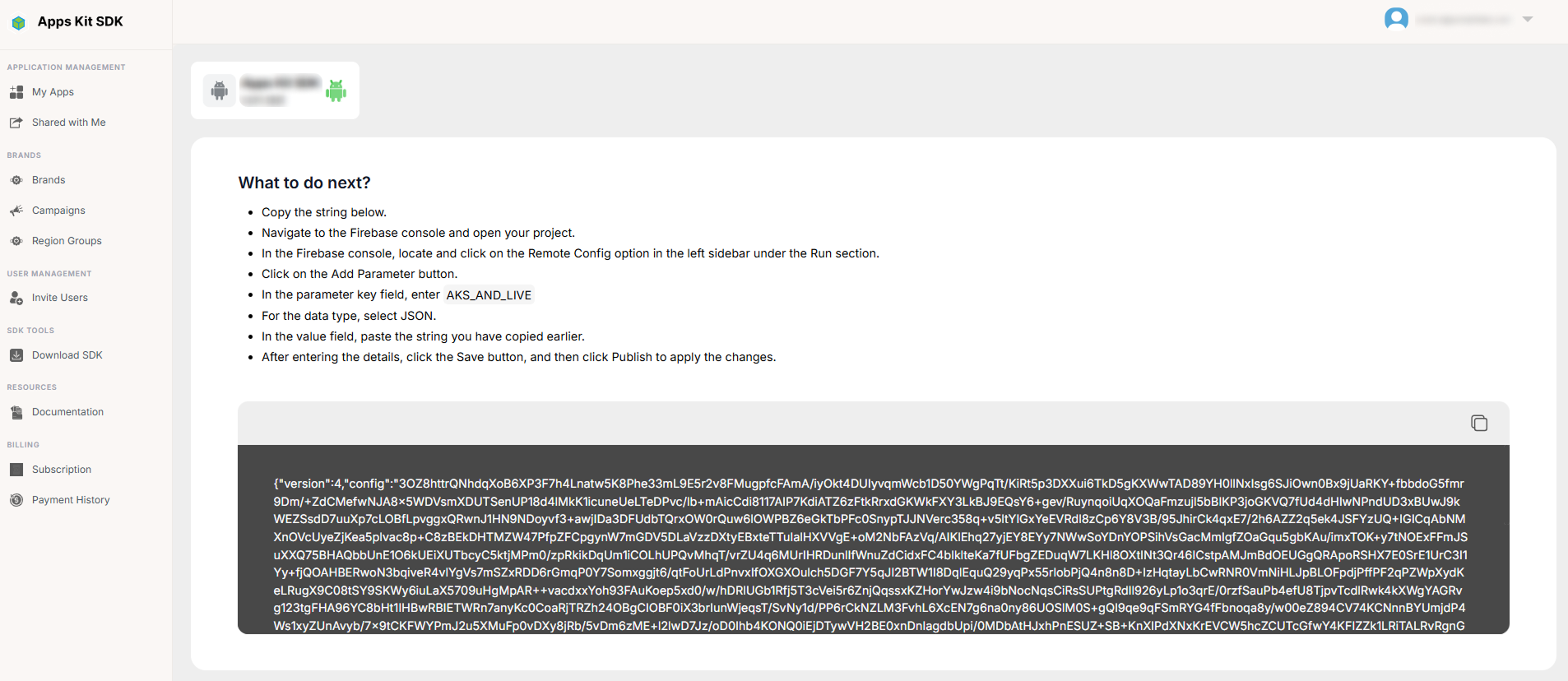
يؤدي النقر على الحصول على الإعدادات إلى إنشاء سلسلة إعدادات مشفّرة تمثل كل ما ضبطته أعلاه، للوضع النشط حاليًا (الإنتاج أو التطوير). إذا حددت مجموعة مناطق في محدد المناطق برأس صفحة تفاصيل التطبيق، يتضمن الرابط/السلسلة المُنشأة معرّف تلك المجموعة كمعلمة استعلام، بحيث يمكن أن تختلف الإعدادات التي تُجلب وقت التشغيل حسب مجموعة المناطق. ترشدك البوابة أيضًا إلى كيفية نشر هذه السلسلة عبر Firebase Remote Config باستخدام مفتاح المعلمة AKS_AND_LIVE؛ فهذه هي الطريقة التي يحصل بها تطبيقك المنشور فعليًا على الإعدادات وقت التشغيل، إذ لا تدفع البوابة نفسها الإعدادات مباشرةً إلى أجهزة المستخدمين النهائيين.
سجل التغييرات
في كل مرة تُحفظ فيها إعدادات التطبيق، يُسجّل إصدار إعدادات جديد. يعرض سجل التغييرات (وهو صفحة مخصصة يمكن الوصول إليها من الرابط في تفاصيل التطبيق) جميع إصدارات ذلك التطبيق في جدول يتضمن: رقمًا تسلسليًا، وإصدار الإعدادات، ووصفًا للتغييرات (تُفصل الأوصاف الطويلة داخليًا بعلامة الخط العمودي وتُعرض في أسطر منفصلة، مع اختصارها بعد أول 20 حرفًا وإتاحة التبديل بين "عرض المزيد / عرض أقل")، وتاريخ التحديث، ومن أجرى التحديث. يتيح فلتر النطاق الزمني أعلى الصفحة حصر القائمة في فترة محددة. ويوفر ذلك سجل تدقيق أساسيًا يوضح من غيّر إعدادات التطبيق ومتى.

تمت مشاركته معي
إذا دعاك فريق آخر للتعاون في تطبيقاته وقبلت الدعوة، تظهر تلك الموارد المشتركة ضمن تمت مشاركته معي (/SharedWithMe)، وهو جدول بالدعوات الواردة إليك، منفصل عن التطبيقات التي يملكها فريقك. يعرض كل صف مُرسِل الدعوة وحالتها الحالية.

يمكنك من هنا قبول دعوة معلّقة أو رفضها. يستدعي الإجراءان نقطة نهاية معالجة الدعوة نفسها مع إرسال القرار المناسب. بعد القبول، يظهر مُرسِل الدعوة في قائمة تبديل الحسابات المنسدلة (الموضّحة أعلاه)، لتتمكن من الانتقال إلى حسابه والعمل ضمن الصلاحيات التي منحك إياها.
إذا وصلت إلى هذه الصفحة عبر رابط إشعار يحتوي على معلمة الاستعلام ?invitationId=، تفتح نافذة الدعوة تلقائيًا عند تحميل الصفحة بدلًا من اضطرارك إلى البحث عن الصف بنفسك.
نافذة الدعوة. تعرض هذه النافذة البريد الإلكتروني للحساب الداعي داخل شارة بيضاوية في الأعلى، وعنوانًا/أيقونة بحسب الحالة: أيقونة هدية للدعوة المعلّقة، وعلامة صح للدعوة التي قبلتها بالفعل، وعلامة X للدعوة المرفوضة، وساعة للدعوة المنتهية الصلاحية. وتحت ذلك قائمة قابلة للتمرير بعنوان "الوصول إلى N من الموارد"؛ يعرض كل صف عنصرًا نائبًا لأيقونة التطبيق، واسم المورد (مثل "التطبيقات" أو "معلومات التطبيق"، بصياغة مشتقة من مفتاح الصلاحية الأساسي)، وشارات بمحاذاة اليمين توضّح الصلاحيات التي ستحصل عليها لهذا المورد (قراءة / إنشاء / تحديث / حذف). وإذا كان للدعوة تاريخ انتهاء صلاحية، يظهر سطر تحذير يوضّحه.
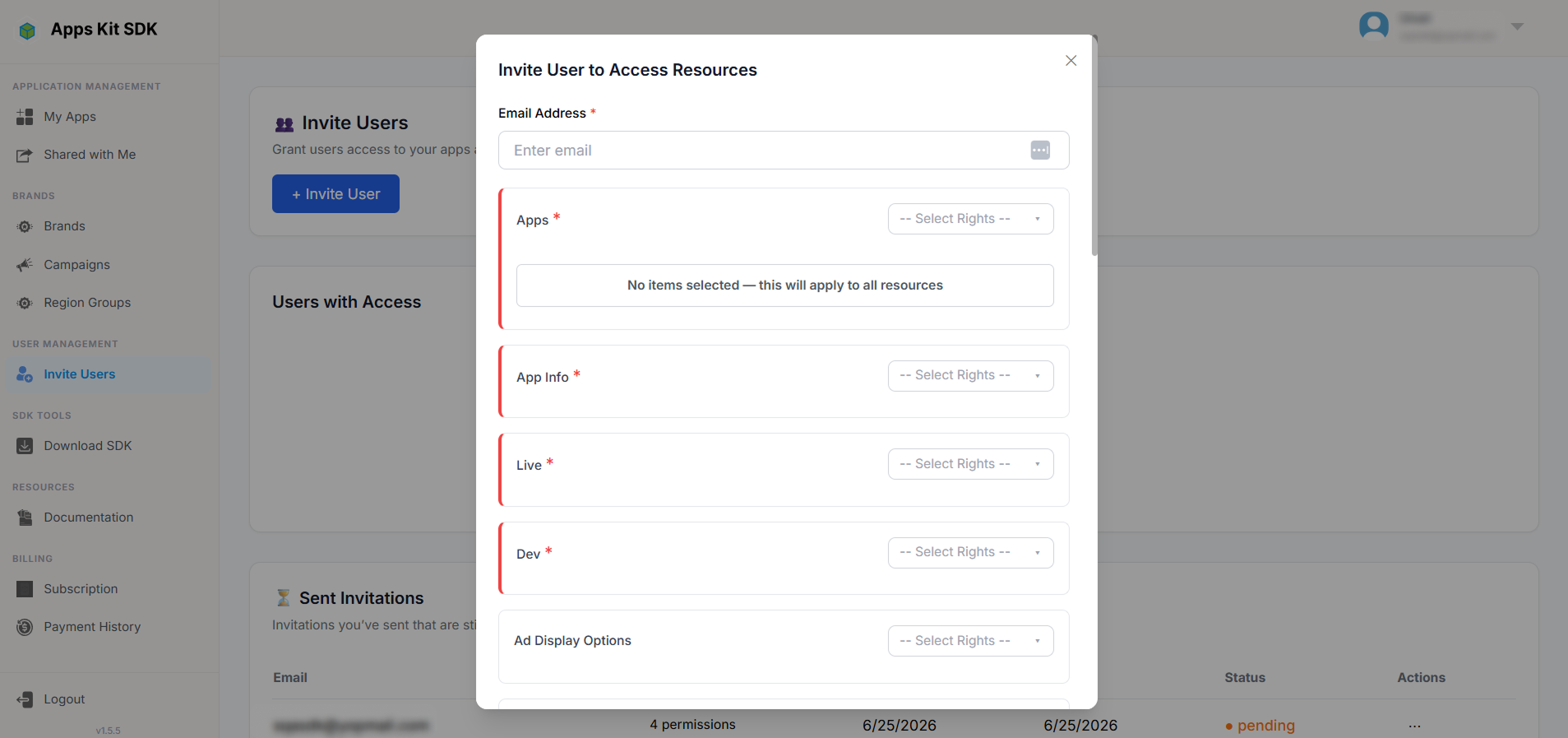
تعتمد أزرار التذييل على الحالة: تعرض الدعوة المعلّقة "ليس الآن" و**"✓ قبول الدعوة"**؛ أما الدعوة التي سبق قبولها أو رفضها، أو التي انتهت صلاحيتها، فلا تعرض سوى "إغلاق" مع نص توضيحي (للدعوة المنتهية الصلاحية، مثل: "يُرجى أن تطلب من {البريد الإلكتروني للداعي} إرسال دعوة جديدة").