
البدء
إنشاء حساب
يسجّل المستخدمون الجدد عبر /register. تنقسم الشاشة إلى لوحة تسويقية على اليسار (تضم عنوانًا متحركًا «مرحبًا بك في Apps Kit SDK»، ووصفًا للمنتج في سطر واحد، وثلاث بطاقات إحصائية متحركة — إيرادات أعلى، ومعدلات المطابقة، والأعطال وعدم استجابة التطبيق (ANR) — وهي عناصر ترويجية للتزيين وليست بيانات عن حسابك)، ونموذج تسجيل على اليمين.
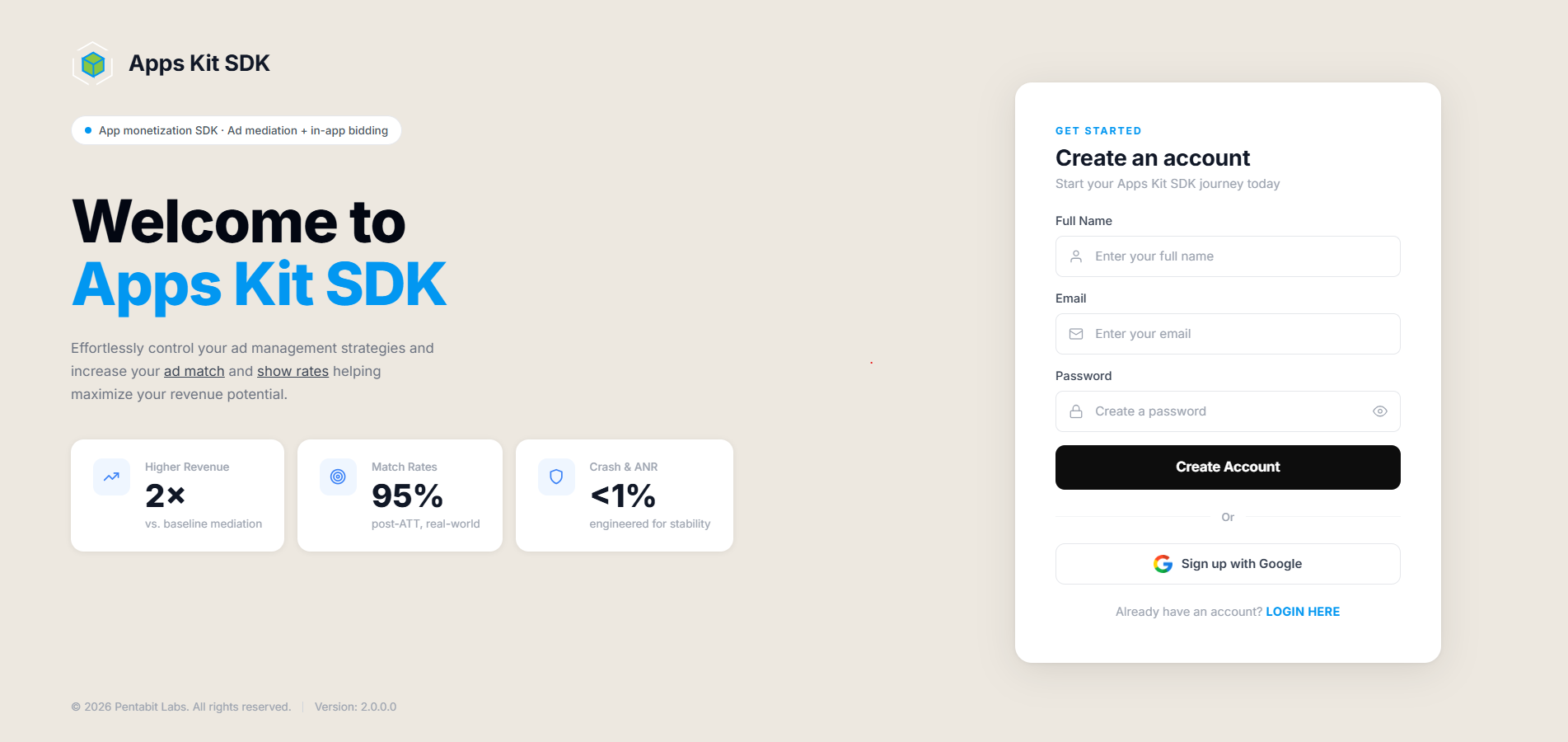
يطلب نموذج التسجيل البيانات التالية:
- الاسم الكامل — مطلوب.
- البريد الإلكتروني — مطلوب، ويجب أن يكون عنوان بريد إلكتروني صالحًا.
- كلمة المرور — مطلوبة، ويجب ألا تقل عن 8 أحرف، وأن تحتوي على حرف لاتيني كبير واحد على الأقل، وحرف لاتيني صغير واحد، ورمز خاص واحد (مثل
!@#$%^&*).
عند النقر على إنشاء حساب، يُنشأ حساب في Firebase باستخدام البريد الإلكتروني وكلمة المرور، وتُرسَل فورًا رسالة من Firebase للتحقق من البريد الإلكتروني، ثم يُسجَّل المستخدم في الواجهة الخلفية لـ Apps Kit SDK (POST /oauth/login مع oauthProvider: "email"). بعد ذلك، يُعاد توجيهك إلى /login — إنشاء الحساب لا يسجّل دخولك تلقائيًا، ولا يمكنك تسجيل الدخول قبل التحقق من بريدك الإلكتروني (راجع قسم تسجيل الدخول أدناه).
بدلًا من ذلك، يستخدم خيار التسجيل باستخدام Google نافذة Firebase المنبثقة لتسجيل الدخول باستخدام Google (signInWithPopup)، ويسجّل الحساب مع oauthProvider: "gmail". لا تتطلب الحسابات المُنشأة باستخدام Google تحققًا منفصلًا من البريد الإلكتروني، وتنتقل بك مباشرةً إلى / (تطبيقاتي) أو /users حسب نوع الحساب.
يعيدك رابط «هل لديك حساب بالفعل؟ سجّل الدخول هنا» إلى /login.
تسجيل الدخول
تستخدم شاشة تسجيل الدخول (/login) التخطيط نفسه المكوّن من لوحتين في شاشة التسجيل: لوحة تسويقية على اليسار وبطاقة تسجيل الدخول الفعلية على اليمين.
LOGIN_SCREEN_IMAGE
يتضمن نموذج تسجيل الدخول:
- البريد الإلكتروني — مطلوب، ويجب أن يكون بصيغة بريد إلكتروني صالحة.
- كلمة المرور — مطلوبة.
- زر تبديل لإظهار كلمة المرور أو إخفائها (أيقونة العين) في حقل كلمة المرور.
- متابعة — زر الإرسال، ويظل معطّلًا حتى تصبح بيانات النموذج صالحة.
- تذكّرني — مربع اختيار يحفظ عنوان بريدك الإلكتروني (وليس كلمة المرور) في المتصفح عند تحديده، ليُملأ تلقائيًا في زيارتك التالية.
- هل نسيت كلمة المرور؟ — رابط إلى
/forget-password. - زر «تسجيل الدخول باستخدام Google» — يستخدم مسار نافذة Firebase المنبثقة نفسه المستخدم عند التسجيل باستخدام Google، ولكن للحسابات الحالية.
- «مستخدم جديد؟ سجّل هنا» — رابط إلى
/register.
عند تسجيل الدخول باستخدام البريد الإلكتروني وكلمة المرور، يُتحقَّق أيضًا من تأكيد عنوان البريد الإلكتروني لحسابك في Firebase؛ وإن لم يكن مؤكّدًا، فستظهر لك رسالة «يرجى التحقق من بريدك الإلكتروني أولًا.» ولن يُسجَّل دخولك. بعد نجاح تسجيل الدخول (بأي من الطريقتين)، تُوجَّه إلى / (تطبيقاتي) إذا كان حسابك حساب مستخدم عادي، أو إلى /users إذا كان حسابًا داخليًا أو حساب مسؤول.
نسيت كلمة المرور
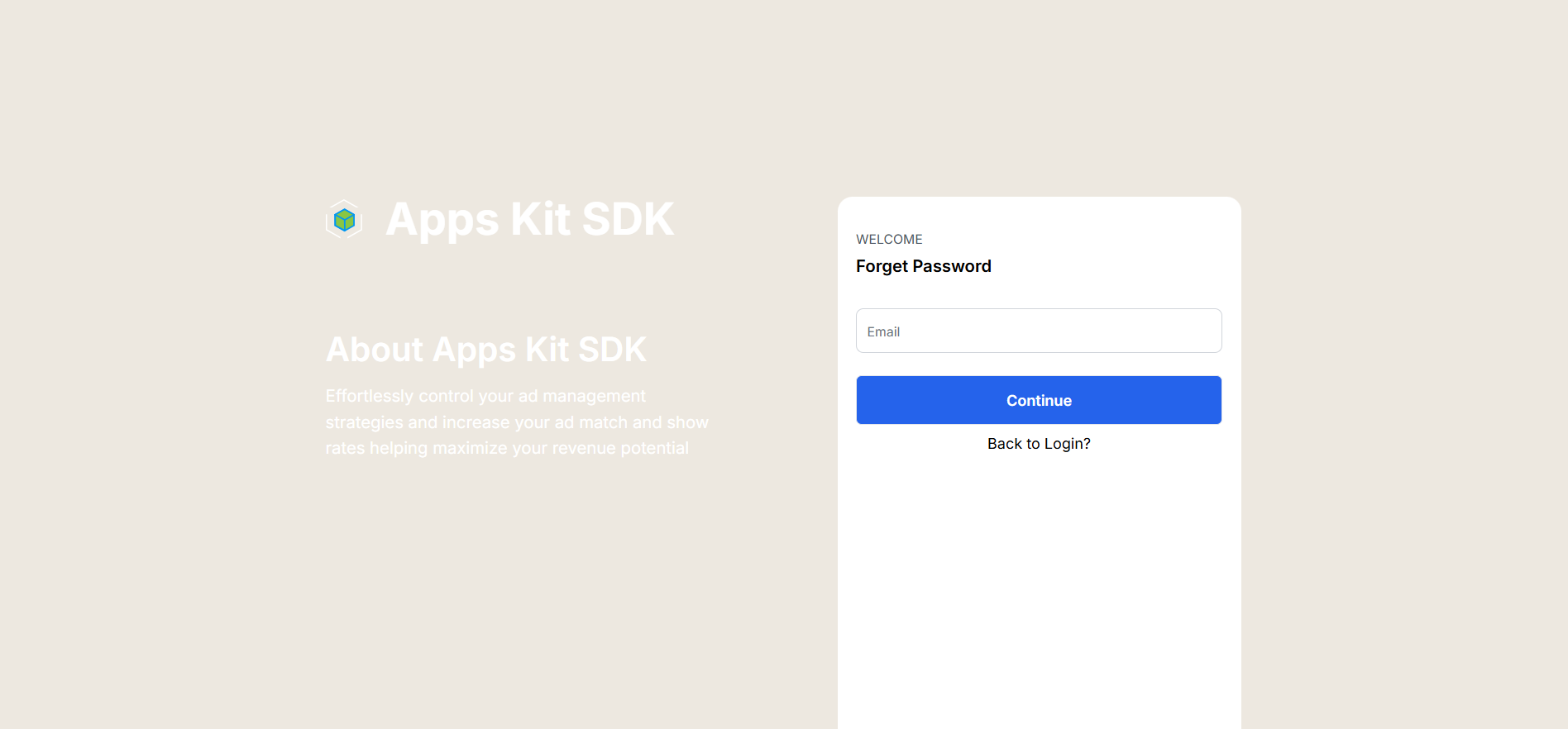
تحتوي صفحة /forget-password على نموذج بحقل واحد (عنوان بريدك الإلكتروني فقط). يؤدي إرساله إلى استدعاء sendPasswordResetEmail من Firebase — ولا توجد خطوات لإعادة تعيين كلمة المرور داخل البوابة؛ بل تتلقى رابط إعادة التعيين عبر البريد الإلكتروني، وتظهر رسالة تأكيد عابرة تقول «أُرسلت رسالة إعادة تعيين كلمة المرور. يرجى التحقق من صندوق الوارد»، ثم تُعاد إلى /login. ويتوفر أيضًا رابط «العودة إلى تسجيل الدخول؟» مباشرةً في الصفحة.
شريط التنقل العلوي
بعد تسجيل الدخول، تعرض كل صفحة (باستثناء شاشات المصادقة) شريط تنقل علويًا يتضمن قائمة حسابك على اليمين، وبجوارها جرس إشعارات يظهر في صفحة تطبيقاتي فقط.
قائمة الحساب. يؤدي النقر على صورتك الرمزية أو اسمك أو بريدك الإلكتروني في أعلى اليمين إلى فتح قائمة منسدلة تتضمن:
- صف «حسابي» الذي يمثّل حسابك الشخصي (تشير نقطة زرقاء إلى أنه سياق الحساب النشط عند تحديده).
- قسم «تمت مشاركته معي» — لا يظهر إلا إذا كنت قد قبلت دعوة مشاركة واحدة على الأقل من فريق آخر. ويعرض اسم كل مُرسِل دعوة وبريده الإلكتروني وصورته الرمزية. يؤدي النقر على أحدهم إلى تبديل سياق البوابة بالكامل إلى حسابه (تقنيًا: يُرسَل الإجراء
switchAccount())، بحيث يعكس كل ما تراه بعد ذلك — تطبيقاتي، والعلامات التجارية، والحملات، وغيرها — موارده، مع الاقتصار على ما تسمح به الأذونات التي منحك إياها. - تذييل يتغير بحسب السياق: إذا كنت تعرض حسابك الشخصي، فسيظهر رابط «الملف الشخصي». أما إذا كنت تعرض حاليًا حسابًا مشتركًا انتقلت إليه، فسيظهر بدلًا منه زر أحمر بعنوان «خروج → تمت مشاركته معي»، يعيدك إلى حسابك الشخصي وينقلك إلى صفحة تمت مشاركته معي.
عندما تعرض حسابًا انتقلت إليه، يعرض شريط التنقل أيضًا شارة صغيرة بعنوان «مشترك» بجوار الاسم المعروض، ليظل واضحًا دائمًا صاحب البيانات التي تطّلع عليها.

جرس الإشعارات. يظهر فقط في المسارين / و/apps (أي لوحة تحكم تطبيقاتي) — ولا يظهر في أي موضع آخر من البوابة. يشير العدد في شارته إلى إجمالي الإشعارات في جميع مجموعات الإشعارات. يؤدي النقر عليه إلى فتح قائمة منسدلة بعنوان «الإشعارات»، تعرض العناصر مجمّعة حسب النوع، مع رسالة قصيرة لكل عنصر.
يختلف سلوك النقر على إشعار معيّن بحسب نوعه:
- إذا كان نوع الإشعار هو
upatedSdkVersion(تنبيه «تم تحديث إصدار SDK»)، فإن النقر عليه ينقلك مباشرةً إلى صفحة تفاصيل ذلك التطبيق (/app/:id)، ولا يضع علامة مقروء على الإشعار. - بالنسبة إلى جميع أنواع الإشعارات الأخرى، ينقلك النقر إلى صفحة تنزيل SDK، ويضع علامة مقروء على الإشعار (يستدعي نقطة نهاية وضع علامة مقروء، ويعرض رسالة عابرة تقول «تم وضع علامة مقروء على الإشعار بنجاح»).

هذا الجرس ليس سوى قائمة منسدلة للاطّلاع السريع — وهي واجهة مختلفة وأبسط من صفحة إشعاراتي المخصصة الموضّحة لاحقًا في هذا الدليل، وكلتاهما منفصلتان بدورهما عن قائمة الدعوات في تمت مشاركته معي. توجد بالفعل ثلاث واجهات مختلفة للدعوات والإشعارات في البوابة؛ راجع قسم الحساب لمعرفة الفروق بينها.